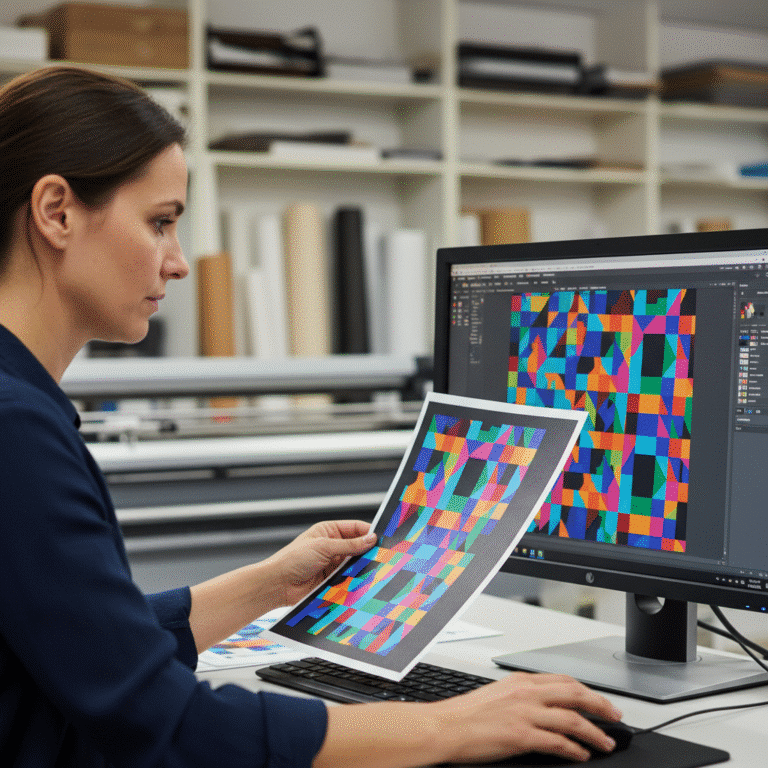
ต้องรู้! ส่งไฟล์พิมพ์ผิดสีเพี้ยน แก้ได้ด้วย CMYK vs RGB
ปัญหาการออกแบบโลโก้หรือฉลากสินค้าให้มีสีสันสวยงามบนจอคอมพิวเตอร์ แต่เมื่อพิมพ์ออกมาเป็นชิ้นงานจริงกลับได้สีที่ไม่ตรงปก เป็นสถานการณ์ที่ผู้ประกอบการและนักออกแบบหลายคนต้องเผชิญ การทำความเข้าใจว่าทำไมการ ต้องรู้! ส่งไฟล์พิมพ์ผิดสีเพี้ยน แก้ได้ด้วย CMYK vs RGB จึงเป็นสิ่งสำคัญ จะช่วยไขข้อข้องใจและเป็นแนวทางในการเตรียมไฟล์งานพิมพ์ให้ได้สีที่ถูกต้องแม่นยำตามที่ต้องการ ลดความผิดพลาดและประหยัดต้นทุนในการแก้ไขงาน
ประเด็นสำคัญที่ต้องทราบ
- ความแตกต่างของระบบสี: RGB ถูกออกแบบมาเพื่อการแสดงผลบนหน้าจอที่ใช้แสงเป็นตัวสร้างสี ในขณะที่ CMYK ถูกสร้างขึ้นสำหรับงานพิมพ์ที่ใช้หมึกในการสะท้อนสี ซึ่งเป็นสาเหตุหลักของปัญหาสีเพี้ยน
- การเตรียมไฟล์ที่ถูกต้อง: การตั้งค่าโหมดสีของไฟล์งานออกแบบเป็น CMYK ตั้งแต่ขั้นตอนแรก เป็นกระบวนการที่สำคัญที่สุดในการป้องกันปัญหาสีไม่ตรงปก
- การตรวจสอบก่อนพิมพ์: การใช้เทคนิค Soft Proof ในโปรแกรมออกแบบและการสื่อสารกับโรงพิมพ์เพื่อขอตัวอย่างงานพิมพ์ (Proof) เป็นขั้นตอนที่ช่วยยืนยันความถูกต้องของสีก่อนการผลิตจำนวนมาก
- ปัจจัยภายนอกที่มีผลต่อสี: ชนิดของกระดาษ การเคลือบผิว และโปรไฟล์สีของเครื่องพิมพ์แต่ละแห่ง ล้วนเป็นปัจจัยที่สามารถทำให้สีที่ได้จากการพิมพ์เปลี่ยนแปลงไปจากที่เห็นบนจอ
เข้าใจต้นตอของปัญหาสีเพี้ยน: CMYK vs RGB
สาเหตุหลักที่ทำให้สีของงานพิมพ์ไม่ตรงกับที่เห็นบนหน้าจอ มาจากความแตกต่างพื้นฐานของ “โหมดสี” (Color Mode) ที่ใช้ในแต่ละสื่อ โดยหน้าจอคอมพิวเตอร์และอุปกรณ์ดิจิทัลใช้โหมดสี RGB ในขณะที่เครื่องพิมพ์ทุกชนิดใช้โหมดสี CMYK การทำความเข้าใจหลักการทำงานของทั้งสองระบบนี้ คือก้าวแรกสู่การแก้ปัญหาอย่างยั่งยืน
RGB (Red, Green, Blue): โหมดสีสำหรับจอแสดงผล
โหมดสี RGB คือระบบสีที่เกิดจากการผสมแสงสีแดง (Red) เขียว (Green) และน้ำเงิน (Blue) ซึ่งเป็นแม่สีของแสง เมื่อนำแสงทั้งสามสีมาผสมกันด้วยความเข้มที่แตกต่างกัน จะทำให้เกิดสีสันต่างๆ บนจอแสดงผล เช่น จอคอมพิวเตอร์ โทรทัศน์ และสมาร์ทโฟน หลักการนี้เรียกว่า “การผสมสีแบบบวก” (Additive Color) ซึ่งหมายความว่ายิ่งผสมแสงสีมากขึ้นเท่าไหร่ ผลลัพธ์ที่ได้จะยิ่งสว่างมากขึ้นเท่านั้น หากนำแม่สีทั้งสามมาผสมกันด้วยความเข้มสูงสุด จะได้ผลลัพธ์เป็นแสงสีขาว ด้วยเหตุนี้ โหมดสี RGB จึงสามารถสร้างสีที่สดใสและสว่างเจิดจ้าได้หลากหลายเฉดสี ซึ่งบางครั้งก็เกินกว่าขอบเขตที่หมึกพิมพ์จะทำได้
CMYK (Cyan, Magenta, Yellow, Key): โหมดสีสำหรับงานพิมพ์
ในทางกลับกัน โหมดสี CMYK เป็นระบบสีสำหรับสื่อสิ่งพิมพ์ ทำงานโดยใช้หมึกสีฟ้า (Cyan) สีม่วงแดง (Magenta) สีเหลือง (Yellow) และสีดำ (Key) พิมพ์ลงบนวัสดุต่างๆ เช่น กระดาษ หลักการทำงานของ CMYK เรียกว่า “การผสมสีแบบลบ” (Subtractive Color) เนื่องจากหมึกพิมพ์จะดูดซับ (ลบ) ความยาวคลื่นแสงบางส่วน และสะท้อนแสงสีที่เหลือกลับมาสู่สายตาของเรา เมื่อผสมหมึกสี C, M, และ Y เข้าด้วยกันตามทฤษฎีจะได้สีดำ แต่ในทางปฏิบัติ หมึกสามสีผสมกันจะได้สีน้ำตาลเข้ม จึงต้องใช้หมึกสีดำ (K) เข้ามาช่วยเพื่อให้ได้สีดำที่สนิทและเพิ่มความคมชัดให้กับภาพ ดังนั้น ขอบเขตสี (Color Gamut) ของ CMYK จึงแคบกว่า RGB และไม่สามารถสร้างสีที่สว่างสดใสบางเฉดได้เท่าเทียมกับที่เห็นบนหน้าจอ
| คุณสมบัติ | RGB (Red, Green, Blue) | CMYK (Cyan, Magenta, Yellow, Key) |
|---|---|---|
| หลักการสร้างสี | การผสมสีแบบบวก (Additive) – ใช้แสง | การผสมสีแบบลบ (Subtractive) – ใช้หมึก |
| การใช้งานหลัก | จอแสดงผลดิจิทัล (คอมพิวเตอร์, มือถือ, ทีวี) | สื่อสิ่งพิมพ์ทุกชนิด (สติ๊กเกอร์, ฉลาก, โบรชัวร์) |
| ขอบเขตสี (Gamut) | กว้างกว่า สามารถแสดงสีสันที่สดใสได้มากกว่า | แคบกว่า ไม่สามารถพิมพ์สีสดบางเฉดได้เหมือนจอ |
| การเกิดสีขาวและดำ | สีขาวเกิดจากการรวมแสง R, G, B ความเข้มสูงสุด | สีดำเกิดจากการใช้หมึก K (Key) โดยเฉพาะ |
วิธีเตรียมไฟล์งานพิมพ์เพื่อป้องกันสีเพี้ยน

เมื่อเข้าใจถึงความแตกต่างของระบบสีแล้ว ขั้นตอนต่อไปคือการเตรียมไฟล์งานออกแบบให้พร้อมสำหรับกระบวนการพิมพ์ เพื่อลดความเสี่ยงที่สีจะผิดเพี้ยนให้ได้มากที่สุด การปฏิบัติตามขั้นตอนเหล่านี้จะช่วยให้ผลลัพธ์ของงานพิมพ์ใกล้เคียงกับความคาดหวังมากที่สุด
เริ่มต้นให้ถูก: ตั้งค่าโหมดสีเป็น CMYK ตั้งแต่แรก
วิธีที่ดีที่สุดในการป้องกันปัญหาสีเพี้ยนคือการทำงานในโหมดสี CMYK ตั้งแต่เริ่มต้นกระบวนการออกแบบในโปรแกรมต่างๆ เช่น Adobe Illustrator หรือ Adobe Photoshop เมื่อสร้างเอกสารใหม่ (New Document) ให้เลือก Color Mode เป็น CMYK การทำเช่นนี้จะทำให้เห็นขอบเขตสีที่สามารถพิมพ์ได้จริงตั้งแต่ต้น ช่วยให้นักออกแบบสามารถเลือกใช้และปรับแต่งสีสันให้อยู่ในขอบเขตของงานพิมพ์ได้ทันที แทนที่จะต้องมาแก้ไขในภายหลัง ซึ่งมักจะทำให้สีดรอปลงอย่างเห็นได้ชัด
การแปลงไฟล์จาก RGB เป็น CMYK อย่างถูกวิธี
ในกรณีที่ได้รับไฟล์งานมาเป็นโหมด RGB หรือจำเป็นต้องนำภาพถ่าย (ซึ่งส่วนใหญ่อยู่ในโหมด RGB) มาใช้ในงานออกแบบ จะต้องทำการแปลงไฟล์เป็น CMYK อย่างระมัดระวัง ในโปรแกรมออกแบบส่วนใหญ่จะมีคำสั่งสำหรับแปลงโปรไฟล์สี (Convert to Profile) เมื่อทำการแปลงแล้ว สีที่เคยสดใสในโหมด RGB อาจจะดูหม่นลงอย่างเห็นได้ชัด เป็นหน้าที่ของนักออกแบบที่จะต้องทำการปรับแก้สีแต่ละจุดด้วยตนเอง เช่น การปรับค่า Hue/Saturation หรือ Curves เพื่อให้ได้สีที่ใกล้เคียงกับที่ต้องการมากที่สุดภายใต้ข้อจำกัดของโหมด CMYK อย่าคาดหวังว่าโปรแกรมจะสามารถแปลงสีให้ตรงกันได้ 100% โดยอัตโนมัติ
Soft Proof: การจำลองสีงานพิมพ์บนหน้าจอ
โปรแกรมออกแบบระดับมืออาชีพมีฟังก์ชันที่เรียกว่า “Soft Proof” ซึ่งเป็นเครื่องมือสำคัญที่ช่วยจำลองว่าสีที่เห็นบนหน้าจอจะออกมาเป็นอย่างไรเมื่อถูกพิมพ์ลงบนวัสดุจริงด้วยโปรไฟล์สี (Color Profile) ของโรงพิมพ์หรือมาตรฐานสากล เช่น U.S. Web Coated (SWOP) v2 หรือ ISO Coated v2 การเปิดใช้งาน Soft Proof จะทำให้หน้าจอแสดงผลสีที่หม่นลงใกล้เคียงกับผลลัพธ์งานพิมพ์จริง ช่วยให้นักออกแบบสามารถปรับแก้สีล่วงหน้าได้อย่างแม่นยำก่อนที่จะส่งไฟล์ไปยังโรงพิมพ์
Color Profile และการ Calibrate หน้าจอ
เพื่อความแม่นยำสูงสุด การใช้ Color Profile ที่ตรงกับกระบวนการพิมพ์ของโรงพิมพ์เป็นสิ่งสำคัญ โรงพิมพ์บางแห่งอาจมีโปรไฟล์สีเฉพาะสำหรับเครื่องพิมพ์และวัสดุของตนเอง การสอบถามและนำโปรไฟล์นั้นมาใช้ในการทำ Soft Proof จะให้ผลลัพธ์ที่แม่นยำยิ่งขึ้น นอกจากนี้ การปรับเทียบสีหน้าจอ (Monitor Calibration) ด้วยอุปกรณ์ฮาร์ดแวร์ จะช่วยให้มั่นใจได้ว่าสีที่เห็นบนหน้าจอมีความเที่ยงตรงและใกล้เคียงกับมาตรฐาน ทำให้การตัดสินใจเรื่องสีมีความน่าเชื่อถือมากขึ้น
เทคนิคขั้นสูงและข้อควรระวังเพื่อความแม่นยำของสี
นอกจากการตั้งค่าไฟล์พื้นฐานแล้ว ยังมีปัจจัยอื่นๆ ที่ส่งผลต่อความแม่นยำของสีในงานพิมพ์ ซึ่งการทำความเข้าใจในประเด็นเหล่านี้จะช่วยให้สามารถควบคุมคุณภาพของงานได้อย่างมืออาชีพ
การจัดการกับสีที่พิมพ์ไม่ได้ (Out-of-Gamut)
สีบางเฉด โดยเฉพาะสีที่สว่างสดใสจัดจ้าน เช่น สีฟ้าสะท้อนแสง สีเขียวนีออน สีส้มสด หรือสีชมพูบานเย็น มักจะเป็นสีที่อยู่นอกขอบเขต (Out-of-Gamut) ของระบบ CMYK ซึ่งหมายความว่าไม่สามารถพิมพ์สีเหล่านั้นให้เหมือนกับที่เห็นบนจอได้ เมื่อทำการแปลงไฟล์จาก RGB เป็น CMYK โปรแกรมจะพยายามหาสีที่ใกล้เคียงที่สุดในขอบเขตของ CMYK มาแทนที่ ซึ่งมักจะทำให้สีดูหม่นหมองลงอย่างมาก
หากโครงการต้องการความแม่นยำของสีในระดับสูงสุด เช่น สีของโลโก้แบรนด์ การใช้สีพิเศษ Pantone (Spot Color) เป็นทางออกที่ดีที่สุด โดยจะต้องระบุรหัสสี Pantone ที่ต้องการกับโรงพิมพ์ เพื่อให้โรงพิมพ์ใช้หมึกผสมพิเศษสีนั้นๆ พิมพ์ลงไปโดยตรง ซึ่งจะให้ผลลัพธ์ของสีที่เที่ยงตรงและสม่ำเสมอในทุกครั้งที่ผลิต
ความสำคัญของวัสดุและการเคลือบผิว
สีที่พิมพ์ออกมาจะดูแตกต่างกันไปขึ้นอยู่กับวัสดุที่ใช้พิมพ์ กระดาษอาร์ตมัน (Coated Paper) จะให้สีที่สดใสและคมชัดกว่ากระดาษปอนด์ (Uncoated Paper) เนื่องจากหมึกจะอยู่บนผิวหน้าของกระดาษ ในขณะที่กระดาษปอนด์จะดูดซับหมึกเข้าไปในเนื้อกระดาษ ทำให้สีดูดรอปลงเล็กน้อย นอกจากนี้ การเคลือบผิวงานพิมพ์ เช่น การเคลือบเงา (Glossy Lamination) หรือเคลือบด้าน (Matte Lamination) ก็ส่งผลต่อการรับรู้สีเช่นกัน การเคลือบเงาจะทำให้สีดูสดขึ้น ในขณะที่การเคลือบด้านจะทำให้สีดูนุ่มนวลลง ดังนั้น การเลือกวัสดุและการเคลือบผิวให้เหมาะสมกับงานจึงมีความสำคัญอย่างยิ่ง
การสื่อสารกับโรงพิมพ์: กุญแจสู่ความสำเร็จ
การสื่อสารอย่างชัดเจนกับโรงพิมพ์เป็นขั้นตอนสุดท้ายที่ขาดไม่ได้ ควรส่งไฟล์งานพิมพ์ในรูปแบบที่เหมาะสม เช่น PDF/X-1a ซึ่งเป็นมาตรฐานที่ออกแบบมาเพื่อลดปัญหาความผิดพลาดในการพิมพ์ พร้อมทั้งฝัง (Embed) โปรไฟล์สี CMYK ที่ใช้ไปด้วยเสมอ ควรแจ้งรายละเอียดให้ครบถ้วน ทั้งชนิดของวัสดุ การเคลือบผิว และข้อกำหนดพิเศษอื่นๆ หากเป็นไปได้ การขอตัวอย่างงานพิมพ์จริง (Press Proof หรือ Digital Proof) มาตรวจสอบก่อนสั่งพิมพ์จำนวนมาก จะช่วยยืนยันได้ว่าสีสันและคุณภาพโดยรวมของงานเป็นไปตามที่คาดหวัง และสามารถแก้ไขได้ทันท่วงทีก่อนที่จะเกิดความเสียหาย
วิธีแก้ปัญหาเฉพาะหน้าเมื่อไฟล์เป็น RGB
ในบางครั้ง อาจได้รับไฟล์งานจากลูกค้าหรือแหล่งอื่นมาในโหมด RGB และไม่มีเวลาพอที่จะออกแบบใหม่ทั้งหมด การแก้ไขปัญหาเฉพาะหน้าจึงเป็นทักษะที่จำเป็น
การปรับแก้สีโดยตรงในโหมด CMYK
ขั้นตอนแรกคือการแปลงไฟล์เป็นโหมด CMYK ดังที่กล่าวไปข้างต้น จากนั้นให้ใช้เครื่องมือปรับแต่งสีในโปรแกรม เช่น Selective Color, Color Balance หรือ Hue/Saturation เพื่อปรับแก้สีที่เพี้ยนไปทีละส่วน การทำงานโดยตรงในโหมด CMYK จะช่วยให้สามารถควบคุมผลลัพธ์ได้ดีกว่าการปล่อยให้โปรแกรมแปลงสีโดยอัตโนมัติเพียงอย่างเดียว โดยเฉพาะกับไฟล์รูปภาพประเภท JPEG หรือ PNG ที่ถูกรวมเลเยอร์มาแล้ว การเปิดใน Photoshop แล้วแปลงเป็น CMYK เพื่อปรับแก้สีโดยตรงเป็นวิธีที่มีประสิทธิภาพ
ตรวจสอบเอฟเฟกต์พิเศษหลังการแปลงสี
เอฟเฟกต์บางอย่าง เช่น การไล่ระดับสี (Gradients), ความโปร่งใส (Opacity) และ Layer Effects อื่นๆ อาจแสดงผลแตกต่างไปหลังจากการแปลงโหมดสี จำเป็นต้องตรวจสอบองค์ประกอบเหล่านี้อย่างละเอียด บางครั้งอาจต้องสร้างการไล่ระดับสีขึ้นมาใหม่ในโหมด CMYK หรือปรับค่าความโปร่งใสเพื่อให้ได้ผลลัพธ์ที่ใกล้เคียงกับต้นฉบับมากที่สุด
เช็กลิสต์ก่อนส่งไฟล์ให้โรงพิมพ์
เพื่อความมั่นใจและลดข้อผิดพลาด ควรตรวจสอบรายการต่อไปนี้ทุกครั้งก่อนส่งไฟล์งานพิมพ์:
- ตั้งค่า Color Mode ของเอกสารเป็น CMYK ตั้งแต่ขั้นตอนการสร้างไฟล์
- ใช้ค่าสี CMYK ในการออกแบบ หลีกเลี่ยงการใช้สีจาก Swatches ของโหมด RGB
- ตรวจสอบและแปลงไฟล์รูปภาพทั้งหมด ที่นำเข้ามาใช้ในงานให้เป็นโหมด CMYK
- เปิดใช้งาน Soft Proof เพื่อจำลองสีของงานพิมพ์ และทำการปรับแก้ตามความเหมาะสม
- บันทึกไฟล์ในรูปแบบที่ถูกต้อง เช่น PDF/X-1a หรือตามข้อกำหนดของโรงพิมพ์ พร้อมฝังฟอนต์และโปรไฟล์สี
- สื่อสารกับโรงพิมพ์ แจ้งรายละเอียดวัสดุ การเคลือบ และขอตัวอย่างงานพิมพ์ (Proof) เพื่อตรวจสอบความถูกต้องก่อนการผลิตจริง
บทสรุปและแนวทางการทำงานร่วมกับผู้เชี่ยวชาญ
การทำความเข้าใจความแตกต่างระหว่างโหมดสี CMYK และ RGB เป็นหัวใจสำคัญของการเตรียมไฟล์สำหรับงานพิมพ์ การตั้งค่าไฟล์ให้ถูกต้องตั้งแต่เริ่มต้น การแปลงสีอย่างระมัดระวัง และการตรวจสอบอย่างละเอียดผ่านเครื่องมืออย่าง Soft Proof จะช่วยลดปัญหาสีเพี้ยนได้อย่างมีนัยสำคัญ อย่างไรก็ตาม ปัจจัยด้านวัสดุ การเคลือบ และเทคโนโลยีของเครื่องพิมพ์ยังคงมีบทบาทสำคัญต่อผลลัพธ์สุดท้าย
เพื่อให้ได้งานพิมพ์ที่มีคุณภาพสีตรงตามความต้องการสูงสุด การทำงานร่วมกับโรงพิมพ์ที่มีความเชี่ยวชาญจึงเป็นทางเลือกที่ดีที่สุด ที่ GIANT PRINT เราเป็นโรงงานผลิตสื่อสิ่งพิมพ์ครบวงจรที่พร้อมให้บริการออกแบบและผลิตสื่อทุกรูปแบบ ไม่ว่าจะเป็นฉลากสินค้า, สติ๊กเกอร์, สกรีนแก้วกาแฟ, นามบัตร, บัตรสะสมแต้ม, เมนูอาหาร, โบรชัวร์, หรือการ์ดแต่งงาน ด้วยเครื่องพิมพ์มาตรฐานทันสมัยและวัสดุคุณภาพสูง พร้อมทีมงานมืออาชีพที่พร้อมให้คำแนะนำและปรึกษาอย่างรวดเร็ว เพื่อให้ทุกชิ้นงานตอบโจทย์ความต้องการของผู้ประกอบการและลูกค้าทุกท่าน
สามารถติดตามผลงานและข่าวสารได้ที่ FACEBOOK PAGE, LINE, และ TIKTOK หรือ ติดต่อ สอบถามเพิ่มเติม ได้ที่:
- ที่อยู่: ห้างหุ้นส่วนจำกัด ไจแอนท์ ปริ้น 44 หมู่ 14 ถนน ศรีจันทร์ ตำบลบ้านเป็ด อำเภอเมืองขอนแก่น ขอนแก่น 40000
- เบอร์โทรศัพท์: 082-2262660
- อีเมล: [email protected]