ไกด์แก้ปัญหาสีเพี้ยน: CMYK vs RGB เรื่องต้องรู้ก่อนพิมพ์
- สรุปประเด็นสำคัญสำหรับงานพิมพ์
- ทำความเข้าใจต้นตอของปัญหาสีเพี้ยน: RGB และ CMYK คืออะไร
- แนวทางปฏิบัติ: CMYK vs RGB เรื่องต้องรู้ก่อนพิมพ์
- เคล็ดลับเพิ่มเติมเพื่อลดปัญหาสีเพี้ยนอย่างมืออาชีพ
- ผลกระทบของการเลือกโหมดสีผิด: ทำไมจึงสำคัญ?
- บทสรุป: เช็กลิสต์ก่อนส่งไฟล์ให้โรงพิมพ์
- ปรึกษาผู้เชี่ยวชาญเพื่อผลลัพธ์งานพิมพ์ที่ดีที่สุด
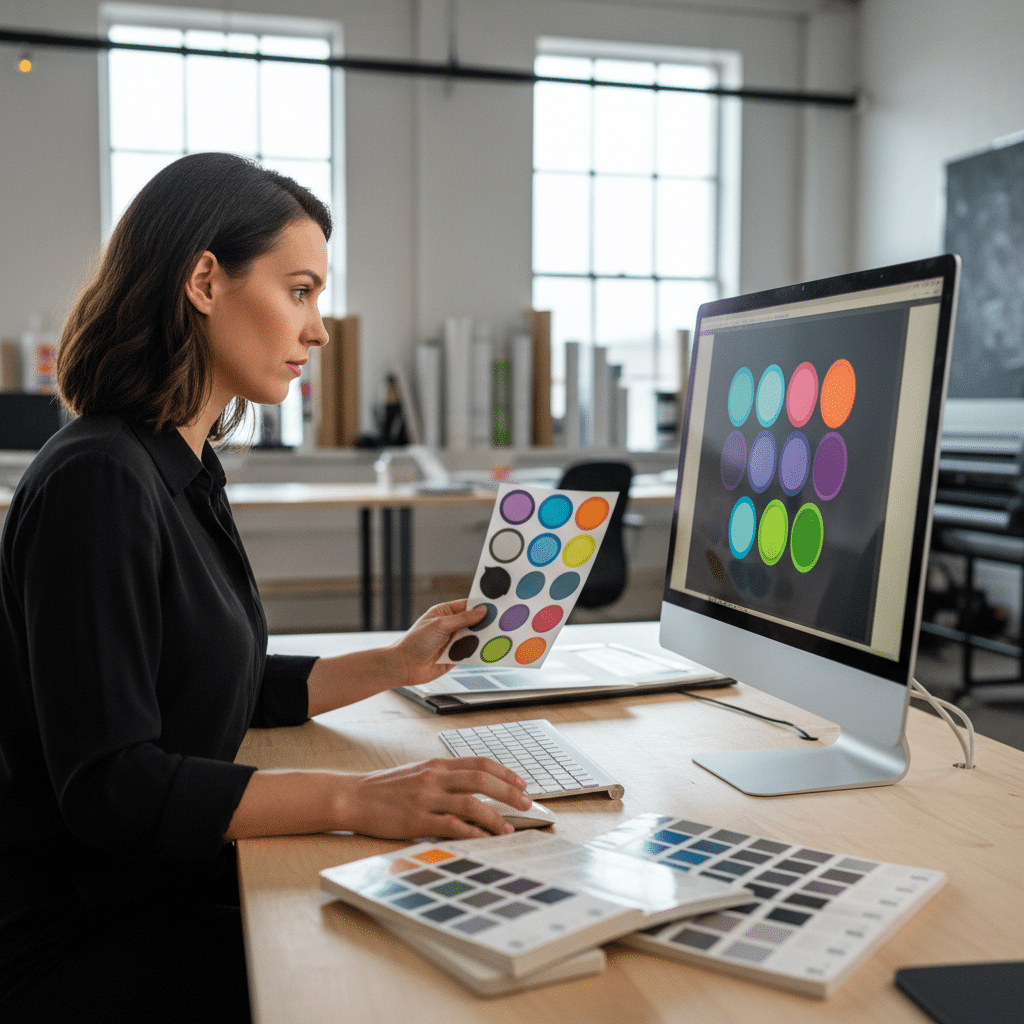
ปัญหาคลาสสิกที่นักออกแบบ ผู้ประกอบการ และฝ่ายการตลาดต้องเผชิญ คือสีของชิ้นงานที่พิมพ์ออกมาไม่ตรงกับที่เห็นบนหน้าจอคอมพิวเตอร์ สีที่เคยสดใสกลับดูหม่นหมองหรือเพี้ยนไปจากเดิม ปัญหานี้สร้างความเสียหายทั้งในแง่ของเวลาและต้นทุนการผลิต บทความนี้จะนำเสนอไกด์แก้ปัญหาสีเพี้ยน: CMYK vs RGB เรื่องต้องรู้ก่อนพิมพ์ เพื่ออธิบายถึงต้นตอของปัญหาและแนวทางแก้ไขอย่างเป็นระบบ
สรุปประเด็นสำคัญสำหรับงานพิมพ์
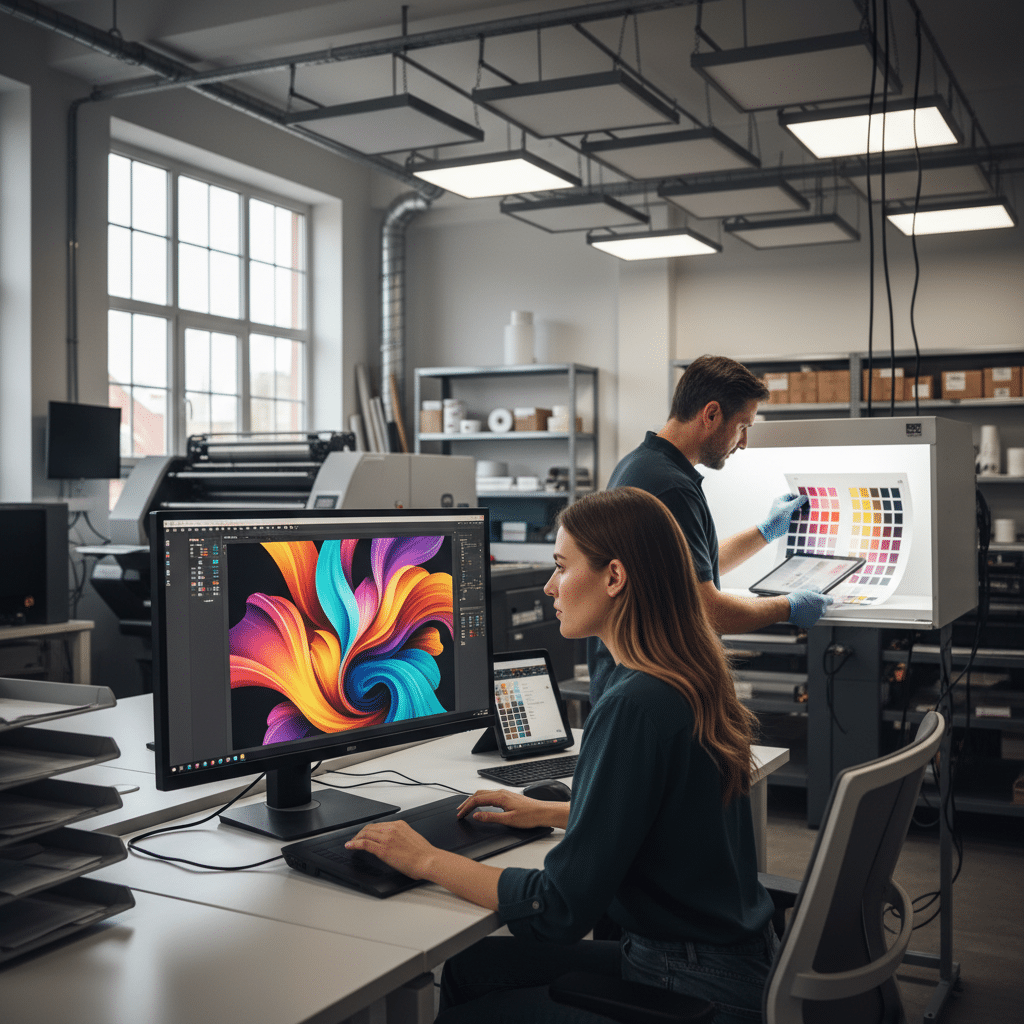
- RGB (Red, Green, Blue) คือระบบสีที่เกิดจากการผสมแสง ใช้สำหรับแสดงผลบนหน้าจออุปกรณ์ดิจิทัล เช่น จอคอมพิวเตอร์, สมาร์ทโฟน และโทรทัศน์
- CMYK (Cyan, Magenta, Yellow, Key/Black) คือระบบสีที่เกิดจากการผสมหมึกพิมพ์ ใช้สำหรับงานสิ่งพิมพ์ทุกชนิด เช่น นามบัตร, โบรชัวร์, บรรจุภัณฑ์ และป้ายโฆษณา
- ขอบเขตการแสดงสี (Color Gamut) ของระบบ RGB กว้างกว่า CMYK อย่างมีนัยสำคัญ ส่งผลให้สีที่สดใสจัดจ้านบางสีบนหน้าจอ ไม่สามารถพิมพ์ออกมาให้เหมือนเดิมได้ 100%
- วิธีป้องกันปัญหาสีเพี้ยนที่ดีที่สุด คือการตั้งค่าโหมดสีของไฟล์งานออกแบบเป็น CMYK ตั้งแต่ขั้นตอนแรกของการสร้างไฟล์สำหรับงานพิมพ์
- หากไฟล์งานถูกสร้างขึ้นในโหมด RGB จะต้องทำการแปลงเป็นโหมด CMYK ก่อนส่งให้โรงพิมพ์เสมอ และจำเป็นต้องมีการตรวจสอบพร้อมปรับแก้ค่าสีอีกครั้งเพื่อให้ได้ผลลัพธ์ที่ใกล้เคียงความต้องการมากที่สุด
ความท้าทายในการออกแบบสื่อสิ่งพิมพ์คือการทำให้ผลลัพธ์สุดท้ายมีสีสันตรงตามที่คาดหวังไว้ การทำความเข้าใจผ่าน ไกด์แก้ปัญหาสีเพี้ยน: CMYK vs RGB เรื่องต้องรู้ก่อนพิมพ์ จึงเป็นสิ่งจำเป็นอย่างยิ่ง ปรากฏการณ์สีเพี้ยนเกิดขึ้นจากความแตกต่างพื้นฐานของเทคโนโลยีการแสดงสีระหว่างหน้าจอดิจิทัลและเครื่องพิมพ์ โดยหน้าจอใช้ “การผสมแสง” (Additive Color) ในระบบ RGB เพื่อสร้างสีสันสดใส ในขณะที่เครื่องพิมพ์ใช้ “การผสมหมึก” (Subtractive Color) ในระบบ CMYK ซึ่งมีขอบเขตสีที่จำกัดกว่า การเลือกใช้โหมดสีที่ไม่เหมาะสมกับประเภทของงานจึงเป็นสาเหตุหลักที่ทำให้สีของแบรนด์ผิดเพี้ยนไปเมื่อถูกผลิตออกมาเป็นสื่อสิ่งพิมพ์
ทำความเข้าใจต้นตอของปัญหาสีเพี้ยน: RGB และ CMYK คืออะไร
การจะแก้ไขปัญหาสีเพี้ยนได้อย่างมีประสิทธิภาพนั้น จำเป็นต้องเริ่มต้นจากการทำความเข้าใจหลักการทำงานของโหมดสีทั้งสองประเภท ซึ่งเป็นพื้นฐานสำคัญของการออกแบบกราฟิกทั้งในโลกดิจิทัลและโลกแห่งการพิมพ์
RGB: ระบบสีแห่งแสงสำหรับโลกดิจิทัล
RGB เป็นตัวย่อของแม่สีแสง 3 สี ได้แก่ สีแดง (Red), สีเขียว (Green), และสีน้ำเงิน (Blue) ระบบนี้ทำงานภายใต้หลักการ “การผสมสีแบบบวก” (Additive Color Model) หมายความว่าเมื่อนำแสงทั้งสามสีมาผสมกันด้วยความเข้มสูงสุด จะได้ผลลัพธ์เป็นแสงสีขาว และหากไม่มีแสงสีใดเลย ผลลัพธ์ก็คือสีดำ
โหมดสี RGB ถูกออกแบบมาเพื่อใช้กับอุปกรณ์ที่เปล่งแสงได้ด้วยตัวเอง เช่น จอคอมพิวเตอร์, จอโทรทัศน์, หน้าจอสมาร์ทโฟน, และกล้องดิจิทัล ดังนั้น งานออกแบบใดๆ ก็ตามที่มีจุดประสงค์เพื่อแสดงผลบนหน้าจอ ควรถูกสร้างขึ้นในโหมดสี RGB เพื่อให้สามารถใช้ประโยชน์จากขอบเขตสีที่กว้างและสดใสได้อย่างเต็มที่ ตัวอย่างงานที่เหมาะสมกับ RGB ได้แก่:
- การออกแบบเว็บไซต์และแบนเนอร์ออนไลน์
- กราฟิกสำหรับโพสต์บนโซเชียลมีเดีย
- งานวิดีโอและโมชันกราฟิก
- ส่วนติดต่อผู้ใช้ (User Interface – UI) สำหรับแอปพลิเคชัน
CMYK: ระบบสีของหมึกสำหรับงานพิมพ์
CMYK เป็นตัวย่อของแม่สีสำหรับงานพิมพ์ 4 สี ประกอบด้วย สีฟ้า (Cyan), สีม่วงแดง (Magenta), สีเหลือง (Yellow), และสีดำ (Key) ระบบนี้ทำงานด้วยหลักการ “การผสมสีแบบลบ” (Subtractive Color Model) ซึ่งเป็นการทำงานตรงกันข้ามกับ RGB โดยสีเหล่านี้จะถูกพิมพ์ลงบนพื้นผิววัสดุ (ส่วนใหญ่มักเป็นกระดาษสีขาว) และสีที่เรามองเห็นคือสีของแสงที่สะท้อนออกมาหลังจากหมึกได้ดูดซับความยาวคลื่นแสงบางส่วนไปแล้ว เมื่อผสมหมึก C, M, และ Y เข้าด้วยกันตามทฤษฎีจะได้สีดำ แต่ในทางปฏิบัติจะได้เป็นสีน้ำตาลเข้ม จึงต้องมีการใช้หมึกสีดำ (K) เข้ามาช่วยเพื่อให้ได้สีดำที่สนิทและเพิ่มมิติความลึกให้กับภาพ
โหมดสี CMYK เป็นมาตรฐานสากลสำหรับอุตสาหกรรมการพิมพ์ โรงพิมพ์เกือบทั้งหมดทั่วโลกใช้ระบบนี้ในการผลิตสื่อสิ่งพิมพ์ ดังนั้น ทุกชิ้นงานที่ต้องการนำไปพิมพ์จึงต้องถูกตั้งค่าหรือแปลงไฟล์ให้เป็นโหมด CMYK ก่อนเสมอ ตัวอย่างงานที่ต้องใช้โหมด CMYK ได้แก่:
- นามบัตร โบรชัวร์ และแคตตาล็อกสินค้า
- บรรจุภัณฑ์ กล่องสินค้า และฉลาก
- โปสเตอร์ ป้ายโฆษณา และสติกเกอร์
- หนังสือ นิตยสาร และเมนูอาหาร
Gamut: เหตุผลที่สีบนจอไม่ตรงกับงานพิมพ์
คำว่า “Gamut” หรือ ขอบเขตสี หมายถึงช่วงของสีทั้งหมดที่ระบบสีหนึ่งๆ สามารถแสดงผลหรือผลิตซ้ำได้ ปัญหาหลักที่ทำให้สีเพี้ยนเกิดจากความจริงที่ว่า ขอบเขตสีของ RGB นั้นกว้างกว่าขอบเขตสีของ CMYK อย่างมาก
ซึ่งหมายความว่ามีเฉดสีจำนวนมากที่หน้าจอสามารถแสดงผลได้อย่างสดใส สว่าง และจัดจ้าน แต่ระบบการพิมพ์แบบ CMYK ไม่สามารถผลิตซ้ำสีเหล่านั้นได้ เมื่อไฟล์งานที่ออกแบบในโหมด RGB ถูกแปลงเป็น CMYK โปรแกรมออกแบบจะพยายามหาเฉดสีที่ใกล้เคียงที่สุดในขอบเขตของ CMYK มาทดแทน ส่งผลให้สีที่เคยสดใส เช่น สีเขียวนีออน, สีน้ำเงินไฟฟ้า, หรือสีม่วงสว่าง จะดูหม่นลงหรือเปลี่ยนโทนไปอย่างเห็นได้ชัด
สิ่งสำคัญที่ต้องยอมรับคือ ไม่สามารถปรับค่าให้สีในระบบ RGB และ CMYK ตรงกันได้ 100% เนื่องจากเป็นเทคโนโลยีและหลักการทำงานที่แตกต่างกันโดยสิ้นเชิง เป้าหมายของการจัดการสีคือการทำให้ผลลัพธ์ที่พิมพ์ออกมา “ใกล้เคียง” กับสิ่งที่ต้องการมากที่สุดเท่าที่จะเป็นไปได้ภายในข้อจำกัดของระบบการพิมพ์
| คุณสมบัติ | RGB (Red, Green, Blue) | CMYK (Cyan, Magenta, Yellow, Key) |
|---|---|---|
| หลักการทำงาน | การผสมสีแบบบวก (Additive) – ใช้แสง | การผสมสีแบบลบ (Subtractive) – ใช้หมึก |
| การใช้งานหลัก | งานที่แสดงผลบนหน้าจอดิจิทัล | งานสิ่งพิมพ์ทุกประเภท |
| ตัวอย่างงาน | เว็บไซต์, โซเชียลมีเดีย, วิดีโอ, UI Design | นามบัตร, โบรชัวร์, บรรจุภัณฑ์, ป้ายโฆษณา |
| ขอบเขตสี (Gamut) | กว้างมาก สามารถแสดงสีที่สดใสและสว่างได้ดี | แคบกว่า RGB ไม่สามารถพิมพ์สีที่สดจัดบางสีได้ |
| สีดำ | เกิดจากการไม่มีแสง (ค่า R, G, B เป็น 0) | เกิดจากการใช้หมึกสีดำ (K) โดยเฉพาะ |
| สีขาว | เกิดจากการรวมแสงทั้ง 3 สี (ค่า R, G, B สูงสุด) | เกิดจากการเว้นว่าง ไม่พิมพ์หมึกลงบนกระดาษขาว |
แนวทางปฏิบัติ: CMYK vs RGB เรื่องต้องรู้ก่อนพิมพ์
เมื่อเข้าใจถึงความแตกต่างพื้นฐานแล้ว ขั้นตอนต่อไปคือการนำความรู้ไปประยุกต์ใช้ในกระบวนการออกแบบเพื่อควบคุมคุณภาพสีให้ได้มาตรฐานและลดความผิดพลาดให้ได้มากที่สุด
ขั้นตอนที่ 1: เริ่มต้นให้ถูกต้อง – ตั้งค่าโหมดสี CMYK ตั้งแต่แรก
นี่คือขั้นตอนที่สำคัญที่สุดและเป็นวิธีป้องกันปัญหาสีเพี้ยนที่ได้ผลดีที่สุด หากทราบตั้งแต่แรกว่าชิ้นงานนี้จะถูกนำไปพิมพ์ จะต้องตั้งค่าไฟล์ให้เป็นโหมดสี CMYK ตั้งแต่ขั้นตอนการสร้างเอกสารใหม่ (New Document) ในโปรแกรมออกแบบ
- ในโปรแกรม Adobe Illustrator: ไปที่เมนู File > New Document จากนั้นในหน้าต่างตั้งค่า ให้มองหาหัวข้อ Advanced Options และเลือก Color Mode เป็น CMYK
- ในโปรแกรม Adobe Photoshop: ไปที่เมนู File > New Document และในหน้าต่างตั้งค่า ให้เลือก Color Mode เป็น CMYK Color
การทำงานในโหมด CMYK ตั้งแต่ต้นจะช่วยให้นักออกแบบมองเห็นสีภายใต้ข้อจำกัดของงานพิมพ์ทันที ทำให้สามารถเลือกใช้และปรับแต่งสีที่อยู่ในขอบเขต (In-Gamut) ได้อย่างแม่นยำ ลดความประหลาดใจเมื่อเห็นสีที่ดรอปลงหลังการแปลงไฟล์ในขั้นตอนสุดท้าย
ขั้นตอนที่ 2: ทางออกสำหรับไฟล์ RGB ที่ออกแบบเสร็จแล้ว
ในกรณีที่ทำงานออกแบบจนเสร็จสมบูรณ์แล้วในโหมด RGB และเพิ่งตระหนักว่าต้องนำไฟล์ไปพิมพ์ ยังมีหนทางแก้ไข แต่ต้องยอมรับว่าสีที่ได้อาจไม่ตรงกับต้นฉบับ 100% และต้องใช้เวลาในการปรับแก้เพิ่มเติม
- แปลงโหมดสีเป็น CMYK เสมอ: ก่อนส่งไฟล์ให้โรงพิมพ์ ต้องทำการแปลงโหมดสีของไฟล์เป็น CMYK ทุกครั้ง
- Photoshop: ไปที่ Image > Mode > CMYK Color
- Illustrator: ไปที่ File > Document Color Mode > CMYK Color
- ยอมรับการเปลี่ยนแปลงของสี: หลังจากแปลงโหมดสีแล้วจะสังเกตเห็นได้ทันทีว่าสีสันโดยรวมของงานจะดูหม่นลง นี่คือสิ่งที่หลีกเลี่ยงไม่ได้
- ปรับแก้สีด้วยสายตาในโหมด CMYK: ขั้นตอนนี้คือการ “จูนสี” ใหม่ทั้งหมด โดยอิงจากไฟล์ต้นฉบับ RGB ที่เห็นบนจอเป็นแนวทาง นักออกแบบจะต้องใช้เครื่องมือปรับสีต่างๆ เช่น Curves, Levels, หรือ Hue/Saturation เพื่อปรับแก้ค่าสี C, M, Y, K ให้ได้โทนสีที่ใกล้เคียงกับความต้องการมากที่สุด
ขั้นตอนที่ 3: เทคนิคการปรับเทียบสีหลังการแปลงไฟล์
การปรับสีหลังแปลงไฟล์ต้องอาศัยประสบการณ์และความเข้าใจในข้อจำกัดของสีพิมพ์ ควรเปิดไฟล์ต้นฉบับ RGB ไว้ข้างๆ เพื่อใช้เปรียบเทียบ และค่อยๆ ปรับค่าหมึก CMYK ทีละเล็กน้อยเพื่อหาจุดที่ลงตัวที่สุด สิ่งสำคัญคือต้องระวังสีที่อยู่นอกขอบเขต (Out of Gamut) อย่างสีสะท้อนแสงหรือสีสว่างจัดจ้าน ซึ่งไม่มีทางทำให้เหมือนเดิมได้ ทำได้เพียงหาเฉดที่ใกล้เคียงที่สุดเท่านั้น
เคล็ดลับเพิ่มเติมเพื่อลดปัญหาสีเพี้ยนอย่างมืออาชีพ
นอกจากการตั้งค่าโหมดสีให้ถูกต้องแล้ว ยังมีปัจจัยอื่นๆ ที่ส่งผลต่อคุณภาพสีของงานพิมพ์ การปฏิบัติตามเคล็ดลับเหล่านี้จะช่วยให้ได้ผลลัพธ์ที่เป็นมืออาชีพมากยิ่งขึ้น
- ใช้ภาพความละเอียดสูง: สำหรับงานพิมพ์ ความละเอียดของรูปภาพควรอยู่ที่ 300 DPI (Dots Per Inch) เป็นอย่างต่ำ เพื่อให้ภาพมีความคมชัด ไม่แตกเบลอเมื่อถูกพิมพ์ออกมา
- เลือกโปรไฟล์สี (Color Profile) ที่เหมาะสม: โรงพิมพ์บางแห่งอาจแนะนำให้ใช้โปรไฟล์สี CMYK เฉพาะสำหรับเครื่องพิมพ์ของตน (เช่น U.S. Web Coated (SWOP) v2 หรือ FOGRA39) การตั้งค่าโปรไฟล์สีให้ตรงกับที่โรงพิมพ์แนะนำจะช่วยให้การแปลงสีมีความแม่นยำมากขึ้น
- ปรับเทียบสีหน้าจอ (Monitor Calibration): หน้าจอคอมพิวเตอร์แต่ละเครื่องแสดงสีไม่เหมือนกัน การใช้อุปกรณ์ปรับเทียบสีหน้าจอจะช่วยให้สิ่งที่เห็นบนจอใกล้เคียงกับมาตรฐานสีสากล ทำให้การตัดสินใจเรื่องสีมีความน่าเชื่อถือมากขึ้น
- ขอตัวอย่างพิมพ์ (Proof): สำหรับงานพิมพ์ที่มีความสำคัญสูง เช่น บรรจุภัณฑ์หรือแคตตาล็อกแบรนด์ การขอตัวอย่างพิมพ์จริงจากโรงพิมพ์เพื่อตรวจสอบสีก่อนสั่งผลิตจำนวนมากเป็นขั้นตอนที่จำเป็นอย่างยิ่ง เพื่อยืนยันว่าสีที่ได้เป็นที่ยอมรับและตรงตาม CI (Corporate Identity) ของแบรนด์
- พิจารณาสีพิเศษ (Spot Color/Pantone): หากสีของโลโก้หรือแบรนด์มีความเฉพาะตัวสูงและไม่สามารถทำให้ใกล้เคียงได้ด้วยระบบ CMYK การเลือกใช้ “สีพิเศษ” หรือ Pantone อาจเป็นทางออก ซึ่งเป็นการผสมหมึกสีนั้นๆ ขึ้นมาโดยเฉพาะและพิมพ์แยกต่างหาก ทำให้ได้สีที่ตรงตามรหัสสี 100% แต่ก็มีค่าใช้จ่ายที่สูงขึ้น
ผลกระทบของการเลือกโหมดสีผิด: ทำไมจึงสำคัญ?
การเลือกโหมดสีเปรียบเสมือนการวางรากฐานของงานออกแบบ หากเลือกผิดตั้งแต่ต้นอาจส่งผลกระทบเป็นลูกโซ่ ทำให้ต้องเสียเวลาและทรัพยากรในการแก้ไขในภายหลัง
- กรณีใช้ RGB สำหรับงานพิมพ์: ผลลัพธ์ที่ได้คือสีที่ผิดเพี้ยนและหม่นหมองกว่าที่คาดหวังไว้บนหน้าจออย่างมาก อาจทำให้ภาพลักษณ์ของแบรนด์เสียหาย และต้องเสียค่าใช้จ่ายในการพิมพ์งานใหม่ทั้งหมด
- กรณีใช้ CMYK สำหรับงานบนหน้าจอ: ผลลัพธ์คือสีที่ไม่สดใสเท่าที่ควรจะเป็น ทำให้งานออกแบบดูจืดชืดและไม่น่าดึงดูด ทั้งที่ศักยภาพของหน้าจอสามารถแสดงสีได้ดีกว่านั้น เป็นการจำกัดความสามารถของตัวเองโดยไม่จำเป็น
ดังนั้น การทำความเข้าใจในความแตกต่างและเลือกใช้โหมดสีให้ถูกต้องตามประเภทของงานตั้งแต่เริ่มต้น จึงเป็นหัวใจสำคัญที่ช่วยประหยัดเวลา ลดต้นทุน และสร้างสรรค์ผลงานที่มีคุณภาพตรงตามมาตรฐาน
บทสรุป: เช็กลิสต์ก่อนส่งไฟล์ให้โรงพิมพ์
ปัญหาสีเพี้ยนระหว่างหน้าจอกับงานพิมพ์มีต้นตอมาจากความแตกต่างของระบบสี RGB และ CMYK การทำความเข้าใจในหลักการทำงานและข้อจำกัดของแต่ละระบบเป็นกุญแจสำคัญในการควบคุมคุณภาพสีให้เป็นไปตามที่ต้องการ ก่อนส่งไฟล์งานออกแบบให้โรงพิมพ์ ควรตรวจสอบตามเช็กลิสต์ต่อไปนี้เสมอ:
- สำหรับงานที่ตั้งใจจะพิมพ์ตั้งแต่แรก:
- ไฟล์งานถูกตั้งค่าเป็นโหมดสี CMYK แล้วหรือไม่?
- รูปภาพและองค์ประกอบทั้งหมดในไฟล์มีความละเอียด 300 DPI ขึ้นไปหรือไม่?
- ได้ตั้งค่าโปรไฟล์สีตามที่โรงพิมพ์แนะนำแล้วหรือยัง?
- ได้ตรวจสอบและปรับจูนสีต่างๆ ภายใต้โหมด CMYK จนเป็นที่พอใจแล้วหรือไม่?
- สำหรับงานที่ออกแบบเป็น RGB และต้องการนำไปพิมพ์:
- ได้แปลงไฟล์เป็นโหมดสี CMYK ก่อนส่งพิมพ์แล้วหรือไม่?
- ยอมรับการเปลี่ยนแปลงของสีและได้ทำการปรับแก้ค่าสีใหม่ในโหมด CMYK จนใกล้เคียงกับที่ต้องการแล้วหรือไม่?
- หากมีสีเฉพาะที่สำคัญต่อแบรนด์ ได้ปรึกษาโรงพิมพ์เกี่ยวกับทางเลือกในการใช้สีพิเศษ (Pantone) แล้วหรือยัง?
การเตรียมไฟล์อย่างถูกต้องไม่เพียงแต่จะช่วยให้ได้งานพิมพ์ที่มีสีสันแม่นยำ แต่ยังช่วยให้กระบวนการผลิตเป็นไปอย่างราบรื่นและรวดเร็วยิ่งขึ้น
ปรึกษาผู้เชี่ยวชาญเพื่อผลลัพธ์งานพิมพ์ที่ดีที่สุด
แม้จะมีความเข้าใจในทางเทคนิคแล้ว แต่ประสบการณ์ของผู้เชี่ยวชาญก็ยังเป็นสิ่งสำคัญที่จะช่วยให้งานพิมพ์ออกมาสมบูรณ์แบบที่สุด สำหรับผู้ประกอบการ SME หรือนักการตลาดที่ต้องการผลงานคุณภาพสูง การเลือกโรงพิมพ์ที่ได้มาตรฐานและมีทีมงานที่พร้อมให้คำปรึกษาจึงเป็นทางเลือกที่ชาญฉลาด
GIANT PRINT คือโรงงานผลิตสื่อสิ่งพิมพ์ครบวงจรที่พร้อมให้บริการออกแบบและผลิตสื่อทุกรูปแบบ ไม่ว่าจะเป็นฉลากสินค้า, สติกเกอร์, สกรีนแก้วกาแฟ, นามบัตร, บัตรสะสมแต้ม, เมนูอาหาร, โบรชัวร์, การ์ดแต่งงาน และอื่นๆ อีกมากมาย ด้วยเครื่องพิมพ์ที่ทันสมัยและวัสดุคุณภาพสูง พร้อมทีมงานมืออาชีพที่คอยให้คำแนะนำอย่างรวดเร็ว เพื่อให้ทุกชิ้นงานตอบโจทย์ธุรกิจและสร้างความประทับใจให้กับลูกค้า
ติดต่อ สอบถามเพิ่มเติม หรือติดตามผลงานได้ที่:
FACEBOOK PAGE: GiantprintMedia
LINE: @282iufnx
TIKTOK: @giantprint_official
ที่อยู่: 269 หมู่ 12 ถ. มิตรภาพ ตำบลเมืองเก่า อำเภอเมืองขอนแก่น ขอนแก่น 40000
เบอร์โทรศัพท์: 082-2262660
อีเมล: [email protected]