ส่งไฟล์โรงพิมพ์ CMYK หรือ RGB? สีเพี้ยนแก้ได้ด้วยตัวเอง
- สรุปประเด็นสำคัญสำหรับงานพิมพ์
- เหตุใดโหมดสีจึงเป็นหัวใจสำคัญของงานพิมพ์
- ความแตกต่างพื้นฐานระหว่างโหมดสี CMYK และ RGB
- วิเคราะห์สาเหตุหลักของปัญหาสีเพี้ยนในงานพิมพ์
- วิธีแก้ปัญหาสีเพี้ยน: การตั้งค่าและแปลงไฟล์ด้วยตนเอง
- เช็กลิสต์สำคัญก่อนส่งไฟล์อาร์ตเวิร์คให้โรงพิมพ์
- รูปแบบไฟล์และข้อควรระวังเพิ่มเติม
- สรุปแนวทางปฏิบัติเพื่อผลงานพิมพ์ที่สมบูรณ์แบบ
ปัญหาเรื่องการส่งไฟล์โรงพิมพ์ CMYK หรือ RGB? สีเพี้ยนแก้ได้ด้วยตัวเองเป็นหนึ่งในความท้าทายสำคัญสำหรับผู้ประกอบการและนักออกแบบจำนวนมาก การทำความเข้าใจความแตกต่างระหว่างโหมดสีทั้งสองประเภทนี้คือหัวใจสำคัญในการผลิตสื่อสิ่งพิมพ์ที่มีสีสันถูกต้อง ตรงตามความคาดหวัง และรักษาเอกลักษณ์ของแบรนด์ไว้ได้อย่างสมบูรณ์ บทความนี้จะเจาะลึกถึงหลักการทำงานของโหมดสีแต่ละแบบ พร้อมแนะนำขั้นตอนการเตรียมไฟล์อาร์ตเวิร์คอย่างมืออาชีพ เพื่อลดความผิดพลาดและต้นทุนที่ไม่จำเป็น
สรุปประเด็นสำคัญสำหรับงานพิมพ์
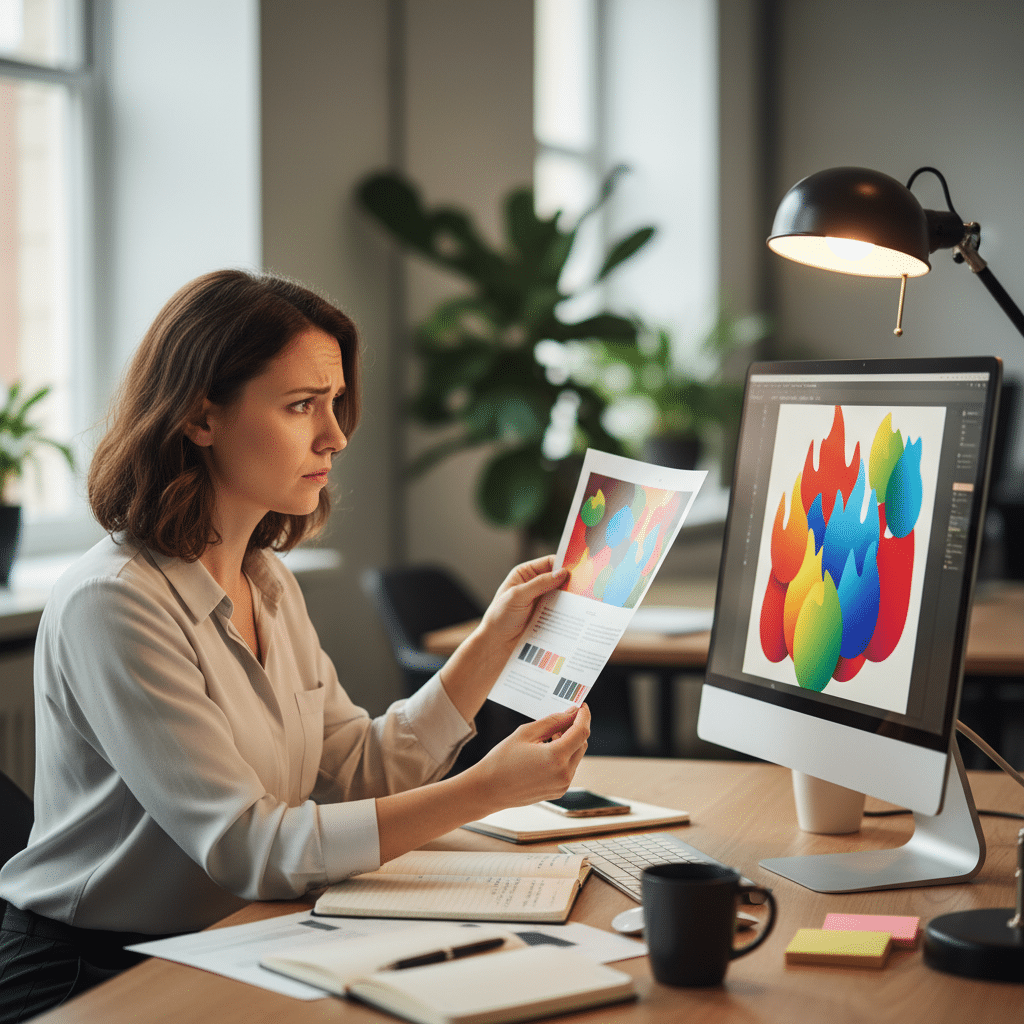
- เลือกใช้ CMYK เสมอ: สำหรับงานที่ต้องการพิมพ์ออกมาเป็นวัตถุจริง การตั้งค่าไฟล์อาร์ตเวิร์คเป็นโหมดสี CMYK ตั้งแต่เริ่มต้นเป็นขั้นตอนที่จำเป็นที่สุดเพื่อป้องกันปัญหาสีเพี้ยน
- RGB สำหรับหน้าจอดิจิทัลเท่านั้น: โหมดสี RGB ถูกออกแบบมาเพื่อการแสดงผลบนจอภาพที่ใช้แสง เช่น จอคอมพิวเตอร์และสมาร์ทโฟน ซึ่งมีขอบเขตสีที่กว้างและสดใสกว่างานพิมพ์
- การแปลงไฟล์ทำได้ด้วยตนเอง: โปรแกรมออกแบบกราฟิกระดับมืออาชีพ เช่น Adobe Photoshop และ Illustrator มีเครื่องมือที่ช่วยให้ผู้ใช้สามารถตั้งค่าและแปลงไฟล์จาก RGB เป็น CMYK ได้อย่างถูกต้อง
- การเตรียมไฟล์ที่สมบูรณ์: นอกจากการตั้งค่าโหมดสีแล้ว การกำหนดความละเอียดที่ 300 dpi, การสร้างระยะตัดตก (Bleed) และการฝังรูปภาพ (Embed Images) ล้วนเป็นปัจจัยที่ส่งผลต่อคุณภาพของงานพิมพ์
- ตรวจสอบก่อนพิมพ์จริง: การขอตัวอย่างงานพิมพ์หรือปรู๊ฟสี (Proof) จากโรงพิมพ์ก่อนการผลิตจำนวนมาก เป็นวิธีที่ดีที่สุดในการยืนยันว่าสีสันที่ได้จะตรงกับที่ออกแบบไว้
เหตุใดโหมดสีจึงเป็นหัวใจสำคัญของงานพิมพ์
ในยุคดิจิทัลที่การออกแบบส่วนใหญ่เกิดขึ้นบนหน้าจอคอมพิวเตอร์ การตระหนักถึงความแตกต่างระหว่างโลกของแสง (หน้าจอ) และโลกของหมึก (กระดาษ) เป็นสิ่งสำคัญอย่างยิ่งสำหรับผู้ประกอบการ SME, นักการตลาด และนักออกแบบทุกคน สีสันคือองค์ประกอบหลักที่สร้างการจดจำและสื่อสารอารมณ์ของแบรนด์ การที่สีบนสื่อสิ่งพิมพ์ เช่น นามบัตร โบรชัวร์ หรือบรรจุภัณฑ์ ออกมาผิดเพี้ยนไปจากที่เห็นบนจอ ไม่เพียงแต่ทำให้ภาพลักษณ์ของแบรนด์เสียหาย แต่ยังอาจนำไปสู่ค่าใช้จ่ายในการแก้ไขและพิมพ์ใหม่ที่สูงเกินความจำเป็น การเลือกโหมดสี (Color Mode) ที่ถูกต้องตั้งแต่ขั้นตอนแรกของการออกแบบจึงไม่ใช่แค่เรื่องทางเทคนิค แต่เป็นรากฐานสำคัญในการสร้างสรรค์ผลงานพิมพ์ที่มีคุณภาพและเป็นมืออาชีพ
ความแตกต่างพื้นฐานระหว่างโหมดสี CMYK และ RGB
เพื่อให้สามารถเลือกใช้งานได้อย่างถูกต้อง การทำความเข้าใจหลักการทำงานพื้นฐานของโหมดสีทั้งสองเป็นสิ่งแรกที่ต้องเรียนรู้
โหมดสี RGB คืออะไร (Red, Green, Blue)
RGB เป็นรูปแบบการผสมสีแบบบวก (Additive Color Model) ซึ่งทำงานโดยการใช้แสงเป็นแม่สีหลักสามสี ได้แก่ สีแดง (Red), สีเขียว (Green), และสีน้ำเงิน (Blue) เมื่อแสงทั้งสามสีนี้ถูกฉายมารวมกันด้วยความเข้มสูงสุด จะทำให้เกิดเป็นสีขาว หลักการนี้เป็นพื้นฐานของการแสดงผลบนอุปกรณ์อิเล็กทรอนิกส์ทุกชนิด เช่น จอคอมพิวเตอร์, โทรทัศน์, สมาร์ทโฟน และกล้องดิจิทัล ด้วยเหตุนี้ โหมดสี RGB จึงสามารถแสดงเฉดสีได้หลากหลายและมีความสดใสสูง โดยเฉพาะสีในกลุ่มนีออนหรือสีสะท้อนแสง ซึ่งเป็นสีที่เกิดจากแสงโดยตรง
โหมดสี CMYK คืออะไร (Cyan, Magenta, Yellow, Key/Black)
CMYK เป็นรูปแบบการผสมสีแบบลบ (Subtractive Color Model) ซึ่งทำงานโดยการใช้หมึกพิมพ์เป็นตัวดูดซับแสงและสะท้อนสีบางส่วนกลับมาที่ตาเรา ประกอบด้วยแม่สีสี่สี ได้แก่ สีฟ้า (Cyan), สีม่วงแดง (Magenta), สีเหลือง (Yellow), และสีดำ (Key/Black) เมื่อหมึกสีต่างๆ ถูกพิมพ์ลงบนพื้นผิวสีขาว (เช่น กระดาษ) มันจะดูดกลืนความยาวคลื่นของแสงบางส่วนเอาไว้ ทำให้เราเห็นเป็นสีต่างๆ เมื่อผสม C, M, และ Y เข้าด้วยกันตามทฤษฎีควรจะได้สีดำ แต่ในทางปฏิบัติจะได้เป็นสีน้ำตาลเข้ม จึงต้องมีการเพิ่มหมึกสีดำ (K) เข้ามาเพื่อทำให้ส่วนที่มืดที่สุดของภาพมีความดำสนิทและมีมิติมากขึ้น โหมดสีนี้จึงเป็นมาตรฐานสากลสำหรับอุตสาหกรรมการพิมพ์ทุกประเภท
เปรียบเทียบความแตกต่าง CMYK vs RGB
เพื่อให้เห็นภาพชัดเจนยิ่งขึ้น ตารางด้านล่างนี้สรุปความแตกต่างที่สำคัญระหว่างสองโหมดสี
| คุณสมบัติ | RGB (Red, Green, Blue) | CMYK (Cyan, Magenta, Yellow, Key) |
|---|---|---|
| หลักการทำงาน | การผสมสีแบบบวก (ใช้แสง) | การผสมสีแบบลบ (ใช้หมึก) |
| การใช้งานที่เหมาะสม | งานแสดงผลบนจอดิจิทัลทุกชนิด เช่น เว็บไซต์, โซเชียลมีเดีย, วิดีโอ | งานพิมพ์ทุกประเภท เช่น โบรชัวร์, นามบัตร, บรรจุภัณฑ์, ป้ายไวนิล |
| ขอบเขตสี (Gamut) | กว้างกว่า สามารถแสดงสีที่สดใสและจัดจ้านได้มากกว่า | จำกัดกว่า ไม่สามารถพิมพ์สีที่สดเท่า RGB ได้ (เช่น สีนีออน) |
| ผลลัพธ์เมื่อพิมพ์ | สีจะถูกแปลงเป็น CMYK อัตโนมัติ ทำให้สีดรอปลงหรือเพี้ยนอย่างเห็นได้ชัด | สีที่ได้จะใกล้เคียงกับที่ออกแบบไว้ในโปรแกรมมากที่สุด |
| ข้อควรระวัง | ห้ามใช้สำหรับส่งไฟล์โรงพิมพ์โดยเด็ดขาด | ควรตั้งค่าเป็นโหมดนี้ตั้งแต่เริ่มต้นการออกแบบงานพิมพ์ |
วิเคราะห์สาเหตุหลักของปัญหาสีเพี้ยนในงานพิมพ์
การที่สีของงานพิมพ์ออกมาไม่ตรงกับที่เห็นบนหน้าจอเกิดจากปัจจัยทางเทคนิคที่สำคัญสองประการ
ขอบเขตสีที่ไม่ตรงกัน (Color Gamut Mismatch)
ขอบเขตสี หรือ Color Gamut หมายถึงช่วงของสีทั้งหมดที่ระบบสีหนึ่งๆ สามารถแสดงผลหรือผลิตออกมาได้ ระบบ RGB ที่ใช้แสงสามารถสร้างสีได้หลากหลายกว่าระบบ CMYK ที่ใช้หมึกพิมพ์อย่างมาก โดยเฉพาะสีที่มีความสว่างและความอิ่มตัวสูง เช่น สีแดงสด, สีเขียวมะนาว, หรือสีน้ำเงินรอยัลบลู เมื่อนำไฟล์ที่ออกแบบในโหมด RGB ซึ่งมีสีเหล่านี้อยู่ ไปพิมพ์ในระบบ CMYK สีที่อยู่นอกขอบเขตของ CMYK จะถูก “บีบ” หรือปรับให้เป็นสีที่ใกล้เคียงที่สุดที่ระบบหมึกสามารถพิมพ์ได้ ผลลัพธ์คือสีที่เคยสดใสบนหน้าจอจะกลายเป็นสีที่หมองคล้ำหรืออมเทาในงานพิมพ์จริง
จำไว้เสมอว่า: สีที่เห็นบนจอ ไม่ใช่สีที่จะได้บนกระดาษเสมอไป การตั้งค่าโหมดสีให้ถูกต้องตั้งแต่แรกคือการป้องกันปัญหาที่ดีที่สุด
การแปลงสีอัตโนมัติของโรงพิมพ์
เมื่อโรงพิมพ์ได้รับไฟล์งานในโหมด RGB ซอฟต์แวร์ของเครื่องพิมพ์จะทำการแปลงไฟล์นั้นเป็น CMYK โดยอัตโนมัติก่อนเริ่มกระบวนการพิมพ์ กระบวนการแปลงสีอัตโนมัตินี้ใช้อัลกอริทึมมาตรฐานซึ่งอาจไม่สามารถตีความและแปลงค่าสีได้ตรงตามเจตนาของผู้ออกแบบ 100% ทำให้ผลลัพธ์ที่ได้อาจไม่เป็นที่น่าพอใจและไม่สามารถควบคุมได้ การส่งไฟล์ในโหมด CMYK ที่ถูกต้องตั้งแต่ต้นจึงเป็นการควบคุมคุณภาพสีด้วยตนเอง และลดความเสี่ยงจากความคลาดเคลื่อนในการแปลงสีอัตโนมัติ
วิธีแก้ปัญหาสีเพี้ยน: การตั้งค่าและแปลงไฟล์ด้วยตนเอง
โปรแกรมออกแบบยอดนิยมอย่าง Adobe Photoshop และ Adobe Illustrator ถูกตั้งค่าเริ่มต้นเป็นโหมด RGB เพื่อให้เหมาะกับงานดิจิทัล ดังนั้น ก่อนเริ่มออกแบบงานสำหรับส่งพิมพ์ หรือก่อนส่งไฟล์ที่มีอยู่แล้ว จำเป็นต้องตรวจสอบและตั้งค่าโหมดสีให้เป็น CMYK ตามขั้นตอนต่อไปนี้
การตั้งค่าใน Adobe Photoshop
การสร้างไฟล์ใหม่สำหรับงานพิมพ์
- ไปที่เมนู File > New
- ในหน้าต่าง New Document ให้ตั้งค่าขนาดของชิ้นงานตามที่ต้องการ
- ในส่วนของ Resolution ให้ตั้งค่าเป็น 300 Pixels/Inch ซึ่งเป็นความละเอียดมาตรฐานสำหรับงานพิมพ์ที่คมชัด
- ที่สำคัญที่สุด ในส่วนของ Color Mode ให้เปลี่ยนจากค่าเริ่มต้น (RGB Color) เป็น CMYK Color
- คลิก Create เพื่อเริ่มสร้างชิ้นงานในโหมดสีที่ถูกต้อง
การแปลงไฟล์ RGB ที่มีอยู่แล้วเป็น CMYK
- เปิดไฟล์งานที่ต้องการแปลง
- ไปที่เมนู Image > Mode > CMYK Color
- โปรแกรมอาจแสดงหน้าต่างแจ้งเตือนเกี่ยวกับการเปลี่ยนแปลงโปรไฟล์สี ให้คลิก OK เพื่อยืนยัน
- สังเกตว่าสีในภาพอาจจะดูดรอปลงเล็กน้อย ซึ่งนี่คือการจำลองสีที่จะเกิดขึ้นจริงในงานพิมพ์ ช่วยให้สามารถปรับแก้สีได้ก่อนส่งไฟล์
การตั้งค่าใน Adobe Illustrator
การสร้างไฟล์ใหม่สำหรับงานพิมพ์
- ไปที่เมนู File > New
- เลือกแท็บ Print ที่ด้านบน ซึ่งโปรแกรมจะตั้งค่าพื้นฐานที่เหมาะกับงานพิมพ์ให้โดยอัตโนมัติ
- ตรวจสอบที่ส่วน Advanced Options ด้านล่าง จะเห็นว่า Color Mode ถูกตั้งเป็น CMYK และ Raster Effects (ความละเอียดของภาพ) ถูกตั้งเป็น High (300 ppi) อยู่แล้ว
- ตั้งค่าขนาดและระยะตัดตก (Bleed) ตามต้องการ แล้วคลิก Create
การแปลงไฟล์หรือตรวจสอบก่อนส่งออก
- หากทำงานกับไฟล์เดิมที่เป็น RGB ให้ไปที่เมนู File > Document Color Mode > CMYK Color
- เมื่อต้องการบันทึกไฟล์เพื่อส่งโรงพิมพ์ (เช่น เป็น PDF) ให้ไปที่ File > Save As… และเลือก Format เป็น Adobe PDF
- ในหน้าต่าง Save Adobe PDF ให้ตรวจสอบการตั้งค่าต่างๆ และมั่นใจว่าโปรไฟล์สี (Color Profile) เป็น CMYK ที่ถูกต้อง
เช็กลิสต์สำคัญก่อนส่งไฟล์อาร์ตเวิร์คให้โรงพิมพ์
นอกจากการตั้งค่าโหมดสีให้ถูกต้องแล้ว ยังมีปัจจัยทางเทคนิคอื่นๆ ที่ต้องตรวจสอบเพื่อให้ไฟล์งานมีความสมบูรณ์และพร้อมสำหรับการพิมพ์
การจัดการฟอนต์และรูปภาพ
- Create Outlines (แปลงฟอนต์เป็น Vector): เพื่อป้องกันปัญหาฟอนต์เพี้ยนหรือหายไปเมื่อโรงพิมพ์เปิดไฟล์ ควรแปลงข้อความทั้งหมดให้เป็นวัตถุ Vector โดยเลือกข้อความทั้งหมดแล้วใช้คำสั่ง Type > Create Outlines (ใน Illustrator) หรือ Layer > Type > Convert to Shape (ใน Photoshop)
- Embed Images (ฝังรูปภาพ): หากมีการนำเข้ารูปภาพจากภายนอกมาใช้ในไฟล์ Illustrator ควรทำการฝังรูปภาพลงไปในไฟล์โดยตรง (Embed) แทนการลิงก์ (Link) เพื่อให้ไฟล์รูปภาพถูกส่งไปพร้อมกับไฟล์งานหลัก ป้องกันปัญหารูปหาย
การตั้งค่าทางเทคนิคของไฟล์
- ความละเอียด 300 dpi: ตรวจสอบให้แน่ใจว่าไฟล์งานและความละเอียดของรูปภาพทั้งหมดที่ใช้ ถูกตั้งค่าไว้ที่ 300 dpi (Dots Per Inch) หรือ ppi (Pixels Per Inch) เพื่อความคมชัดสูงสุด
- ระยะตัดตก (Bleed): สำหรับงานพิมพ์ที่ต้องการให้สีหรือรูปภาพเต็มขอบกระดาษ ต้องมีการสร้างพื้นที่เผื่อตัดที่เรียกว่า “Bleed” ยื่นออกมาจากขอบงานจริงประมาณ 3-5 มิลลิเมตร เพื่อป้องกันการเกิดขอบขาวหลังการตัดกระดาษ
- ขอบปลอดภัย (Safety Margin): ควรวางข้อความและโลโก้ที่สำคัญให้อยู่ห่างจากขอบกระดาษเข้ามาด้านในพอสมควร เพื่อไม่ให้ถูกตัดขาดหรืออยู่ชิดขอบจนเกินไป
การตรวจสอบสีสุดท้ายก่อนส่ง
- ใช้โปรไฟล์สีของโรงพิมพ์: หากเป็นไปได้ ควรสอบถามโรงพิมพ์ถึงโปรไฟล์สี CMYK ที่พวกเขาใช้ (เช่น Japan Color, FOGRA39) และนำมาติดตั้งในโปรแกรมออกแบบเพื่อจำลองสีให้แม่นยำที่สุด
- ดูตัวอย่างสี (Soft Proof): ใช้ฟังก์ชัน View > Proof Colors ใน Photoshop หรือ Illustrator เพื่อจำลองการแสดงผลของสี CMYK บนหน้าจอ ซึ่งจะช่วยให้เห็นภาพคร่าวๆ ว่าสีจะดรอปลงอย่างไรเมื่อถูกพิมพ์
รูปแบบไฟล์และข้อควรระวังเพิ่มเติม
นามสกุลไฟล์ที่เหมาะสมที่สุด
การเลือกรูปแบบไฟล์ที่ถูกต้องในการส่งมอบงานก็มีความสำคัญไม่แพ้กัน
- PDF (Portable Document Format): เป็นรูปแบบไฟล์ที่ดีที่สุดและเป็นมาตรฐานสากลสำหรับการส่งโรงพิมพ์ เนื่องจากสามารถรวบรวมข้อมูลทั้งหมด (รูปภาพ, ฟอนต์, Vector, การตั้งค่าสี) ไว้ในไฟล์เดียว มีความเสถียรสูง และเปิดดูได้เหมือนกันในทุกอุปกรณ์
- AI (Adobe Illustrator): เหมาะสำหรับการส่งไฟล์ต้นฉบับที่อาจต้องมีการแก้ไขเพิ่มเติมโดยโรงพิมพ์ ควรส่งพร้อมกับการ Create Outlines ฟอนต์และ Embed รูปภาพแล้ว
- PSD (Adobe Photoshop): สำหรับงานที่เน้นภาพถ่ายหรือกราฟิกแบบ Raster ควรส่งเป็นไฟล์ที่รวมเลเยอร์ (Flattened Image) หรือบันทึกเป็น PDF/TIFF คุณภาพสูง
คำถามที่พบบ่อยเกี่ยวกับสีเพี้ยน
- โรงพิมพ์สามารถแก้สี RGB ให้ตรง 100% ได้หรือไม่?
คำตอบคือ “ไม่ได้” เนื่องจากข้อจำกัดทางกายภาพของหมึกพิมพ์ที่ไม่สามารถผลิตแสงสีสดใสแบบหน้าจอได้ การตั้งค่าเป็น CMYK ตั้งแต่ต้นจึงเป็นทางออกที่ดีที่สุด - งานป้ายไวนิลหรือแบคดรอปขนาดใหญ่ต้องใช้ CMYK หรือไม่?
คำตอบคือ “ใช่” งานพิมพ์ทุกชนิดไม่ว่าจะมีขนาดเล็กหรือใหญ่ ล้วนใช้ระบบหมึก CMYK ดังนั้นการเตรียมไฟล์จึงต้องเป็นไปตามมาตรฐานเดียวกัน - จะมั่นใจได้อย่างไรว่าสีจะตรง?
วิธีที่ดีที่สุดคือการขอ “ปรู๊ฟสี” หรือตัวอย่างงานพิมพ์จริงจากโรงพิมพ์ก่อนสั่งผลิตจำนวนมาก แม้จะมีค่าใช้จ่ายเพิ่มเติม แต่ก็เป็นการลงทุนที่คุ้มค่าเพื่อป้องกันความผิดพลาดราคาสูง
สรุปแนวทางปฏิบัติเพื่อผลงานพิมพ์ที่สมบูรณ์แบบ
การเข้าใจความแตกต่างระหว่าง CMYK และ RGB และการเตรียมไฟล์อาร์ตเวิร์คอย่างถูกวิธีเป็นทักษะที่จำเป็นสำหรับทุกคนที่เกี่ยวข้องกับงานออกแบบและสื่อสิ่งพิมพ์ การเริ่มต้นโปรเจกต์ด้วยการตั้งค่าโหมดสีเป็น CMYK, กำหนดความละเอียด 300 dpi, และสร้างระยะตัดตก คือรากฐานสำคัญที่จะช่วยให้ผลงานพิมพ์ของคุณมีสีสันที่ถูกต้อง คมชัด และสะท้อนภาพลักษณ์ของแบรนด์ได้อย่างมืออาชีพ ช่วยประหยัดทั้งเวลาและค่าใช้จ่ายในการแก้ไขงานในระยะยาว
สำหรับผู้ประกอบการที่ต้องการความมั่นใจในทุกขั้นตอนการผลิต GIANT PRINT คือโรงงานผลิตสื่อสิ่งพิมพ์ครบวงจรที่พร้อมให้บริการ ด้วยทีมงานมืออาชีพและเครื่องพิมพ์มาตรฐานระดับสากล เราเชี่ยวชาญในการผลิตสื่อหลากหลายรูปแบบ ไม่ว่าจะเป็นฉลากสินค้า, สติ๊กเกอร์, สกรีนแก้วกาแฟ, นามบัตร, บัตรสะสมแต้ม, เมนูอาหาร, โบรชัวร์, การ์ดแต่งงาน และอื่นๆ อีกมากมาย ทีมงานของเราพร้อมให้คำแนะนำและคำปรึกษาอย่างรวดเร็ว ตั้งแต่ขั้นตอนการออกแบบไปจนถึงการเลือกใช้วัสดุชั้นนำ เพื่อให้ทุกชิ้นงานตอบโจทย์ธุรกิจของคุณได้อย่างสมบูรณ์แบบ
ติดต่อ สอบถามเพิ่มเติม ได้ที่:
ที่อยู่: 269 หมู่ 12 ถ. มิตรภาพ ตำบล เมืองเก่า อำเภอเมืองขอนแก่น ขอนแก่น 40000
เบอร์โทรศัพท์: 082-2262660
Email: [email protected]
ติดตามผลงานและโปรโมชั่นได้ทาง:
FACEBOOK PAGE | LINE | TIKTOK