ตั้งค่าสี CMYK vs RGB ก่อนพิมพ์สติ๊กเกอร์ หมดปัญหาสีเพี้ยน
- ทำความเข้าใจระบบสี: ทำไมเรื่องนี้จึงสำคัญต่องานพิมพ์
- ความแตกต่างพื้นฐานระหว่างระบบสี CMYK และ RGB
- เจาะลึกสาเหตุของปัญหาสีเพี้ยนและแนวทางป้องกัน
- ขั้นตอนการตั้งค่าและแปลงโหมดสีในโปรแกรมออกแบบยอดนิยม
- คำแนะนำเพิ่มเติมเพื่อคุณภาพงานพิมพ์สติ๊กเกอร์ระดับมืออาชีพ
- สรุป: ก้าวสู่การพิมพ์สติ๊กเกอร์สีตรงปกอย่างมั่นใจ
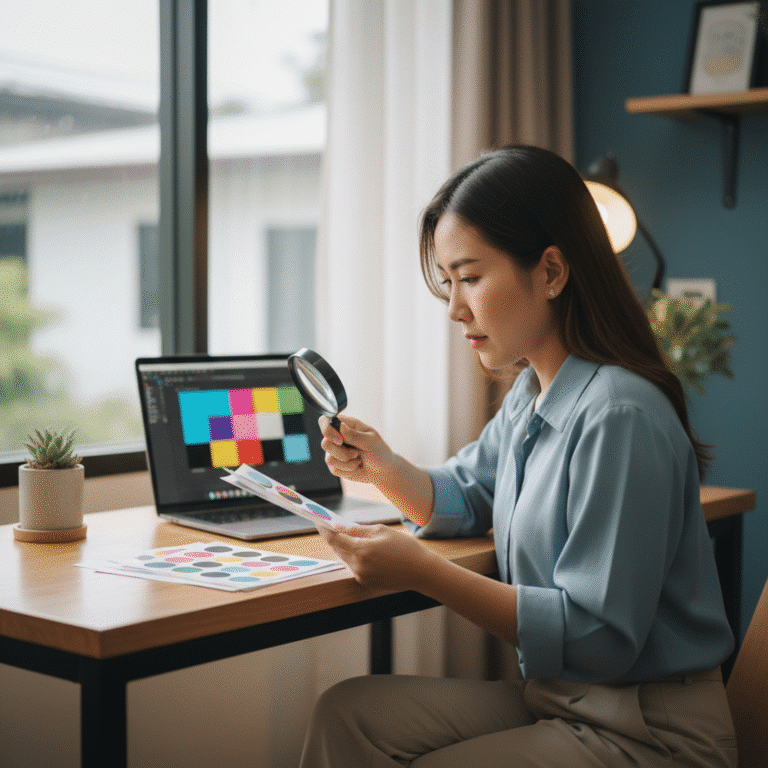
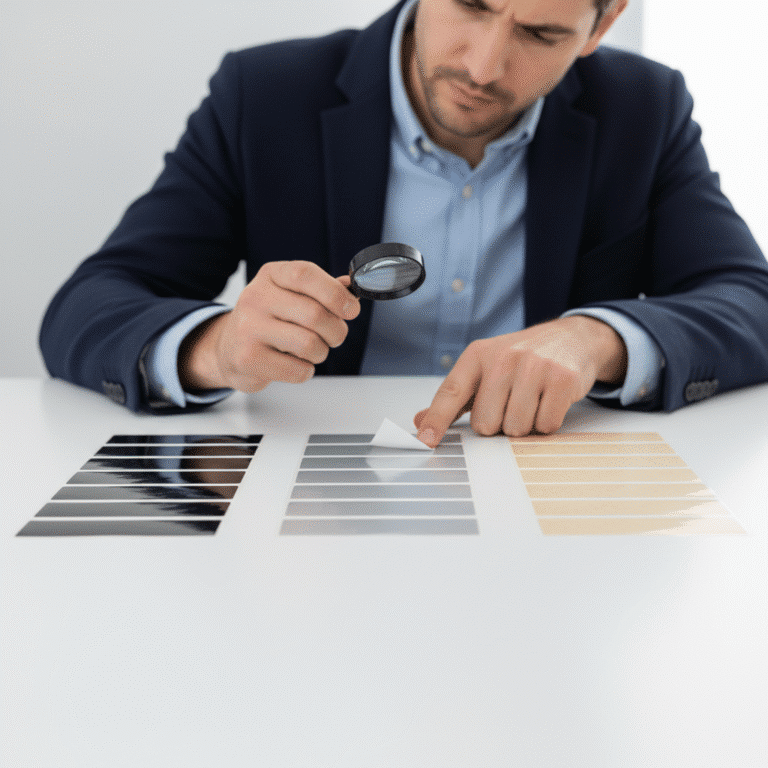
การสร้างสรรค์ผลงานออกแบบสำหรับแบรนด์ ไม่ว่าจะเป็นสติ๊กเกอร์ ฉลากสินค้า หรือสื่อส่งเสริมการขายต่างๆ มักเริ่มต้นบนหน้าจอคอมพิวเตอร์ที่ให้สีสันสดใส แต่เมื่อนำไฟล์ไปพิมพ์จริงกลับพบว่าสีที่ได้ดูหม่นหมอง ไม่ตรงกับที่ออกแบบไว้ ปัญหานี้สร้างความกังวลใจให้แก่เจ้าของธุรกิจและนักออกแบบจำนวนมาก บทความนี้จะเจาะลึกถึงการ ตั้งค่าสี CMYK vs RGB ก่อนพิมพ์สติ๊กเกอร์ หมดปัญหาสีเพี้ยน เพื่อให้ทุกงานพิมพ์ออกมามีคุณภาพสีที่แม่นยำและตรงตามความคาดหวัง
- ระบบสี CMYK คือมาตรฐานสำหรับงานพิมพ์ทุกชนิด ขณะที่ RGB เหมาะสำหรับการแสดงผลบนหน้าจอดิจิทัลเท่านั้น
- สาเหตุหลักของสีเพี้ยนเกิดจากขอบเขตการแสดงผลสี (Color Gamut) ของ CMYK ที่แคบกว่า RGB ทำให้สีที่สดใสมากบนหน้าจอไม่สามารถพิมพ์ออกมาได้เหมือนเดิม
- การตั้งค่าโหมดสีเป็น CMYK ตั้งแต่ขั้นตอนแรกของการออกแบบในโปรแกรม เช่น Adobe Illustrator หรือ Photoshop เป็นวิธีป้องกันปัญหาสีเพี้ยนที่ดีที่สุด
- สำหรับงานพิมพ์สติ๊กเกอร์ ฉลากสินค้า นามบัตร และป้ายไวนิล การใช้ไฟล์ CMYK จะช่วยให้ได้สีที่คมชัดและแม่นยำตามมาตรฐานโรงพิมพ์
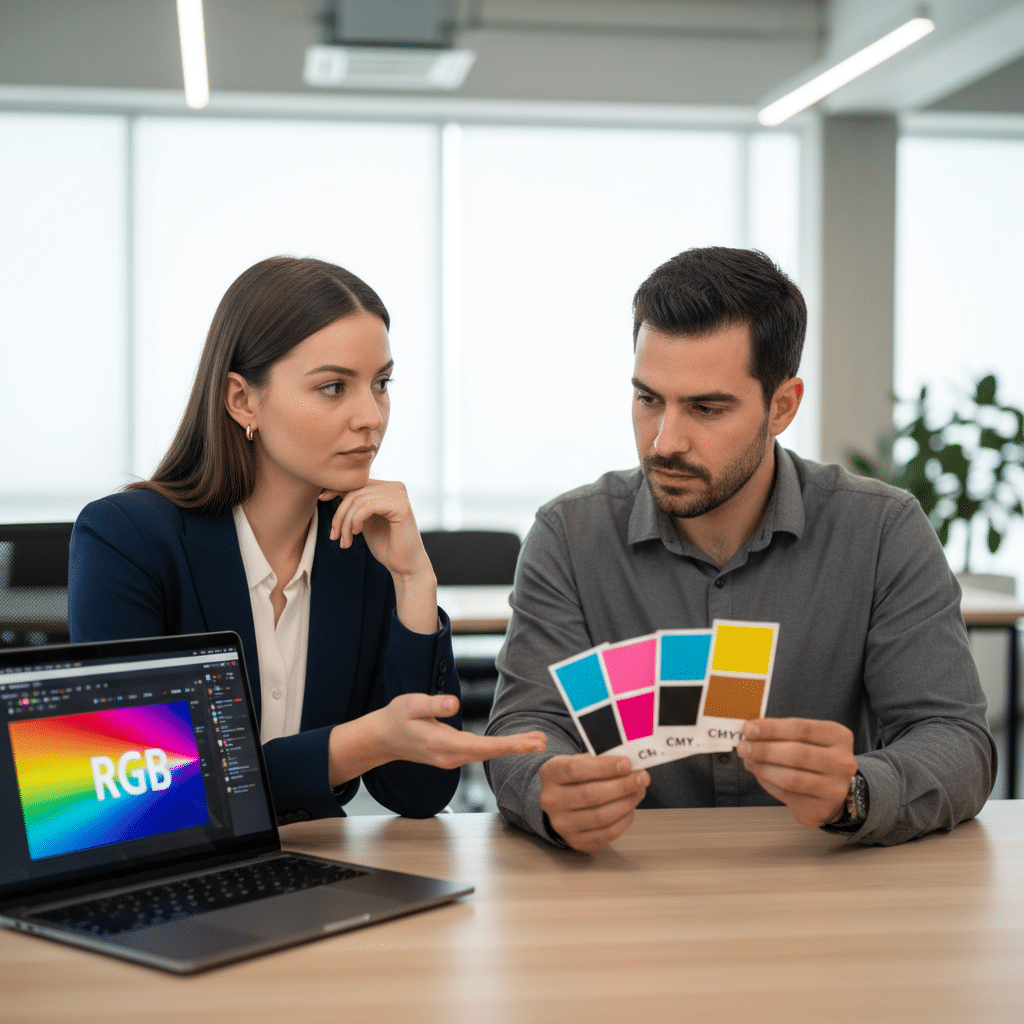
การ ตั้งค่าสี CMYK vs RGB ก่อนพิมพ์สติ๊กเกอร์ หมดปัญหาสีเพี้ยน เป็นขั้นตอนพื้นฐานแต่มีความสำคัญอย่างยิ่งในกระบวนการผลิตสื่อสิ่งพิมพ์สำหรับธุรกิจ การทำความเข้าใจความแตกต่างของระบบสีทั้งสองประเภท จะช่วยลดความผิดพลาด ลดต้นทุน และสร้างความมั่นใจว่าภาพลักษณ์ของแบรนด์จะถูกนำเสนออย่างถูกต้องและเป็นมืออาชีพ สีที่เห็นบนหน้าจอคอมพิวเตอร์หรือสมาร์ทโฟนนั้นเกิดจากการผสมแสงสีแดง เขียว และน้ำเงิน (RGB) ซึ่งเป็นหลักการที่แตกต่างโดยสิ้นเชิงจากการพิมพ์บนวัสดุที่ใช้การผสมหมึกสีฟ้า สีม่วงแดง สีเหลือง และสีดำ (CMYK) การละเลยขั้นตอนนี้อาจนำไปสู่ผลลัพธ์ที่ไม่น่าพึงพอใจและส่งผลกระทบต่อการรับรู้ของลูกค้า
ทำความเข้าใจระบบสี: ทำไมเรื่องนี้จึงสำคัญต่องานพิมพ์
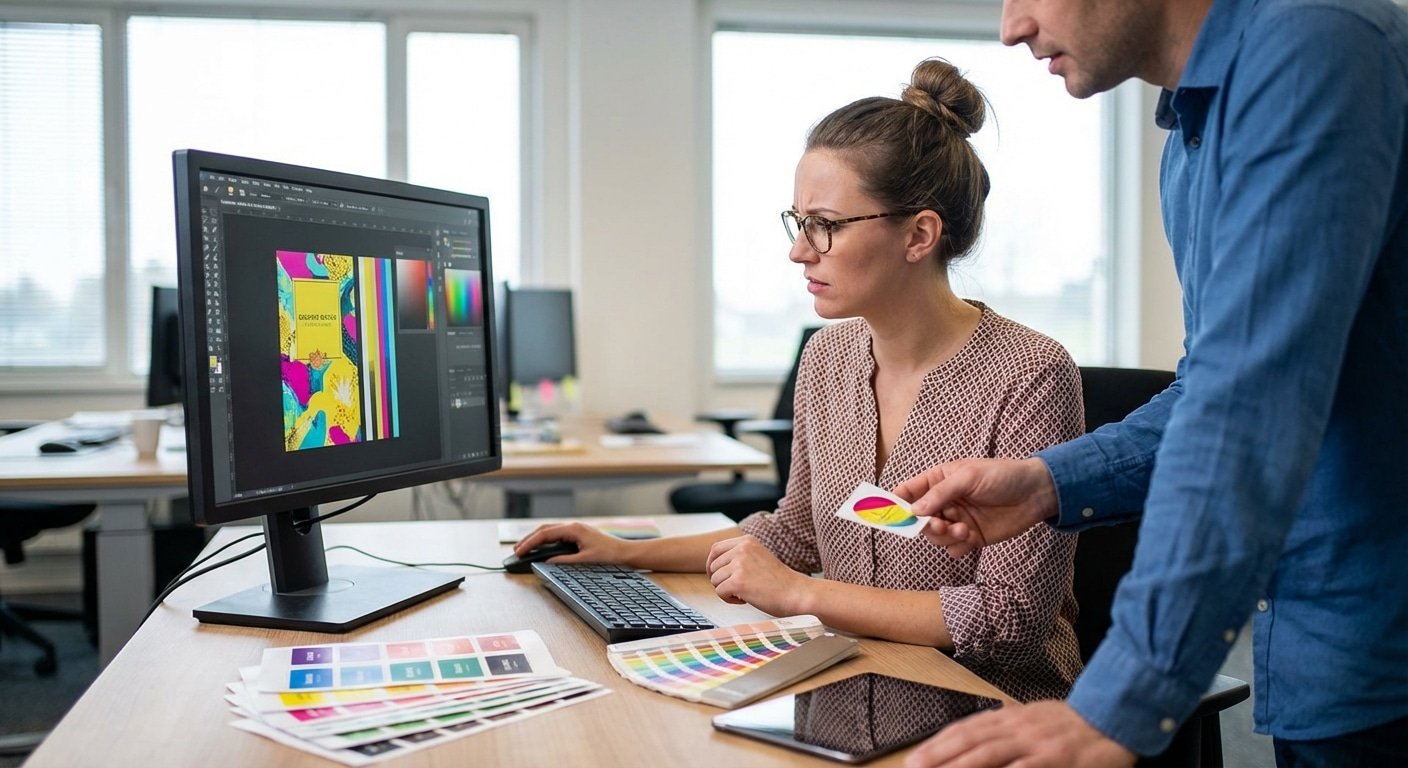
ความสำคัญของการเลือกระบบสีที่ถูกต้องนั้นส่งผลโดยตรงต่อคุณภาพและความสม่ำเสมอของแบรนด์ สำหรับผู้ประกอบการ SME นักการตลาด หรือนักออกแบบกราฟิก การพิมพ์ฉลากสินค้า สติ๊กเกอร์โลโก้ หรือโบรชัวร์ที่มีสีผิดเพี้ยนไปจากสีประจำแบรนด์ (Corporate Identity) สามารถสร้างความสับสนและลดความน่าเชื่อถือในสายตาของผู้บริโภคได้ ดังนั้น การตั้งค่าไฟล์งานให้เป็นโหมดสี CMYK ตั้งแต่ก่อนเริ่มออกแบบจึงเป็นสิ่งจำเป็นที่ต้องทำทุกครั้งเมื่อมีเป้าหมายเพื่อการพิมพ์ การทำความเข้าใจหลักการทำงานของแต่ละระบบสีจะช่วยให้สามารถคาดการณ์ผลลัพธ์และควบคุมคุณภาพของงานพิมพ์ได้อย่างมีประสิทธิภาพ ทำให้มั่นใจได้ว่าทุกชิ้นงานที่ออกจากโรงพิมพ์จะมีสีสันตรงตามที่ต้องการ
ความแตกต่างพื้นฐานระหว่างระบบสี CMYK และ RGB
เพื่อให้สามารถเลือกใช้งานได้อย่างถูกต้อง จำเป็นต้องเข้าใจหลักการทำงานพื้นฐานของทั้งสองระบบสี ซึ่งมีความแตกต่างกันทั้งในด้านการกำเนิดสี การใช้งาน และขอบเขตของสีที่สามารถแสดงผลได้
ระบบสี RGB: สีจากแสงสำหรับหน้าจอ
ระบบสี RGB ย่อมาจาก Red (แดง), Green (เขียว), และ Blue (น้ำเงิน) ซึ่งเป็นแม่สีของแสง หลักการทำงานของระบบนี้คือการผสมแสงสีทั้งสามเพื่อสร้างสีต่างๆ ขึ้นมา หรือที่เรียกว่า “Additive Color Model” เมื่อนำแสงทั้งสามสีมาผสมกันด้วยความเข้มสูงสุด จะได้ผลลัพธ์เป็นแสงสีขาว ในทางกลับกัน หากไม่มีแสงสีใดเลย ก็จะแสดงผลเป็นสีดำสนิท ระบบสีนี้ถูกออกแบบมาเพื่อใช้กับอุปกรณ์ที่แสดงผลด้วยการเปล่งแสงโดยเฉพาะ เช่น จอคอมพิวเตอร์, โทรทัศน์, สมาร์ทโฟน, และกล้องดิจิทัล ไฟล์ภาพที่ใช้บนเว็บไซต์หรือโซเชียลมีเดียจึงควรอยู่ในโหมด RGB เพื่อให้สีสันสดใสและตรงตามที่แสดงผลบนหน้าจอ
ระบบสี CMYK: สีจากหมึกสำหรับงานพิมพ์
ระบบสี CMYK ย่อมาจาก Cyan (ฟ้า), Magenta (ม่วงแดง), Yellow (เหลือง), และ Key (สีดำ) เป็นระบบสีมาตรฐานสากลสำหรับอุตสาหกรรมการพิมพ์ หลักการทำงานของระบบนี้คือการใช้หมึกสีโปร่งแสงพิมพ์ลงบนพื้นผิวสีขาว (เช่น กระดาษ) เพื่อดูดซับ (Subtract) ความยาวคลื่นแสงบางส่วนและสะท้อนส่วนที่เหลือกลับมาสู่สายตาเรา หรือที่เรียกว่า “Subtractive Color Model” เมื่อผสมหมึก C, M, และ Y เข้าด้วยกันตามทฤษฎีจะได้สีดำ แต่ในทางปฏิบัติจะได้สีน้ำตาลเข้ม จึงต้องเพิ่มหมึกสีดำ (K) เข้ามาเพื่อช่วยให้ส่วนที่มืดที่สุดของภาพมีความลึกและคมชัด ระบบสีนี้จึงเป็นหัวใจสำคัญของการพิมพ์สติ๊กเกอร์ ฉลากสินค้า หนังสือ นิตยสาร และสื่อสิ่งพิมพ์ทุกประเภท
| คุณสมบัติ | RGB (Red, Green, Blue) | CMYK (Cyan, Magenta, Yellow, Key) |
|---|---|---|
| หลักการทำงาน | การผสมแสง (Additive) | การดูดซับแสงของหมึก (Subtractive) |
| การใช้งานหลัก | หน้าจอดิจิทัล (เว็บไซต์, แอปพลิเคชัน, โซเชียลมีเดีย) | งานพิมพ์ทุกชนิด (สติ๊กเกอร์, ฉลาก, โบรชัวร์, หนังสือ) |
| ขอบเขตสี (Gamut) | กว้างกว่า สามารถแสดงสีสันที่สดใสและจัดจ้านได้มากกว่า | แคบกว่า ไม่สามารถพิมพ์สีที่สว่างจัดจ้านบางเฉดได้ |
| สีดำ | เกิดจากการไม่มีแสง (R=0, G=0, B=0) | เกิดจากการใช้หมึกสีดำ (K=100) เพื่อความคมชัด |
| สีขาว | เกิดจากการรวมแสงทุกสี (R=255, G=255, B=255) | เกิดจากการเว้นว่าง ไม่พิมพ์หมึกลงบนกระดาษขาว |
เจาะลึกสาเหตุของปัญหาสีเพี้ยนและแนวทางป้องกัน
ปัญหาสีเพี้ยนในการพิมพ์ไม่ได้เกิดขึ้นโดยไม่มีสาเหตุ แต่มีคำอธิบายทางเทคนิคที่ชัดเจน การทำความเข้าใจปัจจัยเหล่านี้จะช่วยให้สามารถป้องกันและแก้ไขปัญหาได้อย่างตรงจุด
Gamut: ขอบเขตการแสดงผลสีที่แตกต่างกัน
คำว่า “Gamut” หมายถึงช่วงหรือขอบเขตของสีทั้งหมดที่ระบบสีหนึ่งๆ สามารถแสดงผลหรือผลิตซ้ำได้ ปัญหาที่พบบ่อยที่สุดคือระบบสี RGB มี Gamut ที่กว้างกว่าระบบสี CMYK อย่างมีนัยสำคัญ โดยเฉพาะในกลุ่มสีสว่างสดใส เช่น สีเขียวนีออน, สีฟ้าสว่าง, หรือสีส้มสะท้อนแสง ซึ่งสีเหล่านี้สามารถสร้างขึ้นได้ง่ายจากการเปล่งแสงบนหน้าจอ แต่ไม่สามารถผสมจากหมึกพิมพ์ CMYK ทั้งสี่สีได้ เมื่อมีการแปลงไฟล์จากโหมด RGB เป็น CMYK โปรแกรมออกแบบจะพยายามหาค่าสีที่ใกล้เคียงที่สุดในขอบเขตของ CMYK มาทดแทน ซึ่งผลลัพธ์ที่ได้คือสีที่ดู “ดรอป” หรือหม่นลงอย่างเห็นได้ชัด นี่คือสาเหตุหลักที่ทำให้งานออกแบบที่ดูสวยงามบนหน้าจอกลับซีดจางเมื่อถูกพิมพ์ออกมา
วิธีป้องกันปัญหาสีเพี้ยนตั้งแต่เริ่มต้น
วิธีที่ดีที่สุดในการหลีกเลี่ยงปัญหาสีเพี้ยนคือการทำงานบนโหมดสีที่ถูกต้องตั้งแต่แรกเริ่ม ซึ่งหมายถึงการตั้งค่าไฟล์งานออกแบบให้เป็น CMYK ทันทีที่สร้างไฟล์ใหม่สำหรับงานพิมพ์ การทำเช่นนี้จะทำให้เห็นขอบเขตสีที่แท้จริงที่สามารถพิมพ์ได้ตั้งแต่ต้น ช่วยให้นักออกแบบสามารถเลือกใช้สีที่อยู่ใน Gamut ของ CMYK ได้อย่างแม่นยำ การแปลงไฟล์เป็น CMYK ในขั้นตอนสุดท้ายเป็นวิธีที่ไม่แนะนำ เพราะจะทำให้ไม่สามารถควบคุมการเปลี่ยนแปลงของสีได้และอาจต้องเสียเวลาแก้ไขงานในภายหลัง นอกจากนี้ การใช้แผ่นเทียบสีมาตรฐานอย่าง Pantone ก็เป็นอีกหนึ่งเครื่องมือที่ช่วยให้สามารถเลือกสีที่ต้องการและมั่นใจได้ว่าโรงพิมพ์จะสามารถพิมพ์สีนั้นออกมาได้อย่างถูกต้อง การขอตัวอย่างงานพิมพ์ (Proof) ก่อนสั่งผลิตจำนวนมากก็เป็นขั้นตอนสำคัญที่ช่วยยืนยันความถูกต้องของสีก่อนการผลิตจริง
ขั้นตอนการตั้งค่าและแปลงโหมดสีในโปรแกรมออกแบบยอดนิยม
โปรแกรมออกแบบกราฟิกระดับมืออาชีพส่วนใหญ่มีเครื่องมือในการจัดการโหมดสีอย่างครบถ้วน การเรียนรู้วิธีการตั้งค่าและตรวจสอบที่ถูกต้องจะช่วยให้ไฟล์งานพร้อมสำหรับส่งโรงพิมพ์เสมอ
สำหรับ Adobe Illustrator
Adobe Illustrator เป็นโปรแกรมมาตรฐานสำหรับการออกแบบงานเวกเตอร์ เช่น โลโก้และสติ๊กเกอร์ การตั้งค่าโหมดสีสามารถทำได้ง่ายดังนี้
- การตรวจสอบโหมดสีปัจจุบัน: สังเกตที่แถบชื่อไฟล์ด้านบนของหน้าต่างโปรแกรม หากแสดงข้อความว่า “(RGB/GPU Preview)” หมายความว่าไฟล์ยังอยู่ในโหมด RGB
- การเปลี่ยนโหมดสี: ไปที่เมนูด้านบน เลือก File > Document Color Mode > CMYK Color เมื่อคลิกเลือกแล้ว โปรแกรมจะทำการแปลงสีในไฟล์งานทั้งหมดเป็น CMYK ทันที และข้อความบนแถบชื่อไฟล์จะเปลี่ยนเป็น “(CMYK/GPU Preview)”
คำแนะนำ: ควรตั้งค่าโหมดสีเป็น CMYK ตั้งแต่ขั้นตอนการสร้างไฟล์ใหม่ (New Document) โดยเลือกจากส่วน “Advanced Options” เพื่อให้แน่ใจว่าทำงานบนโหมดสีที่ถูกต้องตั้งแต่เริ่มต้น
สำหรับ Adobe Photoshop
Adobe Photoshop มักใช้สำหรับแก้ไขและสร้างสรรค์ภาพถ่ายหรือกราฟิกแบบแรสเตอร์ การเปลี่ยนโหมดสีก็ทำได้ไม่ซับซ้อน
- การตรวจสอบโหมดสีปัจจุบัน: ดูที่แท็บชื่อไฟล์ด้านบน หากแสดงข้อความว่า “(RGB/8)” หรือใกล้เคียง แสดงว่าไฟล์ยังเป็นโหมด RGB
- การเปลี่ยนโหมดสี: ไปที่เมนูด้านบน เลือก Image > Mode > CMYK Color โปรแกรมอาจแสดงหน้าต่างคำเตือนเกี่ยวกับการแปลงโปรไฟล์สี ให้คลิก “OK” เพื่อดำเนินการต่อ หลังจากนั้น แท็บชื่อไฟล์จะเปลี่ยนเป็น “(CMYK/8)” ซึ่งยืนยันว่าการแปลงเสร็จสมบูรณ์
สำหรับ Canva และโปรแกรมออนไลน์
Canva เป็นเครื่องมือออกแบบออนไลน์ที่ได้รับความนิยมสูง แต่โดยพื้นฐานแล้วถูกสร้างมาเพื่องานดิจิทัลและทำงานในระบบ RGB เป็นหลัก อย่างไรก็ตาม ยังมีวิธีเตรียมไฟล์สำหรับงานพิมพ์ได้โดยใช้วิธีต่อไปนี้
เนื่องจาก Canva ไม่มีตัวเลือกให้เปลี่ยนโหมดสีของทั้งเอกสารโดยตรง วิธีที่แนะนำคือการหาค่าสี CMYK ที่เทียบเท่ากับสี RGB ที่ต้องการ แล้วนำไปใช้งานโดยตรง ควรใช้เครื่องมือแปลงค่าสีออนไลน์ (ค้นหาคำว่า “HEX to CMYK converter”) เพื่อหาค่าตัวเลขของ C, M, Y, และ K ที่ถูกต้อง จากนั้นเมื่อเลือกสีใน Canva ให้ป้อนค่าตัวเลขเหล่านี้ลงไปโดยตรงแทนการใช้รหัสสี HEX หรือ RGB แม้ว่าหน้าจอจะยังแสดงผลเป็น RGB แต่เมื่อส่งไฟล์ PDF สำหรับพิมพ์ให้โรงพิมพ์ ข้อมูลค่าสี CMYK ที่ฝังไว้จะช่วยให้ได้ผลลัพธ์ที่ใกล้เคียงความจริงมากขึ้น
คำแนะนำเพิ่มเติมเพื่อคุณภาพงานพิมพ์สติ๊กเกอร์ระดับมืออาชีพ
นอกจากการตั้งค่าโหมดสีให้ถูกต้องแล้ว ยังมีรายละเอียดอื่นๆ ที่ช่วยยกระดับคุณภาพงานพิมพ์ให้ดียิ่งขึ้น
- กำหนดค่าสี CMYK โดยตรง: เพื่อความแม่นยำสูงสุด ควรหลีกเลี่ยงการใช้ค่าสีโดยประมาณ เช่น #CCCCCC (ซึ่งเป็นรหัสสี RGB) แต่ให้ระบุค่า CMYK ที่ชัดเจน เช่น C=75, M=68, Y=67, K=90 สำหรับสีเทาเข้ม ซึ่งจะให้ผลลัพธ์ที่แน่นอนกว่าในการพิมพ์
- ตั้งค่า Color Profile ให้เหมาะสม: โรงพิมพ์บางแห่งอาจมี Color Profile เฉพาะสำหรับเครื่องพิมพ์ของตนเอง การสอบถามและตั้งค่าโปรไฟล์ให้ตรงกันจะช่วยลดความคลาดเคลื่อนของสีได้มากยิ่งขึ้น
- ตรวจสอบความละเอียดของไฟล์: สำหรับงานพิมพ์สติ๊กเกอร์และฉลากสินค้า ควรใช้ไฟล์ที่มีความละเอียดอย่างน้อย 300 DPI (Dots Per Inch) เพื่อให้ภาพและตัวอักษรมีความคมชัด ไม่แตกเบลอ
- ปรึกษาโรงพิมพ์: หากไม่แน่ใจเกี่ยวกับการตั้งค่าไฟล์ หรือหลังจากตั้งค่าเป็น CMYK แล้วสียังดูไม่ถูกต้อง การส่งไฟล์ต้นฉบับให้ทีมงานของโรงพิมพ์ช่วยตรวจสอบเป็นทางเลือกที่ปลอดภัยที่สุด
สรุป: ก้าวสู่การพิมพ์สติ๊กเกอร์สีตรงปกอย่างมั่นใจ
การทำความเข้าใจและประยุกต์ใช้ความรู้เรื่องการตั้งค่าสี CMYK vs RGB ก่อนพิมพ์สติ๊กเกอร์ คือกุญแจสำคัญสู่การผลิตสื่อสิ่งพิมพ์ที่มีคุณภาพและสีสันตรงตามอัตลักษณ์ของแบรนด์ หลักการง่ายๆ คือ “RGB สำหรับหน้าจอ และ CMYK สำหรับงานพิมพ์” การยึดหลักการนี้และตั้งค่าไฟล์งานให้ถูกต้องตั้งแต่เริ่มต้น จะช่วยขจัดปัญหาสีเพี้ยน ลดความผิดพลาด และทำให้ทุกการลงทุนด้านการพิมพ์เกิดประสิทธิภาพสูงสุด
สำหรับผู้ประกอบการที่ต้องการโรงพิมพ์มืออาชีพที่เข้าใจความต้องการและใส่ใจในทุกรายละเอียด GIANT PRINT คือผู้ให้บริการด้านสื่อสิ่งพิมพ์แบบครบวงจร พร้อมให้คำปรึกษาและบริการออกแบบผลิตสื่อทุกรูปแบบ ไม่ว่าจะเป็นฉลากสินค้า, สติ๊กเกอร์, สกรีนแก้วกาแฟ, นามบัตร, บัตรสะสมแต้ม, และอื่นๆ อีกมากมาย ด้วยเครื่องพิมพ์มาตรฐานระดับสากลและวัสดุคุณภาพสูง ทีมงานมืออาชีพพร้อมดูแลเพื่อให้ผลงานทุกชิ้นออกมาสมบูรณ์แบบและตอบโจทย์ธุรกิจของคุณ
ที่อยู่: 269 หมู่ 12 ถ. มิตรภาพ ตำบลเมืองเก่า อำเภอเมืองขอนแก่น ขอนแก่น 40000
เบอร์โทรศัพท์: 082-2262660
อีเมล: [email protected]
ติดต่อ สอบถามเพิ่มเติม หรือติดตามผลงานผ่านช่องทาง:
FACEBOOK PAGE |
LINE |
TIKTOK