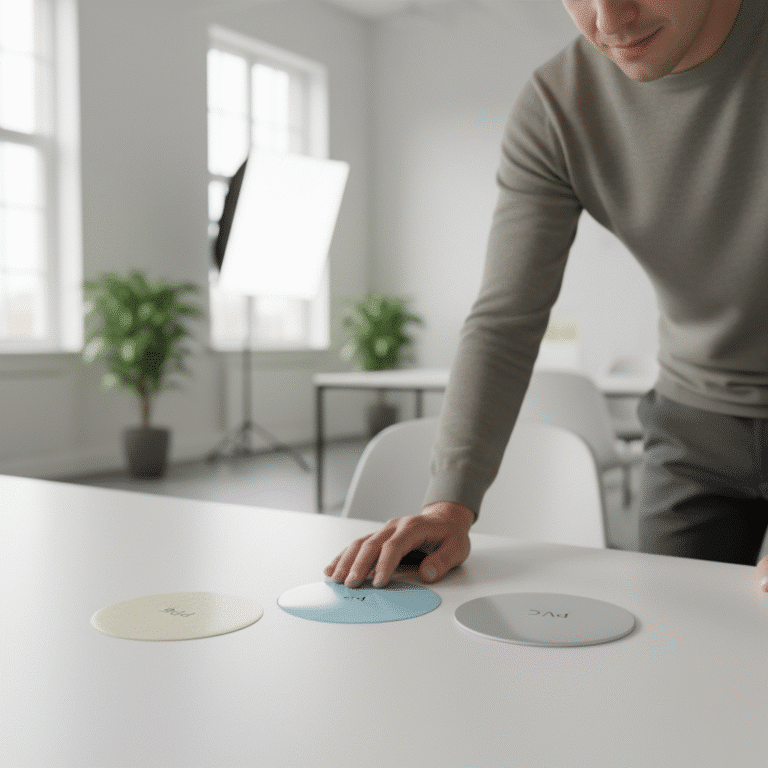
ออกแบบเองต้องรู้! 5 จุดพลาด “ส่งไฟล์โรงพิมพ์” ทำสีเพี้ยน-ภาพแตก
การออกแบบสื่อสิ่งพิมพ์ด้วยตนเองกำลังเป็นที่นิยมอย่างสูง แต่หนึ่งในความท้าทายที่สำคัญคือขั้นตอนการเตรียมไฟล์งานก่อนส่งให้โรงพิมพ์ ปัญหาที่พบบ่อยคือผลลัพธ์ที่ได้ไม่ตรงกับที่เห็นบนหน้าจอคอมพิวเตอร์ บทความนี้จะเจาะลึกประเด็น ออกแบบเองต้องรู้! 5 จุดพลาด “ส่งไฟล์โรงพิมพ์” ทำสีเพี้ยน-ภาพแตก เพื่อให้ผู้ที่ออกแบบงานด้วยตนเองสามารถเตรียมไฟล์ได้อย่างถูกต้องและลดความผิดพลาดที่อาจเกิดขึ้น
ประเด็นสำคัญที่นักออกแบบมือใหม่ต้องรู้

- โหมดสีสำหรับงานพิมพ์: ไฟล์งานพิมพ์ต้องใช้โหมดสี CMYK เท่านั้น การใช้โหมด RGB ซึ่งเหมาะสำหรับหน้าจอแสดงผล จะทำให้สีของงานพิมพ์ออกมาเพี้ยนและไม่สดใสเท่าที่ควร
- ความละเอียดของภาพ: เพื่อให้ภาพพิมพ์มีความคมชัด ไม่เบลอหรือแตก ไฟล์งานควรมีความละเอียดอย่างน้อย 300 DPI (Dots Per Inch)
- การตั้งค่าระยะตัดตก (Bleed): ควรมีการเผื่อพื้นที่ขอบของงานออกแบบออกไปอย่างน้อย 3 มิลลิเมตร เพื่อป้องกันขอบขาวที่อาจเกิดขึ้นจากกระบวนการตัดกระดาษ
- การจัดการฟอนต์และรูปภาพ: ต้องทำการ Create Outline หรือแปลงฟอนต์ให้เป็นวัตถุ เพื่อป้องกันปัญหาฟอนต์เพี้ยนเมื่อเปิดไฟล์บนเครื่องอื่น และควรฝัง (Embed) รูปภาพลงในไฟล์เพื่อไม่ให้ไฟล์รูปตกหล่น
- ความหนาของลายเส้น: ลายเส้นที่บางเกินไปอาจแสดงผลบนหน้าจอ แต่ไม่สามารถพิมพ์ออกมาให้เห็นได้ชัดเจน ควรกำหนดความหนาของเส้นให้เหมาะสม
ความสำคัญของการเตรียมไฟล์ก่อนส่งโรงพิมพ์
สำหรับผู้ประกอบการ SME, นักการตลาด, หรือบุคคลทั่วไปที่เลือกใช้โปรแกรมอย่าง Canva หรือ Adobe Photoshop ในการออกแบบสื่อสิ่งพิมพ์ เช่น นามบัตร โบรชัวร์ หรือสติกเกอร์ การทำความเข้าใจพื้นฐานทางเทคนิคของการพิมพ์เป็นสิ่งจำเป็นอย่างยิ่ง แม้ว่าภาพที่ปรากฏบนหน้าจอโทรศัพท์หรือคอมพิวเตอร์จะดูสวยงามสมบูรณ์แบบ แต่กระบวนการพิมพ์นั้นมีความซับซ้อนและข้อกำหนดที่แตกต่างออกไป การเตรียมไฟล์ที่ไม่ถูกต้องอาจนำไปสู่ผลลัพธ์ที่ไม่น่าพอใจ เช่น สีที่ออกมาหม่นหมองกว่าที่คาดไว้, ภาพประกอบดูเบลอและไม่คมชัด, หรือข้อความและโลโก้สำคัญถูกตัดขาดหายไป
การเรียนรู้และตรวจสอบข้อผิดพลาดทั่วไปก่อนส่งไฟล์ให้โรงพิมพ์ ไม่เพียงแต่จะช่วยให้ได้งานพิมพ์ที่มีคุณภาพตรงตามความต้องการ แต่ยังช่วยประหยัดเวลาและค่าใช้จ่ายในการแก้ไขงานที่ผิดพลาด การลงทุนเวลาเล็กน้อยเพื่อตรวจสอบไฟล์ให้ถูกต้องตามหลักการ จะช่วยให้กระบวนการผลิตดำเนินไปอย่างราบรื่น และได้ผลงานสุดท้ายที่เป็นมืออาชีพเทียบเท่ากับการจ้างนักออกแบบกราฟิกโดยตรง
5 จุดผิดพลาดที่พบบ่อยในการส่งไฟล์โรงพิมพ์
การตระหนักถึงข้อผิดพลาดที่อาจเกิดขึ้นเป็นก้าวแรกสู่การสร้างสรรค์งานพิมพ์ที่สมบูรณ์แบบ การทำความเข้าใจในแต่ละประเด็นจะช่วยให้สามารถหลีกเลี่ยงปัญหาและควบคุมคุณภาพของงานได้อย่างมีประสิทธิภาพ
1. โหมดสีไม่ถูกต้อง: RGB vs. CMYK
หนึ่งในข้อผิดพลาดที่พบบ่อยและส่งผลกระทบต่อสีของงานพิมพ์มากที่สุดคือการใช้โหมดสีที่ไม่เหมาะสม ระบบสีที่ใช้ในการแสดงผลบนหน้าจอ (Monitors) และระบบสีที่ใช้ในเครื่องพิมพ์ (Printers) ทำงานบนหลักการที่แตกต่างกันโดยสิ้นเชิง
คำจำกัดความ:
- RGB (Red, Green, Blue): เป็นโหมดสีแบบ “การผสมสีแบบบวก” (Additive Color) ซึ่งใช้แหล่งกำเนิดแสงในการสร้างสีต่างๆ เมื่อนำสีแดง เขียว และน้ำเงินมารวมกันด้วยความเข้มสูงสุด จะได้สีขาว เหมาะสำหรับอุปกรณ์ที่แสดงผลด้วยแสง เช่น จอคอมพิวเตอร์, จอมือถือ, และโทรทัศน์
- CMYK (Cyan, Magenta, Yellow, Key/Black): เป็นโหมดสีแบบ “การผสมสีแบบลบ” (Subtractive Color) ซึ่งทำงานโดยการดูดกลืนแสงบางส่วนและสะท้อนสีที่เหลือออกมา สีต่างๆ เกิดจากการผสมหมึกสีฟ้า (Cyan), สีม่วงแดง (Magenta), และสีเหลือง (Yellow) บนพื้นผิววัสดุพิมพ์ เช่น กระดาษ โดยมีสีดำ (Key) เข้ามาช่วยเพิ่มความลึกและความคมชัด โหมดสีนี้เป็นมาตรฐานสากลสำหรับเครื่องพิมพ์ทุกประเภท
ความเสี่ยงและการประยุกต์ใช้: หากส่งไฟล์ที่สร้างในโหมด RGB ไปยังโรงพิมพ์ ระบบของเครื่องพิมพ์จะพยายามแปลงค่าสี RGB ให้เป็น CMYK โดยอัตโนมัติ ซึ่งกระบวนการนี้มักทำให้สีผิดเพี้ยนไปจากเดิมอย่างมาก สีที่เคยสดใสบนหน้าจออาจกลายเป็นสีที่หม่นหมองหรือตุ่นลงอย่างเห็นได้ชัด ตัวอย่างเช่น สีเขียวนีออนหรือสีน้ำเงินสว่างในโหมด RGB จะไม่สามารถพิมพ์ออกมาให้เหมือนเดิมได้ในระบบ CMYK เนื่องจากขอบเขตของสี (Color Gamut) ในระบบ CMYK นั้นแคบกว่า ดังนั้น เพื่อให้ได้สีที่แม่นยำและตรงตามความต้องการมากที่สุด การตั้งค่าไฟล์งานออกแบบให้เป็นโหมด CMYK ตั้งแต่เริ่มต้นจึงเป็นสิ่งสำคัญอย่างยิ่ง
| คุณสมบัติ | RGB (Red, Green, Blue) | CMYK (Cyan, Magenta, Yellow, Key) |
|---|---|---|
| หลักการทำงาน | การผสมสีจากแสง (Additive) | การผสมสีจากหมึก (Subtractive) |
| การใช้งานหลัก | หน้าจอดิจิทัล (เว็บไซต์, แอปพลิเคชัน, โซเชียลมีเดีย) | สื่อสิ่งพิมพ์ทุกชนิด (นามบัตร, โบรชัวร์, ป้ายโฆษณา) |
| ขอบเขตสี (Gamut) | กว้างกว่า สามารถแสดงสีที่สว่างสดใสได้มาก | แคบกว่า ไม่สามารถพิมพ์สีที่สว่างเท่าหน้าจอได้ |
| ข้อควรปฏิบัติ | ใช้สำหรับงานออกแบบที่แสดงผลบนหน้าจอเท่านั้น | ต้องตั้งค่าเป็นโหมดสีนี้เสมอสำหรับงานที่จะส่งพิมพ์ |
2. ความละเอียดไฟล์ไม่เพียงพอ (ต่ำกว่า 300 DPI)
ความคมชัดของงานพิมพ์ขึ้นอยู่กับความละเอียดของไฟล์ต้นฉบับโดยตรง การใช้ไฟล์ที่มีความละเอียดต่ำจะส่งผลให้ภาพที่พิมพ์ออกมาดูเบลอ มัว และมีลักษณะเป็นเม็ดสี่เหลี่ยมเล็กๆ ที่เรียกว่า “ภาพแตก” (Pixelated)
คำจำกัดความ: DPI (Dots Per Inch) คือหน่วยวัดความหนาแน่นของจุดหมึกที่เครื่องพิมพ์สามารถพิมพ์ได้ในพื้นที่หนึ่งตารางนิ้ว ค่า DPI ที่สูงขึ้นหมายถึงมีจุดหมึกที่ละเอียดและอัดแน่นมากขึ้น ส่งผลให้ภาพมีความคมชัดและรายละเอียดสูงขึ้น สำหรับงานพิมพ์คุณภาพสูง มาตรฐานที่ยอมรับกันโดยทั่วไปคือ 300 DPI ในขณะที่งานสำหรับแสดงผลบนเว็บไซต์หรือหน้าจอมักใช้ความละเอียดเพียง 72 DPI ก็เพียงพอ
ความเสี่ยงและการประยุกต์ใช้: ข้อผิดพลาดที่พบบ่อยคือการนำรูปภาพที่ดาวน์โหลดจากอินเทอร์เน็ตหรือถ่ายด้วยกล้องที่มีความละเอียดต่ำมาใช้ในงานออกแบบ ซึ่งภาพเหล่านี้มักมีความละเอียดเพียง 72 DPI เมื่อนำมาขยายขนาดเพื่อใช้ในงานพิมพ์ จะทำให้ความหนาแน่นของพิกเซลลดลงและเกิดปัญหาภาพแตกในที่สุด ดังนั้น ก่อนเริ่มออกแบบ ควรตั้งค่าเอกสารในโปรแกรมให้มีความละเอียดที่ 300 DPI และตรวจสอบให้แน่ใจว่ารูปภาพทุกรูปที่นำมาใช้มีความละเอียดสูงเพียงพอสำหรับขนาดที่จะพิมพ์จริง
การขยายขนาดรูปภาพเล็กๆ ให้ใหญ่ขึ้นในโปรแกรมออกแบบ ไม่ได้เป็นการเพิ่มความละเอียดที่แท้จริง แต่เป็นเพียงการขยายพิกเซลที่มีอยู่เดิมให้ใหญ่ขึ้น ซึ่งจะยิ่งทำให้ภาพแตกและไม่คมชัดเมื่อนำไปพิมพ์
3. ระยะตัดตก (Bleed) และระยะขอบ (Margin) ไม่ถูกต้อง
ในกระบวนการผลิตสิ่งพิมพ์ หลังจากพิมพ์งานลงบนกระดาษแผ่นใหญ่แล้ว จะต้องมีการนำไปเข้าเครื่องตัดเพื่อให้ได้ขนาดตามที่ต้องการ ซึ่งเครื่องตัดอาจมีความคลาดเคลื่อนเล็กน้อย การตั้งค่าระยะตัดตกและระยะขอบจึงเป็นสิ่งสำคัญเพื่อป้องกันความผิดพลาด
คำจำกัดความ:
- ระยะตัดตก (Bleed): คือพื้นที่ของงานออกแบบที่ยื่นออกไปนอกขอบเขตของขนาดงานจริง โดยทั่วไปจะกำหนดไว้อย่างน้อย 3 มิลลิเมตรในทุกด้าน (บน, ล่าง, ซ้าย, ขวา) สำหรับงานที่มีสีหรือรูปภาพเต็มพื้นที่ขอบกระดาษ ส่วนที่ยื่นออกไปนี้จะถูกตัดทิ้งไปในขั้นตอนสุดท้าย
- ระยะขอบปลอดภัย (Safe Margin): คือพื้นที่ด้านในของขอบงานจริง เป็นบริเวณที่ควรวางเนื้อหาสำคัญ เช่น ข้อความ, โลโก้, หรือข้อมูลติดต่อ เพื่อให้แน่ใจว่าจะไม่ถูกตัดขาดหายไปหากเกิดความคลาดเคลื่อนในการตัด
ความเสี่ยงและการประยุกต์ใช้: หากไม่ได้ตั้งค่าระยะตัดตกสำหรับงานพิมพ์ที่มีพื้นหลังเป็นสีหรือรูปภาพเต็มขอบ เมื่อทำการตัดกระดาษ หากมีดตัดคลาดเคลื่อนไปแม้เพียงเล็กน้อย ก็จะทำให้เกิดขอบขาวบางๆ ปรากฏขึ้นบนชิ้นงาน ซึ่งทำให้งานดูไม่เป็นมืออาชีพ ในทางกลับกัน หากวางข้อความหรือโลโก้ชิดขอบกระดาษมากเกินไปโดยไม่เว้นระยะขอบปลอดภัย ก็มีความเสี่ยงที่เนื้อหาส่วนนั้นจะถูกตัดทิ้งไป ดังนั้น การตั้งค่าระยะตัดตกและเว้นระยะขอบปลอดภัยให้เหมาะสมจึงเป็นขั้นตอนที่ขาดไม่ได้ในการเตรียมไฟล์ส่งโรงพิมพ์
4. ไม่ได้สร้าง Outline สำหรับฟอนต์และรูปภาพ
ปัญหาฟอนต์เพี้ยนหรือรูปภาพหายเป็นอีกหนึ่งข้อผิดพลาดคลาสสิกที่เกิดจากการส่งไฟล์ที่ไม่สมบูรณ์ ปัญหานี้เกิดจากความแตกต่างของทรัพยากร (ฟอนต์และไฟล์ภาพ) ระหว่างเครื่องคอมพิวเตอร์ของผู้ออกแบบและเครื่องของโรงพิมพ์
คำจำกัดความ:
- การสร้าง Outline (Create Outlines / Convert to Curves): เป็นคำสั่งในโปรแกรมออกแบบกราฟิก (เช่น Adobe Illustrator) ที่ใช้แปลงตัวอักษร (Text) ซึ่งยังคงแก้ไขได้ ให้กลายเป็นวัตถุลายเส้น (Vector Object) ที่ไม่สามารถแก้ไขข้อความได้อีกต่อไป การทำเช่นนี้จะทำให้ข้อความไม่ขึ้นกับไฟล์ฟอนต์ที่ติดตั้งในเครื่องอีกต่อไป
- การฝังรูปภาพ (Embed Images): โดยปกติโปรแกรมออกแบบบางโปรแกรมจะทำการ “ลิงก์” (Link) ไปยังไฟล์รูปภาพที่อยู่ในเครื่องคอมพิวเตอร์ แทนที่จะนำไฟล์ภาพนั้นมารวมไว้ในไฟล์งานโดยตรง การฝังรูปภาพคือการนำข้อมูลของไฟล์ภาพทั้งหมดมารวมไว้ในไฟล์ออกแบบ ทำให้ไฟล์มีขนาดใหญ่ขึ้น แต่ก็มั่นใจได้ว่ารูปภาพจะไม่หายไปเมื่อนำไฟล์ไปเปิดที่อื่น
ความเสี่ยงและการประยุกต์ใช้: หากส่งไฟล์งานที่มีข้อความโดยไม่ได้สร้าง Outline และโรงพิมพ์ไม่มีฟอนต์เดียวกับที่ใช้ในงานออกแบบ โปรแกรมจะทำการแทนที่ฟอนต์นั้นด้วยฟอนต์มาตรฐานอื่น (เช่น Arial หรือ Times New Roman) ซึ่งจะทำให้การจัดวางและรูปแบบของงานเสียหายทั้งหมด ในทำนองเดียวกัน หากส่งไฟล์ที่รูปภาพเป็นแบบลิงก์โดยไม่ได้ส่งไฟล์รูปภาพต้นฉบับไปด้วย โรงพิมพ์จะไม่สามารถแสดงผลรูปภาพนั้นได้ และจะเห็นเป็นเพียงกรอบว่างๆ หรือข้อความแจ้งเตือนว่าหาไฟล์ไม่เจอ ดังนั้น ก่อนส่งไฟล์ขั้นสุดท้าย ควรตรวจสอบให้แน่ใจว่าได้สร้าง Outline ให้กับฟอนต์ทุกตัว และฝังรูปภาพทั้งหมดลงในไฟล์เรียบร้อยแล้ว หรือหากจำเป็นต้องส่งไฟล์แบบลิงก์ ควรทำการรวบรวมไฟล์ทั้งหมด (Package) เพื่อส่งไปพร้อมกัน
5. ลายเส้นบางเกินไปจนมองไม่เห็น
รายละเอียดเล็กๆ น้อยๆ เช่น ความหนาของลายเส้น ก็สามารถสร้างปัญหาที่ไม่คาดคิดในงานพิมพ์ได้เช่นกัน ลายเส้นที่แสดงผลอย่างชัดเจนบนหน้าจอคอมพิวเตอร์ที่มีความละเอียดสูง อาจบางเกินกว่าที่หัวพิมพ์ของเครื่องพิมพ์จะสามารถสร้างขึ้นมาได้อย่างสมบูรณ์
คำจำกัดความ: ลายเส้นบาง (Hairline) คือเส้นที่มีขนาดความหนาน้อยมาก ซึ่งอาจถูกกำหนดค่าเป็นค่าต่ำสุดที่โปรแกรมสามารถสร้างได้ (เช่น 0.25 pt หรือต่ำกว่า) แม้จะมองเห็นได้บนจอแสดงผล แต่ในทางปฏิบัติแล้ว เครื่องพิมพ์ออฟเซ็ตหรือดิจิทัลอาจมีข้อจำกัดทางกายภาพในการพิมพ์เส้นที่บางขนาดนั้น
ความเสี่ยงและการประยุกต์ใช้: การใช้ลายเส้นที่บางเกินไปในงานออกแบบ เช่น เส้นกรอบ, เส้นตาราง, หรือรายละเอียดในโลโก้ อาจส่งผลให้เส้นเหล่านั้นขาดหาย, พิมพ์ออกมาเป็นเส้นประ, หรือไม่ปรากฏบนชิ้นงานเลย ทำให้รายละเอียดที่สำคัญของงานออกแบบสูญหายไป เพื่อหลีกเลี่ยงปัญหานี้ ควรกำหนดความหนาของลายเส้นไม่ให้ต่ำกว่าค่ามาตรฐานที่โรงพิมพ์แนะนำ โดยทั่วไปแล้ว ความหนาที่ปลอดภัยจะอยู่ที่ประมาณ 0.5 pt ขึ้นไป การตรวจสอบข้อกำหนดทางเทคนิคจากโรงพิมพ์ก่อนเริ่มออกแบบจะช่วยป้องกันปัญหานี้ได้ดีที่สุด
เคล็ดลับเพิ่มเติมเพื่อการพิมพ์งานอย่างมืออาชีพ
- ตรวจสอบไฟล์อย่างละเอียด: ก่อนกดส่งไฟล์ให้โรงพิมพ์ ควรตรวจสอบทุกองค์ประกอบอีกครั้ง ไม่ว่าจะเป็นการสะกดคำ, การจัดวาง, ค่าสี, และความละเอียด การตรวจสอบอย่างรอบคอบจะช่วยลดความจำเป็นในการแก้ไขงานในภายหลัง
- ใช้ไฟล์เดิมสำหรับการพิมพ์ซ้ำ: หากต้องการพิมพ์งานเดิมซ้ำ ควรใช้ไฟล์ต้นฉบับเดิมที่เคยส่งให้โรงพิมพ์เสมอ การสร้างไฟล์ใหม่หรือแก้ไขเล็กน้อยอาจทำให้ค่าสีหรือการตั้งค่าอื่นๆ เปลี่ยนแปลงไป ส่งผลให้งานพิมพ์ครั้งใหม่มีสีไม่ตรงกับครั้งแรก
- พิจารณาการใช้สีพื้นเข้ม: งานออกแบบที่มีพื้นหลังเป็นสีเข้มทึบเป็นบริเวณกว้าง อาจมีความเสี่ยงที่จะเกิดรอยขีดข่วนหรือจุดด่างเล็กๆ ที่มองเห็นได้ชัดเจนกว่าบนพื้นสีอ่อน หากไม่จำเป็น ควรพิจารณาปรับการออกแบบเพื่อลดความเสี่ยงดังกล่าว
- บันทึกไฟล์เป็น PDF: รูปแบบไฟล์ PDF (Portable Document Format) เป็นมาตรฐานที่นิยมใช้ในการส่งไฟล์ให้โรงพิมพ์ เนื่องจากสามารถรวบรวมฟอนต์, รูปภาพ, และการตั้งค่าสีไว้ในไฟล์เดียวได้อย่างสมบูรณ์ ช่วยลดปัญหาความเข้ากันได้ระหว่างซอฟต์แวร์ได้เป็นอย่างดี
บทสรุปและแนวทางการปฏิบัติ
การเตรียมไฟล์เพื่อ ส่งไฟล์โรงพิมพ์ ให้ถูกต้องตามหลักการ เป็นขั้นตอนที่มีความสำคัญอย่างยิ่งต่อคุณภาพของผลงานสุดท้าย การหลีกเลี่ยง 5 จุดพลาดที่กล่าวมาข้างต้น ตั้งแต่การเลือกใช้โหมดสี CMYK, การตั้งค่าความละเอียดที่ 300 DPI, การกำหนดระยะตัดตกและระยะขอบ, การสร้าง Outline ให้ฟอนต์และฝังรูปภาพ, ไปจนถึงการใช้ลายเส้นที่มีความหนาเหมาะสม จะช่วยให้มั่นใจได้ว่างานพิมพ์ที่ออกมาจะมีสีสันที่ถูกต้อง ภาพคมชัด และองค์ประกอบครบถ้วนตามที่ออกแบบไว้บนหน้าจอ การลงทุนเวลาในการตรวจสอบและเตรียมไฟล์อย่างถี่ถ้วน จะช่วยป้องกันปัญหา ลดต้นทุน และสร้างสรรค์ผลงานสิ่งพิมพ์ที่มีคุณภาพและเป็นมืออาชีพ
ปรึกษาผู้เชี่ยวชาญด้านการพิมพ์เพื่อผลลัพธ์ที่ดีที่สุด
หากการเตรียมไฟล์ดูซับซ้อนหรือต้องการความมั่นใจสูงสุดในการผลิตสื่อสิ่งพิมพ์ การปรึกษาผู้เชี่ยวชาญเป็นทางเลือกที่ดีที่สุด GIANT PRINT คือโรงงานผลิตสื่อสิ่งพิมพ์แบบครบวงจร พร้อมให้บริการทั้งด้านการออกแบบและผลิตสื่อทุกรูปแบบ เพื่อตอบโจทย์ความต้องการของผู้ประกอบการ SME และลูกค้าทุกท่าน
บริการของเราครอบคลุม:
- ฉลากสินค้า และ สติ๊กเกอร์
- งานสกรีนแก้วกาแฟ
- นามบัตร และ บัตรสะสมแต้ม
- เมนูอาหาร และ โบรชัวร์
- การ์ดเชิญ และ การ์ดแต่งงาน
- และสื่อสิ่งพิมพ์อื่นๆ อีกมากมาย
ด้วยเครื่องพิมพ์มาตรฐานที่ทันสมัยและวัสดุคุณภาพสูงจากต่างประเทศ พร้อมทีมงานมืออาชีพที่พร้อมให้คำแนะนำและปรึกษาอย่างรวดเร็ว เพื่อให้ทุกชิ้นงานของคุณออกมาสมบูรณ์แบบและสร้างความประทับใจ
ติดต่อ สอบถามเพิ่มเติม
ที่อยู่: 269 หมู่ 12 ถ. มิตรภาพ ตำบลเมืองเก่า อำเภอเมืองขอนแก่น ขอนแก่น 40000
เบอร์โทรศัพท์: 082-2262660
Email: [email protected]
ติดตามผลงานและโปรโมชั่นได้ทาง:
FACEBOOK PAGE | LINE | TIKTOK