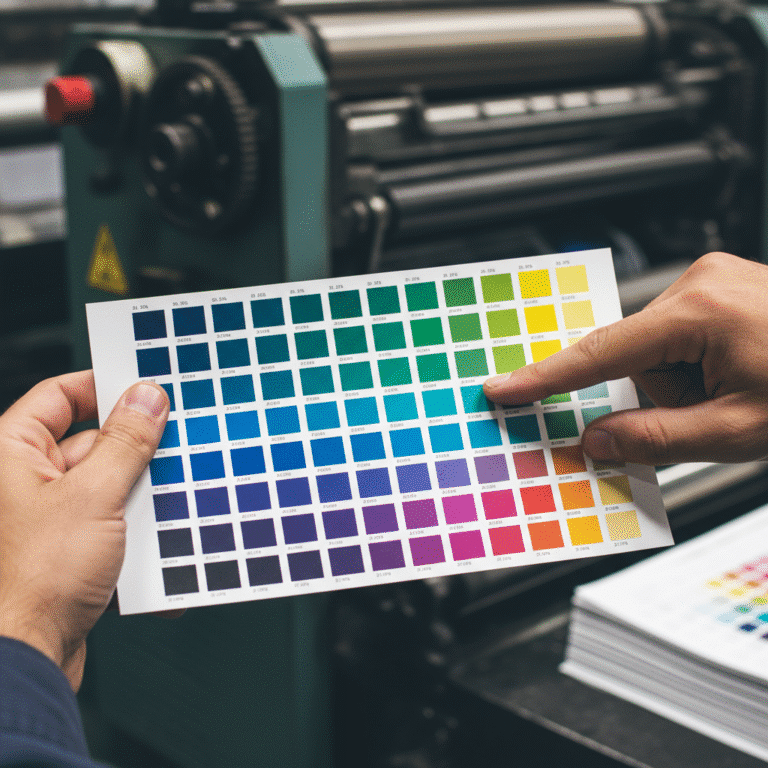
ภาพชัดแต่พิมพ์เบลอ? เจาะลึกเรื่อง ‘DPI’ ที่มือใหม่สั่งพิมพ์ต้องรู้
- สรุปประเด็นสำคัญเกี่ยวกับ DPI และงานพิมพ์
- ไขข้อสงสัย: ทำไมภาพคมชัดบนหน้าจอแต่กลับเบลอเมื่อพิมพ์
- เจาะลึกเรื่อง ‘DPI’ ที่มือใหม่สั่งพิมพ์ต้องรู้: คู่มือเตรียมไฟล์ฉบับสมบูรณ์
- การแก้ไขปัญหาที่ตัวเครื่องพิมพ์โดยตรง
- เคล็ดลับสำหรับมือใหม่ก่อนส่งไฟล์ให้โรงพิมพ์
- สรุป: กุญแจสำคัญสู่งานพิมพ์คมชัดคือความเข้าใจเรื่อง DPI
- ปรึกษาผู้เชี่ยวชาญด้านงานพิมพ์ครบวงจร
สถานการณ์ที่ภาพถ่ายดูคมชัดสวยงามบนหน้าจอโทรศัพท์มือถือหรือคอมพิวเตอร์ แต่เมื่อสั่งพิมพ์ออกมากลับเบลอหรือแตก เป็นปัญหาที่พบบ่อยสำหรับผู้ที่เริ่มต้นทำงานกับสื่อสิ่งพิมพ์ ปรากฏการณ์นี้ไม่ได้เกิดจากความผิดพลาดของเครื่องพิมพ์เสมอไป แต่มีรากฐานมาจากความไม่เข้าใจในหน่วยวัดความละเอียดของภาพที่เรียกว่า ‘DPI’ (Dots Per Inch) ซึ่งเป็นปัจจัยสำคัญที่กำหนดคุณภาพของงานพิมพ์
สรุปประเด็นสำคัญเกี่ยวกับ DPI และงานพิมพ์

- DPI คือมาตรฐานสำหรับงานพิมพ์: DPI (Dots Per Inch) เป็นหน่วยวัดความหนาแน่นของจุดหมึกที่เครื่องพิมพ์สามารถสร้างได้ในพื้นที่หนึ่งนิ้ว ซึ่งแตกต่างจาก PPI (Pixels Per Inch) ที่ใช้วัดความละเอียดของภาพบนจอแสดงผลดิจิทัล
- ความละเอียดที่เหมาะสม: สำหรับงานพิมพ์ที่ต้องการความคมชัดสูง เช่น ภาพถ่าย โบรชัวร์ หรือฉลากสินค้า ควรใช้ความละเอียดอย่างน้อย 300 DPI เพื่อให้ได้ผลลัพธ์ที่สวยงามและเป็นมืออาชีพ
- แหล่งที่มาของภาพมีความสำคัญ: ภาพที่ดาวน์โหลดจากเว็บไซต์หรือถ่ายด้วยโทรศัพท์มือถือโดยทั่วไปจะมีความละเอียดต่ำ (เช่น 72 DPI) ซึ่งเหมาะสำหรับการแสดงผลบนหน้าจอ แต่ไม่เพียงพอสำหรับงานพิมพ์ และมักเป็นสาเหตุหลักที่ทำให้ภาพแตก
- การตั้งค่าซอฟต์แวร์: การเตรียมไฟล์ในโปรแกรมออกแบบกราฟิก เช่น Adobe Photoshop หรือแม้แต่โปรแกรมเอกสารอย่าง Microsoft Word จำเป็นต้องมีการตั้งค่าความละเอียด (Resolution) ให้ถูกต้องก่อนบันทึกหรือส่งพิมพ์ เพื่อป้องกันการบีบอัดไฟล์ที่ทำให้คุณภาพลดลง
บทความนี้จะอธิบายถึงปัญหา ภาพชัดแต่พิมพ์เบลอ? เจาะลึกเรื่อง ‘DPI’ ที่มือใหม่สั่งพิมพ์ต้องรู้ อย่างละเอียด โดยจะชี้ให้เห็นถึงความแตกต่างระหว่างความละเอียดสำหรับหน้าจอและความละเอียดสำหรับงานพิมพ์ พร้อมแนะนำแนวทางการเตรียมไฟล์ที่ถูกต้อง เพื่อให้ได้ผลงานพิมพ์ที่มีคุณภาพสูงสุด ปราศจากปัญหาภาพเบลอหรือแตก
การทำความเข้าใจในหลักการของ DPI ไม่เพียงแต่ช่วยให้สามารถสื่อสารกับโรงพิมพ์ได้อย่างมีประสิทธิภาพ แต่ยังช่วยประหยัดเวลาและค่าใช้จ่ายในการแก้ไขงานที่ไม่เป็นไปตามมาตรฐานอีกด้วย เนื้อหาต่อไปนี้จะครอบคลุมตั้งแต่คำจำกัดความพื้นฐาน สาเหตุของปัญหา ไปจนถึงวิธีแก้ไขและเตรียมไฟล์อย่างเป็นขั้นตอนสำหรับผู้ใช้งานทั่วไป
ไขข้อสงสัย: ทำไมภาพคมชัดบนหน้าจอแต่กลับเบลอเมื่อพิมพ์
ความเข้าใจผิดที่พบบ่อยที่สุดประการหนึ่งคือการสันนิษฐานว่าภาพที่ดูดีบนหน้าจอจะพิมพ์ออกมาดีด้วยเสมอไป ในความเป็นจริง สื่อดิจิทัลและสื่อสิ่งพิมพ์ใช้เทคโนโลยีและหน่วยวัดความละเอียดที่แตกต่างกันโดยสิ้นเชิง การทำความเข้าใจความแตกต่างนี้คือก้าวแรกสู่การแก้ปัญหาภาพพิมพ์เบลอ
DPI vs PPI: ความแตกต่างพื้นฐานที่ต้องทำความเข้าใจ
แม้ว่าคำว่า DPI และ PPI มักถูกใช้สลับกัน แต่ทั้งสองคำนี้มีความหมายที่แตกต่างกันและใช้ในบริบทที่ไม่เหมือนกัน:
- PPI (Pixels Per Inch): หมายถึงจำนวนพิกเซล (Pixel) หรือจุดสีดิจิทัลที่แสดงผลในพื้นที่หนึ่งนิ้วบนหน้าจอแสดงผล เช่น จอมอนิเตอร์ หรือหน้าจอสมาร์ทโฟน ค่า PPI ที่สูงขึ้นหมายถึงภาพบนหน้าจอจะมีความหนาแน่นของพิกเซลมากขึ้น ทำให้ภาพดูเรียบเนียนและคมชัด มาตรฐานทั่วไปสำหรับภาพบนเว็บคือ 72-96 PPI ซึ่งเพียงพอสำหรับการมองเห็นด้วยสายตาบนจอภาพ
- DPI (Dots Per Inch): หมายถึงจำนวนจุดหมึก (Dot) ที่เครื่องพิมพ์พ่นลงบนกระดาษในพื้นที่หนึ่งนิ้ว เครื่องพิมพ์สร้างภาพโดยการผสมจุดหมึกสีต่างๆ (โดยทั่วไปคือ Cyan, Magenta, Yellow, Black) เข้าด้วยกัน ยิ่งมีจำนวนจุดหมึกต่อพื้นที่มากเท่าไหร่ ภาพที่ได้ก็จะยิ่งมีความละเอียดสูงและสีสันที่สมจริงมากขึ้นเท่านั้น มาตรฐานสำหรับงานพิมพ์คุณภาพสูงคือ 300 DPI
ข้อผิดพลาดที่สำคัญคือการนำไฟล์ภาพที่มีความละเอียด 72 PPI ซึ่งออกแบบมาเพื่อการแสดงผลบนหน้าจอ ไปใช้สำหรับงานพิมพ์โดยตรง เมื่อเครื่องพิมพ์พยายามสร้างภาพจากข้อมูลพิกเซลที่ไม่เพียงพอ ผลลัพธ์ที่ได้คือภาพที่เบลอ แตก หรือมองเห็นเป็นเหลี่ยมอย่างชัดเจน
สาเหตุหลักที่ทำให้งานพิมพ์ขาดความคมชัด
นอกจากการใช้ไฟล์ที่มีค่า DPI ต่ำแล้ว ยังมีปัจจัยอื่น ๆ ที่ส่งผลต่อคุณภาพงานพิมพ์ได้เช่นกัน:
- การขยายภาพเกินขนาดจริง: การนำภาพขนาดเล็กมาขยายให้ใหญ่ขึ้นเพื่อการพิมพ์ จะทำให้พิกเซลเดิมถูกยืดออก ส่งผลให้ภาพแตกและสูญเสียความคมชัด แม้ว่าไฟล์ต้นฉบับจะมี DPI สูงก็ตาม
- การตั้งค่าโปรแกรมไม่ถูกต้อง: ซอฟต์แวร์บางตัว โดยเฉพาะโปรแกรมอย่าง Microsoft Word มีแนวโน้มที่จะบีบอัดไฟล์ภาพโดยอัตโนมัติเพื่อลดขนาดไฟล์เอกสาร หากไม่มีการตั้งค่าให้รักษาคุณภาพของภาพไว้ ความละเอียดจะลดลงเมื่อบันทึกหรือส่งออกไฟล์
- ปัญหาจากเครื่องพิมพ์: ในบางกรณี ปัญหาอาจเกิดจากตัวฮาร์ดแวร์เอง เช่น หัวพิมพ์ของเครื่องพิมพ์ไม่อยู่ในตำแหน่งที่ถูกต้อง (Head Misalignment) ทำให้การพ่นหมึกคลาดเคลื่อนและเกิดเป็นเส้นเบลอในบางส่วนของภาพ
- คุณภาพของไฟล์ต้นฉบับ: ภาพที่ถ่ายในสภาพแสงน้อย มีการสั่นไหว หรือเป็นภาพเก่าที่ถูกสแกนมาด้วยความละเอียดต่ำ ย่อมมีข้อจำกัดในตัวเองและยากที่จะทำให้คมชัดเมื่อนำมาพิมพ์
เจาะลึกเรื่อง ‘DPI’ ที่มือใหม่สั่งพิมพ์ต้องรู้: คู่มือเตรียมไฟล์ฉบับสมบูรณ์
การเตรียมไฟล์ให้พร้อมสำหรับงานพิมพ์เป็นกระบวนการที่สำคัญที่สุดในการรับประกันคุณภาพของผลงาน النهائية การตั้งค่า DPI ที่ถูกต้องตั้งแต่เริ่มต้นจะช่วยลดข้อผิดพลาดและทำให้งานพิมพ์ออกมาคมชัดตามที่คาดหวัง
การตรวจสอบและตั้งค่า DPI ใน Adobe Photoshop
Adobe Photoshop เป็นเครื่องมือมาตรฐานสำหรับการเตรียมไฟล์ภาพเพื่องานพิมพ์ การตรวจสอบและปรับค่า DPI สามารถทำได้ตามขั้นตอนต่อไปนี้:
- เปิดไฟล์ภาพที่ต้องการใน Photoshop
- ไปที่เมนู Image > Image Size
- ในหน้าต่าง Image Size ให้สังเกตช่อง Resolution ค่านี้คือค่า DPI ของภาพ
- หากต้องการเปลี่ยนค่า ให้ยกเลิกการเลือกช่อง Resample ก่อน เพื่อดูขนาดจริงของภาพที่ความละเอียดใหม่ จากนั้นใส่ค่า 300 ในช่อง Resolution
- หากจำเป็นต้องรักษาขนาดภาพเดิมไว้ ให้เลือกช่อง Resample แล้วจึงเปลี่ยนค่า Resolution เป็น 300 Pixels/Inch ควรเลือกโหมด Resample ที่เหมาะสม เช่น “Preserve Details 2.0” เพื่อผลลัพธ์ที่ดีที่สุด
- เพื่อป้องกันการสูญเสียคุณภาพจากการแก้ไขซ้ำซ้อน แนะนำให้แปลงเลเยอร์ภาพเป็น Smart Object ก่อนทำการปรับขนาดหรือใส่ฟิลเตอร์
- ในกรณีที่ภาพยังดูไม่คมชัดพอ สามารถใช้ฟิลเตอร์เพิ่มความคมได้ที่ Filter > Sharpen > Smart Sharpen หรือ Unsharp Mask เพื่อปรับปรุงรายละเอียดเล็กๆ น้อยๆ
เทคนิคการจัดการภาพใน Microsoft Word เพื่อรักษาความละเอียด
แม้จะไม่ใช่โปรแกรมสำหรับงานกราฟิกโดยตรง แต่หลายคนยังคงใช้ Microsoft Word ในการจัดวางภาพสำหรับเอกสารง่ายๆ เพื่อป้องกันไม่ให้ Word บีบอัดภาพจนเบลอ ควรตั้งค่าดังนี้:
- หลังจากแทรกภาพ (Insert Picture) ลงในเอกสารแล้ว ให้คลิกที่ภาพ
- ไปที่แท็บ Picture Format > Compress Pictures
- ในหน้าต่างที่ปรากฏขึ้น ให้ยกเลิกการเลือก “Apply only to this picture” หากต้องการใช้การตั้งค่านี้กับทุกภาพในเอกสาร
- ในส่วนของ Resolution หรือ Target Output ให้เลือก High fidelity: preserve quality of the original picture หรือตัวเลือกที่มีค่า PPI สูงที่สุด
- การตั้งค่านี้จะสั่งให้ Word ไม่ทำการบีบอัดภาพเมื่อบันทึกไฟล์ ทำให้ไฟล์มีขนาดใหญ่ขึ้น แต่จะรักษาความละเอียดเดิมของภาพไว้
การใช้เทคโนโลยี AI เพื่อยกระดับคุณภาพไฟล์ภาพต้นฉบับ
ในกรณีที่ไฟล์ภาพต้นฉบับมีความละเอียดต่ำหรือเบลอมาก การใช้เครื่องมือปัญญาประดิษฐ์ (AI) สามารถช่วยปรับปรุงคุณภาพได้อย่างน่าทึ่ง เครื่องมือเหล่านี้ทำงานโดยการวิเคราะห์และสร้างพิกเซลใหม่เพื่อเพิ่มความคมชัดและรายละเอียดให้กับภาพ
ตัวอย่างเช่น Canva AI Photo Enhancer ซึ่งเป็นเครื่องมือออนไลน์ที่ใช้งานง่าย เพียงแค่อัปโหลดภาพที่เบลอ ระบบ AI จะทำการปรับปรุงความคมชัดและลดนอยส์โดยอัตโนมัติ ทำให้ภาพที่ได้มีความเหมาะสมสำหรับงานพิมพ์มากขึ้น เทคโนโลยีนี้มีประโยชน์อย่างยิ่งสำหรับงานที่ต้องการความรวดเร็วหรือเมื่อไม่มีไฟล์ต้นฉบับคุณภาพสูงอยู่ในมือ
การแก้ไขปัญหาที่ตัวเครื่องพิมพ์โดยตรง
หากมั่นใจว่าไฟล์งานถูกเตรียมมาอย่างถูกต้องแล้ว แต่ผลงานพิมพ์ยังคงมีปัญหา อาจต้องพิจารณาปัจจัยที่เกี่ยวข้องกับฮาร์ดแวร์ของเครื่องพิมพ์
ปัญหาหัวพิมพ์เคลื่อนและวิธีแก้ไข (กรณีศึกษาเครื่องพิมพ์ Epson)
อาการภาพเบลอเป็นเส้นหรือเบลอเฉพาะบางจุด อาจเกิดจากหัวพิมพ์ไม่อยู่ในแนวตรง (Misalignment) ซึ่งสามารถแก้ไขได้ผ่านซอฟต์แวร์ไดรเวอร์ของเครื่องพิมพ์ สำหรับผู้ใช้เครื่องพิมพ์ Epson สามารถทำได้ดังนี้:
- ไปที่ Control Panel > Devices and Printers
- คลิกขวาที่ไอคอนเครื่องพิมพ์ Epson และเลือก Printer Properties
- ไปที่แท็บ Maintenance หรือ การบำรุงรักษา
- เลือกฟังก์ชัน Head Alignment หรือ ปรับตำแหน่งหัวพิมพ์
- ปฏิบัติตามคำแนะนำบนหน้าจอ โดยโปรแกรมจะพิมพ์รูปแบบทดสอบออกมา และให้เลือกรูปแบบที่ดูดีที่สุดเพื่อทำการปรับเทียบตำแหน่งจนกว่าจะได้ผลลัพธ์ที่คมชัด
การบำรุงรักษาพื้นฐานเพื่อคุณภาพงานพิมพ์สูงสุด
การบำรุงรักษาเครื่องพิมพ์อย่างสม่ำเสมอเป็นสิ่งสำคัญเพื่อให้ได้งานพิมพ์ที่มีคุณภาพดีที่สุด:
- ทำความสะอาดหัวพิมพ์ (Head Cleaning): หากงานพิมพ์มีสีเพี้ยนหรือมีเส้นขาดหาย ควรใช้ฟังก์ชันทำความสะอาดหัวพิมพ์ในไดรเวอร์เพื่อล้างหมึกที่อุดตัน
- เลือกประเภทกระดาษที่ถูกต้อง: ตั้งค่าประเภทกระดาษในไดรเวอร์การพิมพ์ให้ตรงกับกระดาษที่ใช้จริง (เช่น Plain Paper, Glossy Photo Paper) เพื่อให้เครื่องพิมพ์ใช้ปริมาณหมึกที่เหมาะสม
- ตั้งค่าคุณภาพการพิมพ์ (Print Quality): ในหน้าต่างการพิมพ์ ให้เลือกคุณภาพการพิมพ์เป็น High หรือ Best เพื่อให้เครื่องพิมพ์ทำงานที่ความละเอียดสูงสุด
| ปัญหา | สาเหตุหลัก | วิธีแก้ไขที่เน้นเรื่อง DPI |
|---|---|---|
| ภาพชัดบนหน้าจอแต่พิมพ์เบลอ | ใช้ไฟล์ภาพที่มีค่า DPI ต่ำ (น้อยกว่า 300 DPI) | ตั้งค่า Image Size ใน Photoshop ให้มี Resolution เป็น 300 DPI |
| ภาพใน Word เบลอเมื่อบันทึกไฟล์ | โปรแกรมบีบอัดภาพอัตโนมัติเพื่อลดขนาดไฟล์ | ปิดฟังก์ชัน Compress Pictures และตั้งค่า Target Output เป็น High quality |
| ภาพเบลอเป็นบางจุด (เฉพาะเครื่องพิมพ์บางรุ่น) | ตำแหน่งหัวพิมพ์คลาดเคลื่อน (Head Misalignment) | ใช้ฟังก์ชัน Head Alignment ใน Printer Properties เพื่อปรับเทียบตำแหน่ง |
| ภาพต้นฉบับเก่าและเบลอมาก | คุณภาพไฟล์ต้นทางต่ำเกินไป | ใช้เครื่องมือ AI Enhancer (เช่น Canva) เพื่อปรับปรุงคุณภาพก่อนตั้งค่า DPI |
เคล็ดลับสำหรับมือใหม่ก่อนส่งไฟล์ให้โรงพิมพ์
เพื่อให้การทำงานร่วมกับโรงพิมพ์เป็นไปอย่างราบรื่นและได้ผลงานที่มีคุณภาพตามต้องการ ควรปฏิบัติตามคำแนะนำเพิ่มเติมต่อไปนี้:
- ส่งไฟล์ในรูปแบบที่เหมาะสม: รูปแบบไฟล์ที่แนะนำสำหรับงานพิมพ์คือ PDF หรือ TIFF เนื่องจากสามารถฝังการตั้งค่าความละเอียด 300 DPI และโปรไฟล์สีไว้ในไฟล์ได้ ทำให้มั่นใจได้ว่าคุณภาพจะไม่เปลี่ยนแปลงเมื่อเปิดบนเครื่องอื่น
- ทดลองพิมพ์ตัวอย่าง: ก่อนสั่งพิมพ์งานจำนวนมาก ควรขอให้โรงพิมพ์พิมพ์ตัวอย่างขนาดเล็กออกมาเพื่อตรวจสอบความคมชัดและสีสันก่อนเสมอ วิธีนี้ช่วยให้สามารถแก้ไขข้อผิดพลาดได้ทันท่วงที
- ปรึกษาโรงพิมพ์: หากไม่แน่ใจเกี่ยวกับการตั้งค่าไฟล์ ควรปรึกษาเจ้าหน้าที่ของโรงพิมพ์โดยตรง พวกเขาสามารถให้คำแนะนำเฉพาะสำหรับเครื่องพิมพ์และประเภทงานที่ต้องการได้
- ลำดับการทำงานที่ถูกต้อง: สำหรับภาพคุณภาพต่ำ ควรใช้เครื่องมือ AI เพื่อเพิ่มความละเอียดก่อน แล้วจึงนำไฟล์ที่ได้ไปปรับค่า DPI ในโปรแกรม Photoshop เพื่อให้ได้ผลลัพธ์ที่ดีที่สุด
สรุป: กุญแจสำคัญสู่งานพิมพ์คมชัดคือความเข้าใจเรื่อง DPI
ปัญหาภาพชัดบนหน้าจอแต่พิมพ์ออกมาเบลอสามารถแก้ไขและป้องกันได้ด้วยความเข้าใจที่ถูกต้องเกี่ยวกับ DPI ซึ่งเป็นหัวใจสำคัญของคุณภาพงานพิมพ์ การตระหนักว่าความละเอียดสำหรับหน้าจอ (PPI) และงานพิมพ์ (DPI) นั้นแตกต่างกัน จะช่วยให้ผู้ใช้งานสามารถเลือกและเตรียมไฟล์ได้อย่างเหมาะสม โดยมีหลักการสำคัญคือ ไฟล์สำหรับงานพิมพ์ควรมีความละเอียดอย่างน้อย 300 DPI เสมอ
การใช้เครื่องมือซอฟต์แวร์อย่างถูกวิธี ไม่ว่าจะเป็นการตั้งค่า Resolution ใน Photoshop การป้องกันการบีบอัดไฟล์ใน Word ไปจนถึงการใช้เทคโนโลยี AI เพื่อกู้คืนคุณภาพไฟล์ และการบำรุงรักษาเครื่องพิมพ์อย่างสม่ำเสมอ ล้วนเป็นองค์ประกอบที่ส่งเสริมให้ได้ผลงานพิมพ์ที่คมชัด สวยงาม และเป็นมืออาชีพ
ปรึกษาผู้เชี่ยวชาญด้านงานพิมพ์ครบวงจร
หากการเตรียมไฟล์ดูซับซ้อนเกินไป หรือต้องการผลงานพิมพ์คุณภาพสูงสุดโดยไม่ต้องกังวลเรื่องการตั้งค่าทางเทคนิค การเลือกใช้บริการจากผู้เชี่ยวชาญเป็นทางออกที่ดีที่สุด
ที่ GIANT PRINT เราคือโรงงานผลิตสื่อสิ่งพิมพ์ครบวงจร พร้อมให้บริการออกแบบและผลิตสื่อทุกรูปแบบ ไม่ว่าจะเป็น ฉลากสินค้า, สติ๊กเกอร์, สกรีนแก้วกาแฟ, นามบัตร, บัตรสะสมแต้ม, เมนูอาหาร, โบรชัวร์, การ์ดแต่งงาน และอื่นๆ อีกมากมาย ด้วยเครื่องพิมพ์มาตรฐานระดับสากลและวัสดุคุณภาพสูงที่คัดสรรมาอย่างดี ทีมงานมืออาชีพของเราพร้อมให้คำแนะนำและคำปรึกษาอย่างรวดเร็ว เพื่อให้ทุกชิ้นงานตอบโจทย์ความต้องการของลูกค้าและผู้ประกอบการ SME ได้อย่างสมบูรณ์แบบ
ช่องทางการติดต่อ:
สำหรับข้อมูลเพิ่มเติม ติดต่อ สอบถามเพิ่มเติม ได้ที่:
ที่อยู่: 269 หมู่ 12 ถ. มิตรภาพ ตำบล เมืองเก่า อำเภอเมืองขอนแก่น ขอนแก่น 40000
เบอร์โทรศัพท์: 082-2262660
อีเมล: [email protected]