JPG, PNG, AI, PDF: ไฟล์แบบไหนเหมาะกับงานพิมพ์ที่สุด?
- ประเด็นสำคัญที่ต้องรู้เกี่ยวกับไฟล์งานพิมพ์
- เหตุผลที่การเลือกประเภทไฟล์เป็นเรื่องสำคัญต่องานพิมพ์
- พื้นฐานที่ต้องเข้าใจ: เวกเตอร์ vs แรสเตอร์
- เจาะลึกไฟล์แต่ละประเภท: JPG, PNG, AI, PDF: ไฟล์แบบไหนเหมาะกับงานพิมพ์ที่สุด?
- ตารางเปรียบเทียบคุณสมบัติไฟล์สำหรับงานพิมพ์
- แนวทางปฏิบัติในการเตรียมไฟล์ส่งโรงพิมพ์
- บทสรุป: การเลือกไฟล์ที่ใช่เพื่องานพิมพ์คุณภาพ
- ปรึกษาและสั่งผลิตงานพิมพ์คุณภาพโดยผู้เชี่ยวชาญ
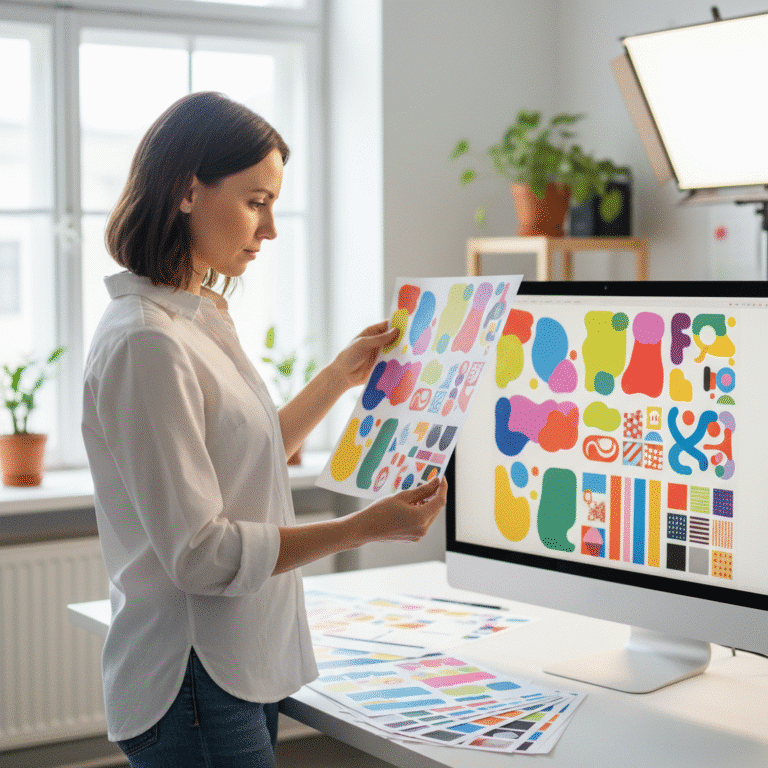
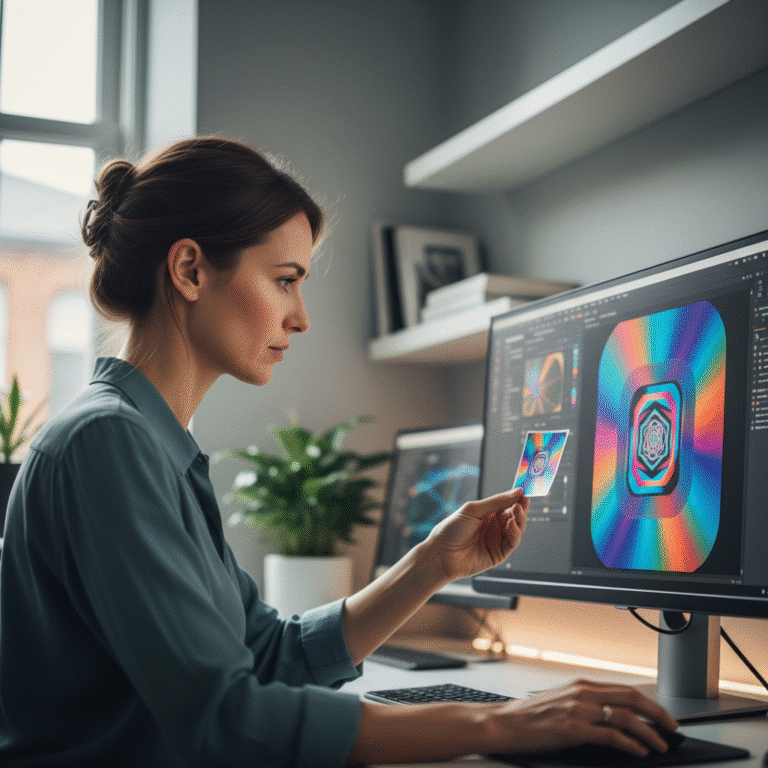
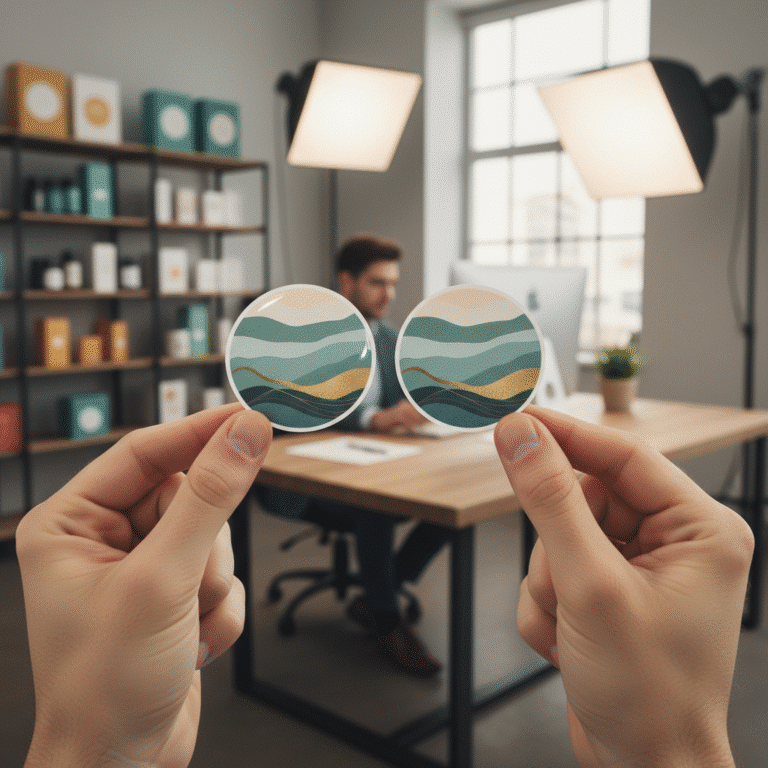
การเลือกระหว่างไฟล์ JPG, PNG, AI, PDF: ไฟล์แบบไหนเหมาะกับงานพิมพ์ที่สุด? เป็นคำถามสำคัญที่ส่งผลโดยตรงต่อคุณภาพของสื่อสิ่งพิมพ์ ไม่ว่าจะเป็นนามบัตร สติ๊กเกอร์ หรือโบรชัวร์ การทำความเข้าใจคุณสมบัติของไฟล์แต่ละประเภทเป็นขั้นตอนแรกที่ช่วยให้ผลงานที่ได้ออกมาคมชัด สีสันตรงตามที่ออกแบบไว้ และหลีกเลี่ยงปัญหาที่อาจเกิดขึ้นในกระบวนการพิมพ์ได้อย่างมีประสิทธิภาพ
ประเด็นสำคัญที่ต้องรู้เกี่ยวกับไฟล์งานพิมพ์
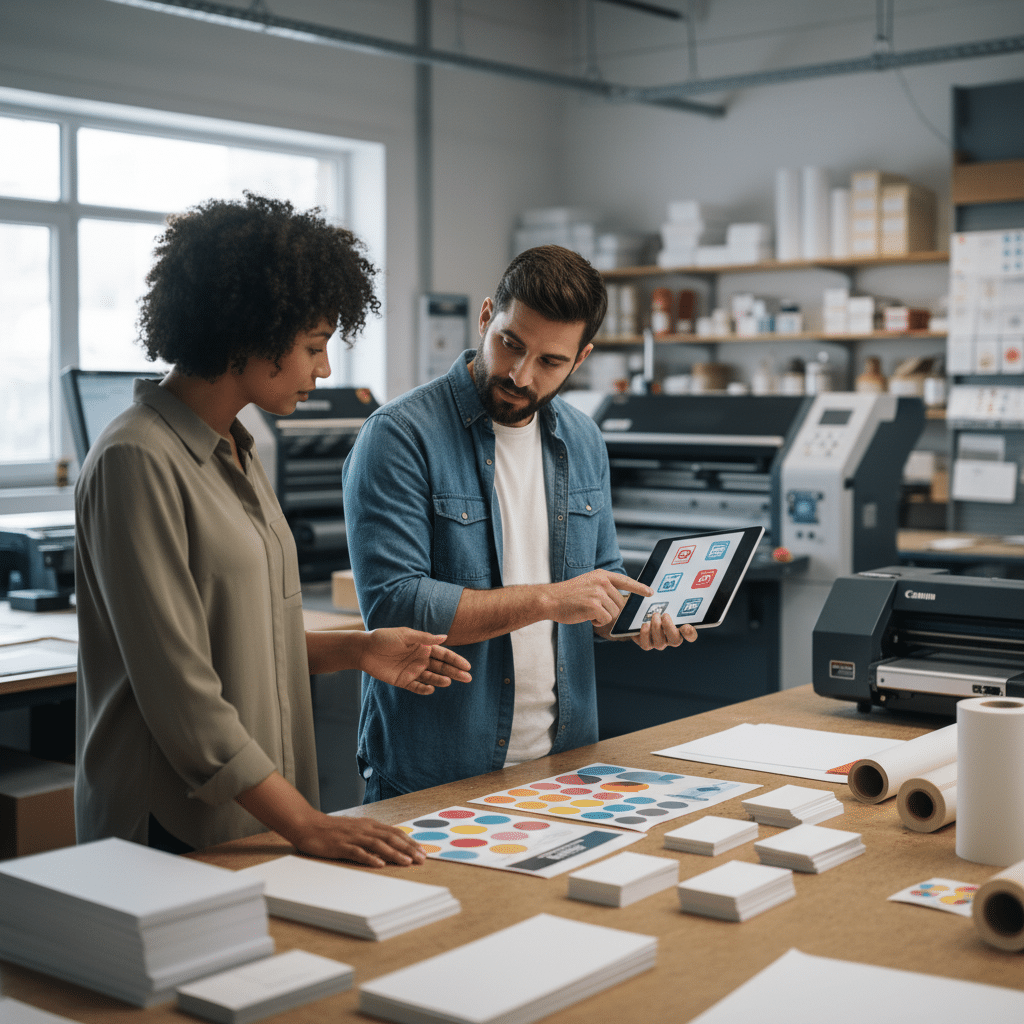
- ไฟล์เวกเตอร์ (AI, PDF, EPS) เป็นตัวเลือกที่ดีที่สุดสำหรับงานพิมพ์ส่วนใหญ่ โดยเฉพาะโลโก้และตัวอักษร เนื่องจากสามารถปรับขนาดได้โดยไม่สูญเสียความคมชัด
- ไฟล์แรสเตอร์ (JPG, PNG) สามารถใช้ในงานพิมพ์ได้ หากมีความละเอียดสูงเพียงพอ (อย่างน้อย 300 DPI) และตั้งค่าโหมดสีเป็น CMYK
- โหมดสี CMYK (Cyan, Magenta, Yellow, Key/Black) เป็นมาตรฐานสำหรับงานพิมพ์ ในขณะที่ RGB (Red, Green, Blue) เหมาะสำหรับหน้าจอดิจิทัล
- ไฟล์ PDF ถือเป็นมาตรฐานสากลในการส่งไฟล์ให้โรงพิมพ์ เพราะสามารถรวบรวมองค์ประกอบทั้งหมด ทั้งภาพเวกเตอร์ แรสเตอร์ และฟอนต์ไว้ในไฟล์เดียวได้อย่างสมบูรณ์
- การแปลงฟอนต์เป็น Outline หรือการฝังฟอนต์ (Embed) ในไฟล์ PDF เป็นสิ่งจำเป็นเพื่อป้องกันปัญหาฟอนต์ผิดเพี้ยนเมื่อเปิดไฟล์ที่เครื่องอื่น
เหตุผลที่การเลือกประเภทไฟล์เป็นเรื่องสำคัญต่องานพิมพ์
การเลือกประเภทไฟล์สำหรับงานพิมพ์ไม่ใช่เพียงเรื่องทางเทคนิค แต่เป็นปัจจัยกำหนดคุณภาพของผลลัพธ์สุดท้าย การส่งไฟล์ที่ไม่เหมาะสมอาจนำไปสู่ปัญหามากมาย เช่น ภาพแตกเป็นเม็ดพิกเซล (Pixelation) เมื่อขยาย, สีที่พิมพ์ออกมาผิดเพี้ยนจากที่เห็นบนหน้าจอ, หรือตัวอักษรแสดงผลไม่ถูกต้อง ปัญหาเหล่านี้ไม่เพียงทำให้ผลงานดูไม่เป็นมืออาชีพ แต่ยังก่อให้เกิดค่าใช้จ่ายและเสียเวลาในการแก้ไขและพิมพ์งานใหม่
กลุ่มคนที่ได้รับผลกระทบโดยตรงคือ นักออกแบบกราฟิก, เจ้าของธุรกิจขนาดกลางและขนาดย่อม (SME),ฝ่ายการตลาด, และบุคคลทั่วไปที่ต้องการสั่งพิมพ์งานต่างๆ ตั้งแต่นามบัตร ฉลากสินค้า ไปจนถึงป้ายโฆษณาขนาดใหญ่ การมีความรู้พื้นฐานเกี่ยวกับประเภทไฟล์จะช่วยให้การสื่อสารกับโรงพิมพ์เป็นไปอย่างราบรื่นและมั่นใจได้ว่าผลงานที่ได้รับจะตรงตามความคาดหวังทุกประการ
พื้นฐานที่ต้องเข้าใจ: เวกเตอร์ vs แรสเตอร์
ก่อนที่จะเจาะลึกไฟล์แต่ละประเภท สิ่งสำคัญคือการทำความเข้าใจความแตกต่างระหว่างไฟล์ภาพสองรูปแบบหลัก ได้แก่ แรสเตอร์ (Raster) และเวกเตอร์ (Vector) ซึ่งเป็นหัวใจสำคัญที่กำหนดว่าไฟล์ใดจะเหมาะสมกับงานพิมพ์ประเภทต่างๆ
ไฟล์แรสเตอร์ (Raster): ภาพที่เกิดจากจุดสี
ไฟล์แรสเตอร์ หรือที่เรียกว่า บิตแมป (Bitmap) คือภาพที่ประกอบขึ้นจากตารางของจุดสี่เหลี่ยมเล็กๆ ที่เรียกว่า “พิกเซล” (Pixel) ลองจินตนาการถึงภาพโมเสกที่สร้างจากกระเบื้องชิ้นเล็กๆ จำนวนมหาศาล แต่ละพิกเซลมีค่าสีของตัวเอง เมื่อนำมาเรียงต่อกันจะเกิดเป็นภาพที่สมบูรณ์ ไฟล์ประเภทนี้ได้แก่ JPG, PNG, GIF, และ TIFF
คุณภาพของภาพแรสเตอร์ขึ้นอยู่กับ “ความละเอียด” (Resolution) ซึ่งวัดเป็น DPI (Dots Per Inch) สำหรับงานพิมพ์ หรือ PPI (Pixels Per Inch) สำหรับหน้าจอ ยิ่งมีจำนวนพิกเซลในพื้นที่ที่กำหนดมากเท่าไหร่ ภาพก็จะยิ่งคมชัดและมีรายละเอียดสูงขึ้นเท่านั้น ข้อจำกัดที่สำคัญที่สุดของไฟล์แรสเตอร์คือไม่สามารถขยายขนาดให้ใหญ่ขึ้นกว่าขนาดเดิมได้โดยไม่สูญเสียคุณภาพ เมื่อขยายภาพ โปรแกรมจะพยายามเติมพิกเซลที่ขาดหายไป ทำให้เกิดปรากฏการณ์ที่เรียกว่า “ภาพแตก” หรือ Pixelation
ไฟล์แรสเตอร์เหมาะสำหรับภาพถ่ายและภาพที่มีการไล่ระดับสีที่ซับซ้อน แต่ต้องแน่ใจว่าไฟล์ต้นฉบับมีความละเอียดสูงพอสำหรับขนาดที่ต้องการพิมพ์ (แนะนำที่ 300 DPI)
ไฟล์เวกเตอร์ (Vector): ภาพจากสมการคณิตศาสตร์
ไฟล์เวกเตอร์สร้างภาพโดยใช้หลักการที่แตกต่างไปอย่างสิ้นเชิง แทนที่จะใช้ตารางพิกเซล ไฟล์เวกเตอร์ใช้สมการทางคณิตศาสตร์ในการกำหนดจุด, เส้น, และรูปทรงต่างๆ บนระนาบสองมิติ องค์ประกอบเหล่านี้เรียกว่า “พาธ” (Path) ซึ่งสามารถกำหนดคุณสมบัติต่างๆ เช่น สี, ความหนาของเส้น, และการเติมสีภายในได้ ไฟล์ประเภทนี้ได้แก่ AI, EPS, SVG, และ PDF (ในกรณีที่สร้างจากโปรแกรมเวกเตอร์)
ข้อได้เปรียบที่สำคัญที่สุดของเวกเตอร์คือ “ความสามารถในการปรับขนาด” (Scalability) เนื่องจากภาพถูกสร้างจากสูตรคณิตศาสตร์ จึงสามารถย่อหรือขยายภาพให้มีขนาดเท่าใดก็ได้ ตั้งแต่ขนาดนามบัตรไปจนถึงป้ายบิลบอร์ด โดยที่ความคมชัดและคุณภาพของภาพจะไม่ลดลงเลยแม้แต่น้อย ทำให้ไฟล์เวกเตอร์เป็นตัวเลือกที่สมบูรณ์แบบสำหรับองค์ประกอบที่ต้องการความคมชัดสูงสุด เช่น โลโก้, ไอคอน, และตัวอักษร
เจาะลึกไฟล์แต่ละประเภท: JPG, PNG, AI, PDF: ไฟล์แบบไหนเหมาะกับงานพิมพ์ที่สุด?
เมื่อเข้าใจความแตกต่างระหว่างแรสเตอร์และเวกเตอร์แล้ว ต่อไปคือการวิเคราะห์คุณสมบัติของไฟล์แต่ละนามสกุลเพื่อตัดสินใจเลือกใช้ให้เหมาะสมกับงาน
JPG (Joint Photographic Experts Group): ไฟล์ยอดนิยมสำหรับภาพถ่าย
คำจำกัดความ: JPG เป็นไฟล์ภาพแบบแรสเตอร์ที่ใช้เทคนิคการบีบอัดข้อมูลแบบ “สูญเสียข้อมูลบางส่วน” (Lossy Compression) ซึ่งหมายความว่าทุกครั้งที่บันทึกไฟล์ คุณภาพของภาพจะลดลงเล็กน้อยเพื่อแลกกับขนาดไฟล์ที่เล็กลง
ข้อดี: มีขนาดไฟล์เล็ก ทำให้ง่ายต่อการจัดเก็บและส่งต่อ รองรับสีได้หลายล้านสี จึงเหมาะกับภาพถ่ายที่มีรายละเอียดและการไล่โทนสีที่ซับซ้อน และเป็นไฟล์ที่เปิดใช้งานได้ในทุกอุปกรณ์และโปรแกรม
ข้อเสีย: คุณภาพลดลงทุกครั้งที่แก้ไขและบันทึกซ้ำ ไม่รองรับพื้นหลังโปร่งใส (Transparency) และหากบีบอัดมากเกินไปอาจเกิดสิ่งแปลกปลอม (Artifacts) ที่รบกวนภาพได้
การประยุกต์ใช้ในงานพิมพ์: เหมาะสำหรับพิมพ์ภาพถ่ายหรือภาพประกอบในโบรชัวร์และนิตยสาร แต่ต้องเป็นไฟล์ที่มีความละเอียดสูง (300 DPI) และบันทึกในโหมดสี CMYK เท่านั้น ไม่เหมาะอย่างยิ่งสำหรับโลโก้หรือกราฟิกที่มีขอบคมและตัวอักษร เพราะการบีบอัดอาจทำให้ขอบเบลอและไม่ชัดเจน
PNG (Portable Network Graphics): ไฟล์สำหรับกราฟิกและความโปร่งใส
คำจำกัดความ: PNG เป็นไฟล์ภาพแบบแรสเตอร์ที่ใช้การบีบอัดข้อมูลแบบ “ไม่สูญเสียข้อมูล” (Lossless Compression) ทำให้สามารถรักษาคุณภาพของภาพต้นฉบับไว้ได้ครบถ้วน
ข้อดี: จุดเด่นที่สุดคือรองรับพื้นหลังโปร่งใส ทำให้สามารถวางกราฟิกบนพื้นหลังสีต่างๆ ได้อย่างสวยงาม การบีบอัดแบบไม่สูญเสียข้อมูลช่วยให้ภาพคมชัด เหมาะสำหรับกราฟิกบนเว็บไซต์, ไอคอน, และโลโก้ที่มีรายละเอียดไม่ซับซ้อน
ข้อเสีย: มีขนาดไฟล์ใหญ่กว่า JPG อย่างมีนัยสำคัญ และที่สำคัญที่สุดคือไฟล์ PNG ถูกออกแบบมาเพื่อใช้กับโหมดสี RGB ซึ่งเป็นโหมดสีสำหรับหน้าจอดิจิทัล ไม่ใช่สำหรับงานพิมพ์ เมื่อนำไฟล์ PNG ไปพิมพ์ โรงพิมพ์จะต้องแปลงสีเป็น CMYK ซึ่งอาจทำให้สีที่ได้ผิดเพี้ยนไปจากเดิม
การประยุกต์ใช้ในงานพิมพ์: โดยทั่วไปแล้ว PNG ไม่ใช่ตัวเลือกที่ดีที่สุดสำหรับงานพิมพ์ เนื่องจากปัญหาเรื่องโหมดสี อย่างไรก็ตาม อาจใช้ได้ในบางกรณีที่ต้องการพื้นหลังโปร่งใสและไม่สามารถใช้ไฟล์เวกเตอร์ได้ แต่ต้องยอมรับความเสี่ยงเรื่องสีที่อาจเปลี่ยนแปลงไป
AI (Adobe Illustrator): มาตรฐานสำหรับงานออกแบบกราฟิก
คำจำกัดความ: AI คือไฟล์เนทีฟ (Native) ของโปรแกรม Adobe Illustrator ซึ่งเป็นไฟล์ประเภทเวกเตอร์โดยสมบูรณ์
ข้อดี: เป็นไฟล์ที่สามารถแก้ไขได้เต็มรูปแบบ สามารถปรับเปลี่ยนทุกองค์ประกอบในไฟล์ได้ตลอดเวลา และสามารถย่อ-ขยายได้โดยไม่เสียความคมชัดแม้แต่น้อย โรงพิมพ์และนักออกแบบมืออาชีพมักนิยมใช้ไฟล์ประเภทนี้ในการสร้างสรรค์งานต้นฉบับ เช่น โลโก้, ภาพประกอบ, และการจัดวางเลย์เอาต์
ข้อเสีย: ข้อจำกัดหลักคือต้องใช้โปรแกรม Adobe Illustrator ในการเปิดและแก้ไขไฟล์เท่านั้น ทำให้ไม่สะดวกในการส่งให้ผู้ที่ไม่มีซอฟต์แวร์ดังกล่าวดูตัวอย่างงาน
การประยุกต์ใช้ในงานพิมพ์: เป็นไฟล์ที่ดีที่สุดสำหรับการสร้างงานออกแบบกราฟิกทุกชนิดที่ต้องการความคมชัดสูง เช่น การออกแบบโลโก้, นามบัตร, ฉลากสินค้า หรือภาพประกอบต่างๆ โดยทั่วไปแล้ว เมื่อออกแบบเสร็จสิ้น นักออกแบบจะบันทึกไฟล์เป็น PDF เพื่อส่งให้โรงพิมพ์ต่อไป
PDF (Portable Document Format): ไฟล์สากลเพื่อการส่งพิมพ์
คำจำกัดความ: PDF เป็นไฟล์อเนกประสงค์ที่พัฒนาโดย Adobe เพื่อใช้ในการนำเสนอเอกสารอย่างสม่ำเสมอในทุกแพลตฟอร์ม จุดเด่นของ PDF คือความสามารถในการ “ห่อหุ้ม” องค์ประกอบทุกอย่างไว้ด้วยกัน ไม่ว่าจะเป็นภาพเวกเตอร์, ภาพแรสเตอร์, ตัวอักษร, และการจัดวางหน้ากระดาษ
ข้อดี: เป็นไฟล์มาตรฐานที่โรงพิมพ์ส่วนใหญ่ยอมรับ สามารถเปิดดูได้ด้วยโปรแกรมฟรี (Acrobat Reader) บนทุกระบบปฏิบัติการ และจะแสดงผลเหมือนกันทุกที่ ช่วยรักษารูปแบบและคุณภาพของงานออกแบบไว้ได้อย่างสมบูรณ์ สามารถรองรับโหมดสี CMYK และฝังฟอนต์ไว้ในตัวได้
ข้อเสีย: คุณภาพของไฟล์ PDF ขึ้นอยู่กับไฟล์ต้นฉบับและการตั้งค่าตอนบันทึก หากนำภาพ JPG ความละเอียดต่ำมาใส่ใน PDF ผลลัพธ์ที่ได้ก็จะยังคงมีความละเอียดต่ำเช่นเดิม การแก้ไขไฟล์ PDF โดยตรงอาจทำได้ยากหากไม่มีซอฟต์แวร์ chuyên dụng
การประยุกต์ใช้ในงานพิมพ์: ถือเป็นไฟล์ที่ดีที่สุดและปลอดภัยที่สุดในการส่งมอบงานขั้นสุดท้ายให้กับโรงพิมพ์ เหมาะสำหรับงานทุกประเภท ตั้งแต่นามบัตร, โบรชัวร์, เมนูอาหาร, ไปจนถึงหนังสือทั้งเล่ม เพราะเป็นไฟล์ที่รวมทุกอย่างไว้พร้อมสำหรับการพิมพ์
ตารางเปรียบเทียบคุณสมบัติไฟล์สำหรับงานพิมพ์
| คุณสมบัติ | JPG | PNG | AI | |
|---|---|---|---|---|
| ประเภทไฟล์ | แรสเตอร์ (Raster) | แรสเตอร์ (Raster) | เวกเตอร์ (Vector) | ผสม (Vector/Raster) |
| การบีบอัด | สูญเสียข้อมูล (Lossy) | ไม่สูญเสียข้อมูล (Lossless) | ไม่สูญเสียข้อมูล (Lossless) | ไม่สูญเสียข้อมูล (Lossless) |
| โหมดสีหลัก | RGB/CMYK | RGB | RGB/CMYK | RGB/CMYK |
| พื้นหลังโปร่งใส | ไม่รองรับ | รองรับ | รองรับ | รองรับ |
| การปรับขนาด | คุณภาพลดลง (ภาพแตก) | คุณภาพลดลง (ภาพแตก) | ปรับขนาดได้ไม่จำกัด | ขึ้นอยู่กับองค์ประกอบภายใน |
| เหมาะสำหรับ | ภาพถ่าย, ภาพที่มีสีซับซ้อน | กราฟิกบนเว็บ, ไอคอน | โลโก้, ภาพประกอบ, งานออกแบบ | การส่งไฟล์งานพิมพ์ทุกประเภท |
แนวทางปฏิบัติในการเตรียมไฟล์ส่งโรงพิมพ์
เพื่อให้งานพิมพ์ออกมามีคุณภาพสูงสุด นอกจากจะเลือกประเภทไฟล์ได้ถูกต้องแล้ว ยังมีปัจจัยทางเทคนิคอื่นๆ ที่ควรให้ความสำคัญในการเตรียมไฟล์
ความละเอียดของไฟล์ (Resolution)
สำหรับไฟล์ประเภทแรสเตอร์ (JPG, PNG) ค่าความละเอียดคือสิ่งสำคัญที่สุด มาตรฐานสำหรับงานพิมพ์คุณภาพสูงคือ 300 DPI (Dots Per Inch) ซึ่งหมายความว่าในพื้นที่ 1 ตารางนิ้ว จะมีจุดสีจำนวน 300×300 จุด ทำให้ภาพมีความคมชัดและเก็บรายละเอียดได้ดี หากใช้ไฟล์ที่มีความละเอียดต่ำกว่านี้ เช่น 72 DPI ซึ่งเป็นมาตรฐานสำหรับหน้าจอเว็บ เมื่อนำมาพิมพ์ ภาพจะดูเบลอและแตกเป็นพิกเซลอย่างเห็นได้ชัด
โหมดสี (Color Mode): CMYK vs RGB
ระบบสีที่ใช้ในงานพิมพ์และบนหน้าจอมีความแตกต่างกันโดยสิ้นเชิง
- RGB (Red, Green, Blue): เป็นระบบสีแบบ “บวกสี” (Additive) ที่ใช้สำหรับหน้าจอแสดงผล เช่น จอคอมพิวเตอร์, โทรศัพท์มือถือ เมื่อนำสีทั้งสามมาผสมกันจะได้สีขาว
- CMYK (Cyan, Magenta, Yellow, Key/Black): เป็นระบบสีแบบ “ลบสี” (Subtractive) ที่ใช้ในเครื่องพิมพ์ สีต่างๆ เกิดจากการที่หมึกดูดซับแสงบางส่วนและสะท้อนสีที่เหลือออกมา เมื่อผสมสีทั้งหมดเข้าด้วยกันจะได้สีดำ
การออกแบบงานในโหมด RGB แล้วส่งไปพิมพ์โดยไม่มีการแปลงเป็น CMYK ก่อน จะทำให้โรงพิมพ์ต้องแปลงสีเอง ซึ่งผลลัพธ์ที่ได้อาจผิดเพี้ยนไปจากที่เห็นบนหน้าจออย่างมาก ดังนั้น จึงควรตั้งค่าไฟล์งานออกแบบเป็นโหมด CMYK ตั้งแต่เริ่มต้นเสมอ
การจัดการฟอนต์ (Font Management)
ปัญหาคลาสสิกอย่างหนึ่งในการส่งไฟล์งานพิมพ์คือ “ฟอนต์เพี้ยน” ซึ่งเกิดจากการที่โรงพิมพ์ไม่มีฟอนต์เดียวกับที่ผู้ออกแบบใช้ติดตั้งในเครื่องคอมพิวเตอร์ ทำให้โปรแกรมพยายามหาฟอนต์อื่นมาทดแทน ส่งผลให้การจัดวางและรูปแบบตัวอักษรผิดเพี้ยนไปทั้งหมด วิธีแก้ไขปัญหานี้ทำได้สองวิธีหลักคือ:
- Create Outlines (หรือ Convert to Curves): เป็นการเปลี่ยนตัวอักษรทั้งหมดให้กลายเป็นวัตถุเวกเตอร์ ทำให้ฟอนต์ไม่จำเป็นต้องถูกติดตั้งที่เครื่องปลายทางอีกต่อไป แต่ข้อเสียคือจะไม่สามารถกลับไปแก้ไขข้อความได้อีก
- Embed Fonts: เป็นการฝังไฟล์ฟอนต์ลงไปในเอกสาร PDF โดยตรง ทำให้เมื่อเปิดไฟล์ที่เครื่องใดก็ตาม ฟอนต์จะยังคงแสดงผลได้อย่างถูกต้อง วิธีนี้เป็นที่นิยมและแนะนำสำหรับการส่งไฟล์ PDF
บทสรุป: การเลือกไฟล์ที่ใช่เพื่องานพิมพ์คุณภาพ
โดยสรุปแล้ว ไม่มีไฟล์ประเภทใดที่ดีที่สุดสำหรับทุกสถานการณ์ แต่มีไฟล์ที่ “เหมาะสมที่สุด” สำหรับงานแต่ละประเภท หากต้องการคำตอบสำหรับคำถามที่ว่า JPG, PNG, AI, PDF: ไฟล์แบบไหนเหมาะกับงานพิมพ์ที่สุด? สามารถสรุปได้ดังนี้:
- AI: ดีที่สุดสำหรับขั้นตอนการออกแบบ สร้างโลโก้ ภาพประกอบ และจัดวางเลย์เอาต์
- JPG: เหมาะสำหรับภาพถ่าย แต่ต้องมีความละเอียดสูง (300 DPI) และใช้โหมดสี CMYK
- PNG: ควรหลีกเลี่ยงสำหรับงานพิมพ์เป็นหลัก เว้นแต่จำเป็นต้องใช้พื้นหลังโปร่งใสและยอมรับความเสี่ยงเรื่องสี
- PDF: เป็นไฟล์มาตรฐานทองคำสำหรับการส่งมอบงานขั้นสุดท้ายให้โรงพิมพ์ เพราะมีความเสถียรและรวบรวมทุกองค์ประกอบไว้ครบถ้วน
การลงทุนเวลาเพื่อทำความเข้าใจและเตรียมไฟล์งานพิมพ์อย่างถูกต้อง จะช่วยให้มั่นใจได้ว่าผลงานที่ออกมาจะมีคุณภาพสูงสุด สวยงาม คมชัด และตรงตามวิสัยทัศน์ที่ได้ออกแบบไว้ตั้งแต่ต้น
ปรึกษาและสั่งผลิตงานพิมพ์คุณภาพโดยผู้เชี่ยวชาญ
หากการเตรียมไฟล์ดูซับซ้อน หรือต้องการความมั่นใจสูงสุดว่างานพิมพ์จะออกมาสมบูรณ์แบบ การปรึกษาผู้เชี่ยวชาญคือทางออกที่ดีที่สุด ที่ GIANT PRINT เราเป็นโรงงานผลิตสื่อสิ่งพิมพ์ครบวงจร พร้อมให้บริการออกแบบและผลิตสื่อทุกรูปแบบ ไม่ว่าจะเป็นฉลากสินค้า, สติ๊กเกอร์, สกรีนแก้วกาแฟ, นามบัตร, บัตรสะสมแต้ม, เมนูอาหาร, โบรชัวร์, และอื่นๆ อีกมากมาย ด้วยเครื่องพิมพ์มาตรฐานทันสมัยและวัสดุคุณภาพสูงจากต่างประเทศ พร้อมทีมงานมืออาชีพที่พร้อมให้คำแนะนำและดูแลทุกขั้นตอน เพื่อตอบโจทย์ความต้องการของลูกค้าและผู้ประกอบการ SME ทุกท่าน
ติดต่อ สอบถามเพิ่มเติม หรือขอคำปรึกษาได้ที่:
Facebook: FACEBOOK PAGE
LINE: LINE
TikTok: TIKTOK
Website: ติดต่อ สอบถามเพิ่มเติม
ที่อยู่:
ห้างหุ้นส่วนจำกัด ไจแอนท์ ปริ้น
44 หมู่ 14 ถนน ศรีจันทร์ ตำบลบ้านเป็ด อำเภอเมืองขอนแก่น ขอนแก่น 40000
เบอร์โทรศัพท์: 082-2262660
อีเมล: [email protected]