ส่งไฟล์พิมพ์ยังไง? Checklist 5 ข้อกันพลาด สีเพี้ยน ภาพแตก
- หัวใจสำคัญของการเตรียมไฟล์ก่อนส่งโรงพิมพ์
-
เช็คลิสต์ 5 ข้อสำคัญ: ส่งไฟล์พิมพ์ยังไงให้งานสวยเป๊ะ
- ข้อที่ 1: ตั้งค่าโหมดสีเป็น CMYK พื้นฐานที่ห้ามมองข้าม
- ข้อที่ 2: กำหนดความละเอียดไฟล์อย่างน้อย 300 DPI เพื่อความคมชัดสูงสุด
- ข้อที่ 3: สร้างระยะตัดตก (Bleed) และระยะปลอดภัย (Safe Margin)
- ข้อที่ 4: ฝังฟอนต์ (Embed Fonts) และรูปภาพ (Links) ป้องกันไฟล์เพี้ยน
- ข้อที่ 5: เลือกประเภทไฟล์ให้เหมาะสมกับงานพิมพ์
- เทคนิคเพิ่มเติมเพื่อยกระดับคุณภาพงานพิมพ์
- บทสรุป: เตรียมไฟล์ดีมีชัยไปกว่าครึ่ง
- บริการออกแบบและผลิตสื่อสิ่งพิมพ์ครบวงจร
การเตรียมไฟล์งานพิมพ์ที่ถูกต้องเป็นขั้นตอนสำคัญอย่างยิ่งสำหรับผู้ประกอบการ SME นักออกแบบ และฝ่ายการตลาด เพื่อให้ผลงานที่ออกมามีคุณภาพสูงสุด ป้องกันปัญหาสีเพี้ยน ภาพแตก หรือองค์ประกอบขาดหาย ซึ่งอาจนำไปสู่การสิ้นเปลืองทั้งเวลาและงบประมาณในการแก้ไข การทำความเข้าใจหลักการพื้นฐานและมีเช็คลิสต์ที่ชัดเจนจะช่วยลดความผิดพลาดและทำให้กระบวนการทำงานกับโรงพิมพ์ราบรื่นยิ่งขึ้น
ประเด็นสำคัญที่ต้องรู้
- โหมดสี CMYK: ตั้งค่าโหมดสีของไฟล์งานเป็น CMYK ตั้งแต่เริ่มต้น เพื่อให้ได้สีที่ใกล้เคียงกับงานพิมพ์จริงมากที่สุด ลดปัญหาสีซีดหรือเพี้ยนเมื่อเทียบกับหน้าจอ
- ความละเอียด 300 DPI: กำหนดความละเอียดของภาพและไฟล์งานทั้งหมดที่ 300 DPI (Dots Per Inch) ในขนาดจริงที่จะพิมพ์ เพื่อรับประกันความคมชัดและป้องกันปัญหาภาพแตกเบลอ
- ระยะตัดตก (Bleed): สร้างพื้นที่เผื่อตัดรอบชิ้นงานอย่างน้อย 3-5 มิลลิเมตร สำหรับงานพิมพ์ที่มีสีหรือรูปภาพชิดขอบ เพื่อป้องกันการเกิดขอบขาวหลังการตัดกระดาษ
- การฝังฟอนต์และรูปภาพ: ตรวจสอบให้แน่ใจว่าฟอนต์และไฟล์รูปภาพทั้งหมดถูกฝัง (Embed) หรือแปลงเป็นเส้น (Create Outlines) อย่างสมบูรณ์ เพื่อป้องกันปัญหาฟอนต์เด้ง รูปหาย หรือแสดงผลผิดพลาดเมื่อเปิดไฟล์ที่เครื่องอื่น
- ประเภทไฟล์ที่เหมาะสม: บันทึกไฟล์สุดท้ายในรูปแบบที่เหมาะกับงานพิมพ์ เช่น PDF/X, AI, หรือ TIFF ซึ่งสามารถรักษาคุณภาพและคุณสมบัติต่างๆ ของไฟล์งานไว้ได้ดีที่สุด
หัวใจสำคัญของการเตรียมไฟล์ก่อนส่งโรงพิมพ์
คำถามที่ว่า ส่งไฟล์พิมพ์ยังไง? Checklist 5 ข้อกันพลาด สีเพี้ยน ภาพแตก ถือเป็นจุดเริ่มต้นที่สำคัญสำหรับทุกคนที่เกี่ยวข้องกับกระบวนการผลิตสื่อสิ่งพิมพ์ ไม่ว่าจะเป็นนามบัตร โบรชัวร์ ฉลากสินค้า หรือบรรจุภัณฑ์ การส่งไฟล์ที่ไม่สมบูรณ์หรือไม่ถูกต้องตามหลักการพิมพ์อาจสร้างปัญหาตามมามากมาย ตั้งแต่สีสันที่ไม่ตรงตามที่ออกแบบไว้ ความคมชัดของภาพที่ลดลง ไปจนถึงข้อความหรือองค์ประกอบสำคัญที่ถูกตัดขาดหายไป ปัญหาเหล่านี้ไม่เพียงแต่ทำให้ผลงานออกมาไม่ได้มาตรฐาน แต่ยังส่งผลกระทบโดยตรงต่อภาพลักษณ์ของแบรนด์และอาจก่อให้เกิดค่าใช้จ่ายในการแก้ไขหรือผลิตใหม่โดยไม่จำเป็น
ดังนั้น การมีความรู้ความเข้าใจในหลักการเตรียมไฟล์งานพิมพ์จึงเป็นสิ่งจำเป็นสำหรับนักออกแบบกราฟิก เจ้าของธุรกิจขนาดกลางและขนาดย่อม (SME) และฝ่ายการตลาดที่ต้องประสานงานกับโรงพิมพ์ การเตรียมไฟล์อย่างถูกวิธีตั้งแต่ขั้นตอนแรก ไม่ว่าจะเป็นการเลือกใช้โหมดสีที่ถูกต้อง การตั้งค่าความละเอียดของภาพ การกำหนดระยะตัดตก ไปจนถึงการเลือกใช้ประเภทไฟล์ที่เหมาะสม จะช่วยลดข้อผิดพลาดที่อาจเกิดขึ้น ทำให้การสื่อสารระหว่างผู้ออกแบบและโรงพิมพ์เป็นไปอย่างราบรื่น และที่สำคัญที่สุดคือการได้รับผลงานพิมพ์ที่มีคุณภาพ สวยงาม และตรงตามความคาดหวังทุกประการ บทความนี้จึงได้รวบรวมเช็คลิสต์ 5 ข้อที่สำคัญที่สุด เพื่อเป็นแนวทางในการตรวจสอบไฟล์งานก่อนส่งให้โรงพิมพ์ มั่นใจได้ว่างานทุกชิ้นจะออกมาสมบูรณ์แบบและเป็นมืออาชีพ
เช็คลิสต์ 5 ข้อสำคัญ: ส่งไฟล์พิมพ์ยังไงให้งานสวยเป๊ะ
เพื่อให้กระบวนการส่งไฟล์งานไปยังโรงพิมพ์เป็นไปอย่างราบรื่นและได้ผลลัพธ์ที่ดีที่สุด การตรวจสอบไฟล์ตามเช็คลิสต์ต่อไปนี้เป็นขั้นตอนที่ไม่ควรมองข้าม ซึ่งครอบคลุมตั้งแต่การตั้งค่าพื้นฐานไปจนถึงรายละเอียดทางเทคนิคที่ส่งผลโดยตรงต่อคุณภาพของชิ้นงาน
ข้อที่ 1: ตั้งค่าโหมดสีเป็น CMYK พื้นฐานที่ห้ามมองข้าม
คำจำกัดความ: ระบบสี CMYK เป็นมาตรฐานสากลสำหรับอุตสาหกรรมการพิมพ์ ประกอบด้วยแม่สี 4 สี ได้แก่ Cyan (ฟ้า), Magenta (บานเย็น), Yellow (เหลือง), และ Key (สีดำ) การทำงานของระบบสีนี้เป็นแบบ “Subtractive Color” คือการผสมสีโดยการดูดซับแสง ยิ่งผสมสีมากเท่าไหร่ ผลลัพธ์ที่ได้จะยิ่งเข้มและมืดขึ้น จนกลายเป็นสีดำในที่สุด ซึ่งตรงข้ามกับระบบสี RGB (Red, Green, Blue) ที่ใช้สำหรับแสดงผลบนหน้าจออุปกรณ์ดิจิทัล เช่น จอคอมพิวเตอร์ โทรศัพท์มือถือ ซึ่งทำงานแบบ “Additive Color” หรือการผสมสีโดยใช้แสง ยิ่งผสมกันมากเท่าไหร่จะยิ่งสว่างขึ้นจนกลายเป็นสีขาว
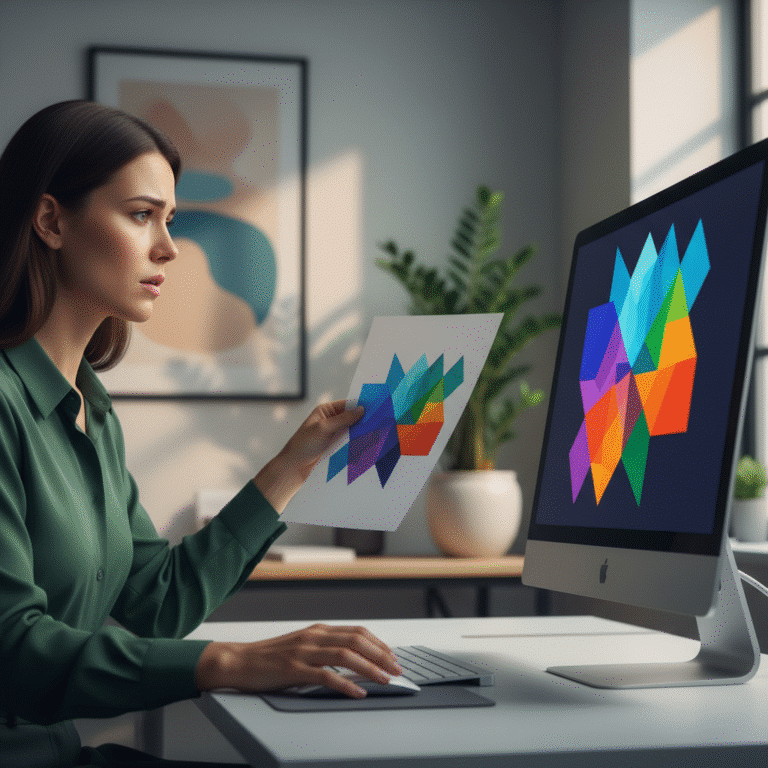
ความสำคัญและการประยุกต์ใช้: การตั้งค่าไฟล์งานในโปรแกรมออกแบบ (เช่น Adobe Illustrator หรือ Photoshop) ให้เป็นโหมด CMYK ตั้งแต่เริ่มต้นเป็นสิ่งสำคัญอย่างยิ่ง เพราะขอบเขตสี (Gamut) ของ CMYK นั้นแคบกว่า RGB ทำให้สีบางสีที่เห็นบนหน้าจอ โดยเฉพาะสีที่สดมากๆ หรือสีนีออน ไม่สามารถพิมพ์ออกมาให้เหมือนกันได้ 100% หากออกแบบงานในโหมด RGB แล้วมาแปลงเป็น CMYK ในขั้นตอนสุดท้าย อาจทำให้สีของงานพิมพ์ออกมาดูหม่น ซีด หรือเพี้ยนไปจากที่คาดหวังไว้ การทำงานในโหมด CMYK ตั้งแต่แรกจึงช่วยให้นักออกแบบสามารถควบคุมและเลือกใช้สีที่อยู่ในขอบเขตที่พิมพ์ได้จริง ทำให้ผลลัพธ์สุดท้ายใกล้เคียงกับที่เห็นบนหน้าจอมากที่สุด
การตั้งค่าโหมดสีเป็น CMYK ในโปรแกรมออกแบบกราฟิกส่วนใหญ่สามารถทำได้ง่ายๆ โดยเข้าไปที่เมนู File > Document Color Mode > CMYK Color (สำหรับ Adobe Illustrator) หรือ Image > Mode > CMYK Color (สำหรับ Adobe Photoshop)
ข้อที่ 2: กำหนดความละเอียดไฟล์อย่างน้อย 300 DPI เพื่อความคมชัดสูงสุด
คำจำกัดความ: DPI ย่อมาจาก “Dots Per Inch” คือหน่วยวัดความละเอียดของงานพิมพ์ หมายถึงจำนวนจุดหมึกที่เครื่องพิมพ์สามารถพิมพ์ได้ในพื้นที่ 1 ตารางนิ้ว ค่า DPI ที่สูงขึ้นหมายถึงมีจุดหมึกที่หนาแน่นมากขึ้น ส่งผลให้ภาพที่พิมพ์ออกมามีความคมชัดและเก็บรายละเอียดได้ดีขึ้น สำหรับงานพิมพ์มาตรฐานโดยทั่วไป ค่าความละเอียดที่แนะนำคือ 300 DPI ซึ่งเป็นค่าที่สายตามนุษย์ไม่สามารถแยกแยะจุดแต่ละจุดได้ ทำให้มองเห็นเป็นภาพที่ต่อเนื่องและคมชัด
ความเสี่ยงหากตั้งค่าไม่ถูกต้อง: การใช้ไฟล์ภาพที่มีความละเอียดต่ำกว่า 300 DPI (เช่น ภาพที่ดาวน์โหลดจากเว็บไซต์ซึ่งมักมีความละเอียด 72 PPI หรือ Pixels Per Inch สำหรับแสดงผลบนจอ) มาใช้ในงานพิมพ์ จะทำให้เกิดปัญหา “ภาพแตก” หรือ “เบลอ” อย่างเห็นได้ชัด เนื่องจากเครื่องพิมพ์ต้องขยายภาพที่มีข้อมูลพิกเซลน้อยเกินไปให้เต็มพื้นที่ ทำให้เห็นรอยหยักหรือความไม่คมชัดของภาพ ดังนั้นจึงเป็นเรื่องสำคัญที่ต้องแน่ใจว่ารูปภาพทุกรูปที่นำมาใช้ในงานออกแบบมีขนาดและความละเอียดที่เหมาะสมกับขนาดพิมพ์จริง
ตัวอย่างการประยุกต์ใช้: หากต้องการพิมพ์โปสเตอร์ขนาด A3 (29.7 x 42 ซม.) รูปภาพที่ใช้ควรมีความละเอียด 300 DPI ณ ขนาด A3 ไม่ใช่การนำภาพขนาดเล็กความละเอียด 300 DPI มาขยายให้เต็มโปสเตอร์ เพราะจะทำให้ความละเอียดที่แท้จริงลดลง การตรวจสอบค่าความละเอียดสามารถทำได้ในโปรแกรมแต่งภาพ โดยดูจาก Image Size และต้องแน่ใจว่าค่า Resolution ถูกตั้งไว้ที่ 300 Pixels/Inch ก่อนเริ่มทำงาน
ข้อที่ 3: สร้างระยะตัดตก (Bleed) และระยะปลอดภัย (Safe Margin)
คำจำกัดความ:
- ระยะตัดตก (Bleed): คือพื้นที่ของงานออกแบบที่ยื่นออกไปนอกขอบเขตของขนาดงานจริง โดยทั่วไปจะกำหนดไว้ที่ 3-5 มิลลิเมตรโดยรอบ วัตถุประสงค์ของ Bleed คือเพื่อเผื่อพื้นที่สำหรับการตัดเจียนกระดาษหลังการพิมพ์ ซึ่งอาจมีการคลาดเคลื่อนเล็กน้อย การมี Bleed ช่วยให้เมื่อตัดชิ้นงานแล้ว จะไม่มีขอบขาวที่ไม่พึงประสงค์ปรากฏขึ้นมา โดยเฉพาะในงานที่มีพื้นหลังเป็นสีหรือรูปภาพที่ชิดขอบ
- ระยะปลอดภัย (Safe Margin): คือพื้นที่ที่อยู่เข้ามาด้านในจากขอบของขนาดงานจริง เป็นพื้นที่ที่ควรวางข้อความ โลโก้ หรือองค์ประกอบสำคัญต่างๆ ไว้ภายใน เพื่อป้องกันไม่ให้เนื้อหาเหล่านี้ถูกตัดขาดหายไปในขั้นตอนการตัดกระดาษ ระยะปลอดภัยที่แนะนำโดยทั่วไปคือ 3-5 มิลลิเมตรจากขอบเข้ามา
ความสำคัญและบริบท: ในกระบวนการพิมพ์และหลังพิมพ์ เครื่องจักรที่ใช้ในการตัดกระดาษอาจมีความคลาดเคลื่อนได้เล็กน้อย การออกแบบโดยไม่มี Bleed และ Safe Margin ถือเป็นความเสี่ยงอย่างยิ่ง เพราะอาจทำให้ผลงานที่ได้ไม่สมบูรณ์ เช่น มีขอบขาวปรากฏขึ้น หรือข้อความสำคัญถูกตัดออกไป การตั้งค่าทั้งสองส่วนนี้จึงเป็นมาตรฐานที่โรงพิมพ์ทุกแห่งต้องการ เพื่อรับประกันคุณภาพของงานพิมพ์ให้เป็นไปตามที่ออกแบบไว้
การตั้งค่า: ในโปรแกรมออกแบบส่วนใหญ่ เช่น Adobe Illustrator หรือ InDesign จะมีตัวเลือกให้ตั้งค่า Bleed ได้ตั้งแต่ตอนสร้างเอกสารใหม่ เมื่อตั้งค่าแล้ว โปรแกรมจะแสดงเส้นไกด์สีแดงรอบๆ พื้นที่ทำงาน เพื่อบ่งบอกขอบเขตของ Bleed ที่ต้องออกแบบพื้นหลังหรือรูปภาพให้เกินออกไปจนถึงเส้นนั้น
ข้อที่ 4: ฝังฟอนต์ (Embed Fonts) และรูปภาพ (Links) ป้องกันไฟล์เพี้ยน
คำจำกัดความและปัญหาที่อาจเกิดขึ้น:
- ฟอนต์ (Fonts): เมื่อออกแบบงานโดยใช้ฟอนต์ที่ติดตั้งอยู่ในเครื่องคอมพิวเตอร์ของตนเอง หากส่งไฟล์งาน (เช่น .ai) ไปให้โรงพิมพ์ที่ไม่มีฟอนต์เดียวกันติดตั้งอยู่ โปรแกรมจะทำการแทนที่ฟอนต์นั้นด้วยฟอนต์เริ่มต้น (Default Font) ซึ่งจะทำให้การจัดวาง ข้อความ และรูปแบบทั้งหมดผิดเพี้ยนไปจากเดิม
- รูปภาพ (Linked Images): โปรแกรมออกแบบบางโปรแกรมทำงานโดยการ “ลิงก์” ไฟล์รูปภาพเข้ามาในไฟล์งาน แทนที่จะ “ฝัง” รูปภาพนั้นเข้ามาโดยตรง หากส่งเฉพาะไฟล์งานไปโดยไม่ได้ส่งไฟล์รูปภาพที่ลิงก์ไว้ไปด้วย เมื่อโรงพิมพ์เปิดไฟล์งานขึ้นมา จะไม่สามารถแสดงรูปภาพนั้นได้ หรืออาจแสดงเป็นภาพความละเอียดต่ำแทน
แนวทางการแก้ไข:
- สำหรับฟอนต์: วิธีที่ดีที่สุดคือการ “Create Outlines” หรือ “Convert to Curves” ข้อความทั้งหมดก่อนบันทึกไฟล์ส่งโรงพิมพ์ วิธีนี้จะเปลี่ยนตัวอักษรจาก Text ให้กลายเป็นวัตถุ (Vector Object) ซึ่งไม่ขึ้นกับฟอนต์อีกต่อไป ทำให้สามารถเปิดไฟล์ได้ทุกเครื่องโดยไม่มีการเปลี่ยนแปลง อย่างไรก็ตาม ข้อเสียคือจะไม่สามารถกลับมาแก้ไขข้อความได้อีก ดังนั้นควรบันทึกไฟล์ต้นฉบับที่ยังไม่ได้ Create Outlines แยกไว้เสมอ
- สำหรับรูปภาพ: ตรวจสอบให้แน่ใจว่ารูปภาพทั้งหมดในไฟล์งานถูก “Embed” หรือ “ฝัง” เข้ามาเรียบร้อยแล้ว ใน Adobe Illustrator สามารถทำได้โดยไปที่ Window > Links จากนั้นเลือกรูปภาพที่ต้องการแล้วกด Embed Image(s) จากเมนูของพาเนล วิธีนี้จะรวมข้อมูลรูปภาพเข้าไปในไฟล์งานโดยตรง ทำให้ไฟล์มีขนาดใหญ่ขึ้น แต่ก็มั่นใจได้ว่ารูปภาพจะอยู่ครบถ้วน
ข้อที่ 5: เลือกประเภทไฟล์ให้เหมาะสมกับงานพิมพ์
การเลือกนามสกุลไฟล์ที่ถูกต้องเป็นขั้นตอนสุดท้ายที่สำคัญไม่แพ้กัน ไฟล์แต่ละประเภทมีคุณสมบัติที่แตกต่างกันไปและเหมาะกับงานคนละรูปแบบ การเลือกใช้ไฟล์ที่เหมาะสมจะช่วยรักษาคุณภาพของงานพิมพ์ไว้ได้ดีที่สุด
| ประเภทไฟล์ | คุณสมบัติเด่น | ข้อดี | ข้อควรระวัง |
|---|---|---|---|
| PDF (Portable Document Format) | มาตรฐานสูงสุดสำหรับงานพิมพ์ | รักษารูปแบบ ฟอนต์ สี และเลย์เอาต์ได้ครบถ้วน 100% สามารถเปิดดูได้ทุกเครื่อง เป็นไฟล์ที่โรงพิมพ์ส่วนใหญ่แนะนำ | ควรบันทึกด้วยการตั้งค่าสำหรับงานพิมพ์โดยเฉพาะ (Press Quality) และตรวจสอบว่าได้รวม Bleed ไว้ในไฟล์แล้ว |
| AI (Adobe Illustrator) | ไฟล์ต้นฉบับสำหรับงานเวกเตอร์ | สามารถแก้ไขได้ง่าย มีความยืดหยุ่นสูง เหมาะสำหรับงานโลโก้หรืองานวาดที่ไม่ใช่ภาพถ่าย | ต้องทำการ Create Outlines ฟอนต์ และ Embed รูปภาพทั้งหมดก่อนส่ง มิฉะนั้นไฟล์อาจเพี้ยนได้ |
| TIFF (Tagged Image File Format) | ไฟล์รูปภาพคุณภาพสูง | เป็นไฟล์แบบไม่บีบอัด (Lossless) ทำให้รักษารายละเอียดของภาพถ่ายไว้ได้อย่างสมบูรณ์ เหมาะกับงานที่ต้องการคุณภาพภาพสูงสุด | ไฟล์มีขนาดใหญ่มากเมื่อเทียบกับประเภทอื่น |
| JPG (Joint Photographic Experts Group) | ไฟล์รูปภาพที่นิยมใช้ทั่วไป | ไฟล์มีขนาดเล็ก สะดวกต่อการส่ง แต่เป็นไฟล์แบบบีบอัด (Lossy) ซึ่งทำให้คุณภาพลดลงทุกครั้งที่บันทึกซ้ำ | เหมาะสำหรับงานพิมพ์ที่ไม่ต้องการความละเอียดสูงสุด ควรบันทึกที่ค่า Quality สูงสุดเสมอเพื่อลดการสูญเสียคุณภาพ |
โดยสรุปแล้ว ไฟล์ PDF ที่ตั้งค่าแบบ Press Quality ถือเป็นตัวเลือกที่ดีและปลอดภัยที่สุดสำหรับการส่งไฟล์ให้โรงพิมพ์ เนื่องจากเป็นไฟล์ที่สมบูรณ์ในตัวเองและลดโอกาสเกิดความผิดพลาดได้มากที่สุด
เทคนิคเพิ่มเติมเพื่อยกระดับคุณภาพงานพิมพ์

นอกเหนือจากเช็คลิสต์ 5 ข้อหลักแล้ว ยังมีปัจจัยอื่นๆ ที่ควรพิจารณาเพื่อให้งานพิมพ์ออกมามีคุณภาพตรงตามความต้องการมากยิ่งขึ้น
ความท้าทายในการแปลงสีจาก RGB สู่ CMYK
ดังที่กล่าวไปข้างต้น ขอบเขตสีของ RGB กว้างกว่า CMYK การแปลงไฟล์ที่ทำในโหมด RGB มาเป็น CMYK อาจทำให้สีบางเฉด โดยเฉพาะสีสว่างสดใส เช่น สีเขียวนีออน สีชมพูสะท้อนแสง หรือสีฟ้าสว่าง กลายเป็นสีที่ดูทึบหรือหม่นลงอย่างเห็นได้ชัด ควรทำการแปลงสีด้วยความระมัดระวังและตรวจสอบผลลัพธ์อย่างละเอียด ในบางกรณี อาจจำเป็นต้องปรับค่าสีใหม่ในโหมด CMYK ด้วยตนเอง เช่น การปรับค่า Opacity หรือการเลือกใช้ค่าสี CMYK ที่ใกล้เคียงที่สุด เพื่อให้ได้ผลลัพธ์ที่น่าพอใจ
อิทธิพลของชนิดกระดาษและการเคลือบผิวต่องานพิมพ์
วัสดุที่ใช้พิมพ์มีผลอย่างมากต่อการแสดงผลของสี กระดาษแต่ละชนิดมีการดูดซับหมึกที่แตกต่างกัน เช่น กระดาษอาร์ตมันจะให้สีที่สดใสและคมชัดกว่ากระดาษปอนด์ที่พื้นผิวมีความพรุนมากกว่า นอกจากนี้ การเคลือบผิวหลังการพิมพ์ เช่น การเคลือบ UV, เคลือบด้าน หรือเคลือบเงา ก็สามารถเปลี่ยนโทนสีของงานพิมพ์ได้เช่นกัน หากเป็นงานที่ต้องการความแม่นยำของสีสูง เช่น งานแคตตาล็อกสินค้า หรือบรรจุภัณฑ์ การปรึกษาโรงพิมพ์เพื่อขอตัวอย่างกระดาษหรือการทำ Proof สีก่อนการพิมพ์จริงเป็นสิ่งที่แนะนำอย่างยิ่ง
การจำลองสีบนหน้าจอ (Soft Proofing)
โปรแกรมออกแบบระดับมืออาชีพอย่าง Adobe Photoshop หรือ Illustrator มีฟังก์ชันที่เรียกว่า “Soft Proofing” ซึ่งช่วยให้นักออกแบบสามารถจำลองการแสดงผลของสีเมื่อพิมพ์บนกระดาษชนิดต่างๆ ได้บนหน้าจอคอมพิวเตอร์ แม้จะไม่แม่นยำ 100% เท่าการทำ Proof จริง แต่ก็เป็นเครื่องมือที่มีประโยชน์ในการช่วยคาดการณ์ว่าสีจะออกมาเป็นอย่างไร และช่วยให้สามารถปรับแก้สีก่อนส่งไฟล์จริงได้ การตั้งค่า Soft Proofing ให้ตรงกับโปรไฟล์สีของโรงพิมพ์จะช่วยให้เห็นภาพที่ใกล้เคียงกับความเป็นจริงมากที่สุด
บทสรุป: เตรียมไฟล์ดีมีชัยไปกว่าครึ่ง
การเตรียมไฟล์งานพิมพ์อย่างมืออาชีพไม่ใช่เรื่องซับซ้อนหากมีความเข้าใจในหลักการพื้นฐานและมีขั้นตอนการตรวจสอบที่ชัดเจน การปฏิบัติตาม Checklist 5 ข้อ ไม่ว่าจะเป็นการตั้งค่าโหมดสี CMYK, การกำหนดความละเอียด 300 DPI, การสร้างระยะตัดตก (Bleed), การฝังฟอนต์และรูปภาพ, และการเลือกประเภทไฟล์ที่เหมาะสม จะช่วยลดปัญหาที่พบบ่อยอย่างสีเพี้ยนและภาพแตกได้อย่างมีประสิทธิภาพ การใส่ใจในรายละเอียดเหล่านี้ไม่เพียงแต่จะช่วยให้ได้รับงานพิมพ์ที่มีคุณภาพสูงสุด แต่ยังช่วยประหยัดเวลาและค่าใช้จ่าย ลดความผิดพลาดในการสื่อสารกับโรงพิมพ์ และสร้างผลงานที่น่าประทับใจซึ่งสะท้อนถึงความเป็นมืออาชีพของแบรนด์ได้อย่างแท้จริง
บริการออกแบบและผลิตสื่อสิ่งพิมพ์ครบวงจร
สำหรับผู้ประกอบการ SME หรือธุรกิจที่ต้องการสื่อสิ่งพิมพ์คุณภาพสูงแต่ไม่มีความเชี่ยวชาญในการเตรียมไฟล์ GIANT PRINT คือโรงงานผลิตสื่อสิ่งพิมพ์ครบวงจรที่พร้อมให้บริการอย่างมืออาชีพ เรามีบริการออกแบบและผลิตสื่อสิ่งพิมพ์ทุกรูปแบบ ไม่ว่าจะเป็น ฉลากสินค้า, สติ๊กเกอร์, สกรีนแก้วกาแฟ, นามบัตร, บัตรสะสมแต้ม, เมนูอาหาร, โบรชัวร์, การ์ดแต่งงาน และอื่นๆ อีกมากมาย ด้วยเครื่องพิมพ์มาตรฐานที่ทันสมัยและวัสดุชั้นนำจากต่างประเทศ พร้อมทีมงานมืออาชีพที่พร้อมให้คำแนะนำและให้คำปรึกษาอย่างรวดเร็ว เพื่อตอบโจทย์ทุกความต้องการและสร้างสรรค์ผลงานที่สมบูรณ์แบบที่สุดสำหรับธุรกิจของคุณ
ติดต่อสอบถามเพิ่มเติมได้ที่:
- ที่อยู่: ห้างหุ้นส่วนจำกัด ไจแอนท์ ปริ้น 44 หมู่ 14 ถนน ศรีจันทร์ ตำบลบ้านเป็ด อำเภอเมืองขอนแก่น ขอนแก่น 40000
- เบอร์โทรศัพท์: 082-2262660
- อีเมล: [email protected]
- ช่องทางออนไลน์: FACEBOOK PAGE, LINE, TIKTOK
- เว็บไซต์: ติดต่อ สอบถามเพิ่มเติม