ส่งไฟล์ให้โรงพิมพ์: 5 ข้อผิดพลาดที่ SME เจอบ่อย
การสั่งผลิตสื่อสิ่งพิมพ์สำหรับธุรกิจ SME ถือเป็นขั้นตอนสำคัญในการสร้างแบรนด์และการตลาด แต่ปัญหาที่มักเกิดขึ้นคือไฟล์งานที่ส่งไปไม่สมบูรณ์ ทำให้ผลลัพธ์ที่ได้ไม่เป็นไปตามที่คาดหวัง ไม่ว่าจะเป็นสีเพี้ยน ภาพแตก หรือขนาดไม่ถูกต้อง บทความนี้จะเจาะลึกปัญหาการ ส่งไฟล์ให้โรงพิมพ์: 5 ข้อผิดพลาดที่ SME เจอบ่อย พร้อมทั้งนำเสนอแนวทางการตรวจสอบและเตรียมไฟล์งานพิมพ์อย่างมืออาชีพ เพื่อให้ทุกชิ้นงานออกมามีคุณภาพสูงสุดและสะท้อนภาพลักษณ์ของแบรนด์ได้อย่างสมบูรณ์
ประเด็นสำคัญที่ควรรู้
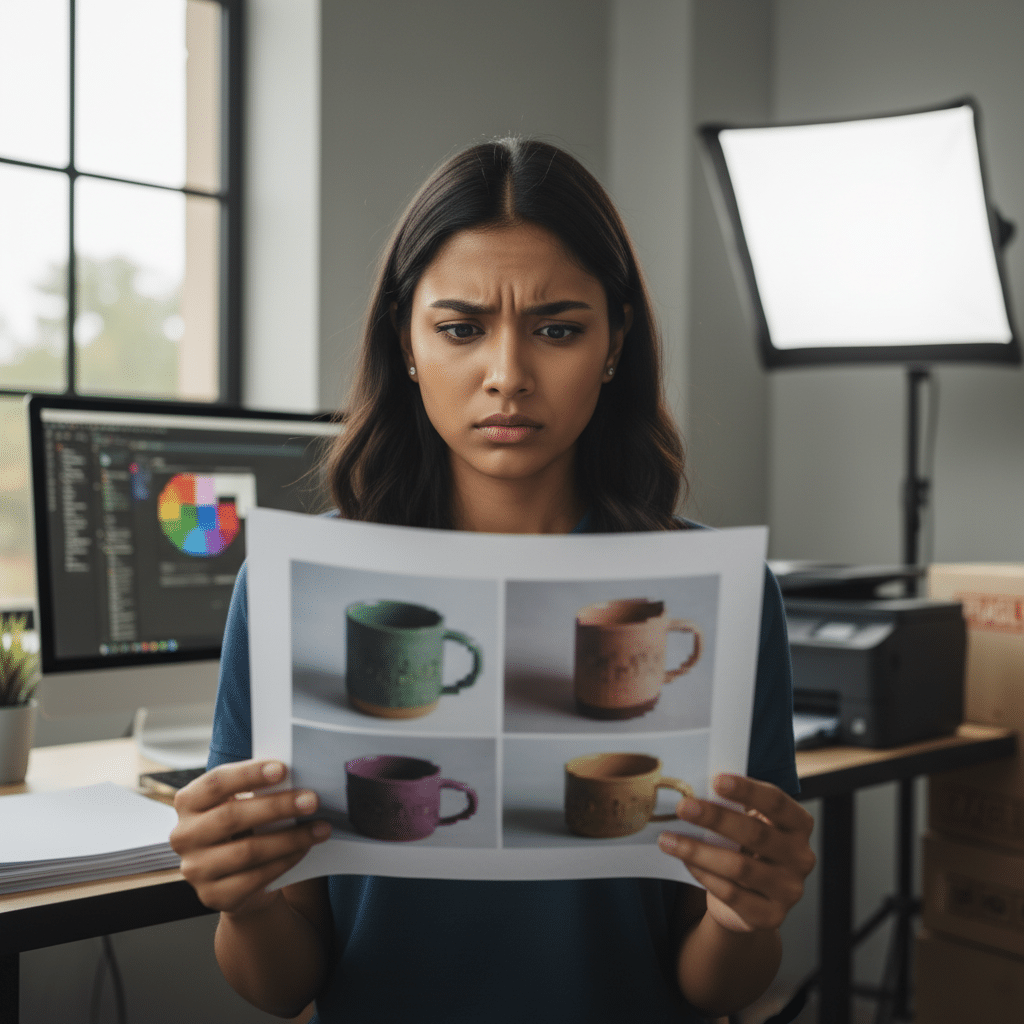
- โหมดสีคือกุญแจสำคัญ: การตั้งค่าโหมดสีเป็น CMYK ตั้งแต่เริ่มต้นออกแบบเป็นสิ่งจำเป็นอย่างยิ่งเพื่อป้องกันปัญหาสีเพี้ยนในงานพิมพ์ ซึ่งแตกต่างจากโหมด RGB ที่ใช้สำหรับแสดงผลบนหน้าจอ
- ความละเอียดต้องมาก่อน: ไฟล์งานพิมพ์ต้องมีความละเอียดอย่างน้อย 300 DPI (Dots Per Inch) เพื่อให้ภาพและตัวอักษรมีความคมชัด ไม่เบลอหรือแตกเมื่อนำไปพิมพ์จริง
- ระยะเผื่อตัด (Bleed) ห้ามลืม: การกำหนดระยะเผื่อตัดอย่างน้อย 3 มิลลิเมตร เป็นการป้องกันขอบขาวที่ไม่พึงประสงค์ และทำให้งานพิมพ์ที่ได้มีความสวยงามสมบูรณ์
- จัดการฟอนต์และรูปภาพให้เรียบร้อย: การแปลงฟอนต์เป็นวัตถุ (Outline) และการฝังรูปภาพ (Embed) ลงในไฟล์งานโดยตรง จะช่วยแก้ปัญหาฟอนต์เพี้ยนและรูปภาพหายเมื่อโรงพิมพ์เปิดไฟล์
- เลือกใช้ไฟล์ที่เหมาะสม: การส่งไฟล์ต้นฉบับ เช่น AI, PSD, INDD หรือไฟล์ PDF คุณภาพสูง จะช่วยรักษาคุณภาพของงานกราฟิกแบบเวกเตอร์ ทำให้ผลงานพิมพ์มีความคมชัดสูงสุด
ความสำคัญของการเตรียมไฟล์พิมพ์สำหรับธุรกิจ SME
สำหรับผู้ประกอบการ SME สื่อสิ่งพิมพ์ ไม่ว่าจะเป็นนามบัตร โบรชัวร์ ฉลากสินค้า หรือบรรจุภัณฑ์ ล้วนเป็นเครื่องมือทางการตลาดที่มีประสิทธิภาพในการสร้างการรับรู้และภาพลักษณ์ที่ดีให้กับแบรนด์ คุณภาพของสื่อสิ่งพิมพ์เหล่านี้จึงสะท้อนถึงความเป็นมืออาชีพและความใส่ใจในรายละเอียดของธุรกิจโดยตรง การเตรียมไฟล์งานพิมพ์อย่างถูกต้องตั้งแต่แรกจึงไม่ใช่แค่เรื่องทางเทคนิค แต่เป็นส่วนหนึ่งของการลงทุนที่ช่วยลดความผิดพลาด ลดต้นทุนที่อาจเกิดจากการต้องพิมพ์งานใหม่ และประหยัดเวลาในการประสานงานกับโรงพิมพ์ ทำให้กระบวนการผลิตราบรื่นและได้ผลลัพธ์ที่น่าพึงพอใจ
เจ้าของธุรกิจ นักการตลาด หรือแม้แต่กราฟิกดีไซเนอร์ที่ทำงานร่วมกับ SME ควรให้ความสำคัญกับกระบวนการนี้เป็นอย่างยิ่ง เพราะไฟล์งานที่สมบูรณ์แบบคือจุดเริ่มต้นของสื่อสิ่งพิมพ์ที่มีคุณภาพ ซึ่งจะช่วยส่งเสริมภาพลักษณ์ของแบรนด์ให้โดดเด่นและน่าเชื่อถือในสายตาของลูกค้าต่อไป
เจาะลึก 5 ข้อผิดพลาดในการส่งไฟล์ให้โรงพิมพ์ที่พบบ่อย
ความผิดพลาดในการเตรียมไฟล์งานพิมพ์มักเกิดจากความไม่เข้าใจในกระบวนการผลิตของโรงพิมพ์ ซึ่งมีมาตรฐานและข้อกำหนดทางเทคนิคที่แตกต่างจากการออกแบบเพื่อแสดงผลบนหน้าจอดิจิทัล การทำความเข้าใจข้อผิดพลาดที่พบบ่อยเหล่านี้จะช่วยให้สามารถป้องกันปัญหาได้ตั้งแต่เนิ่นๆ
ข้อผิดพลาดที่ 1: ใช้โหมดสี RGB แทน CMYK
คำจำกัดความ: โหมดสีคือระบบการผสมสีที่ใช้ในการแสดงผล โดยมี 2 ระบบหลักที่เกี่ยวข้องกับการออกแบบคือ RGB และ CMYK
- RGB (Red, Green, Blue): เป็นระบบสีแบบ “การผสมสีแบบบวก” (Additive Color) ซึ่งเกิดจากการผสมแสงสีแดง เขียว และน้ำเงิน ใช้สำหรับอุปกรณ์ที่แสดงผลด้วยแสง เช่น จอคอมพิวเตอร์ จอมือถือ และโทรทัศน์ เมื่อนำสีทั้งสามมาผสมกันจะได้สีขาว
- CMYK (Cyan, Magenta, Yellow, Key/Black): เป็นระบบสีแบบ “การผสมสีแบบลบ” (Subtractive Color) ซึ่งเกิดจากการดูดกลืนแสงของหมึกสีฟ้าอมเขียว (Cyan) สีม่วงแดง (Magenta) และสีเหลือง (Yellow) บนพื้นผิววัสดุพิมพ์ โดยมีสีดำ (Key) เข้ามาช่วยเพิ่มความลึกและความเข้มของสี ระบบนี้ใช้ในเครื่องพิมพ์ทุกชนิด
ความเสี่ยงและผลกระทบ: ปัญหาที่ใหญ่ที่สุดคือ “สีเพี้ยน” เนื่องจากขอบเขตของสี (Color Gamut) ในระบบ RGB นั้นกว้างกว่า CMYK ทำให้สีที่สดใสและสว่างมากบนหน้าจอ เช่น สีเขียวนีออน หรือสีฟ้าสด ไม่สามารถพิมพ์ออกมาให้เหมือนเดิมได้ด้วยระบบหมึก CMYK เมื่อโรงพิมพ์ได้รับไฟล์ RGB พวกเขามักจะต้องแปลงเป็น CMYK ซึ่งกระบวนการแปลงอัตโนมัตินี้อาจทำให้สีของงานพิมพ์ดูทึบลง ซีดลง หรือเปลี่ยนเฉดไปจากที่เห็นบนหน้าจออย่างสิ้นเชิง
การประยุกต์ใช้และวิธีแก้ไข: วิธีป้องกันที่ดีที่สุดคือการตั้งค่าโหมดสีของไฟล์งานเป็น CMYK ตั้งแต่ขั้นตอนการสร้างไฟล์ใหม่ในโปรแกรมออกแบบ เช่น Adobe Illustrator, Photoshop หรือ InDesign หากสร้างไฟล์ในโหมด RGB ไปแล้ว ควรทำการแปลงโหมดสีด้วยตนเองเพื่อตรวจสอบและปรับแก้สีก่อนส่งให้โรงพิมพ์ ซึ่งจะช่วยให้เห็นภาพใกล้เคียงกับผลลัพธ์งานพิมพ์จริงมากที่สุด
การตั้งค่าไฟล์เป็น CMYK ตั้งแต่เริ่มต้น คือขั้นตอนพื้นฐานที่สำคัญที่สุดในการหลีกเลี่ยงปัญหาสีเพี้ยนที่แก้ไขได้ยากในภายหลัง
ข้อผิดพลาดที่ 2: ความละเอียดของไฟล์ไม่เพียงพอ
คำจำกัดความ: ความละเอียด (Resolution) คือค่าที่บ่งบอกความหนาแน่นของจุดภาพในพื้นที่หนึ่งหน่วย ซึ่งมักวัดเป็น DPI (Dots Per Inch) สำหรับงานพิมพ์ หรือ PPI (Pixels Per Inch) สำหรับหน้าจอดิจิทัล ค่า DPI ที่สูงหมายถึงมีจุดหมึกจำนวนมากในพื้นที่ 1 ตารางนิ้ว ทำให้ภาพมีความละเอียดและคมชัดสูง
ความเสี่ยงและผลกระทบ: การใช้ไฟล์ที่มีความละเอียดต่ำกว่ามาตรฐานสำหรับงานพิมพ์ ซึ่งโดยทั่วไปคือ 300 DPI จะส่งผลให้ภาพที่พิมพ์ออกมาดูเบลอ ไม่คมชัด หรือที่เรียกว่า “ภาพแตก” เป็นลักษณะเม็ดพิกเซลสี่เหลี่ยมปรากฏให้เห็นอย่างชัดเจน โดยเฉพาะเมื่อใช้รูปภาพที่ดาวน์โหลดจากเว็บไซต์หรือโซเชียลมีเดีย ซึ่งมักมีความละเอียดเพียง 72 DPI เพื่อให้โหลดได้เร็วบนหน้าจอ การนำภาพเหล่านี้มาขยายเพื่อใช้ในงานพิมพ์จะทำให้คุณภาพลดลงอย่างมาก และทำให้สื่อสิ่งพิมพ์ดูไม่เป็นมืออาชีพ
การประยุกต์ใช้และวิธีแก้ไข: ควรตั้งค่าความละเอียดของเอกสารเป็น 300 DPI ตั้งแต่เริ่มสร้างไฟล์งาน และใช้รูปภาพต้นฉบับที่มีความละเอียดสูงเสมอ ไม่ควรพยายามเพิ่มค่า DPI ของรูปภาพความละเอียดต่ำในโปรแกรม เพราะเป็นเพียงการขยายพิกเซลที่มีอยู่เดิม ไม่ได้ช่วยให้ภาพคมชัดขึ้นจริง ก่อนส่งไฟล์ควรตรวจสอบความละเอียดของรูปภาพทุกรูปที่ใช้ในงานออกแบบเพื่อให้แน่ใจว่าได้มาตรฐาน
ข้อผิดพลาดที่ 3: ไม่ได้กำหนดระยะเผื่อตัด (Bleed)
คำจำกัดความ: ระยะเผื่อตัด หรือ Bleed คือพื้นที่ของงานออกแบบที่ขยายเกินขอบเขตของขนาดงานจริงออกไปรอบด้าน เพื่อชดเชยความคลาดเคลื่อนที่อาจเกิดขึ้นในขั้นตอนการตัดกระดาษของเครื่องจักรในโรงพิมพ์
ความเสี่ยงและผลกระทบ: หากไม่มีการตั้งค่า Bleed โดยเฉพาะในงานที่มีสีหรือรูปภาพเต็มพื้นที่ขอบกระดาษ เมื่อเครื่องตัดมีความคลาดเคลื่อนแม้เพียงเล็กน้อย ก็อาจทำให้เกิด “ขอบขาว” บางๆ ปรากฏขึ้นที่ริมของชิ้นงาน ทำให้งานดูไม่เรียบร้อยและเสียคุณภาพ ในทางกลับกัน หากมีองค์ประกอบสำคัญอยู่ชิดขอบเกินไป ก็อาจถูกตัดขาดหายไปได้เช่นกัน
การประยุกต์ใช้และวิธีแก้ไข: โรงพิมพ์ส่วนใหญ่แนะนำให้ตั้งค่า Bleed ไว้อย่างน้อย 3 มิลลิเมตรจากขอบงานทุกด้าน ในโปรแกรมออกแบบ ควรตั้งค่านี้ตั้งแต่ตอนสร้างเอกสารใหม่ และต้องออกแบบให้พื้นหลังสีหรือรูปภาพขยายออกไปจนเต็มพื้นที่ Bleed นอกจากนี้ ควรมี “ระยะปลอดภัย” (Safe Zone หรือ Margin) ซึ่งเป็นพื้นที่ด้านในขอบงานประมาณ 3-5 มิลลิเมตร ที่ไม่ควรวางข้อความหรือโลโก้สำคัญ เพื่อป้องกันไม่ให้องค์ประกอบเหล่านี้ถูกตัดตกไป
ข้อผิดพลาดที่ 4: ไม่แปลงฟอนต์เป็น Outline
คำจำกัดความ: การแปลงฟอนต์เป็น Outline (Create Outlines) หรือการแปลงเป็นวัตถุ (Convert to Shape) คือกระบวนการเปลี่ยนตัวอักษรที่ยังแก้ไขได้ (Live Text) ให้กลายเป็นรูปทรงเวกเตอร์ (Vector Shape) ที่มีลักษณะเหมือนตัวอักษรเดิม แต่ไม่ขึ้นอยู่กับไฟล์ฟอนต์ที่ติดตั้งในเครื่องคอมพิวเตอร์อีกต่อไป
ความเสี่ยงและผลกระทบ: หากส่งไฟล์งานต้นฉบับ เช่น ไฟล์ AI หรือ INDD ที่ยังไม่ได้แปลงฟอนต์เป็น Outline ไปให้โรงพิมพ์ และเครื่องคอมพิวเตอร์ของโรงพิมพ์ไม่มีฟอนต์ดังกล่าวติดตั้งไว้ โปรแกรมจะทำการ “แทนที่ฟอนต์” (Font Substitution) ด้วยฟอนต์พื้นฐานที่มีอยู่ในเครื่อง เช่น Arial หรือ Cordia New ซึ่งจะทำให้การจัดวาง ข้อความ และรูปแบบตัวอักษรทั้งหมดผิดเพี้ยนไปจากที่ออกแบบไว้ ส่งผลให้งานออกแบบเสียหายอย่างสิ้นเชิง
การประยุกต์ใช้และวิธีแก้ไข: ก่อนบันทึกไฟล์เพื่อส่งโรงพิมพ์ ควรทำการเลือกข้อความทั้งหมดในไฟล์งานและใช้คำสั่ง “Create Outlines” (ใน Adobe Illustrator) หรือ “Convert to Shape” (ใน Adobe Photoshop) ข้อควรระวังคือ หลังจากแปลงเป็น Outline แล้ว จะไม่สามารถกลับมาแก้ไขข้อความได้อีก ดังนั้นจึงควรบันทึกไฟล์งานเป็น 2 เวอร์ชันเสมอ คือ เวอร์ชันที่ยังแก้ไขข้อความได้สำหรับเก็บไว้ และเวอร์ชันที่แปลงฟอนต์แล้วสำหรับส่งโรงพิมพ์
ข้อผิดพลาดที่ 5: ไม่ได้ฝังรูปภาพในไฟล์งาน
คำจำกัดความ: ในโปรแกรมออกแบบบางประเภท เช่น Adobe Illustrator หรือ InDesign ผู้ใช้สามารถเลือกระหว่างการ “ลิงก์” (Link) รูปภาพ กับการ “ฝัง” (Embed) รูปภาพ การลิงก์คือการดึงข้อมูลภาพจากไฟล์ภายนอกมาแสดงผลในไฟล์งาน ในขณะที่การฝังคือการนำข้อมูลภาพทั้งหมดเข้ามาเก็บไว้เป็นส่วนหนึ่งของไฟล์งานโดยตรง
ความเสี่ยงและผลกระทบ: หากใช้วิธีลิงก์รูปภาพแล้วส่งเพียงไฟล์งานออกแบบ (เช่น .ai หรือ .indd) ไปให้โรงพิมพ์โดยไม่ได้ส่งไฟล์รูปภาพที่ลิงก์ไว้ไปด้วย เมื่อโรงพิมพ์เปิดไฟล์ขึ้นมา โปรแกรมจะไม่สามารถค้นหาไฟล์รูปภาพต้นทางเจอ ทำให้เกิดข้อความแจ้งเตือน “Missing Links” และรูปภาพในงานจะแสดงผลเป็นภาพความละเอียดต่ำ หรืออาจไม่แสดงผลเลย ทำให้ไม่สามารถดำเนินงานพิมพ์ต่อได้
การประยุกต์ใช้และวิธีแก้ไข: วิธีที่ง่ายที่สุดคือการ “ฝัง” รูปภาพทั้งหมดลงในไฟล์งานโดยตรงผ่านเมนู Links Panel ในโปรแกรมออกแบบ หรืออีกวิธีหนึ่งคือการใช้ฟังก์ชัน “Package” (ใน Adobe InDesign) ซึ่งโปรแกรมจะรวบรวมไฟล์งาน, ไฟล์รูปภาพที่ลิงก์ทั้งหมด และไฟล์ฟอนต์ที่ใช้ ไปไว้ในโฟลเดอร์เดียวกันเพื่อส่งให้โรงพิมพ์ได้อย่างครบถ้วน การส่งออกไฟล์เป็น PDF คุณภาพสูงสำหรับงานพิมพ์ (Press-Quality PDF) ก็เป็นอีกทางเลือกที่ดี เนื่องจากกระบวนการนี้จะทำการฝังรูปภาพและฟอนต์ให้โดยอัตโนมัติ
ตารางสรุปปัญหาและแนวทางการแก้ไข
| ข้อผิดพลาด | ผลกระทบที่เกิดขึ้น | แนวทางการป้องกันและแก้ไข |
|---|---|---|
| ใช้โหมดสี RGB แทน CMYK | สีของงานพิมพ์เพี้ยน ซีด หรือทึบกว่าที่เห็นบนหน้าจอ | ตั้งค่าโหมดสีของไฟล์เป็น CMYK ตั้งแต่เริ่มต้นการออกแบบ |
| ความละเอียดไฟล์ไม่เพียงพอ | ภาพและตัวอักษรเบลอ ไม่คมชัด หรือ “ภาพแตก” | ตั้งค่าความละเอียดไฟล์ที่ 300 DPI และใช้รูปภาพต้นฉบับคุณภาพสูง |
| ไม่กำหนดระยะเผื่อตัด (Bleed) | เกิดขอบขาวที่ริมชิ้นงาน หรือองค์ประกอบสำคัญถูกตัดตก | ตั้งค่า Bleed อย่างน้อย 3 มม. รอบด้าน และวางเนื้อหาสำคัญใน Safe Zone |
| ไม่แปลงฟอนต์เป็น Outline | ฟอนต์ถูกแทนที่ด้วยฟอนต์อื่น ทำให้การจัดวางและดีไซน์เสียหาย | ใช้คำสั่ง Create Outlines เพื่อแปลงข้อความเป็นวัตถุ และบันทึกไฟล์แยกไว้ |
| ไม่ได้ฝังรูปภาพ | รูปภาพหาย (Missing Links) เมื่อโรงพิมพ์เปิดไฟล์ ทำให้พิมพ์งานไม่ได้ | ฝัง (Embed) รูปภาพทั้งหมดลงในไฟล์ หรือใช้ฟังก์ชัน Package เพื่อรวบรวมไฟล์ |
คำแนะนำเพิ่มเติมเพื่อไฟล์งานพิมพ์ที่สมบูรณ์แบบ
นอกเหนือจากการหลีกเลี่ยง 5 ข้อผิดพลาดหลักข้างต้นแล้ว ยังมีเคล็ดลับเพิ่มเติมที่จะช่วยให้การส่งไฟล์งานพิมพ์ของคุณราบรื่นและได้ผลลัพธ์ที่ดีที่สุด:
- เลือกใช้รูปแบบไฟล์ที่เหมาะสม: สำหรับงานที่มีทั้งภาพและตัวอักษร การส่งไฟล์เป็น PDF (Portable Document Format) คุณภาพสูง (Press-Quality) ถือเป็นตัวเลือกที่ปลอดภัยและเป็นที่ยอมรับในระดับสากล เพราะไฟล์ PDF จะรวบรวมทั้งฟอนต์ รูปภาพ และการตั้งค่าสีไว้ในไฟล์เดียว อย่างไรก็ตาม การส่งไฟล์ต้นฉบับ เช่น AI, PSD หรือ INDD ก็เป็นทางเลือกที่ดีหากต้องการให้โรงพิมพ์สามารถแก้ไขเล็กๆ น้อยๆ ได้
- ส่งไฟล์ตัวอย่างประกอบ: ควรส่งออกไฟล์งานเป็นรูปภาพ JPG หรือ PNG ความละเอียดต่ำแนบไปด้วยเสมอ เพื่อให้โรงพิมพ์ใช้เป็นภาพอ้างอิง (Visual Proof) ในการตรวจสอบว่าการจัดวาง เลย์เอาต์ และองค์ประกอบต่างๆ ถูกต้องตรงตามที่ออกแบบไว้หรือไม่ก่อนเริ่มกระบวนการพิมพ์
- สื่อสารกับโรงพิมพ์: ก่อนเริ่มออกแบบ ควรสอบถามข้อกำหนดเฉพาะ (Specifications) ของโรงพิมพ์ที่คุณเลือกใช้ เช่น ขนาด Bleed ที่ต้องการ โปรไฟล์สี (Color Profile) หรือรูปแบบไฟล์ที่แนะนำ การสื่อสารที่ชัดเจนตั้งแต่แรกจะช่วยลดปัญหาที่อาจเกิดขึ้นได้
สรุป: เตรียมไฟล์ให้พร้อมเพื่อผลลัพธ์ที่ดีที่สุด
การเตรียมไฟล์งานพิมพ์อย่างถูกต้องอาจดูเหมือนมีรายละเอียดทางเทคนิคที่ซับซ้อน แต่การทำความเข้าใจและใส่ใจในประเด็นสำคัญ 5 ข้อ ไม่ว่าจะเป็นการใช้โหมดสี CMYK, การกำหนดความละเอียด 300 DPI, การตั้งค่า Bleed, การแปลงฟอนต์เป็น Outline และการฝังรูปภาพ จะช่วยให้ผู้ประกอบการ SME สามารถหลีกเลี่ยงปัญหาที่พบบ่อย ลดความล่าช้าและค่าใช้จ่ายที่ไม่จำเป็นได้อย่างมีประสิทธิภาพ การลงทุนเวลาในการเตรียมไฟล์ให้สมบูรณ์คือการรับประกันว่าสื่อสิ่งพิมพ์ซึ่งเป็นหน้าตาของแบรนด์ จะออกมามีคุณภาพ สวยงาม และเป็นไปตามที่คาดหวังไว้ 100%
สำหรับผู้ประกอบการที่กำลังมองหาโรงพิมพ์มืออาชีพที่เข้าใจความต้องการของธุรกิจ SME และพร้อมให้คำแนะนำในทุกขั้นตอน GIANT PRINT คือโรงงานผลิตสื่อสิ่งพิมพ์ครบวงจร เรามีบริการทั้งด้านการออกแบบและผลิตสื่อสิ่งพิมพ์ทุกรูปแบบ ไม่ว่าจะเป็น ฉลากสินค้า, สติ๊กเกอร์, สกรีนแก้วกาแฟ, นามบัตร, บัตรสะสมแต้ม, เมนูอาหาร, โบรชัวร์, การ์ดแต่งงาน และอื่นๆ อีกมากมาย ด้วยเครื่องพิมพ์มาตรฐานระดับสากลและวัสดุคุณภาพสูง พร้อมทีมงานผู้เชี่ยวชาญที่พร้อมให้คำปรึกษาอย่างรวดเร็ว เพื่อให้ทุกชิ้นงานของคุณออกมาสมบูรณ์แบบและตอบโจทย์ธุรกิจได้อย่างแท้จริง
ติดต่อเราได้ที่:
ที่อยู่: 269 หมู่ 12 ถ. มิตรภาพ ตำบล เมืองเก่า อำเภอเมืองขอนแก่น ขอนแก่น 40000
เบอร์โทรศัพท์: 082-2262660
อีเมล: [email protected]
ติดตามผลงานและโปรโมชันได้ทาง:
FACEBOOK PAGE | LINE | TIKTOK
หรือ ติดต่อ สอบถามเพิ่มเติม ผ่านทางเว็บไซต์