
แก้ปัญหาสีเพี้ยน! ส่งไฟล์พิมพ์ยังไงให้สีตรงปก 100%
การแก้ปัญหาสีเพี้ยน! ส่งไฟล์พิมพ์ยังไงให้สีตรงปก 100% เป็นหนึ่งในความท้าทายสำคัญสำหรับนักออกแบบและผู้ประกอบการที่ต้องการผลิตสื่อสิ่งพิมพ์ เช่น ฉลากสินค้า สติ๊กเกอร์ หรือโบรชัวร์ ปัญหาที่พบบ่อยคือสีที่เห็นบนหน้าจอคอมพิวเตอร์มีความสดใสสวยงาม แต่เมื่อพิมพ์ออกมาจริงกลับมีสีที่ซีดจาง ทึบ หรือผิดเพี้ยนไปจากที่คาดหวัง สาเหตุหลักเกิดจากความไม่เข้าใจในระบบสีที่ใช้สำหรับงานดิจิทัลและงานพิมพ์ ซึ่งต้องอาศัยการตั้งค่าไฟล์ที่ถูกต้องตั้งแต่เริ่มต้น เพื่อให้ผลลัพธ์สุดท้ายมีสีสันที่แม่นยำและตรงตามการออกแบบมากที่สุด
สรุปประเด็นสำคัญ: การเตรียมไฟล์พิมพ์ให้สีตรงปก
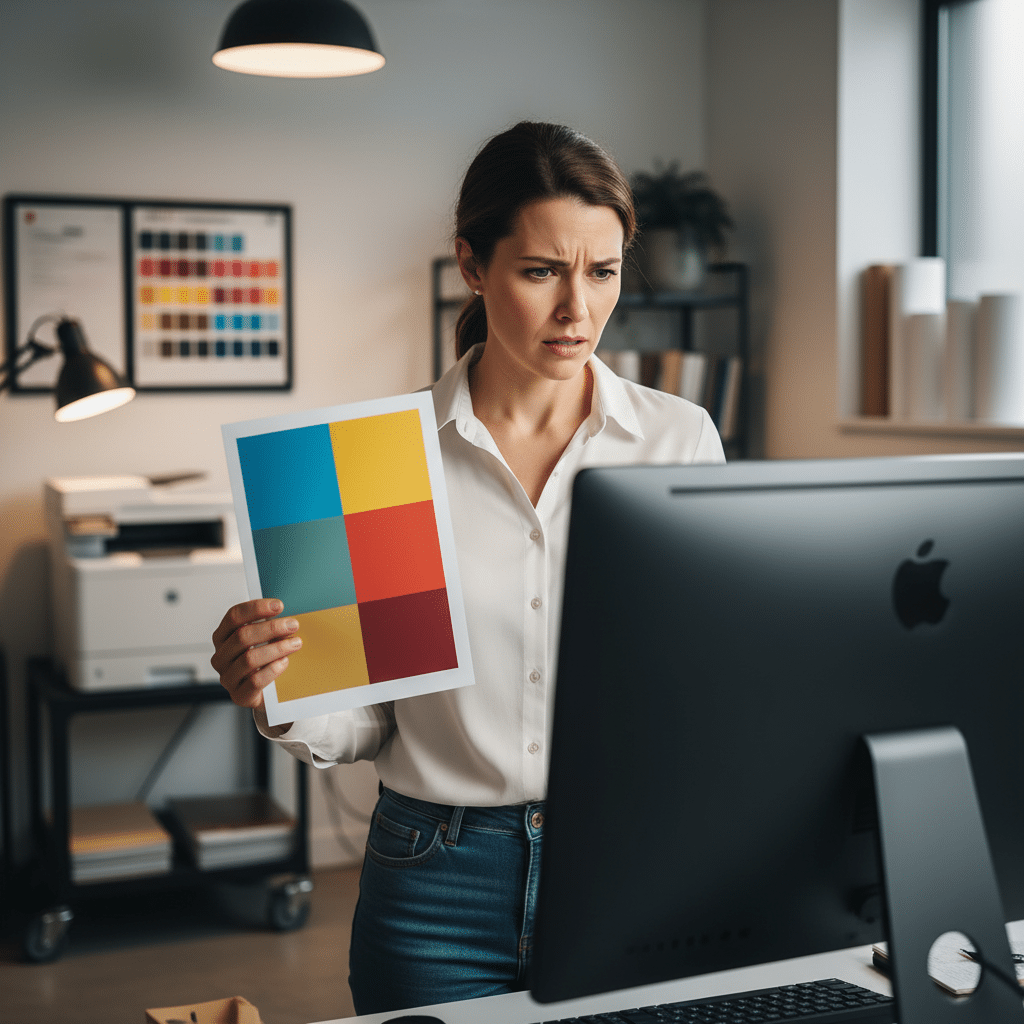
- การตั้งค่าโหมดสีเป็น CMYK: ไฟล์งานที่ออกแบบสำหรับสื่อสิ่งพิมพ์ทุกชนิดต้องตั้งค่าโหมดสีเป็น CMYK (Cyan, Magenta, Yellow, Black) ซึ่งเป็นระบบสีที่ใช้ในเครื่องพิมพ์เชิงพาณิชย์ แทนที่จะเป็น RGB (Red, Green, Blue) ที่ใช้สำหรับแสดงผลบนหน้าจอ
- ความละเอียดของไฟล์ (Resolution): เพื่อให้งานพิมพ์มีความคมชัด ไม่แตกเบลอ ควรตั้งค่าความละเอียดของไฟล์ไว้ที่ 300 DPI (Dots Per Inch) ซึ่งเป็นมาตรฐานสำหรับงานพิมพ์คุณภาพสูง
- การสื่อสารกับโรงพิมพ์: การแจ้งรายละเอียดเกี่ยวกับชนิดของกระดาษ การเคลือบผิว และการระบุรหัสสีพิเศษ Pantone (หากมี) ให้กับโรงพิมพ์ทราบล่วงหน้า จะช่วยลดความคลาดเคลื่อนของสีได้อย่างมีนัยสำคัญ
- การปรับเทียบสีหน้าจอ (Calibrate Monitor): หน้าจอคอมพิวเตอร์ส่วนใหญ่แสดงสีไม่ตรงกับความเป็นจริง การปรับเทียบสีหน้าจอ โดยเฉพาะจอประเภท IPS จะช่วยให้นักออกแบบเห็นสีที่ใกล้เคียงกับงานพิมพ์จริงมากขึ้น
- การตรวจสอบไฟล์ก่อนส่ง: ก่อนส่งไฟล์ให้โรงพิมพ์ ควรตรวจสอบความถูกต้องของโหมดสี ความละเอียด การตั้งค่าระยะตัดตก (Bleed) และบันทึกไฟล์เป็นรูปแบบ PDF เพื่อรักษาคุณภาพและป้องกันการคลาดเคลื่อนขององค์ประกอบต่างๆ
ทำความเข้าใจต้นตอของปัญหาสีเพี้ยนในงานพิมพ์
ปัญหาสีเพี้ยนในงานพิมพ์เกิดขึ้นจากหลายปัจจัยที่ซับซ้อน ตั้งแต่การตั้งค่าไฟล์ดิจิทัลไปจนถึงกระบวนการทางกายภาพในการพิมพ์ การทำความเข้าใจสาเหตุเหล่านี้เป็นขั้นตอนแรกที่สำคัญในการควบคุมคุณภาพสีให้เป็นไปตามที่ต้องการ
ความแตกต่างระหว่างโหมดสี RGB และ CMYK
สาเหตุหลักและพบบ่อยที่สุดของปัญหาสีเพี้ยนคือความแตกต่างระหว่างระบบสีสองประเภทนี้
RGB (Red, Green, Blue): เป็นระบบสีที่เกิดจากการผสมแสงสีแดง เขียว และน้ำเงิน ใช้สำหรับการแสดงผลบนอุปกรณ์อิเล็กทรอนิกส์ที่มีแหล่งกำเนิดแสงในตัวเอง เช่น หน้าจอคอมพิวเตอร์ โทรศัพท์มือถือ และโทรทัศน์ เมื่อนำแสงทั้งสามสีมารวมกันจะได้สีขาว หลักการนี้เรียกว่า “การผสมสีแบบบวก” (Additive Color) ทำให้สีในโหมด RGB มีความสว่างและสดใส และมีขอบเขตของสี (Gamut) ที่กว้างกว่า
CMYK (Cyan, Magenta, Yellow, Key/Black): เป็นระบบสีที่ใช้สำหรับงานพิมพ์ โดยใช้หมึกสีฟ้า สีม่วงแดง สีเหลือง และสีดำ พิมพ์ลงบนวัสดุต่างๆ เช่น กระดาษ หลักการทำงานคือการดูดกลืนแสง เมื่อหมึกสีถูกพิมพ์ลงบนพื้นผิวสีขาว แสงบางส่วนจะถูกดูดกลืนและสะท้อนแสงสีที่เหลือออกมาให้เห็น การผสมสีแบบนี้เรียกว่า “การผสมสีแบบลบ” (Subtractive Color) ระบบสี CMYK มีขอบเขตของสีที่แคบกว่า RGB ดังนั้น สีที่สดใสมากๆ บนหน้าจอ เช่น สีเขียวนีออน หรือสีชมพูบานเย็น จะไม่สามารถพิมพ์ออกมาให้เหมือนเดิมได้ 100% เมื่อแปลงไฟล์จาก RGB เป็น CMYK สีเหล่านี้จะถูกปรับให้ทึบลงหรือเปลี่ยนเฉดไปโดยอัตโนมัติเพื่อให้เครื่องพิมพ์สามารถพิมพ์ได้
หากส่งไฟล์งานที่อยู่ในโหมด RGB ให้โรงพิมพ์โดยตรง ระบบของเครื่องพิมพ์จะแปลงไฟล์เป็น CMYK โดยอัตโนมัติ ซึ่งกระบวนการแปลงสีนี้อาจทำให้ผลลัพธ์ไม่เป็นไปตามที่คาดหวัง ทางที่ดีที่สุดคือการแปลงไฟล์เป็น CMYK ด้วยตนเองในโปรแกรมออกแบบ เพื่อจะได้เห็นและปรับแก้สีให้ใกล้เคียงกับความต้องการมากที่สุดก่อนส่งพิมพ์
ปัจจัยแวดล้อมอื่นๆ ที่ส่งผลต่อสี
นอกเหนือจากโหมดสีแล้ว ยังมีปัจจัยอื่นๆ อีกหลายอย่างที่ส่งผลกระทบต่อความแม่นยำของสีในงานพิมพ์
การแสดงผลของหน้าจอคอมพิวเตอร์
หน้าจอคอมพิวเตอร์ทั่วไปมักไม่ได้ถูกตั้งค่าให้แสดงสีที่ตรงกับมาตรฐานงานพิมพ์ การตั้งค่าความสว่าง คอนทราสต์ และอุณหภูมิสีที่แตกต่างกันไปในแต่ละเครื่อง ทำให้สีที่นักออกแบบเห็นอาจไม่ตรงกับที่โรงพิมพ์เห็น การเลือกใช้หน้าจอคุณภาพสูงประเภท IPS (In-Plane Switching) และทำการปรับเทียบสี (Calibrate) ด้วยอุปกรณ์ chuyên dụng จะช่วยลดปัญหานี้ได้มาก
ประเภทกระดาษและการเคลือบผิว
วัสดุที่ใช้พิมพ์มีผลอย่างมากต่อการแสดงผลของสี กระดาษแต่ละชนิดมีคุณสมบัติการดูดซับหมึกที่แตกต่างกัน เช่น กระดาษอาร์ตมันจะให้สีที่สดใสกว่ากระดาษปอนด์ที่พื้นผิวมีความด้าน นอกจากนี้ การเคลือบผิวงานพิมพ์ เช่น การเคลือบ UV, ลามิเนตเงา หรือลามิเนตด้าน ก็สามารถเปลี่ยนเฉดสีของงานพิมพ์ได้เช่นกัน การเคลือบเงาอาจทำให้สีดูเข้มขึ้นเล็กน้อย ในขณะที่การเคลือบด้านอาจทำให้สีดูนุ่มลง ดังนั้น จึงควรปรึกษาโรงพิมพ์และอาจต้องมีการปรับสีในไฟล์งานเพื่อชดเชยผลกระทบจากการเคลือบ
คุณภาพของหมึกและเครื่องพิมพ์
คุณภาพของหมึกพิมพ์และเทคโนโลยีของเครื่องพิมพ์มีบทบาทสำคัญ หมึกพิมพ์ที่เสื่อมสภาพหรือไม่ได้มาตรฐานอาจทำให้สีที่ได้ซีดจางหรือไม่สม่ำเสมอ เครื่องพิมพ์ในโรงพิมพ์ระดับมืออาชีพจะใช้เทคโนโลยีและชุดหมึกที่แตกต่างจากเครื่องพิมพ์สำนักงานทั่วไป ซึ่งถูกออกแบบมาเพื่อความแม่นยำของสีโดยเฉพาะ
ขั้นตอนการตั้งค่าไฟล์งานพิมพ์อย่างมืออาชีพ
เพื่อลดความเสี่ยงจากปัญหาสีเพี้ยน การเตรียมไฟล์งานอย่างถูกวิธีตั้งแต่ขั้นตอนแรกจึงเป็นสิ่งจำเป็นอย่างยิ่ง โดยมีขั้นตอนหลักที่ควรปฏิบัติตามอย่างเคร่งครัด
การตั้งค่าโหมดสีและความละเอียดที่ถูกต้อง
ขั้นตอนที่สำคัญที่สุดคือการตั้งค่าเอกสารในโปรแกรมออกแบบ (เช่น Adobe Photoshop หรือ Illustrator) ให้ถูกต้องตั้งแต่เริ่มต้น
- โหมดสี (Color Mode): เลือกโหมดสีเป็น CMYK Color เสมอสำหรับงานที่จะส่งพิมพ์ หากสร้างไฟล์ในโหมด RGB ไปแล้ว ต้องทำการแปลงไฟล์เป็น CMYK ก่อนบันทึก ซึ่งสามารถทำได้ผ่านเมนู Edit > Convert to Profile หรือ Image > Mode > CMYK Color (ขึ้นอยู่กับโปรแกรม) หลังจากแปลงแล้ว ควรตรวจสอบสีอีกครั้งและปรับแก้เพื่อให้ได้เฉดที่ต้องการ
- ความละเอียด (Resolution): ตั้งค่าความละเอียดที่ 300 DPI (Dots Per Inch) หรือ PPI (Pixels Per Inch) เพื่อให้ภาพและตัวอักษรมีความคมชัดสูงสุด หากใช้ความละเอียดต่ำกว่านี้ เช่น 72 DPI ซึ่งเป็นมาตรฐานสำหรับเว็บไซต์ งานพิมพ์ที่ได้จะมีความหยาบและแตกเป็นเม็ดพิกเซล
การกำหนดระยะตัดตก (Bleed) และระยะขอบ (Margin)
การตั้งค่าเหล่านี้มีความสำคัญต่อกระบวนการตัดเจียนงานพิมพ์ให้ได้ขนาดที่ถูกต้องและสวยงาม
- ระยะตัดตก (Bleed): คือพื้นที่ของงานออกแบบที่ต้องเผื่อไว้นอกเส้นขอบงานจริง โดยทั่วไปจะกำหนดไว้ที่ 3-5 มิลลิเมตรโดยรอบ หากมีภาพหรือพื้นหลังสีที่ต้องการให้ชิดขอบกระดาษ จะต้องขยายองค์ประกอบเหล่านั้นให้ออกไปจนสุดระยะ Bleed เพื่อป้องกันไม่ให้เกิดขอบขาวหลังการตัด
- ระยะขอบ (Margin): คือพื้นที่ปลอดภัยด้านในขอบงาน ไม่ควรวางข้อความสำคัญหรือโลโก้ไว้ชิดขอบกระดาษจนเกินไป ควรเว้นระยะเข้ามาอย่างน้อย 3-5 มิลลิเมตร เพื่อป้องกันไม่ให้ข้อความถูกตัดขาดหรือดูอึดอัด
การใช้สีพิเศษ Pantone เพื่อความแม่นยำสูงสุด
สำหรับงานที่ต้องการความแม่นยำของสีสูงสุด เช่น สีของโลโก้องค์กร การใช้ระบบสี Pantone (PMS – Pantone Matching System) เป็นทางเลือกที่ดีที่สุด สี Pantone ไม่ได้เกิดจากการผสมแม่สี CMYK บนเครื่องพิมพ์ แต่เป็นสีที่ถูกผสมขึ้นเป็นพิเศษจากโรงงานผลิตหมึก ทำให้ได้เฉดสีที่เฉพาะเจาะจงและสม่ำเสมอในทุกครั้งที่พิมพ์
ในการใช้งาน จะต้องระบุรหัสสี Pantone ที่ต้องการอย่างชัดเจนในไฟล์งานและแจ้งให้โรงพิมพ์ทราบ การเลือกสีควรเทียบจากไกด์สี Pantone ของจริง ไม่ใช่จากหน้าจอคอมพิวเตอร์ เนื่องจากสีที่เห็นบนจออาจไม่ตรงกับสีหมึกจริง การพิมพ์โดยใช้สี Pantone จะมีค่าใช้จ่ายเพิ่มเติมเนื่องจากเป็นหมึกพิเศษ แต่ก็เป็นวิธีที่รับประกันสีได้ตรงปก 100%
เทคนิคและข้อควรระวังเพื่อหลีกเลี่ยงปัญหาสีเพี้ยน
นอกจากการตั้งค่าไฟล์พื้นฐานแล้ว ยังมีเทคนิคและข้อควรปฏิบัติเพิ่มเติมที่จะช่วยให้งานพิมพ์มีคุณภาพสีที่ดีที่สุด
การปรับเทียบสีหน้าจอ (Monitor Calibration)
การลงทุนกับจอภาพคุณภาพดี (แนะนำจอชนิด IPS) และใช้อุปกรณ์ปรับเทียบสี (Color Calibrator) จะช่วยให้สีที่แสดงผลบนหน้าจอมีความเที่ยงตรงและใกล้เคียงกับมาตรฐานงานพิมพ์สากลมากขึ้น ซึ่งทำให้นักออกแบบสามารถตัดสินใจเลือกใช้สีและปรับแก้สีได้อย่างมั่นใจ
ความสำคัญของการ Proof งานพิมพ์
การ Proof คือการตรวจสอบตัวอย่างงานพิมพ์ก่อนที่จะเริ่มกระบวนการพิมพ์จริงทั้งหมด การ Proof มีสองรูปแบบหลัก:
- Digital Proof: คือการส่งไฟล์ PDF ความละเอียดสูงให้ตรวจสอบผ่านหน้าจอ ซึ่งสามารถตรวจสอบการจัดวาง ข้อความ และองค์ประกอบโดยรวมได้ แต่สีที่เห็นอาจยังไม่แม่นยำ 100% (มีความใกล้เคียงประมาณ 90-95%)
- Hard Proof (Proof พิมพ์จริง): คือการที่โรงพิมพ์พิมพ์ตัวอย่างงานจริงออกมา 1 ชิ้นโดยใช้เครื่องพิมพ์และวัสดุจริง วิธีนี้จะให้สีที่แม่นยำที่สุดและทำให้สามารถตรวจสอบผลลัพธ์สุดท้ายก่อนสั่งพิมพ์จำนวนมากได้ แม้จะมีค่าใช้จ่ายเพิ่มเติม แต่ก็คุ้มค่าสำหรับงานที่ต้องการความสมบูรณ์แบบ
ข้อจำกัดของเครื่องพิมพ์สำนักงาน
ไม่ควรใช้เครื่องพิมพ์อิงค์เจ็ทหรือเลเซอร์ในสำนักงานเพื่อเทียบสีกับงานที่จะส่งโรงพิมพ์โดยเด็ดขาด เนื่องจากเครื่องพิมพ์เหล่านี้ใช้เทคโนโลยีหมึกและกระบวนการพิมพ์ที่แตกต่างกันโดยสิ้นเชิง สีที่ได้จากเครื่องพิมพ์สำนักงานจึงไม่สามารถใช้อ้างอิงกับสีจากเครื่องพิมพ์ Offset หรือ Digital ของโรงพิมพ์ได้
ตารางสรุปปัญหาและแนวทางแก้ไขสีเพี้ยน
| ปัญหาที่พบบ่อย | แนวทางการแก้ไขหลัก |
|---|---|
| ไฟล์งานอยู่ในโหมดสี RGB | แปลงไฟล์เป็นโหมด CMYK ด้วยตนเองในโปรแกรมออกแบบ แล้วทำการปรับแก้สีอีกครั้งก่อนส่งไฟล์ |
| สีพิเศษ (Pantone) เพี้ยน | ระบุรหัสสี Pantone ที่ถูกต้องและชัดเจน พร้อมทั้งเทียบสีกับไกด์สี Pantone ของจริง |
| สีบนหน้าจอไม่ตรงกับงานพิมพ์ | ใช้จอภาพคุณภาพสูง (IPS) และทำการปรับเทียบสี (Calibrate) หน้าจออย่างสม่ำเสมอ |
| สีเปลี่ยนไปตามชนิดกระดาษหรือการเคลือบ | ปรึกษาโรงพิมพ์เกี่ยวกับวัสดุที่จะใช้ และทำการปรับสีในไฟล์ออกแบบเพื่อชดเชยผลกระทบดังกล่าว |
| คุณภาพหมึกหรือเครื่องพิมพ์ไม่ได้มาตรฐาน | เลือกใช้บริการจากโรงพิมพ์มืออาชีพที่มีเครื่องพิมพ์และมาตรฐานการควบคุมคุณภาพที่เชื่อถือได้ |
สรุปแนวทางการส่งไฟล์พิมพ์ให้ได้สีตรงตามต้องการ
การแก้ปัญหาสีเพี้ยนในงานพิมพ์เป็นกระบวนการที่ต้องใส่ใจในทุกรายละเอียด ตั้งแต่การตั้งค่าไฟล์งาน การเลือกใช้ระบบสีที่ถูกต้อง ไปจนถึงการสื่อสารกับโรงพิมพ์อย่างมีประสิทธิภาพ การตั้งค่าไฟล์เป็นโหมด CMYK ด้วยความละเอียด 300 DPI ถือเป็นพื้นฐานที่สำคัญที่สุด การทำความเข้าใจในข้อจำกัดของสีระหว่างหน้าจอและงานพิมพ์ รวมถึงปัจจัยอื่นๆ เช่น ชนิดกระดาษและการเคลือบ จะช่วยให้สามารถจัดการความคาดหวังและเตรียมไฟล์งานได้อย่างเหมาะสมยิ่งขึ้น สำหรับงานที่ต้องการความแม่นยำสูงสุด การลงทุนใช้สีพิเศษ Pantone และขอ Proof งานพิมพ์จริงก่อนการผลิตจำนวนมาก คือการรับประกันว่าผลลัพธ์ที่ได้จะตรงปกและมีคุณภาพสูงสุดตามที่ต้องการ
สำหรับผู้ประกอบการหรือนักออกแบบที่ต้องการความมั่นใจในคุณภาพงานพิมพ์และสีที่แม่นยำ การเลือกใช้บริการโรงพิมพ์มืออาชีพเป็นสิ่งสำคัญ GIANT PRINT คือโรงงานผลิตสื่อสิ่งพิมพ์ครบวงจรที่พร้อมให้บริการด้วยเครื่องพิมพ์มาตรฐานทันสมัยและวัสดุคุณภาพสูงจากต่างประเทศ ทีมงานมืออาชีพของเราพร้อมให้คำแนะนำและคำปรึกษาในการเตรียมไฟล์งานพิมพ์ทุกขั้นตอน เพื่อให้ผลงานของคุณไม่ว่าจะเป็นฉลากสินค้า สติ๊กเกอร์ นามบัตร หรือสื่อส่งเสริมการขายอื่นๆ มีสีสันที่สดใส คมชัด และตรงตามความต้องการของคุณมากที่สุด
ติดต่อ สอบถามเพิ่มเติมได้ที่:
ที่อยู่: 269 หมู่ 12 ถ. มิตรภาพ ตำบล เมืองเก่า อำเภอเมืองขอนแก่น ขอนแก่น 40000
เบอร์โทรศัพท์: 082-2262660
Email: [email protected]
ติดตามเราได้ที่: FACEBOOK PAGE, LINE, และ TIKTOK