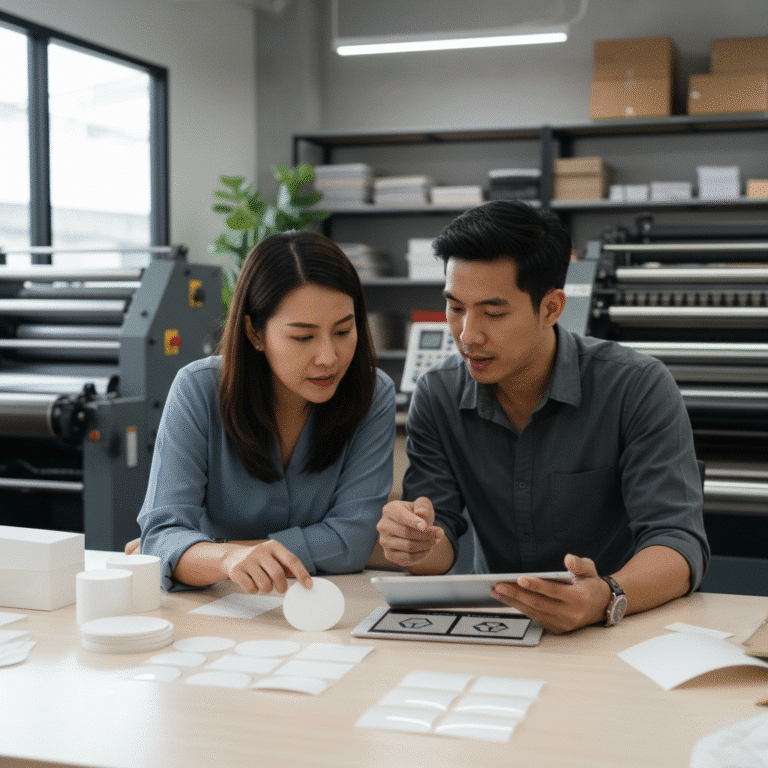
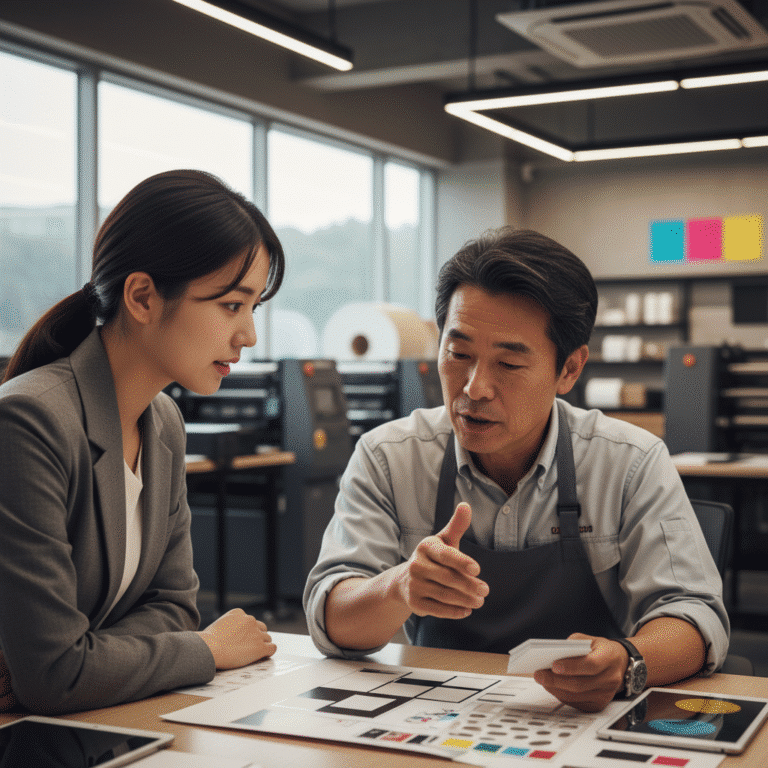
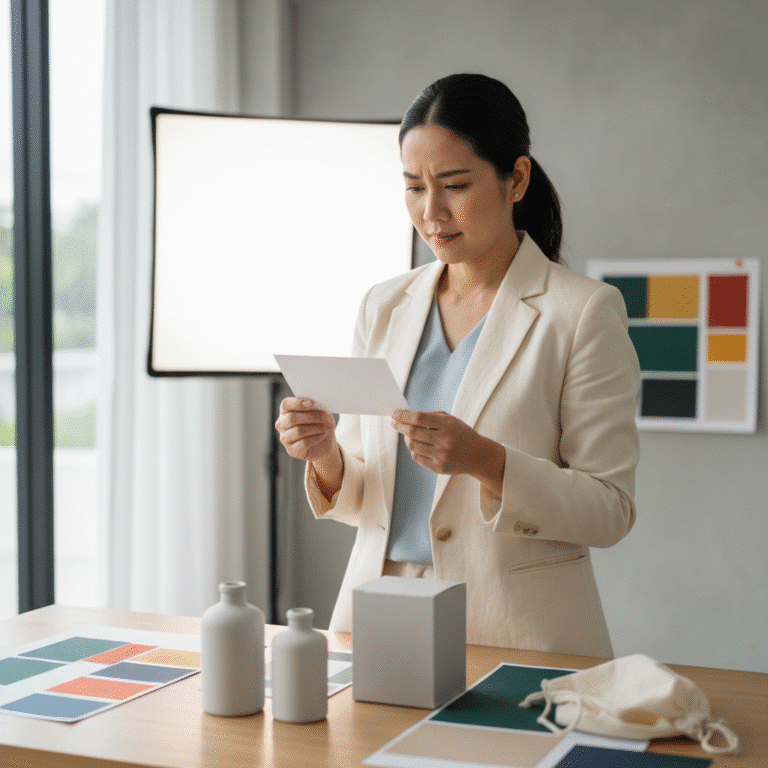
ภาพ AI สวยแต่พิมพ์เละ? 4 วิธีเตรียมไฟล์ ‘Midjourney-Canva’ ส่งโรงพิมพ์ปี 2026 ให้คมกริบ
- ประเด็นสำคัญที่ต้องรู้ก่อนส่งไฟล์พิมพ์
- ทำความเข้าใจต้นตอของปัญหา: ทำไมภาพ AI ถึงพิมพ์แล้วคุณภาพลดลง
- เจาะลึก 4 ขั้นตอนเตรียมไฟล์ AI สำหรับงานพิมพ์คุณภาพสูงในปี 2026
- ตารางเปรียบเทียบเครื่องมือและ Workflow สำหรับงานพิมพ์ยุค AI ปี 2026
- ข้อควรระวังและความเสี่ยงที่พบบ่อยในการพิมพ์ภาพ AI
- บทสรุปและแนวทางปฏิบัติสู่ผลงานพิมพ์ระดับมืออาชีพ
ในปี 2026 เทคโนโลยีปัญญาประดิษฐ์ (AI) ได้เข้ามาเป็นเครื่องมือสำคัญในการสร้างสรรค์ภาพสำหรับธุรกิจและบุคคลทั่วไป แต่ปัญหาคลาสสิกยังคงอยู่: ภาพที่สวยงามบนหน้าจอดิจิทัลกลับมีคุณภาพลดลงอย่างน่าผิดหวังเมื่อถูกนำไปพิมพ์จริง ปรากฏการณ์ “ภาพ AI สวยแต่พิมพ์เละ” กลายเป็นความท้าทายสำคัญ การทำความเข้าใจ 4 วิธีเตรียมไฟล์ ‘Midjourney-Canva’ ส่งโรงพิมพ์ปี 2026 ให้คมกริบ จึงเป็นทักษะจำเป็นสำหรับผู้สร้างสรรค์ที่ต้องการผลงานคุณภาพสูงบนสื่อสิ่งพิมพ์
ประเด็นสำคัญที่ต้องรู้ก่อนส่งไฟล์พิมพ์
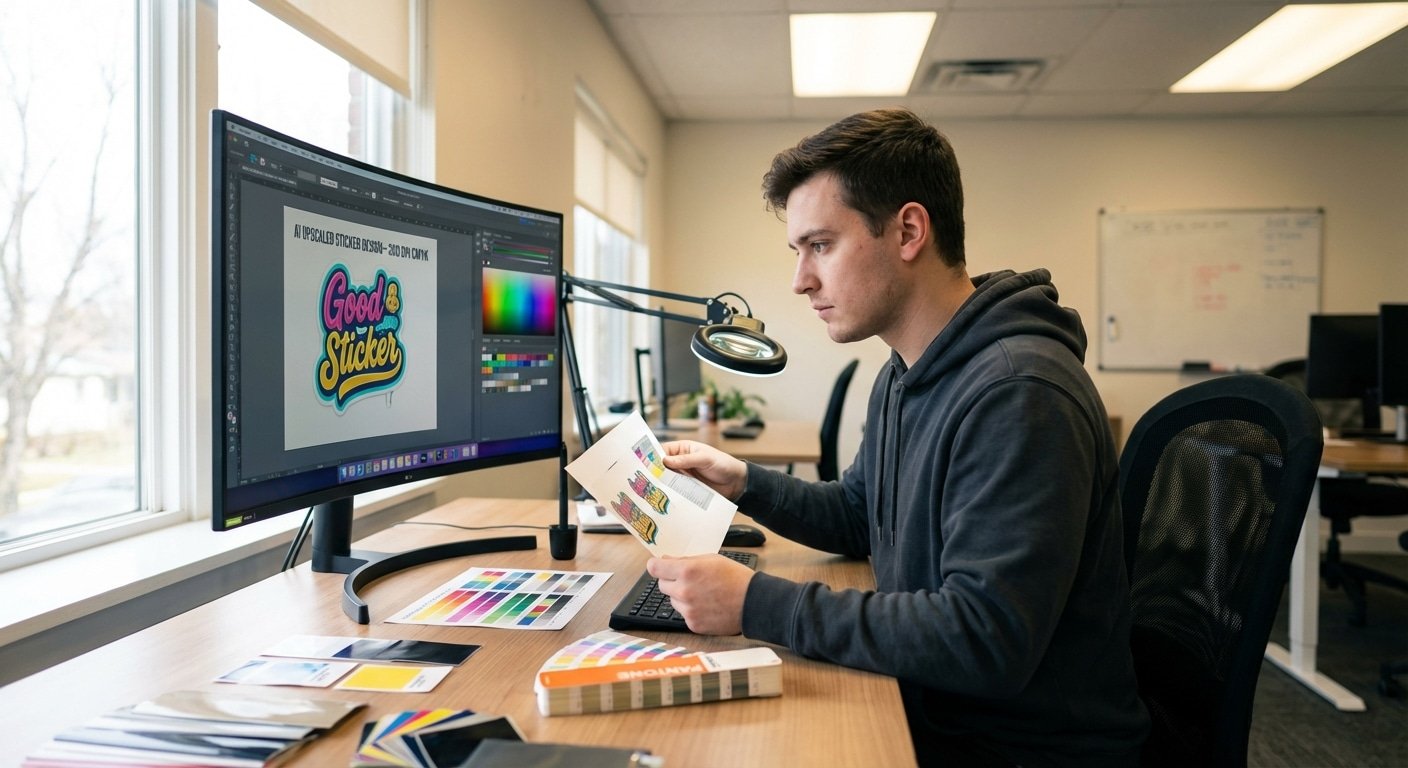
- ความละเอียดคือหัวใจหลัก: ภาพที่สร้างจาก AI โดยทั่วไปมีความละเอียดที่ 72 DPI (Dots Per Inch) ซึ่งเหมาะสำหรับหน้าจอ แต่สำหรับงานพิมพ์คุณภาพสูงต้องการความละเอียดอย่างน้อย 300 DPI การเพิ่มความละเอียดหรือ Upscale จึงเป็นขั้นตอนที่ขาดไม่ได้
- ความแตกต่างของโหมดสี: หน้าจอแสดงผลใช้โหมดสี RGB (Red, Green, Blue) ซึ่งเป็นสีที่เกิดจากแสง ในขณะที่เครื่องพิมพ์ใช้โหมดสี CMYK (Cyan, Magenta, Yellow, Black) ซึ่งเป็นสีจากหมึก การไม่แปลงโหมดสีก่อนพิมพ์จะทำให้สีของผลงานผิดเพี้ยนไปจากที่เห็นบนจอ
- เลือกใช้ไฟล์ให้ถูกประเภท: รูปแบบไฟล์ที่แตกต่างกันมีผลต่อคุณภาพงานพิมพ์ ไฟล์ PDF ถือเป็นมาตรฐานสำหรับโรงพิมพ์ส่วนใหญ่ เนื่องจากสามารถรักษาคุณภาพของทั้งภาพและตัวอักษรได้ดีที่สุด
- เครื่องมือเฉพาะทางยังคงจำเป็น: แม้ Midjourney และ Canva จะใช้งานง่าย แต่การเตรียมไฟล์ขั้นสุดท้ายที่สมบูรณ์แบบมักต้องอาศัยซอฟต์แวร์ระดับมืออาชีพ เช่น Adobe Photoshop หรือ Illustrator เพื่อควบคุมค่าสีและความละเอียดได้อย่างแม่นยำ
ทำความเข้าใจต้นตอของปัญหา: ทำไมภาพ AI ถึงพิมพ์แล้วคุณภาพลดลง
ปรากฏการณ์ที่ ภาพ AI สวยแต่พิมพ์เละ? 4 วิธีเตรียมไฟล์ ‘Midjourney-Canva’ ส่งโรงพิมพ์ปี 2026 ให้คมกริบ กลายเป็นหัวข้อที่ถูกพูดถึงอย่างกว้างขวางนั้น มีรากฐานมาจากความแตกต่างทางเทคนิคระหว่างโลกดิจิทัลและโลกแห่งการพิมพ์ การเพิ่มขึ้นของผู้ใช้งานเครื่องมือ AI สร้างภาพ เช่น Midjourney และแพลตฟอร์มออกแบบอย่าง Canva ทำให้ทุกคนสามารถสร้างสรรค์ผลงานภาพได้อย่างง่ายดาย แต่บ่อยครั้งกลับขาดความเข้าใจในหลักการพื้นฐานที่จำเป็นสำหรับงานพิมพ์ ซึ่งนำไปสู่ปัญหาภาพแตก สีเพี้ยน และรายละเอียดไม่คมชัด
สาเหตุหลักประการแรกคือ ความละเอียดของภาพ (Resolution) ภาพบนหน้าจอคอมพิวเตอร์หรือสมาร์ทโฟนต้องการความละเอียดเพียง 72 DPI ก็สามารถแสดงผลได้อย่างคมชัด แต่กระบวนการพิมพ์ต้องใช้เม็ดสีจำนวนมากเพื่อสร้างภาพบนวัสดุพิมพ์ จึงต้องการความละเอียดสูงถึง 300 DPI เป็นมาตรฐาน ภาพที่สร้างจาก AI ส่วนใหญ่มักมีค่าเริ่มต้นที่ความละเอียดต่ำสำหรับเว็บ เมื่อนำไฟล์ดังกล่าวไปพิมพ์โดยตรง เครื่องพิมพ์จะพยายามขยายภาพเดิม ทำให้เกิดพิกเซลที่แตกเบลอ ขาดความคมชัด
ประการที่สองคือ ความแตกต่างของปริภูมิสี (Color Space) หน้าจอแสดงผลด้วยการเปล่งแสงสีแดง เขียว และน้ำเงิน (RGB) ซึ่งเมื่อผสมกันจะได้สีขาว (Additive Color) ในทางตรงกันข้าม การพิมพ์ใช้หมึกสีฟ้า สีม่วงแดง สีเหลือง และสีดำ (CMYK) พิมพ์ลงบนกระดาษขาวเพื่อดูดซับแสงและสะท้อนสีที่ต้องการ (Subtractive Color) ปริภูมิสีของ RGB นั้นกว้างกว่า CMYK ทำให้สามารถแสดงสีสันที่สดใสและจัดจ้านได้มากกว่า เมื่อไฟล์ RGB ถูกส่งไปพิมพ์โดยไม่มีการแปลงค่าสีที่ถูกต้อง ระบบของเครื่องพิมพ์จะพยายามจำลองสีที่ใกล้เคียงที่สุด ซึ่งมักส่งผลให้สีที่ได้ดูหม่นหมองหรือผิดเพี้ยนไปจากต้นฉบับที่เห็นบนจอ
ดังนั้น การเรียนรู้กระบวนการเตรียมไฟล์ที่ถูกต้องจึงเป็นสิ่งจำเป็นสำหรับนักออกแบบ ผู้ประกอบการ และครีเอเตอร์ในปี 2026 ที่ต้องการนำผลงานดิจิทัลจาก AI มาต่อยอดเป็นผลิตภัณฑ์ที่จับต้องได้ เช่น สติ๊กเกอร์ ฉลากสินค้า หรือสื่อส่งเสริมการขายต่างๆ เพื่อให้มั่นใจว่าคุณภาพของผลงานจะยังคงสวยงามคมชัดไม่ต่างจากต้นฉบับ
เจาะลึก 4 ขั้นตอนเตรียมไฟล์ AI สำหรับงานพิมพ์คุณภาพสูงในปี 2026
เพื่อให้ได้ผลงานพิมพ์ที่มีคุณภาพสูงสุดจากไฟล์ที่สร้างด้วย AI การปฏิบัติตามขั้นตอนที่ถูกต้องและเป็นระบบเป็นสิ่งสำคัญอย่างยิ่ง กระบวนการทั้ง 4 ขั้นตอนต่อไปนี้ครอบคลุมตั้งแต่การสร้างภาพไปจนถึงการส่งไฟล์สุดท้ายไปยังโรงพิมพ์
ขั้นตอนที่ 1: สร้างภาพต้นฉบับด้วย Prompt ที่มุ่งเน้นงานพิมพ์
จุดเริ่มต้นของงานพิมพ์คุณภาพสูงคือภาพต้นฉบับที่ยอดเยี่ยม การใช้คำสั่ง (Prompt) ที่ละเอียดและเฉพาะเจาะจงในเครื่องมือสร้างภาพ AI เช่น Midjourney เป็นขั้นตอนแรกที่สำคัญที่สุด แทนที่จะใช้คำสั่งทั่วไป ควรระบุคุณลักษณะที่ส่งผลโดยตรงต่อคุณภาพงานพิมพ์
เทคนิคการเขียน Prompt สำหรับงานพิมพ์:
- ระบุความละเอียดสูง: ใส่คีย์เวิร์ด เช่น
8K resolution,ultra high resolution,highly detailedเพื่อสั่งให้ AI สร้างภาพที่มีข้อมูลพิกเซลหนาแน่นตั้งแต่ต้น - กำหนดสไตล์ที่คมชัด: ใช้คำว่า
photorealistic,sharp focus, หรือprofessional photographyเพื่อลดทอนลักษณะฟุ้งฝันหรือความเป็นดิจิทัลที่มากเกินไปของ AI ซึ่งอาจทำให้ภาพดูไม่คมชัดเมื่อพิมพ์ - ควบคุม Noise และ Texture: แม้ Noise หรือ Grain จะเป็นส่วนหนึ่งของสไตล์ภาพ แต่หากมากเกินไปอาจส่งผลเสียต่องานพิมพ์ ในปี 2026 สามารถใช้ AI รุ่นใหม่ที่มีความสามารถในการวิเคราะห์ Prompt อย่างลึกซึ้ง เช่น การใช้ Thinking Mode ในโมเดล Gemini ขั้นสูง เพื่อสร้างภาพที่มีแสงและเงาที่สมจริง ลด Noise ที่ไม่จำเป็นตั้งแต่ขั้นตอนการสร้าง
การเริ่มต้นด้วยภาพต้นฉบับที่มีรายละเอียดสูงสุด จะช่วยลดภาระในการแก้ไขและลดความเสี่ยงที่ภาพจะสูญเสียคุณภาพในขั้นตอนต่อไป
ขั้นตอนที่ 2: Upscale และปรับแต่งรายละเอียดเพื่อความคมชัดสูงสุด
หลังจากได้ภาพต้นฉบับจาก AI แล้ว ขั้นตอนต่อไปคือการเพิ่มความละเอียด (Upscaling) ให้ถึงมาตรฐานงานพิมพ์ที่ 300 DPI ภาพจาก Midjourney หรือเครื่องมืออื่น ๆ มักมีขนาดเริ่มต้นที่ไม่ใหญ่พอสำหรับการพิมพ์ขนาดใหญ่ การขยายภาพโดยไม่ใช้เครื่องมือที่เหมาะสมจะทำให้ภาพแตกทันที
เครื่องมือและเทคนิคการ Upscale ในปี 2026:
- เครื่องมือ Upscale เฉพาะทาง: ซอฟต์แวร์ เช่น Topaz Gigapixel AI หรือเครื่องมือ AI Upscaler อื่นๆ ถูกพัฒนามาเพื่อวิเคราะห์และเพิ่มพิกเซลให้กับภาพอย่างชาญฉลาด ทำให้ได้ภาพที่ขยายใหญ่ขึ้นแต่ยังคงความคมชัดไว้ได้ดีกว่าการขยายภาพแบบดั้งเดิม
- ฟีเจอร์ AI ใน Photoshop: Adobe Photoshop เวอร์ชัน 2026 มาพร้อมกับเครื่องมือ AI ที่ทรงพลัง เช่น Generative Expand ซึ่งไม่เพียงแต่ขยายพื้นที่ของภาพ แต่ยังสามารถสร้างองค์ประกอบใหม่ที่เข้ากันได้อย่างแนบเนียนโดยไม่ทำลายคุณภาพของส่วนเดิม
- การลด Noise และเพิ่มความสมจริง: หลังจาก Upscale อาจจำเป็นต้องใช้เครื่องมือ AI Denoise เพื่อลดสัญญาณรบกวนดิจิทัลที่เกิดขึ้น หรือในทางกลับกัน อาจใช้ฟังก์ชัน Film Grain ใน Lightroom หรือ Topaz AI เพื่อเพิ่ม Texture ที่ดูเป็นธรรมชาติ ทำให้ภาพดูสมจริงและไม่ดู “เป็น AI” มากเกินไป
ขั้นตอนที่ 3: จัดการสีและองค์ประกอบใน Canva หรือซอฟต์แวร์ระดับมืออาชีพ
เมื่อภาพมีความละเอียดที่เหมาะสมแล้ว การจัดการสีและการจัดวางองค์ประกอบคือขั้นตอนถัดไป Canva เป็นเครื่องมือที่ยอดเยี่ยมสำหรับการจัดเลย์เอาต์ เพิ่มข้อความ และตกแต่ง แต่มีข้อจำกัดด้านการจัดการสีสำหรับงานพิมพ์ระดับสูง
กระบวนการจัดการสีและข้อความ:
- แปลงโหมดสีเป็น CMYK: นำไฟล์ภาพที่ Upscale แล้วเข้าไปใน Adobe Photoshop หรือซอฟต์แวร์ที่เทียบเท่า เพื่อแปลงโปรไฟล์สีจาก RGB เป็น CMYK (โดยทั่วไปใช้โปรไฟล์ FOGRA39 หรือตามที่โรงพิมพ์แนะนำ) ขั้นตอนนี้จะทำให้สามารถเห็นภาพตัวอย่างของสีที่จะปรากฏบนงานพิมพ์จริงและปรับแก้ได้ทันที
- การเพิ่มข้อความและกราฟิก: แนะนำให้เพิ่มข้อความภาษาไทยหรือองค์ประกอบเวกเตอร์ (Vector) เช่น โลโก้ ในขั้นตอนสุดท้ายโดยใช้ Canva หรือ Adobe Illustrator เหตุผลคือ AI สร้างภาพมักมีปัญหากับการสร้างตัวอักษรภาษาไทยให้ถูกต้อง การเพิ่มข้อความทีหลังจะช่วยให้ตัวอักษรคมชัดและถูกต้อง 100%
- ใช้ Magic Studio ใน Canva: สำหรับการทำงานที่ต้องการความรวดเร็วและสม่ำเสมอ ฟีเจอร์ Magic Studio ใน Canva สามารถใช้ในการปรับแต่งภาพหลายๆ ภาพพร้อมกัน (Batch Editing) หรือใช้ AI Masking เพื่อปรับแก้เฉพาะส่วนได้อย่างมีประสิทธิภาพ
ขั้นตอนที่ 4: เลือกรูปแบบไฟล์ที่ถูกต้องและตรวจสอบขั้นสุดท้ายก่อนส่งโรงพิมพ์
ขั้นตอนสุดท้ายก่อนส่งไฟล์คือการบันทึกในรูปแบบที่ถูกต้องและตรวจสอบรายละเอียดทั้งหมดอีกครั้ง การเลือกนามสกุลไฟล์ที่ผิดอาจทำให้ความพยายามทั้งหมดที่ทำมาสูญเปล่า
รูปแบบไฟล์ที่แนะนำสำหรับโรงพิมพ์:
- PDF (Portable Document Format): เป็นตัวเลือกที่ดีที่สุดและเป็นมาตรฐานสากลสำหรับโรงพิมพ์ ไฟล์ PDF สามารถฝัง (Embed) ภาพความละเอียดสูง, ฟอนต์, และโปรไฟล์สี CMYK ไว้ในไฟล์เดียว ทำให้มั่นใจได้ว่าสิ่งที่โรงพิมพ์เปิดดูและนำไปพิมพ์จะตรงกับสิ่งที่ออกแบบไว้ทุกประการ
- AI (Adobe Illustrator): เหมาะสำหรับงานที่มีทั้งภาพ (Raster) และองค์ประกอบเวกเตอร์ (Vector) แต่ต้องแน่ใจว่าได้ฝังภาพทั้งหมดลงในไฟล์และแปลงข้อความเป็น Outlines เพื่อป้องกันปัญหาฟอนต์เพี้ยน
- TIFF (Tagged Image File Format): เป็นอีกหนึ่งตัวเลือกที่ดีสำหรับไฟล์ภาพล้วนๆ เนื่องจากเป็นรูปแบบที่รักษาคุณภาพได้ดี (Lossless) และรองรับโหมดสี CMYK
ก่อนส่งไฟล์ ควรเปิดดูในโปรแกรม Adobe Acrobat หรือ Illustrator เพื่อตรวจสอบครั้งสุดท้ายว่าค่าความละเอียดอยู่ที่ 300 DPI, โหมดสีเป็น CMYK, และมีการตั้งค่าระยะตัดตก (Bleed) ตามที่โรงพิมพ์กำหนด การตรวจสอบอย่างรอบคอบจะช่วยป้องกันข้อผิดพลาดและทำให้กระบวนการพิมพ์เป็นไปอย่างราบรื่น
ตารางเปรียบเทียบเครื่องมือและ Workflow สำหรับงานพิมพ์ยุค AI ปี 2026
การเลือกใช้เครื่องมือที่เหมาะสมสำหรับแต่ละขั้นตอนเป็นกุญแจสำคัญในการสร้างสรรค์งานพิมพ์คุณภาพสูงจากภาพ AI ตารางด้านล่างนี้สรุปบทบาท คุณสมบัติ และข้อจำกัดของเครื่องมือยอดนิยมในปี 2026
| เครื่องมือ | บทบาทหลักใน Workflow | คุณสมบัติสำคัญสำหรับงานพิมพ์ | ข้อจำกัด |
|---|---|---|---|
| Midjourney / AI Generators | สร้างภาพต้นฉบับ | สร้างภาพตาม Prompt, กำหนดสไตล์และความละเอียดเริ่มต้นได้ | ความละเอียดเริ่มต้นมักไม่ถึง 300 DPI, ไม่สามารถควบคุมโหมดสี CMYK ได้โดยตรง |
| Canva (Magic Studio) | จัดเลย์เอาต์และตกแต่ง | ใช้งานง่าย, เพิ่มข้อความและองค์ประกอบกราฟิก, มี Template ให้เลือกใช้, AI ช่วยแก้ไขภาพ | การจัดการสี CMYK มีข้อจำกัด, เหมาะกับการออกแบบขั้นสุดท้ายมากกว่าการแก้ไขไฟล์เชิงลึก |
| Adobe Photoshop 2026 | แก้ไขและเตรียมไฟล์ขั้นสูง | แปลงโหมดสี RGB เป็น CMYK, เครื่องมือ AI Upscale และ Generative Fill, ควบคุมความละเอียดและขนาดได้อย่างแม่นยำ | ต้องอาศัยทักษะและความรู้ทางเทคนิค, มีค่าใช้จ่ายรายเดือน |
| Topaz AI / AI Upscalers | เพิ่มความละเอียดภาพ | ใช้ AI ในการขยายภาพโดยคงความคมชัด, ลด Noise และเพิ่มรายละเอียด | เป็นซอฟต์แวร์เฉพาะทาง, มีค่าใช้จ่ายเพิ่มเติม, ทำหน้าที่เพียงอย่างเดียว |
| Adobe Illustrator | จัดการองค์ประกอบ Vector | สร้างตัวอักษรและโลโก้ที่คมชัดไม่ว่าจะขยายขนาดเท่าใด, จัดการไฟล์สำหรับพิมพ์ได้ดี | ไม่เหมาะกับการแก้ไขภาพถ่าย (Raster Image) โดยตรง |
ข้อควรระวังและความเสี่ยงที่พบบ่อยในการพิมพ์ภาพ AI
แม้จะปฏิบัติตามขั้นตอนทั้งหมดแล้ว ยังมีข้อผิดพลาดเล็กๆ น้อยๆ ที่อาจเกิดขึ้นได้ การตระหนักถึงความเสี่ยงเหล่านี้จะช่วยให้สามารถป้องกันปัญหาได้ตั้งแต่เนิ่นๆ
- การเชื่อสีบนหน้าจอมากเกินไป: หน้าจอแต่ละเครื่องมีการแสดงผลสี (Calibration) ที่แตกต่างกัน สีที่เห็นบนจออาจไม่ใช่สีที่จะได้จากการพิมพ์จริง การแปลงเป็น CMYK และดูตัวอย่างสีใน Photoshop เป็นวิธีที่ดีที่สุดในการคาดการณ์ผลลัพธ์
- ละเลยข้อกำหนดของโรงพิมพ์: โรงพิมพ์แต่ละแห่งอาจมีข้อกำหนดเฉพาะเกี่ยวกับโปรไฟล์สี, ระยะตัดตก (Bleed), หรือรูปแบบไฟล์ที่รับ การไม่อ่านหรือสอบถามข้อกำหนดเหล่านี้ก่อนส่งไฟล์เป็นสาเหตุอันดับต้นๆ ของงานที่ต้องแก้ไขใหม่
- การ Upscale ภาพคุณภาพต่ำเกินไป: แม้เครื่องมือ Upscale จะดีเพียงใด แต่ก็ไม่สามารถสร้างรายละเอียดที่ไม่มีอยู่จริงขึ้นมาได้ การนำภาพต้นฉบับที่เบลอหรือมีความละเอียดต่ำมากมาขยาย จะยังคงให้ผลลัพธ์ที่ไม่ดีและอาจมีลักษณะผิดเพี้ยน (Artifacts) เกิดขึ้น
- ปัญหาลิขสิทธิ์และการใช้งานเชิงพาณิชย์: ก่อนนำภาพ AI ไปใช้ในผลิตภัณฑ์เพื่อจำหน่าย จำเป็นต้องตรวจสอบนโยบายของแพลตฟอร์ม AI ที่ใช้ให้แน่ใจว่าอนุญาตให้ใช้งานในเชิงพาณิชย์ได้หรือไม่ เพื่อหลีกเลี่ยงปัญหาทางกฎหมายในอนาคต
- การไม่สั่งพิมพ์ตัวอย่าง: สำหรับงานพิมพ์จำนวนมากหรือโครงการที่มีความสำคัญสูง การลงทุนสั่งพิมพ์ชิ้นงานตัวอย่าง 1 ชิ้นเพื่อตรวจสอบสีก่อนพิมพ์จริงทั้งหมด เป็นวิธีที่ดีที่สุดในการรับประกันว่าผลงานสุดท้ายจะออกมาตรงตามความคาดหวัง
บทสรุปและแนวทางปฏิบัติสู่ผลงานพิมพ์ระดับมืออาชีพ
เทคโนโลยีการสร้างภาพด้วย AI ในปี 2026 ได้เปิดประตูสู่ความเป็นไปได้ใหม่ๆ ในการออกแบบ แต่การเปลี่ยนจินตนาการดิจิทัลให้กลายเป็นผลงานพิมพ์ที่จับต้องได้และมีคุณภาพสูงนั้น ยังคงต้องอาศัยความเข้าใจในหลักการพื้นฐานของการพิมพ์ การแก้ปัญหา “ภาพ AI สวยแต่พิมพ์เละ” นั้นไม่ได้ซับซ้อนเกินความสามารถ แต่ต้องอาศัยความใส่ใจใน 4 ขั้นตอนสำคัญ: การสร้างภาพต้นฉบับด้วย Prompt ที่เหมาะสม, การ Upscale เพิ่มความละเอียดอย่างถูกวิธี, การจัดการสีและองค์ประกอบอย่างรอบคอบ, และการเลือกส่งออกไฟล์ในรูปแบบที่ถูกต้อง
การผสมผสานการใช้งานเครื่องมืออย่าง Midjourney, Canva, และซอฟต์แวร์ระดับโปรอย่าง Adobe Photoshop อย่างเข้าใจในบทบาทของแต่ละเครื่องมือ จะช่วยให้กระบวนการทำงานราบรื่นและได้ผลลัพธ์ที่มีประสิทธิภาพสูงสุด การตระหนักถึงข้อจำกัดทางเทคนิคและปฏิบัติตามแนวทางที่ถูกต้อง จะช่วยให้ผู้ประกอบการและนักสร้างสรรค์สามารถใช้ประโยชน์จากพลังของ AI เพื่อสร้างสรรค์สื่อสิ่งพิมพ์ที่โดดเด่นและน่าประทับใจได้อย่างเต็มศักยภาพ
สำหรับผู้ที่ต้องการความมั่นใจสูงสุด หรือต้องการผู้เชี่ยวชาญดูแลกระบวนการพิมพ์ที่ซับซ้อน การเลือกใช้บริการจากโรงพิมพ์มืออาชีพคือคำตอบที่ดีที่สุด GIANT PRINT คือโรงงานผลิตสื่อสิ่งพิมพ์ครบวงจรที่มีความเชี่ยวชาญ พร้อมให้คำปรึกษาและบริการผลิตสื่อสิ่งพิมพ์ทุกรูปแบบ ไม่ว่าจะเป็นฉลากสินค้า, สติ๊กเกอร์, นามบัตร, เมนูอาหาร และอื่นๆ ด้วยเครื่องพิมพ์มาตรฐานสากลและทีมงานมืออาชีพที่พร้อมเปลี่ยนไฟล์ดิจิทัลให้กลายเป็นชิ้นงานคุณภาพเยี่ยม
ติดต่อสอบถามเพิ่มเติม หรือปรึกษาเรื่องการเตรียมไฟล์สำหรับงานพิมพ์ได้ที่:
ที่อยู่: 269 หมู่ 12 ถ. มิตรภาพ ตำบลเมืองเก่า อำเภอเมืองขอนแก่น ขอนแก่น 40000
เบอร์โทรศัพท์: 082-2262660
อีเมล: [email protected]
ติดตามผลงานและโปรโมชันได้ทาง:
FACEBOOK PAGE | LINE | TIKTOK
หรือ ติดต่อ สอบถามเพิ่มเติม ผ่านทางเว็บไซต์