
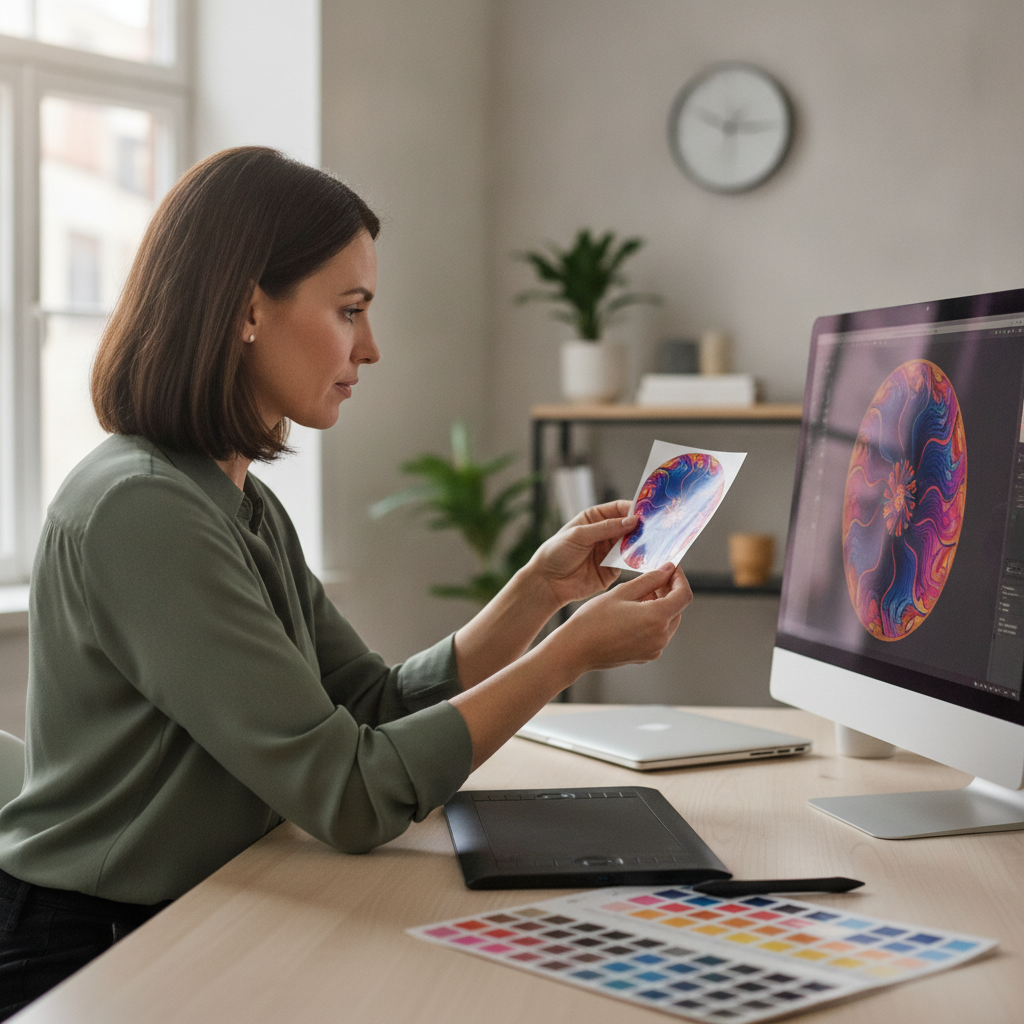
5 ทริคเตรียมไฟล์ก่อนส่งโรงพิมพ์ ภาพคมชัด สีไม่เพี้ยน
- หัวใจสำคัญของการเตรียมไฟล์งานพิมพ์
-
เจาะลึก 5 ทริคเตรียมไฟล์ก่อนส่งโรงพิมพ์ ภาพคมชัด สีไม่เพี้ยน
- 1. ตั้งโหมดสีเป็น CMYK: หัวใจของงานพิมพ์สีแม่นยำ
- 2. ความละเอียดภาพ (Resolution): กุญแจสู่ความคมชัด
- 3. การกำหนดขนาดและระยะตัดตก (Bleed): ป้องกันขอบขาวที่ไม่พึงประสงค์
- 4. การจัดการฟอนต์และองค์ประกอบกราฟิก: รักษาดีไซน์ให้สมบูรณ์
- 5. การส่งออกไฟล์และการตรวจสอบ (Export & Proofing): ขั้นตอนสุดท้ายก่อนพิมพ์จริง
- สรุปเช็กลิสต์ฉบับสมบูรณ์ก่อนส่งไฟล์ให้โรงพิมพ์
- บทสรุปและคำแนะนำจากผู้เชี่ยวชาญ
การเตรียมไฟล์งานพิมพ์ที่ถูกต้องเป็นขั้นตอนสำคัญที่ส่งผลโดยตรงต่อคุณภาพของผลงาน ไม่ว่าจะเป็นฉลากสินค้า สติ๊กเกอร์ หรือป้ายโฆษณา ปัญหาภาพแตก สีเพี้ยน หรือรายละเอียดขาดหาย มักมีต้นตอมาจากการตั้งค่าไฟล์ที่ไม่เหมาะสม การทำความเข้าใจหลักการพื้นฐานจะช่วยลดข้อผิดพลาดและทำให้ได้งานพิมพ์ที่สวยงามสมบูรณ์แบบ
- ตั้งค่าโหมดสี CMYK: สร้างไฟล์งานในโหมดสี CMYK ตั้งแต่เริ่มต้น เพื่อให้สีที่ปรากฏบนหน้าจอใกล้เคียงกับสีที่ได้จากเครื่องพิมพ์มากที่สุด และป้องกันปัญหาสีเพี้ยนอย่างรุนแรง
- ความละเอียดภาพ 300 DPI: ใช้รูปภาพที่มีความละเอียดอย่างน้อย 300 DPI (Dots Per Inch) ที่ขนาดใช้งานจริง เพื่อให้ภาพพิมพ์มีความคมชัด ไม่แตกเบลอ โดยเฉพาะงานที่ต้องมองในระยะใกล้
- กำหนดระยะตัดตก (Bleed): เพิ่มพื้นที่สีหรือพื้นหลังของอาร์ตเวิร์คให้เลยขอบเขตงานจริงออกไปด้านละ 3 มิลลิเมตร เพื่อป้องกันการเกิดขอบขาวหลังกระบวนการตัดกระดาษ
- แปลงฟอนต์เป็นเส้น (Create Outlines): แปลงข้อความทั้งหมดให้กลายเป็นวัตถุ (Vector Outline) ก่อนบันทึกไฟล์ เพื่อป้องกันปัญหาฟอนต์เพี้ยนหรือหายไปเมื่อเปิดไฟล์ที่เครื่องของโรงพิมพ์
- ส่งออกเป็นไฟล์ PDF/X: บันทึกไฟล์สุดท้ายในรูปแบบ PDF/X-1a หรือ PDF/X-4 ซึ่งเป็นมาตรฐานสำหรับงานพิมพ์ ที่มีการฝังรูปภาพ ฟอนต์ และโปรไฟล์สีมาอย่างครบถ้วน
การเรียนรู้ 5 ทริคเตรียมไฟล์ก่อนส่งโรงพิมพ์ ภาพคมชัด สีไม่เพี้ยน เป็นสิ่งจำเป็นสำหรับเจ้าของธุรกิจ SME นักออกแบบ หรือบุคคลทั่วไปที่ต้องการสั่งพิมพ์งานคุณภาพสูง ปัญหาคลาสสิกอย่าง “ทำไมสีบนสติ๊กเกอร์ไม่เหมือนในจอคอมพิวเตอร์” หรือ “ทำไมโลโก้บนป้ายโฆษณาถึงดูแตก” ล้วนป้องกันได้ด้วยการเตรียมไฟล์งานพิมพ์อย่างถูกวิธีตั้งแต่แรกเริ่ม บทความนี้จะอธิบายหลักการสำคัญที่ทุกคนสามารถนำไปปฏิบัติตามได้ เพื่อให้มั่นใจว่าผลงานที่ได้รับจากโรงพิมพ์จะมีสีสันสดใส คมชัด และตรงตามที่ออกแบบไว้ทุกประการ
ความเข้าใจในกระบวนการพิมพ์และข้อกำหนดทางเทคนิคไม่เพียงแต่ช่วยลดความผิดพลาดที่อาจเกิดขึ้น แต่ยังช่วยประหยัดเวลาและค่าใช้จ่ายในการแก้ไขงานอีกด้วย ไม่ว่าจะเป็นการพิมพ์ฉลากสินค้าเพื่อสร้างแบรนด์ให้เป็นที่จดจำ หรือการทำป้ายโฆษณาเพื่อดึงดูดลูกค้า การลงทุนเวลาในการเตรียมไฟล์ให้สมบูรณ์คือการลงทุนที่คุ้มค่าที่สุดเพื่อให้ได้ผลลัพธ์ที่เป็นมืออาชีพและน่าประทับใจ
หัวใจสำคัญของการเตรียมไฟล์งานพิมพ์
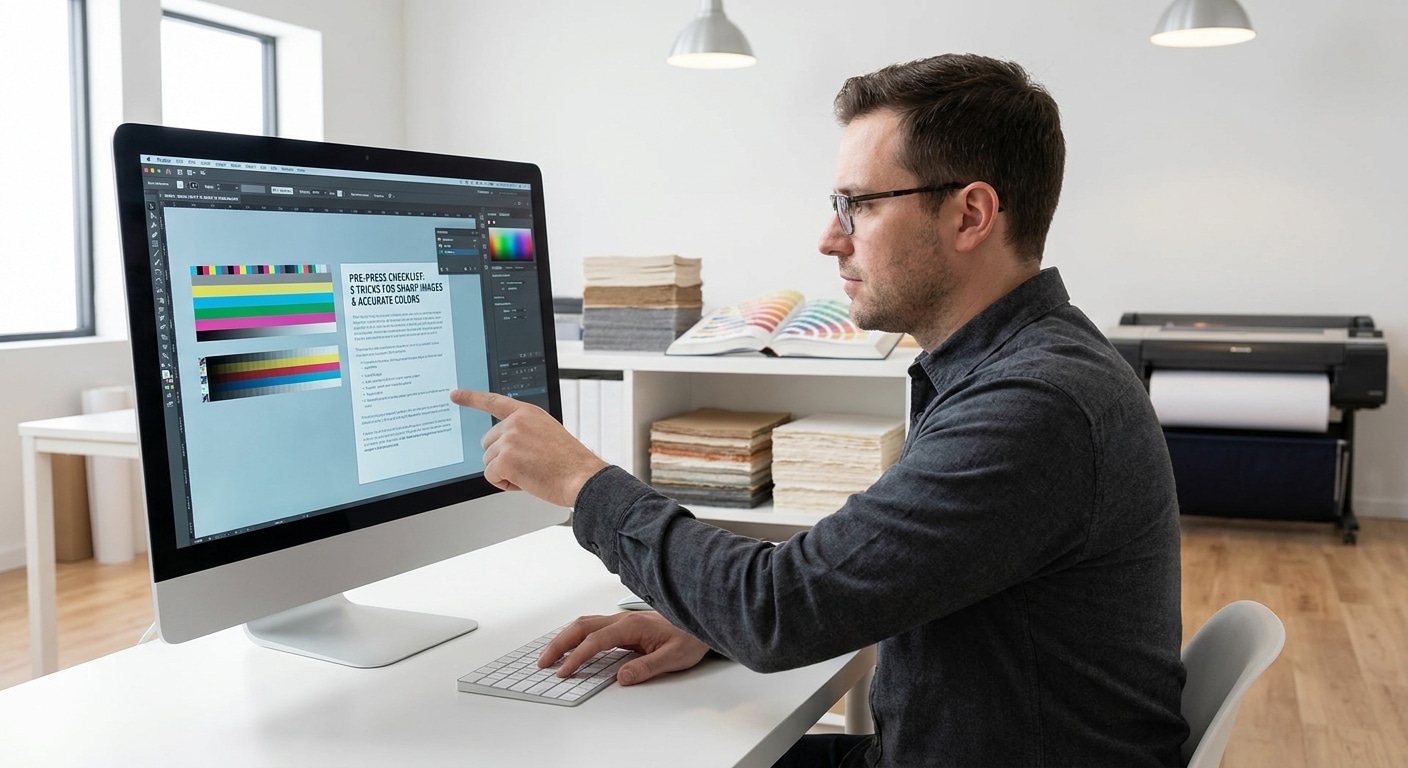
ก่อนจะลงลึกในรายละเอียดทางเทคนิค สิ่งสำคัญคือการทำความเข้าใจว่าทำไมการเตรียมไฟล์จึงเป็นขั้นตอนที่ไม่อาจมองข้ามได้ กระบวนการแสดงผลบนหน้าจอคอมพิวเตอร์และกระบวนการพิมพ์ลงบนวัสดุนั้นใช้เทคโนโลยีและระบบสีที่แตกต่างกันโดยสิ้นเชิง หน้าจอแสดงผลด้วยการเปล่งแสงสีแดง เขียว และน้ำเงิน (RGB) ซึ่งเป็นหลักการผสมสีแบบบวก (Additive Color) ในขณะที่เครื่องพิมพ์ทำงานโดยการใช้หมึกสีฟ้า (Cyan), สีชมพู (Magenta), สีเหลือง (Yellow), และสีดำ (Black) หรือที่เรียกว่า CMYK ซึ่งเป็นหลักการผสมสีแบบลบ (Subtractive Color) ความแตกต่างพื้นฐานนี้เองคือสาเหตุหลักที่ทำให้สีเพี้ยนหากไม่มีการจัดการที่ถูกต้อง
สำหรับเจ้าของธุรกิจขนาดกลางและขนาดย่อม (SME) ที่มักจะต้องจัดการงานออกแบบด้วยตนเองหรือมีทีมงานขนาดเล็ก การมีความรู้เรื่องการเตรียมไฟล์งานพิมพ์จะช่วยให้การสื่อสารกับโรงพิมพ์เป็นไปอย่างราบรื่นและลดโอกาสเกิดความเข้าใจผิด การส่งไฟล์ที่พร้อมพิมพ์จะช่วยเร่งกระบวนการผลิตให้รวดเร็วยิ่งขึ้น อีกทั้งยังสะท้อนถึงความเป็นมืออาชีพของแบรนด์ผ่านชิ้นงานพิมพ์ที่มีคุณภาพสม่ำเสมอ ตั้งแต่ฉลากสินค้า นามบัตร ไปจนถึงสื่อส่งเสริมการขายต่างๆ
เจาะลึก 5 ทริคเตรียมไฟล์ก่อนส่งโรงพิมพ์ ภาพคมชัด สีไม่เพี้ยน
เพื่อให้งานพิมพ์ออกมามีคุณภาพสูงสุด การปฏิบัติตามหลักการทั้ง 5 ข้อต่อไปนี้จะช่วยให้ไฟล์งานของคุณพร้อมสำหรับกระบวนการพิมพ์และลดปัญหาที่อาจเกิดขึ้นได้อย่างมีประสิทธิภาพ
1. ตั้งโหมดสีเป็น CMYK: หัวใจของงานพิมพ์สีแม่นยำ
ข้อผิดพลาดที่พบบ่อยที่สุดคือการออกแบบงานในโหมดสี RGB แล้วส่งให้โรงพิมพ์โดยไม่มีการแปลงไฟล์ให้ถูกต้อง ผลลัพธ์ที่ได้คือสีที่ผิดเพี้ยนไปจากที่เห็นบนหน้าจออย่างมาก เนื่องจากเครื่องพิมพ์ไม่สามารถสร้างช่วงสีบางสีของระบบ RGB ได้ ทำให้ต้องแปลงค่าสีโดยอัตโนมัติ ซึ่งมักให้ผลลัพธ์ที่ไม่แม่นยำ
การตั้งค่าที่ถูกต้อง: ควรตั้งค่าโหมดสีของไฟล์งานเป็น CMYK ตั้งแต่ขั้นตอนแรกของการสร้างเอกสารในโปรแกรมออกแบบ เช่น Adobe Illustrator หรือ Adobe Photoshop การทำงานในโหมด CMYK ตั้งแต่ต้นจะช่วยให้เห็นขอบเขตของสีที่สามารถพิมพ์ได้จริง ทำให้การเลือกใช้สีมีความแม่นยำมากขึ้น
กรณีพิเศษสำหรับสีแบรนด์: หากแบรนด์ของคุณมีสีเฉพาะ (Corporate Identity) ที่ต้องการความแม่นยำสูงสุด เช่น สีโลโก้ การใช้สีพิเศษ หรือ Spot Color (เช่น ระบบสี Pantone) อาจเป็นทางเลือกที่ดีกว่า การพิมพ์ด้วยสีพิเศษจะใช้หมึกที่ผสมขึ้นมาโดยเฉพาะ ทำให้ได้สีที่ตรงตามมาตรฐานทุกครั้ง ไม่ว่าจะเป็นการพิมพ์ครั้งใดก็ตาม ควรปรึกษาโรงพิมพ์ล่วงหน้าเกี่ยวกับการใช้สี Pantone เพื่อให้แน่ใจว่าระบบการพิมพ์รองรับและมีการตั้งค่าไฟล์ที่ถูกต้อง
| คุณสมบัติ | โหมดสี CMYK | โหมดสี RGB |
|---|---|---|
| การใช้งานหลัก | สำหรับงานพิมพ์ทุกชนิด (สิ่งพิมพ์, ฉลาก, ป้าย) | สำหรับแสดงผลบนหน้าจอ (เว็บไซต์, โซเชียลมีเดีย, วิดีโอ) |
| หลักการผสมสี | การผสมสีแบบลบ (Subtractive) ใช้หมึกพิมพ์ | การผสมสีแบบบวก (Additive) ใช้แสง |
| แม่สี | Cyan, Magenta, Yellow, Black | Red, Green, Blue |
| ขอบเขตสี (Gamut) | แคบกว่า เหมาะสมกับที่เครื่องพิมพ์ทำได้ | กว้างกว่า แสดงสีสันสดใสได้มากกว่า |
| ผลลัพธ์เมื่อใช้ผิดประเภท | สีจะดูหม่นลงเมื่อแสดงบนหน้าจอ RGB | สีจะเพี้ยนและซีดลงเมื่อถูกแปลงเพื่อการพิมพ์ |
2. ความละเอียดภาพ (Resolution): กุญแจสู่ความคมชัด
สาเหตุหลักที่ทำให้ภาพพิมพ์ออกมาแตกหรือไม่คมชัดคือการใช้ไฟล์ภาพที่มีความละเอียดต่ำเกินไป ความละเอียดของภาพในงานพิมพ์วัดเป็นหน่วย DPI (Dots Per Inch) หรือจำนวนจุดหมึกที่พิมพ์ได้ในพื้นที่หนึ่งตารางนิ้ว
สำหรับงานพิมพ์มาตรฐานที่ต้องการความคมชัดสูง เช่น ฉลากสินค้า โบรชัวร์ หรือนิตยสาร ควรใช้ภาพที่มีความละเอียดอย่างน้อย 300 DPI ที่ขนาดจริงที่จะพิมพ์
การนำภาพความละเอียดต่ำมาขยายขนาดในโปรแกรมออกแบบจะยิ่งทำให้คุณภาพลดลงอย่างเห็นได้ชัด ควรหลีกเลี่ยงการใช้ภาพที่ดาวน์โหลดจากอินเทอร์เน็ตหรือส่งต่อกันผ่านแอปพลิเคชันแชต เพราะไฟล์เหล่านี้มักถูกบีบอัดและลดความละเอียดลงเพื่อประหยัดพื้นที่ ควรใช้ไฟล์ต้นฉบับจากกล้องดิจิทัลหรือแหล่งภาพความละเอียดสูงเสมอ
สำหรับงานพิมพ์ขนาดใหญ่ที่มองจากระยะไกล เช่น ป้ายโฆษณา หรือฉากหลังเวที อาจไม่จำเป็นต้องใช้ความละเอียดสูงถึง 300 DPI โดยทั่วไปอาจใช้ความละเอียดประมาณ 150–200 DPI ที่ขนาดจริงก็เพียงพอ เนื่องจากสายตาของมนุษย์ไม่สามารถแยกแยะรายละเอียดเล็กๆ จากระยะไกลได้ อย่างไรก็ตาม ควรปรึกษาข้อกำหนดของโรงพิมพ์สำหรับงานแต่ละประเภทเพื่อความแน่นอน
3. การกำหนดขนาดและระยะตัดตก (Bleed): ป้องกันขอบขาวที่ไม่พึงประสงค์
ในกระบวนการผลิตงานพิมพ์ การตัดกระดาษหรือวัสดุพิมพ์ให้ได้ขนาดสุดท้ายอาจมีความคลาดเคลื่อนเล็กน้อย หากออกแบบภาพหรือพื้นหลังพอดีกับขอบงาน เมื่อตัดแล้วอาจเหลือขอบขาวเล็กๆ ปรากฏขึ้นมา ทำให้งานดูไม่สวยงามและไม่เป็นมืออาชีพ
ระยะตัดตก (Bleed): คือการขยายพื้นที่ของภาพหรือพื้นหลังให้ออกไปนอกขอบเขตของขนาดงานจริง โดยทั่วไปจะกำหนดระยะ Bleed ไว้ที่ 3 มิลลิเมตรรอบด้าน พื้นที่ส่วนนี้จะถูกตัดทิ้งไปในขั้นตอนสุดท้าย เพื่อให้แน่ใจว่าสีหรือภาพจะเต็มขอบกระดาษพอดี
ระยะปลอดภัย (Safe Zone): ในทางกลับกัน ควรวางข้อความ โลโก้ และองค์ประกอบสำคัญอื่นๆ ให้อยู่ห่างจากขอบงานจริงเข้ามาด้านในอย่างน้อย 5 มิลลิเมตร พื้นที่นี้เรียกว่า Safe Zone เพื่อป้องกันไม่ให้ข้อมูลสำคัญถูกตัดขาดหายไป
เส้นตัด (Crop Marks): คือเส้นบอกตำแหน่งสำหรับเครื่องตัด บางระบบงานพิมพ์ต้องการให้ใส่ Crop Marks มาในไฟล์ แต่บางระบบก็ไม่ต้องการ ดังนั้นควรสอบถามโรงพิมพ์ก่อนเสมอว่าจำเป็นต้องใส่ Crop Marks หรือไม่ เพื่อหลีกเลี่ยงความสับสน
4. การจัดการฟอนต์และองค์ประกอบกราฟิก: รักษาดีไซน์ให้สมบูรณ์
ปัญหาฟอนต์เป็นอีกหนึ่งเรื่องที่สร้างความปวดหัวได้บ่อยครั้ง หากไฟล์งานที่ส่งไปใช้ฟอนต์ที่โรงพิมพ์ไม่มีติดตั้งไว้ในเครื่องคอมพิวเตอร์ โปรแกรมจะทำการแทนที่ด้วยฟอนต์อื่นโดยอัตโนมัติ (มักจะเป็นฟอนต์พื้นฐาน) ซึ่งจะทำให้การจัดวางและรูปแบบตัวอักษรผิดเพี้ยนไปจากที่ออกแบบไว้ทั้งหมด
การแปลงฟอนต์เป็น Outline: วิธีแก้ไขที่ดีที่สุดคือการแปลงข้อความทั้งหมดให้เป็นวัตถุ หรือที่เรียกว่า “Create Outlines” ก่อนบันทึกไฟล์ส่งโรงพิมพ์ วิธีนี้จะเปลี่ยนตัวอักษรให้กลายเป็นเส้นเวกเตอร์ ทำให้ไม่ขึ้นอยู่กับฟอนต์ในเครื่องอีกต่อไป แต่ข้อเสียคือจะไม่สามารถกลับไปแก้ไขข้อความได้อีก ดังนั้นควรทำในไฟล์สำเนาเวอร์ชันสุดท้ายเท่านั้น
ใช้ไฟล์เวกเตอร์สำหรับโลโก้และกราฟิก: โลโก้ สัญลักษณ์ หรือภาพประกอบกราฟิก ควรสร้างและบันทึกเป็นไฟล์เวกเตอร์ (Vector) เช่น ไฟล์ .AI, .EPS หรือ PDF ที่สร้างจากโปรแกรม Illustrator ข้อดีของไฟล์เวกเตอร์คือสามารถย่อ-ขยายได้ไม่จำกัดโดยไม่สูญเสียความคมชัด ต่างจากไฟล์ภาพแบบราสเตอร์ (Raster) เช่น .JPG หรือ .PNG ที่จะแตกเมื่อถูกขยายขนาด
การฝังรูปภาพ: หากในไฟล์งานมีการใช้รูปภาพจากภายนอก ควรตรวจสอบให้แน่ใจว่าได้ทำการ “ฝัง” (Embed) รูปภาพเหล่านั้นลงในไฟล์งานแล้ว หรือหากเป็นการ “เชื่อมโยง” (Link) ก็ต้องส่งไฟล์ภาพทั้งหมดไปพร้อมกับไฟล์งานหลักด้วย เพื่อป้องกันปัญหาภาพหายเมื่อโรงพิมพ์เปิดไฟล์
5. การส่งออกไฟล์และการตรวจสอบ (Export & Proofing): ขั้นตอนสุดท้ายก่อนพิมพ์จริง
หลังจากออกแบบและตั้งค่าทุกอย่างเรียบร้อยแล้ว ขั้นตอนการส่งออกไฟล์และการตรวจสอบก่อนการผลิตจริงเป็นสิ่งที่ไม่ควรมองข้าม
รูปแบบไฟล์ที่เหมาะสม: รูปแบบไฟล์ที่ได้รับการยอมรับและเป็นมาตรฐานที่สุดสำหรับงานพิมพ์คือ PDF (Portable Document Format) โดยเฉพาะมาตรฐานย่อยอย่าง PDF/X-1a หรือ PDF/X-4 ซึ่งถูกออกแบบมาเพื่องานพิมพ์โดยเฉพาะ ไฟล์ PDF/X จะทำการฝังข้อมูลที่จำเป็นทั้งหมด เช่น ฟอนต์ รูปภาพ และโปรไฟล์สี CMYK มาในไฟล์เดียว ทำให้ลดข้อผิดพลาดได้มากที่สุด นอกจากนี้ไฟล์ TIFF และ EPS ก็ยังเป็นที่นิยมสำหรับงานบางประเภท
การตรวจสอบ Proof: ก่อนสั่งพิมพ์จำนวนมาก โดยเฉพาะงานที่มีความสำคัญหรือมีมูลค่าสูง ควรขอตัวอย่างงานพิมพ์ (Proof) จากโรงพิมพ์เพื่อตรวจสอบก่อนเสมอ Proof อาจมาในรูปแบบ Digital Proof (ไฟล์ดิจิทัลที่จำลองสี) หรือ Hard Proof (งานพิมพ์จริงบนวัสดุจริง) การตรวจสอบ Proof จะช่วยให้เห็นภาพสุดท้ายของงานและสามารถแก้ไขได้ทันท่วงทีหากมีข้อผิดพลาดเรื่องสี ขนาด หรือการจัดวาง
สรุปเช็กลิสต์ฉบับสมบูรณ์ก่อนส่งไฟล์ให้โรงพิมพ์
เพื่อความสะดวกในการตรวจสอบไฟล์งานก่อนส่ง สามารถใช้เช็กลิสต์ด้านล่างนี้เพื่อให้แน่ใจว่าไฟล์ของคุณพร้อมสำหรับกระบวนการพิมพ์แล้ว
- ✅ โหมดสี: ตั้งค่าเป็น CMYK และใช้ ICC Profile ตามที่โรงพิมพ์แนะนำ
- ✅ ความละเอียดภาพ: รูปภาพทุกรูปมีความละเอียดอย่างน้อย 300 DPI ที่ขนาดใช้งานจริง
- ✅ ระยะตัดตก (Bleed): มีการเผื่อ Bleed รอบด้านอย่างน้อย 3 มิลลิเมตร
- ✅ ระยะปลอดภัย (Safe Zone): ข้อความและโลโก้สำคัญอยู่ภายใน Safe Zone (ห่างจากขอบตัด 5 มิลลิเมตร)
- ✅ ฟอนต์: ฟอนต์ทั้งหมดถูกแปลงเป็น Outline หรือฝัง (Embed) ในไฟล์ PDF อย่างสมบูรณ์
- ✅ รูปภาพและลิงก์: รูปภาพทั้งหมดถูกฝังในไฟล์ หรือส่งไฟล์ที่ Link มาด้วยครบถ้วน
- ✅ รูปแบบไฟล์: ส่งออกไฟล์เป็น PDF/X-1a หรือ PDF/X-4
- ✅ การตรวจทาน: ตรวจสอบตัวสะกด ขนาดงาน การจัดวาง และรายละเอียดทั้งหมดอีกครั้ง
- ✅ การขอ Proof: ติดต่อโรงพิมพ์เพื่อขอตรวจสอบ Proof หากเป็นงานที่ต้องการความแม่นยำของสีสูงหรือผลิตจำนวนมาก
บทสรุปและคำแนะนำจากผู้เชี่ยวชาญ
การเตรียมไฟล์งานพิมพ์ที่ถูกต้องอาจดูเหมือนมีรายละเอียดซับซ้อน แต่เมื่อเข้าใจหลักการสำคัญแล้วก็จะกลายเป็นเรื่องง่าย การใส่ใจในรายละเอียดตั้งแต่ขั้นตอนการตั้งค่าไฟล์ไปจนถึงการส่งออก จะช่วยรับประกันว่าผลงานพิมพ์ที่ได้จะมีคุณภาพสูงสุด ภาพคมชัด สีไม่เพี้ยน และตรงตามความต้องการ การสื่อสารกับโรงพิมพ์อย่างสม่ำเสมอเพื่อสอบถามข้อกำหนดเฉพาะเป็นอีกหนึ่งกุญแจสำคัญสู่ความสำเร็จ
สำหรับผู้ประกอบการ SME หรือนักออกแบบที่กำลังมองหาโรงพิมพ์ที่เข้าใจความต้องการและพร้อมให้คำปรึกษาอย่างมืออาชีพ GIANT PRINT คือโรงงานผลิตสื่อสิ่งพิมพ์ครบวงจรที่พร้อมให้บริการออกแบบและผลิตสื่อทุกรูปแบบ ไม่ว่าจะเป็นฉลากสินค้า, สติ๊กเกอร์, สกรีนแก้วกาแฟ, นามบัตร, บัตรสะสมแต้ม, เมนูอาหาร, และอื่นๆ อีกมากมาย ด้วยเครื่องพิมพ์มาตรฐานทันสมัยและทีมงานมืออาชีพที่พร้อมให้คำแนะนำ เพื่อให้ทุกชิ้นงานของคุณออกมาสมบูรณ์แบบและตอบโจทย์ธุรกิจได้อย่างแท้จริง
ช่องทางการติดต่อ GIANT PRINT:
- FACEBOOK PAGE: GiantprintMedia
- LINE: @giantprint
- TIKTOK: @giantprint_official
ที่อยู่: 269 หมู่ 12 ถ. มิตรภาพ ตำบลเมืองเก่า อำเภอเมืองขอนแก่น ขอนแก่น 40000
เบอร์โทรศัพท์: 082-2262660
อีเมล: [email protected]


