
ส่งไฟล์พิมพ์ยังไง? คู่มือ SME เตรียมไฟล์ให้คมชัด สีไม่เพี้ยน
- สาระสำคัญของการเตรียมไฟล์งานพิมพ์
- ทำไมการเตรียมไฟล์พิมพ์จึงสำคัญต่อธุรกิจ SME?
- ส่งไฟล์พิมพ์ยังไง? คู่มือ SME เตรียมไฟล์ให้คมชัด สีไม่เพี้ยน ฉบับสมบูรณ์
- เทคนิคขั้นสูงเพื่อไฟล์งานพิมพ์คุณภาพระดับมืออาชีพ
- เช็กลิสต์ 9 ขั้นตอนสุดท้ายก่อนส่งไฟล์ให้โรงพิมพ์
- การบันทึกและวิธีส่งไฟล์โรงพิมพ์อย่างถูกวิธี
- บทสรุปและแนวทางการผลิตสื่อสิ่งพิมพ์
การออกแบบสื่อสิ่งพิมพ์ เช่น โลโก้ นามบัตร หรือสติ๊กเกอร์ให้สวยงามบนหน้าจอคอมพิวเตอร์เป็นเพียงขั้นตอนแรก แต่ความท้าทายที่แท้จริงคือการทำให้ผลงานที่พิมพ์ออกมามีความคมชัดและสีสันตรงตามที่ออกแบบไว้ ปัญหาภาพแตก สีเพี้ยน หรือข้อความถูกตัดขอบ เป็นสิ่งที่ผู้ประกอบการ SME จำนวนมากต้องเผชิญ การเรียนรู้ว่าจะต้อง ส่งไฟล์พิมพ์ยังไง? คู่มือ SME เตรียมไฟล์ให้คมชัด สีไม่เพี้ยน ฉบับนี้จึงเป็นเครื่องมือสำคัญที่จะช่วยให้การผลิตสื่อสิ่งพิมพ์เป็นไปอย่างราบรื่นและได้ผลลัพธ์ที่เป็นมืออาชีพ
สาระสำคัญของการเตรียมไฟล์งานพิมพ์
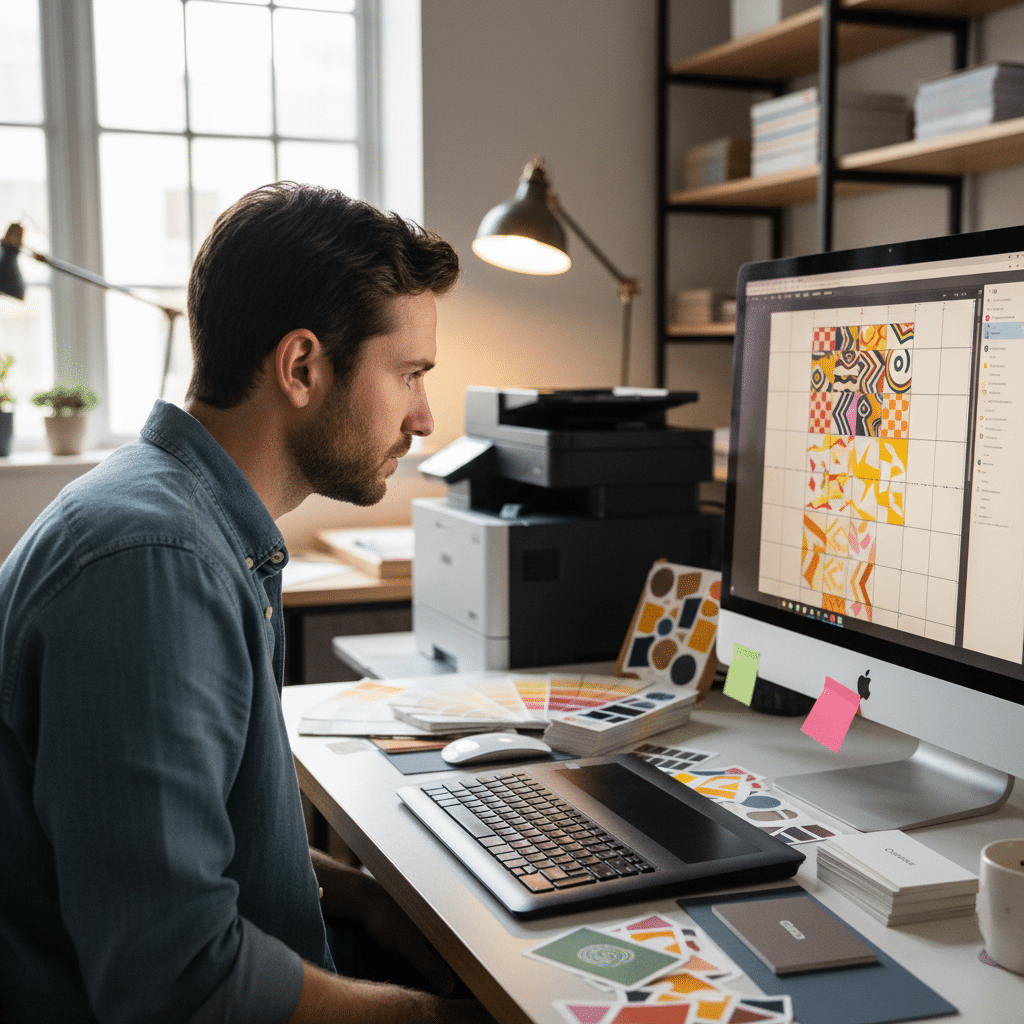
- การตั้งค่าโหมดสี: ต้องเริ่มต้นด้วยโหมดสี CMYK เสมอสำหรับงานพิมพ์ เพื่อลดปัญหาสีเพี้ยนที่เกิดจากการแปลงไฟล์จากโหมด RGB ในภายหลัง
- ความละเอียดของไฟล์: สำหรับงานพิมพ์ที่มองในระยะใกล้ เช่น นามบัตร โบรชัวร์ หรือฉลากสินค้า ควรตั้งค่าความละเอียด (DPI) ที่ 300 DPI เป็นมาตรฐาน เพื่อให้ภาพและข้อความมีความคมชัด ไม่แตกเบลอ
- ระยะตัดตกและระยะปลอดภัย: การตั้งค่าระยะตัดตก (Bleed) และระยะปลอดภัย (Margin) โดยทั่วไปที่ 3 มิลลิเมตร รอบชิ้นงาน เป็นสิ่งจำเป็นเพื่อป้องกันข้อความหรือองค์ประกอบสำคัญถูกตัดหายไปในกระบวนการผลิต
- การจัดการฟอนต์: ควรทำการ Create Outline หรือ Convert to Curve เพื่อแปลงตัวอักษรให้เป็นวัตถุ (Vector) ป้องกันปัญหาฟอนต์เพี้ยนเมื่อไฟล์ถูกเปิดบนคอมพิวเตอร์ของโรงพิมพ์
- ฟอร์แมตไฟล์ที่เหมาะสม: ไฟล์ที่นิยมส่งให้โรงพิมพ์มากที่สุดคือ PDF (สำหรับการพิมพ์) และไฟล์ต้นฉบับอย่าง AI (Adobe Illustrator) ซึ่งมีความยืดหยุ่นในการแก้ไขและให้คุณภาพสูงสุด
ทำไมการเตรียมไฟล์พิมพ์จึงสำคัญต่อธุรกิจ SME?
สำหรับธุรกิจขนาดกลางและขนาดย่อม (SME) สื่อสิ่งพิมพ์ไม่ว่าจะเป็นนามบัตร สติ๊กเกอร์ ป้ายไวนิล หรือบรรจุภัณฑ์ ล้วนเป็นเครื่องมือทางการตลาดที่สะท้อนภาพลักษณ์ของแบรนด์โดยตรง การเตรียมไฟล์งานพิมพ์ที่ถูกต้องตั้งแต่ต้นจึงมีความสำคัญอย่างยิ่ง เพราะไม่เพียงแต่จะช่วยประหยัดเวลาและค่าใช้จ่ายในการแก้ไขงานซ้ำซ้อน แต่ยังรับประกันว่าผลงานที่ออกมาจะมีคุณภาพสม่ำเสมอ สร้างความน่าเชื่อถือและความเป็นมืออาชีพให้กับแบรนด์ การละเลยรายละเอียดเล็กๆ น้อยๆ เช่น การตั้งค่าสีผิด หรือความละเอียดไม่เพียงพอ อาจส่งผลให้สีของโลโก้ผิดเพี้ยนไปจากที่ตั้งใจ หรือภาพสินค้าบนโบรชัวร์ดูไม่คมชัด ซึ่งล้วนส่งผลกระทบต่อการรับรู้ของผู้บริโภคได้
ส่งไฟล์พิมพ์ยังไง? คู่มือ SME เตรียมไฟล์ให้คมชัด สีไม่เพี้ยน ฉบับสมบูรณ์
การเตรียมไฟล์งานพิมพ์ให้พร้อมส่งโรงพิมพ์ไม่ใช่เรื่องซับซ้อนหากเข้าใจหลักการพื้นฐานที่ถูกต้อง คู่มือนี้จะอธิบายขั้นตอนสำคัญต่างๆ อย่างละเอียด เพื่อให้เจ้าของกิจการสามารถควบคุมคุณภาพงานออกแบบของตนเองได้ตั้งแต่ต้นจนจบ
การตั้งค่าเอกสารเริ่มต้น: จุดสตาร์ทที่ห้ามพลาด
ขั้นตอนแรกสุดและสำคัญที่สุดคือการตั้งค่าหน้าเอกสาร (New Document) ในโปรแกรมออกแบบให้ถูกต้องตามสเปกของงานพิมพ์ ซึ่งประกอบด้วยองค์ประกอบหลักดังนี้
ขนาดงาน (Size) และหน่วยวัด
กำหนดขนาดของชิ้นงานให้ตรงตามขนาดจริงที่ต้องการผลิต เช่น ขนาดนามบัตรมาตรฐาน (9 x 5.5 ซม.), ขนาดกระดาษ A4 หรือขนาดของกล่องบรรจุภัณฑ์ ควรใช้หน่วยวัดเป็นมิลลิเมตร (mm) หรือเซนติเมตร (cm) เพื่อความแม่นยำสูงสุด
โหมดสี (Color Mode): ทำไมต้องเป็น CMYK?
โหมดสีสำหรับงานพิมพ์ต้องเป็น CMYK (Cyan, Magenta, Yellow, Key/Black) ซึ่งเป็นระบบสีที่เครื่องพิมพ์ใช้ในการผสมสีเพื่อสร้างภาพบนวัสดุต่างๆ การตั้งค่าเป็น CMYK ตั้งแต่เริ่มออกแบบจะช่วยให้สีที่เห็นบนหน้าจอใกล้เคียงกับสีที่จะได้จากการพิมพ์จริงมากที่สุด ลดปัญหาสีเพี้ยนหรือสีหม่นลงได้อย่างมีนัยสำคัญ
ความละเอียด (Resolution): DPI คืออะไร และต้องตั้งค่าเท่าไหร่?
DPI (Dots Per Inch) คือหน่วยวัดความหนาแน่นของจุดหมึกในพื้นที่ 1 ตารางนิ้ว ยิ่งค่า DPI สูง ภาพก็จะยิ่งมีความละเอียดและคมชัดมากขึ้น สำหรับงานสิ่งพิมพ์ที่ต้องมองในระยะใกล้ เช่น นามบัตร, โบรชัวร์, สติ๊กเกอร์, และฉลากสินค้า ควรตั้งค่าความละเอียดมาตรฐานไว้ที่ 300 DPI เพื่อป้องกันปัญหาภาพแตก ส่วนงานพิมพ์ขนาดใหญ่ที่มองจากระยะไกล เช่น ป้ายไวนิล อาจใช้ค่า DPI ที่แตกต่างกันไปตามคำแนะนำของแต่ละโรงพิมพ์ ซึ่งบางแห่งอาจแนะนำที่ 600–2400 DPI ตามเทคนิคการพิมพ์เฉพาะ
ระยะตัดตก (Bleed) และระยะปลอดภัย (Margin)
Bleed หรือระยะตัดตก คือพื้นที่ของพื้นหลังหรือรูปภาพที่ต้องเผื่อออกไปนอกขอบเขตของชิ้นงานจริง โดยทั่วไปจะตั้งค่าไว้ที่ 3 มิลลิเมตร รอบด้าน เพื่อป้องกันไม่ให้เกิดขอบขาวเมื่อเครื่องตัดกระดาษมีความคลาดเคลื่อนเล็กน้อย ในทางกลับกัน Margin หรือระยะปลอดภัย คือขอบเขตด้านในชิ้นงานที่ควรเว้นว่างจากข้อความหรือโลโก้สำคัญเข้ามาอย่างน้อย 3 มิลลิเมตร เพื่อให้แน่ใจว่าองค์ประกอบเหล่านั้นจะไม่ถูกตัดขาดหายไป
การจัดการโหมดสี: หัวใจของการป้องกันสีเพี้ยน
ความแตกต่างของระบบสีเป็นสาเหตุหลักที่ทำให้งานพิมพ์มีสีไม่ตรงกับที่เห็นบนจอคอมพิวเตอร์ การทำความเข้าใจและจัดการโหมดสีอย่างถูกต้องจึงเป็นสิ่งจำเป็น
ความแตกต่างระหว่าง CMYK กับ RGB
RGB (Red, Green, Blue) เป็นโหมดสีที่ใช้สำหรับการแสดงผลบนหน้าจอแสดงผลต่างๆ เช่น จอคอมพิวเตอร์และสมาร์ทโฟน ซึ่งใช้การผสมแสงเพื่อให้เกิดสีสันที่สดใส ในขณะที่ CMYK เป็นโหมดสีสำหรับการพิมพ์ที่ใช้การผสมหมึกสีบนกระดาษ ขอบเขตสี (Gamut) ของ RGB นั้นกว้างกว่า CMYK ทำให้สีบางสีที่สดมากๆ ในโหมด RGB ไม่สามารถพิมพ์ออกมาได้ในระบบ CMYK ดังนั้น หากออกแบบในโหมด RGB แล้วมาแปลงเป็น CMYK ในขั้นตอนสุดท้าย อาจทำให้สีที่เคยสดใสกลับดูหม่นหรือเพี้ยนไปได้
| คุณสมบัติ | RGB (Red, Green, Blue) | CMYK (Cyan, Magenta, Yellow, Key/Black) |
|---|---|---|
| การใช้งานหลัก | การแสดงผลบนหน้าจอดิจิทัล (เว็บไซต์, แอปพลิเคชัน, โซเชียลมีเดีย) | งานสิ่งพิมพ์ทุกชนิด (นามบัตร, โบรชัวร์, สติ๊กเกอร์, ป้ายไวนิล) |
| หลักการผสมสี | การผสมแสง (Additive Color) ยิ่งผสมสียิ่งสว่าง | การผสมหมึก (Subtractive Color) ยิ่งผสมสียิ่งมืด |
| ขอบเขตสี (Gamut) | กว้างกว่า สามารถแสดงสีที่สดใสและจัดจ้าได้มากกว่า | แคบกว่า ไม่สามารถพิมพ์สีที่สดมากๆ บางสีของระบบ RGB ได้ |
| ไฟล์ที่เหมาะสม | JPEG, PNG, GIF | PDF, AI, TIFF, EPS |
การใช้ Color Profile และ Soft Proofing
เพื่อความแม่นยำของสีสูงสุด โรงพิมพ์บางแห่งอาจมีโปรไฟล์สี (Color Profile) เฉพาะมาให้ใช้งาน ซึ่งควรนำมาติดตั้งในโปรแกรมออกแบบ นอกจากนี้ โปรแกรมอย่าง Adobe Photoshop หรือ Illustrator ยังมีฟังก์ชัน Soft Proofing ที่ช่วยจำลองการแสดงผลของสีเมื่อถูกพิมพ์ออกมาในระบบ CMYK ทำให้สามารถตรวจสอบและปรับแก้สีก่อนส่งไฟล์จริงได้
เทคนิคขั้นสูงเพื่อไฟล์งานพิมพ์คุณภาพระดับมืออาชีพ
นอกจากการตั้งค่าพื้นฐานแล้ว ยังมีเทคนิคเพิ่มเติมที่จะช่วยยกระดับคุณภาพของไฟล์งานพิมพ์และลดปัญหาที่อาจเกิดขึ้นในขั้นตอนการผลิต
การจัดการฟอนต์ด้วย Create Outline
ปัญหาฟอนต์เพี้ยนหรือ “ฟอนต์เด้ง” เกิดขึ้นเมื่อโรงพิมพ์ไม่มีฟอนต์ที่ใช้ในการออกแบบติดตั้งอยู่ในเครื่องคอมพิวเตอร์ของตนเอง วิธีป้องกันที่ดีที่สุดคือการ Create Outline (ใน Adobe Illustrator) หรือ Convert to Curve (ในโปรแกรมอื่นๆ) ซึ่งเป็นการเปลี่ยนสถานะของตัวอักษรจาก Text ให้กลายเป็นวัตถุลายเส้น (Vector) ทำให้ข้อความยังคงรูปลักษณ์เดิมไว้ไม่ว่าจะเปิดไฟล์ที่เครื่องใดก็ตาม
การ Create Outline เป็นขั้นตอนที่ควรทำในไฟล์สำเนา (Copy) สำหรับส่งโรงพิมพ์เท่านั้น ควรเก็บไฟล์ต้นฉบับที่ยังแก้ไขข้อความได้ไว้เสมอเผื่อมีการเปลี่ยนแปลงในอนาคต
การจัดการรูปภาพ: Embed vs. Link
เมื่อมีการนำรูปภาพจากภายนอกเข้ามาใช้ในไฟล์ออกแบบ จะมีสองวิธีในการจัดการคือ การฝังรูปภาพ (Embed) และการเชื่อมโยงไฟล์ (Link) การ Embed คือการนำข้อมูลรูปภาพทั้งหมดมารวมไว้ในไฟล์ออกแบบโดยตรง ทำให้ไฟล์มีขนาดใหญ่ขึ้น แต่ป้องกันปัญหารูปหายเมื่อย้ายไฟล์ไปเปิดที่เครื่องอื่น ส่วนการ Link จะทำให้ไฟล์มีขนาดเล็ก แต่จำเป็นต้องส่งโฟลเดอร์รูปภาพทั้งหมดไปพร้อมกับไฟล์งานด้วย สำหรับการส่งโรงพิมพ์ การ Embed รูปภาพจึงเป็นวิธีที่ปลอดภัยและสะดวกกว่า
การเลือกใช้โปรแกรมออกแบบให้เหมาะสมกับงาน
โปรแกรมที่ใช้ในการออกแบบมีผลต่อคุณภาพของไฟล์งานพิมพ์เช่นกัน โดยทั่วไปแล้ว Adobe Illustrator ซึ่งเป็นโปรแกรมทำงานกับไฟล์เวกเตอร์ (Vector) จะเหมาะสมกับงานออกแบบโลโก้, นามบัตร, หรือภาพประกอบที่ต้องการความคมชัดสูงและสามารถย่อ-ขยายได้โดยไม่สูญเสียคุณภาพ การบันทึกเป็น ไฟล์ ai พิมพ์ จะช่วยให้โรงพิมพ์ทำงานได้สะดวก ในขณะที่ Adobe Photoshop เหมาะสำหรับงานแก้ไขและปรับแต่งรูปภาพ ซึ่งต้องระมัดระวังเรื่องการตั้งค่าขนาดและความละเอียด 300 DPI ตั้งแต่เริ่มต้น
เช็กลิสต์ 9 ขั้นตอนสุดท้ายก่อนส่งไฟล์ให้โรงพิมพ์
ก่อนจะกดส่งไฟล์ ควรตรวจสอบความเรียบร้อยทั้งหมดอีกครั้งตามเช็กลิสต์ 9 ขั้นตอนนี้ เพื่อให้มั่นใจว่าไฟล์งานพิมพ์ของคุณสมบูรณ์แบบที่สุด
- ตรวจสอบการตั้งค่าเอกสาร: ขนาด, หน่วยวัด, โหมดสี (CMYK), และความละเอียด (300 DPI) ถูกต้องหรือไม่?
- ตรวจสอบการจัดการสี: ใช้โปรไฟล์สีที่ถูกต้อง และลองใช้ Soft Proof เพื่อจำลองสีงานพิมพ์แล้วหรือยัง?
- ตรวจสอบรูปภาพทั้งหมด: รูปภาพทุกรูปมีความละเอียด 300 DPI ที่ขนาดใช้งานจริงหรือไม่? เป็นโหมดสี CMYK และถูกฝัง (Embed) ในไฟล์เรียบร้อยแล้วใช่ไหม?
- จัดการฟอนต์เรียบร้อย: ทำการ Create Outline ฟอนต์ทั้งหมดในไฟล์สำหรับส่งพิมพ์แล้วหรือยัง?
- ตรวจสอบการตั้งค่าเลเยอร์: หากมีเทคนิคพิเศษ เช่น การเคลือบเฉพาะจุด (Spot UV) หรือการไดคัท (Die-cut) ได้ทำการแยกเลเยอร์สำหรับส่วนนั้นๆ ไว้อย่างชัดเจนแล้วหรือไม่?
- ตรวจสอบ Bleed และ Margin: มีการตั้งค่าระยะตัดตก (Bleed) 3 มม. และเว้นระยะปลอดภัย (Margin) 3 มม. สำหรับข้อความสำคัญครบถ้วนหรือไม่?
- ทำการ Preflight: ใช้ฟังก์ชัน Preflight (มีในโปรแกรม Adobe InDesign/Illustrator) เพื่อตรวจสอบหาข้อผิดพลาดอัตโนมัติ เช่น รูปหาย, ฟอนต์ไม่ถูกฝัง, หรือใช้สี RGB ปะปนอยู่
- บันทึกไฟล์ในฟอร์แมตที่ถูกต้อง: เซฟไฟล์เป็นฟอร์แมตที่โรงพิมพ์ต้องการ เช่น PDF/X หรือไฟล์ AI พร้อมตั้งชื่อไฟล์ให้ชัดเจน (ระบุขนาด, ชื่องาน, ด้านหน้า/หลัง)
- แนบรายละเอียดเพิ่มเติม: หากมีสเปกงานพิเศษ เช่น วิธีการพับ, การเคลือบ, หรือตำแหน่งไดคัท ควรทำไฟล์ตัวอย่าง (Mockup) หรือเขียนหมายเหตุแนบไปให้โรงพิมพ์อย่างชัดเจน
การบันทึกและวิธีส่งไฟล์โรงพิมพ์อย่างถูกวิธี
หลังจากเตรียมไฟล์เรียบร้อยแล้ว ขั้นตอนสุดท้ายคือการบันทึกและส่งไฟล์ให้ถึงมือโรงพิมพ์อย่างปลอดภัยและครบถ้วน
ฟอร์แมตไฟล์ที่โรงพิมพ์แนะนำ
โดยทั่วไป โรงพิมพ์ส่วนใหญ่จะแนะนำให้ส่งไฟล์ในฟอร์แมตต่อไปนี้:
- PDF (Portable Document Format): เป็นฟอร์แมตที่นิยมที่สุดสำหรับงานพิมพ์ เพราะสามารถรักษารูปลักษณ์ของฟอนต์, รูปภาพ, และเลย์เอาต์ไว้ได้ครบถ้วน ควรเลือกบันทึกด้วยค่า Preset สำหรับงานพิมพ์ เช่น PDF/X-1a ซึ่งจะตั้งค่าต่างๆ ให้เหมาะสมโดยอัตโนมัติ
- AI (Adobe Illustrator): ไฟล์ต้นฉบับจาก Illustrator เป็นที่ต้องการของโรงพิมพ์จำนวนมาก เพราะมีความยืดหยุ่นในการปรับแก้ขนาดหรือรายละเอียดเล็กๆ น้อยๆ ได้โดยไม่เสียคุณภาพ
- PSD (Adobe Photoshop) / INDD (Adobe InDesign): อาจจำเป็นต้องส่งไฟล์ต้นฉบับเหล่านี้ในกรณีที่งานมีความซับซ้อนสูง และควรส่งไปพร้อมกับโฟลเดอร์รูปภาพและฟอนต์ที่ใช้ทั้งหมด (Package File)
ช่องทางการส่งไฟล์ขนาดใหญ่
หากไฟล์งานมีขนาดใหญ่เกินกว่าจะแนบไปกับอีเมลได้ สามารถเลือกใช้ช่องทางอื่น ๆ ได้แก่:
- บริการ Cloud Storage: อัปโหลดไฟล์ขึ้นบริการอย่าง Google Drive, Dropbox, หรือ WeTransfer แล้วส่งลิงก์ดาวน์โหลดให้โรงพิมพ์
- ระบบอัปโหลดของโรงพิมพ์: โรงพิมพ์หลายแห่งมีระบบอัปโหลดไฟล์ผ่านหน้าเว็บไซต์ของตนเองโดยตรง
- LINE หรือช่องทางอื่นๆ: สำหรับไฟล์ที่ไม่ใหญ่มาก หรือเพื่อการส่งตัวอย่างเบื้องต้น สามารถใช้ช่องทางที่ตกลงกันไว้กับโรงพิมพ์ได้
บทสรุปและแนวทางการผลิตสื่อสิ่งพิมพ์
การเตรียมไฟล์งานพิมพ์อย่างถูกต้องและเป็นระบบ ไม่ใช่เพียงการทำตามกฎของโรงพิมพ์ แต่คือการลงทุนเพื่อให้สื่อสิ่งพิมพ์ของธุรกิจ SME มีคุณภาพสูงสุด สร้างความประทับใจและความน่าเชื่อถือให้กับลูกค้า การใส่ใจในรายละเอียดตั้งแต่การตั้งค่าเอกสาร, การจัดการสี, ความละเอียด, ระยะตัดตก ไปจนถึงการตรวจสอบไฟล์ขั้นสุดท้าย จะช่วยลดข้อผิดพลาด ประหยัดเวลาและต้นทุน ทำให้กระบวนการผลิตเป็นไปอย่างราบรื่นและได้ผลลัพธ์ที่ตรงตามความต้องการ
สำหรับผู้ประกอบการ SME ที่ต้องการพันธมิตรด้านการพิมพ์ที่เชื่อถือได้ GIANT PRINT คือโรงงานผลิตสื่อสิ่งพิมพ์ครบวงจรที่พร้อมให้บริการทั้งด้านการออกแบบและผลิต มีทีมงานมืออาชีพคอยให้คำแนะนำและให้คำปรึกษาอย่างรวดเร็ว เพื่อตอบโจทย์ทุกความต้องการ ไม่ว่าจะเป็น ฉลากสินค้า, สติ๊กเกอร์, สกรีนแก้วกาแฟ, นามบัตร, บัตรสะสมแต้ม, เมนูอาหาร, โบรชัวร์, การ์ดแต่งงาน และสื่อสิ่งพิมพ์ทุกรูปแบบ ด้วยเครื่องพิมพ์มาตรฐานทันสมัยและวัสดุคุณภาพสูง
ติดต่อ สอบถามเพิ่มเติม
ที่อยู่: 269 หมู่ 12 ถ. มิตรภาพ ตำบล เมืองเก่า อำเภอเมืองขอนแก่น ขอนแก่น 40000
เบอร์โทรศัพท์: 082-2262660
Email: [email protected]
ติดตามเราได้ที่: FACEBOOK PAGE | LINE | TIKTOK