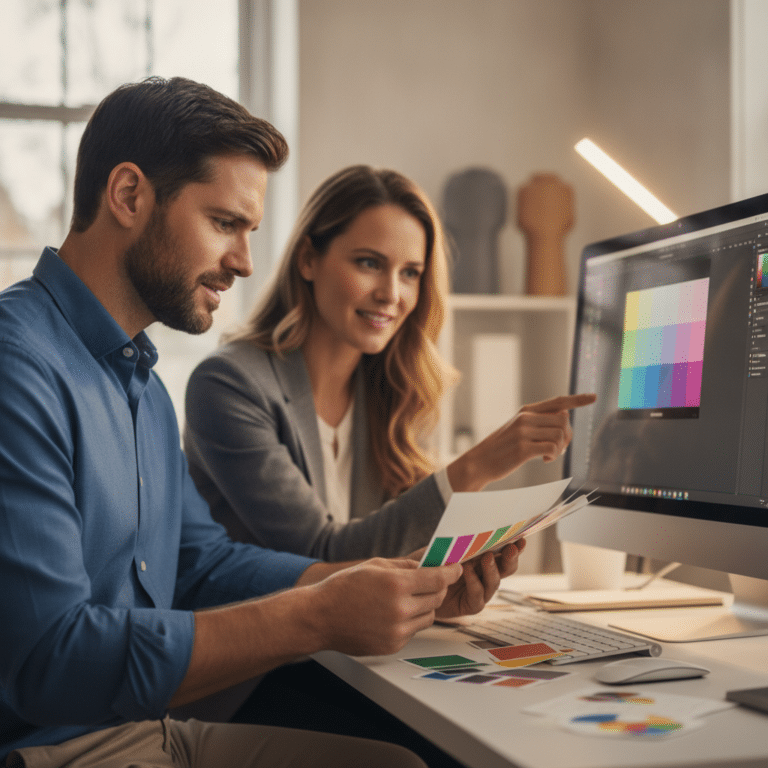

ไฟล์ภาพแบบไหน พิมพ์ฉลากสินค้าคมชัด ไม่แตก สีไม่เพี้ยน
- หัวใจสำคัญของการพิมพ์ฉลากสินค้าให้สมบูรณ์แบบ
- ทำความเข้าใจประเภทไฟล์ภาพสำหรับงานพิมพ์
- CMYK vs. RGB: โหมดสีที่ตัดสินความเพี้ยนของงานพิมพ์
- ความละเอียดของภาพ (DPI): กุญแจสู่ความคมชัด
- การตั้งค่าไฟล์พิมพ์ฉบับสมบูรณ์: PDF/X และ Print-Ready PDF
- สรุปประเภทไฟล์ที่เหมาะสมสำหรับองค์ประกอบต่างๆ บนฉลาก
- ข้อผิดพลาดที่พบบ่อยและวิธีหลีกเลี่ยง
- เช็กลิสต์สุดท้ายก่อนส่งไฟล์ให้โรงพิมพ์
- เลือกมืออาชีพเพื่อผลลัพธ์ที่ดีที่สุด
การเลือกใช้ไฟล์ภาพแบบไหน พิมพ์ฉลากสินค้าคมชัด ไม่แตก สีไม่เพี้ยน ถือเป็นขั้นตอนสำคัญอย่างยิ่งสำหรับเจ้าของธุรกิจ โดยเฉพาะกลุ่ม SME ที่ต้องการสร้างภาพลักษณ์แบรนด์ให้โดดเด่นและน่าเชื่อถือ การเลือกประเภทไฟล์ การตั้งค่าสี และความละเอียดที่ไม่ถูกต้อง อาจส่งผลให้ผลงานพิมพ์ออกมาไม่ได้คุณภาพตามที่คาดหวัง สร้างความเสียหายทั้งในด้านต้นทุนและภาพลักษณ์ของสินค้า บทความนี้จะให้ความรู้เชิงลึกเกี่ยวกับหลักการเตรียมไฟล์สำหรับงานพิมพ์ฉลากสินค้า เพื่อให้ได้ผลลัพธ์ที่สมบูรณ์แบบที่สุด
ประเด็นสำคัญที่ควรรู้
- ไฟล์ Vector (AI, EPS, PDF) เหมาะที่สุดสำหรับโลโก้และตัวอักษร เพราะสามารถขยายขนาดได้โดยไม่สูญเสียความคมชัด
- โหมดสี CMYK เป็นมาตรฐานสำหรับงานพิมพ์ การใช้โหมดสี RGB อาจทำให้สีที่พิมพ์ออกมาเพี้ยนไปจากที่เห็นบนหน้าจอ
- ความละเอียด 300 DPI คือค่ามาตรฐานสำหรับภาพถ่ายหรือกราฟิกแบบ Raster เพื่อให้แน่ใจว่าภาพจะคมชัดและไม่แตกเมื่อพิมพ์
- ไฟล์ PDF พร้อมพิมพ์ (Print-Ready PDF) เป็นรูปแบบไฟล์สุดท้ายที่แนะนำให้ส่งโรงพิมพ์ โดยต้องตั้งค่าระยะตัดตก (Bleed) และแปลงฟอนต์เป็นเส้น (Create Outlines) ให้เรียบร้อย
หัวใจสำคัญของการพิมพ์ฉลากสินค้าให้สมบูรณ์แบบ
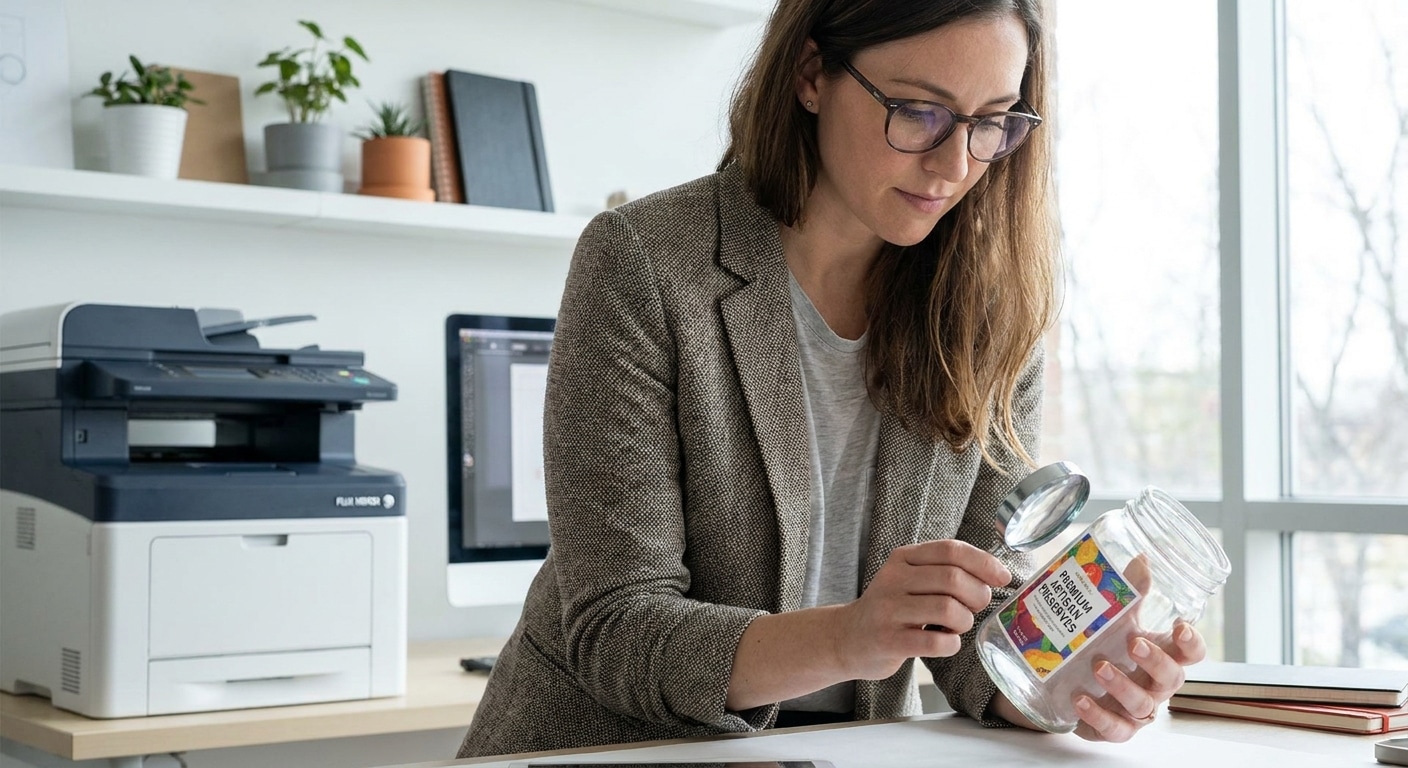
การเลือกใช้ไฟล์ภาพแบบไหน พิมพ์ฉลากสินค้าคมชัด ไม่แตก สีไม่เพี้ยน เป็นคำถามพื้นฐานที่ส่งผลกระทบโดยตรงต่อคุณภาพของผลิตภัณฑ์ขั้นสุดท้าย ฉลากสินค้าเปรียบเสมือนหน้าตาของแบรนด์ เป็นสิ่งแรกที่ผู้บริโภคสัมผัสและสร้างการรับรู้ต่อผลิตภัณฑ์นั้นๆ ฉลากที่คมชัด สีสันสดใสตรงตาม CI (Corporate Identity) ของแบรนด์ จะช่วยสร้างความน่าเชื่อถือและดึงดูดสายตาบนชั้นวางสินค้าได้เป็นอย่างดี ในทางกลับกัน ฉลากที่ภาพแตก เบลอ หรือสีเพี้ยน อาจทำให้สินค้าดูไม่มีคุณภาพและส่งผลเสียต่อภาพลักษณ์ของแบรนด์ในระยะยาว
บทความนี้จัดทำขึ้นเพื่อเป็นแนวทางสำหรับผู้ประกอบการ นักออกแบบ และผู้ที่เกี่ยวข้องในกระบวนการผลิตฉลากสินค้า ตั้งแต่การเลือกใช้ซอฟต์แวร์ในการออกแบบ การทำความเข้าใจประเภทไฟล์ภาพต่างๆ ความแตกต่างระหว่างโหมดสีสำหรับหน้าจอและงานพิมพ์ ไปจนถึงเทคนิคการตั้งค่าไฟล์ให้พร้อมสำหรับส่งโรงพิมพ์ เพื่อลดข้อผิดพลาดและควบคุมคุณภาพงานพิมพ์ให้เป็นไปตามมาตรฐานสูงสุด การมีความรู้ความเข้าใจในเรื่องเหล่านี้จะช่วยให้การประสานงานกับโรงพิมพ์เป็นไปอย่างราบรื่นและได้ผลลัพธ์ที่น่าพึงพอใจ
ทำความเข้าใจประเภทไฟล์ภาพสำหรับงานพิมพ์
ไฟล์ภาพที่ใช้ในงานดิจิทัลและงานพิมพ์แบ่งออกเป็น 2 ประเภทหลัก คือ เวกเตอร์ (Vector) และราสเตอร์ (Raster) ซึ่งมีโครงสร้างและคุณสมบัติแตกต่างกัน การเลือกใช้ให้ถูกประเภทกับองค์ประกอบบนฉลากจึงเป็นสิ่งสำคัญอันดับแรก
ไฟล์เวกเตอร์ (Vector): พระเอกของงานโลโก้และตัวอักษร
ไฟล์เวกเตอร์ถูกสร้างขึ้นจากสมการทางคณิตศาสตร์ที่กำหนดจุด เส้น และรูปทรงต่างๆ ทำให้ไฟล์ประเภทนี้มีคุณสมบัติเด่นคือสามารถย่อหรือขยายขนาดได้ตามต้องการโดยไม่สูญเสียความคมชัดแม้แต่น้อย ไม่ว่าจะนำไปพิมพ์บนฉลากขนาดเล็กหรือป้ายโฆษณาขนาดใหญ่ ไฟล์เวกเตอร์จะยังคงความคมกริบของเส้นขอบไว้เสมอ
ไฟล์เวกเตอร์ เช่น AI (Adobe Illustrator), EPS (Encapsulated PostScript), และ PDF (Portable Document Format) จึงเป็นตัวเลือกที่ดีที่สุดสำหรับองค์ประกอบที่ต้องการความคมชัดสูงอย่างโลโก้, ไอคอน, บาร์โค้ด, QR Code และตัวอักษรทั้งหมดบนฉลากสินค้า
การใช้ไฟล์เวกเตอร์สำหรับโลโก้และตัวอักษรช่วยให้มั่นใจได้ว่ารายละเอียดเล็กๆ น้อยๆ จะไม่แตกหรือเบลอเมื่อพิมพ์ออกมา ทำให้ฉลากดูเป็นมืออาชีพและอ่านง่าย
ไฟล์ราสเตอร์ (Raster): สำหรับภาพถ่ายและกราฟิกที่ซับซ้อน
ไฟล์ราสเตอร์ หรือที่เรียกว่า บิตแมป (Bitmap) ประกอบขึ้นจากจุดสีเล็กๆ ที่เรียกว่า พิกเซล (Pixel) เรียงต่อกันเป็นตาราง ไฟล์ประเภทนี้เหมาะสำหรับภาพถ่ายหรือภาพกราฟิกที่มีการไล่ระดับสีที่ซับซ้อน นามสกุลไฟล์ที่คุ้นเคยกันดี ได้แก่ JPG (JPEG), PNG, TIFF และ GIF
ข้อจำกัดที่สำคัญของไฟล์ราสเตอร์คือความละเอียดที่ขึ้นอยู่กับจำนวนพิกเซล หากนำภาพราสเตอร์ที่มีความละเอียดต่ำไปขยายให้ใหญ่ขึ้น ภาพจะเกิดอาการ “แตก” หรือ “เบลอ” เนื่องจากโปรแกรมพยายามขยายขนาดของพิกเซลแต่ละจุดให้ใหญ่ขึ้นแต่ไม่สามารถสร้างรายละเอียดที่หายไปขึ้นมาใหม่ได้ ดังนั้น การใช้ไฟล์ราสเตอร์ในงานพิมพ์จึงต้องคำนึงถึงความละเอียดเป็นสำคัญ
CMYK vs. RGB: โหมดสีที่ตัดสินความเพี้ยนของงานพิมพ์
ปัญหา “สีเพี้ยน” เป็นหนึ่งในปัญหาที่น่าปวดหัวที่สุดสำหรับเจ้าของแบรนด์ สาเหตุหลักมักมาจากการไม่เข้าใจความแตกต่างระหว่างโหมดสี RGB และ CMYK
ทำไมต้องใช้ CMYK สำหรับงานพิมพ์?
RGB (Red, Green, Blue) เป็นโหมดสีที่ใช้หลักการผสมแสง เหมาะสำหรับแสดงผลบนจออุปกรณ์อิเล็กทรอนิกส์ เช่น จอคอมพิวเตอร์, สมาร์ทโฟน, และโทรทัศน์ เมื่อแสงสีแดง เขียว และน้ำเงินผสมกันจะเกิดเป็นสีต่างๆ และเมื่อรวมกันทั้งหมดจะได้แสงสีขาว
CMYK (Cyan, Magenta, Yellow, Key/Black) เป็นโหมดสีที่ใช้หลักการผสมสีของหมึกพิมพ์ เหมาะสำหรับสื่อสิ่งพิมพ์ทุกชนิด ระบบการพิมพ์จะใช้แม่สี 4 สีนี้ผสมกันบนกระดาษเพื่อสร้างสีสันต่างๆ ขึ้นมา
เนื่องจากขอบเขตของสี (Gamut) ที่จอภาพ (RGB) สามารถแสดงได้นั้นกว้างกว่าขอบเขตสีที่เครื่องพิมพ์ (CMYK) ทำได้ โดยเฉพาะสีโทนสว่างสดใสอย่างสีเขียวนีออน สีน้ำเงินสด หรือสีส้มสว่าง ดังนั้น หากออกแบบงานในโหมด RGB แล้วส่งไปพิมพ์โดยตรง สีที่ได้ออกมามักจะดูหมองคล้ำหรือผิดเพี้ยนไปจากที่เห็นบนหน้าจอ การตั้งค่าไฟล์อาร์ตเวิร์คให้เป็นโหมด CMYK ตั้งแต่เริ่มต้นจึงเป็นวิธีป้องกันปัญหาสีเพี้ยนที่ดีที่สุด
ข้อควรระวังเมื่อแปลงไฟล์จาก RGB เป็น CMYK
เมื่อทำการแปลงไฟล์จากโหมด RGB เป็น CMYK ในโปรแกรมออกแบบ สีบางสีจะมีการเปลี่ยนแปลงอย่างเห็นได้ชัด การตรวจสอบสีหลังการแปลงและปรับแก้ให้ใกล้เคียงกับสีของแบรนด์มากที่สุดจึงเป็นสิ่งจำเป็น หากสีของแบรนด์มีความสำคัญอย่างยิ่ง การขอตัวอย่างงานพิมพ์จริง (Digital Proof หรือ ปรู๊ฟสี) จากโรงพิมพ์เพื่อเทียบสีก่อนการผลิตจริงเป็นขั้นตอนที่แนะนำเป็นอย่างยิ่ง
ความละเอียดของภาพ (DPI): กุญแจสู่ความคมชัด
DPI ย่อมาจาก “Dots Per Inch” คือหน่วยวัดความหนาแน่นของจุดหมึกในพื้นที่ 1 ตารางนิ้วบนงานพิมพ์ ค่า DPI ที่สูงขึ้นหมายถึงมีจุดหมึกที่หนาแน่นขึ้น ส่งผลให้ภาพมีความคมชัดและรายละเอียดสูงขึ้น สำหรับงานพิมพ์ฉลากสินค้าและสื่อสิ่งพิมพ์เชิงพาณิชย์โดยทั่วไป มาตรฐานความละเอียดที่ยอมรับกันคือ 300 DPI ณ ขนาดพิมพ์จริง
ข้อผิดพลาดที่พบบ่อยคือการนำภาพจากเว็บไซต์หรือภาพที่แคปจากหน้าจอมาใช้ ซึ่งโดยทั่วไปมีความละเอียดเพียง 72-96 DPI เท่านั้น แม้จะดูคมชัดบนหน้าจอ แต่เมื่อนำไปพิมพ์ที่ขนาดเท่ากัน ภาพจะแตกและไม่คมชัดทันที การพยายามเพิ่มค่า DPI ของภาพความละเอียดต่ำในโปรแกรมแต่งภาพก็ไม่สามารถช่วยได้ เพราะโปรแกรมทำได้เพียงการจำลองพิกเซลเพิ่มขึ้นมา ไม่สามารถสร้างรายละเอียดที่ไม่มีอยู่จริงได้ ดังนั้น ควรใช้ภาพถ่ายต้นฉบับที่มีความละเอียดสูงตั้งแต่แรกเสมอ
การตั้งค่าไฟล์พิมพ์ฉบับสมบูรณ์: PDF/X และ Print-Ready PDF
หลังจากออกแบบและตั้งค่าองค์ประกอบต่างๆ ถูกต้องแล้ว ขั้นตอนสุดท้ายคือการบันทึกไฟล์เพื่อส่งให้โรงพิมพ์ ไฟล์ที่เหมาะสมที่สุดคือ PDF พร้อมพิมพ์ (Print-Ready PDF) หรือ PDF/X ซึ่งเป็นมาตรฐานไฟล์ PDF ที่ออกแบบมาสำหรับงานพิมพ์โดยเฉพาะ เพื่อให้แน่ใจว่าองค์ประกอบทั้งหมดจะแสดงผลและพิมพ์ออกมาได้อย่างถูกต้อง ไม่ว่าโรงพิมพ์จะเปิดไฟล์บนคอมพิวเตอร์เครื่องใดก็ตาม
การฝังฟอนต์และแปลงเป็นเส้น (Create Outlines)
ปัญหาฟอนต์เพี้ยนหรือ “ฟอนต์เด้ง” เกิดขึ้นเมื่อโรงพิมพ์ไม่มีฟอนต์เดียวกับที่ผู้ออกแบบใช้ติดตั้งในเครื่องคอมพิวเตอร์ ทำให้โปรแกรมพยายามหาฟอนต์อื่นมาทดแทน ส่งผลให้การจัดวางและรูปแบบตัวอักษรผิดเพี้ยนไปทั้งหมด วิธีป้องกันที่ดีที่สุดคือการ “Create Outlines” หรือ “Convert to Curves” ก่อนบันทึกไฟล์ PDF ซึ่งเป็นการเปลี่ยนสถานะของตัวอักษรจาก “ฟอนต์” ที่แก้ไขได้ให้กลายเป็น “วัตถุเวกเตอร์” ที่มีรูปร่างคงที่ ทำให้มั่นใจได้ว่าตัวอักษรจะแสดงผลตรงตามต้นฉบับ 100%
ระยะตัดตก (Bleed) และระยะปลอดภัย (Safe Zone)
ในกระบวนการพิมพ์และตัดฉลาก อาจมีความคลาดเคลื่อนเล็กน้อยเกิดขึ้นได้เสมอ หากออกแบบสีพื้นหลังหรือรูปภาพพอดีกับขอบงาน เมื่อตัดออกมาอาจเห็นเป็นขอบขาวเล็กๆ ได้
- ระยะตัดตก (Bleed): คือพื้นที่ของอาร์ตเวิร์คที่ต้องเผื่อออกไปจากขอบงานจริงทุกด้าน โดยทั่วไปจะกำหนดไว้ที่ประมาณ 3 มิลลิเมตร เพื่อให้เมื่อมีการตัดขอบงาน สีพื้นหลังหรือรูปภาพจะถูกตัดไปพร้อมกัน ทำให้ได้งานพิมพ์ที่มีสีเต็มขอบสวยงาม
- ระยะปลอดภัย (Safe Zone): คือพื้นที่ที่เว้นเข้ามาจากขอบงานจริง เป็นบริเวณที่ควรวางข้อความสำคัญ โลโก้ หรือบาร์โค้ดไว้ภายใน เพื่อป้องกันไม่ให้องค์ประกอบสำคัญเหล่านี้ถูกตัดชิดขอบหรือขาดหายไป
ควรตรวจสอบสเปกของระยะตัดตกและระยะปลอดภัยกับโรงพิมพ์ที่เลือกใช้บริการเสมอ เนื่องจากแต่ละแห่งอาจมีข้อกำหนดที่แตกต่างกันเล็กน้อย
สรุปประเภทไฟล์ที่เหมาะสมสำหรับองค์ประกอบต่างๆ บนฉลาก
เพื่อให้เห็นภาพชัดเจนยิ่งขึ้น สามารถสรุปการเลือกใช้ไฟล์สำหรับองค์ประกอบต่างๆ บนฉลากสินค้าได้ดังตารางต่อไปนี้
| องค์ประกอบบนฉลาก | ประเภทไฟล์ที่เหมาะสมที่สุด |
|---|---|
| โลโก้, ตัวอักษร, ไอคอน, บาร์โค้ด | ไฟล์เวกเตอร์ (AI, EPS หรือ PDF ที่สร้างจากโปรแกรมเวกเตอร์) |
| ภาพถ่ายสินค้า, ภาพพื้นหลัง | TIFF หรือ JPG คุณภาพสูงสุด, โหมดสี CMYK, ความละเอียด 300 DPI |
| กราฟิกที่ต้องการพื้นหลังโปร่งใส | PNG ความละเอียด 300 DPI (ควรตรวจสอบกับโรงพิมพ์) หรือไฟล์เวกเตอร์ |
| ไฟล์สุดท้ายสำหรับส่งโรงพิมพ์ | Print-Ready PDF (ตั้งค่า CMYK, ฝังภาพ, แปลงฟอนต์เป็นเส้น, ตั้งระยะตัดตก) |
ข้อผิดพลาดที่พบบ่อยและวิธีหลีกเลี่ยง
เพื่อป้องกันปัญหาที่อาจเกิดขึ้น ควรหลีกเลี่ยงข้อผิดพลาดทั่วไปดังต่อไปนี้:
- การใช้ภาพความละเอียดต่ำ: ห้ามใช้ภาพที่ดาวน์โหลดจากเว็บไซต์หรือภาพแคปหน้าจอโดยตรง เพราะมีความละเอียดต่ำเกินไปสำหรับงานพิมพ์
- การส่งไฟล์งานที่ไม่เหมาะสม: หลีกเลี่ยงการส่งไฟล์จากโปรแกรมที่ไม่ใช่งานออกแบบโดยตรง เช่น Word, PowerPoint เป็นไฟล์สุดท้าย ควรส่งออก (Export) เป็น PDF คุณภาพสูงก่อนเสมอ
- การบันทึกไฟล์ JPG ซ้ำๆ: การบีบอัดข้อมูลแบบสูญเสียของไฟล์ JPG จะทำให้คุณภาพลดลงทุกครั้งที่บันทึก อาจเกิดสิ่งรบกวน (Artifacts) รอบๆ วัตถุได้
- การคาดหวังสีที่ตรงกับหน้าจอ 100%: ต้องยอมรับว่าสีบนหน้าจอ (RGB) และสีงานพิมพ์ (CMYK) มีความแตกต่างกัน การตั้งไฟล์เป็น CMYK จะช่วยให้สีใกล้เคียงความจริงที่สุด
- การยืดภาพเล็กให้ใหญ่: การขยายขนาดภาพราสเตอร์ที่มีความละเอียดต่ำในโปรแกรม ไม่ได้ช่วยเพิ่มความคมชัด แต่จะทำให้ภาพเบลอและแตกมากขึ้น
เช็กลิสต์สุดท้ายก่อนส่งไฟล์ให้โรงพิมพ์
ก่อนจะกดส่งไฟล์งานให้กับโรงพิมพ์ ควรตรวจสอบรายการต่อไปนี้อีกครั้งเพื่อความมั่นใจ:
- ขนาดงาน: ตรวจสอบว่าขนาดของอาร์ตเวิร์คตรงกับขนาดฉลากจริง และมีการตั้งค่าระยะตัดตก (Bleed) เรียบร้อยแล้ว
- โหมดสี: ไฟล์งานทั้งหมดถูกตั้งค่าเป็นโหมดสี CMYK
- ความละเอียดภาพ: ภาพราสเตอร์ (JPG, TIFF, PNG) ทุกภาพมีความละเอียดอย่างน้อย 300 DPI ณ ขนาดที่จะพิมพ์
- ฟอนต์: ตัวอักษรทั้งหมดถูกแปลงเป็นเส้น (Create Outlines) เพื่อป้องกันปัญหาฟอนต์เพี้ยน
- การฝังไฟล์: ตรวจสอบให้แน่ใจว่ารูปภาพและลิงก์ต่างๆ ที่ใช้ในไฟล์งานถูกฝัง (Embedded) มาในไฟล์ PDF อย่างสมบูรณ์
- ตรวจสอบไฟล์ PDF: เปิดไฟล์ PDF ที่จะส่งอีกครั้ง และซูมเข้าไปดูที่ 100% เพื่อตรวจสอบความคมชัดของภาพและตัวอักษรในขนาดจริง
เลือกมืออาชีพเพื่อผลลัพธ์ที่ดีที่สุด
การทำความเข้าใจและเตรียมไฟล์ภาพสำหรับพิมพ์ฉลากสินค้าอย่างถูกต้องเป็นสิ่งสำคัญที่ช่วยให้ได้ผลงานคุณภาพสูง แต่สำหรับผู้ประกอบการ SME ที่อาจไม่มีเวลาหรือความเชี่ยวชาญด้านการออกแบบ การเลือกใช้บริการจากโรงพิมพ์มืออาชีพคือทางออกที่ดีที่สุด
ที่ GIANT PRINT เราคือโรงงานผลิตสื่อสิ่งพิมพ์ครบวงจรที่เข้าใจความต้องการของผู้ประกอบการ SME เป็นอย่างดี ด้วยบริการให้คำปรึกษาและออกแบบฟรี พร้อมทีมงานมืออาชีพที่พร้อมให้คำแนะนำในการเตรียมไฟล์อย่างถูกต้อง หมดกังวลเรื่องไฟล์ภาพแตกหรือสีเพี้ยน เราใช้เครื่องพิมพ์ Fuji Xerox ระดับโลกที่ให้งานพิมพ์สีสด คมชัด สมจริง พร้อมบริการไดคัทฟรี และจัดส่งรวดเร็วทั่วประเทศภายใน 2-3 วัน เพื่อให้สินค้าของคุณโดดเด่นและสร้างความประทับใจให้แก่ลูกค้า
ไม่ว่าจะเป็น ฉลากสินค้า, สติ๊กเกอร์, สกรีนแก้วกาแฟ, นามบัตร, หรือสื่อสิ่งพิมพ์อื่นๆ เราพร้อมดูแลทุกขั้นตอนการผลิตด้วยวัสดุชั้นนำและเทคโนโลยีที่ทันสมัย เพื่อให้คุณได้ผลงานที่ดีที่สุดสำหรับแบรนด์ของคุณ
ติดต่อ สอบถามเพิ่มเติม:
- Facebook: FACEBOOK PAGE
- Line: LINE
- TikTok: TIKTOK
- Website: ติดต่อ สอบถามเพิ่มเติม
ที่อยู่: 269 หมู่ 12 ถ. มิตรภาพ ตำบล เมืองเก่า อำเภอเมืองขอนแก่น ขอนแก่น 40000
เบอร์โทรศัพท์: 082-2262660
อีเมล: [email protected]