ภาพแตก! รู้จัก DPI ก่อนสั่งพิมพ์งานคมชัด
- สรุปประเด็นสำคัญ
- ทำความเข้าใจ DPI: หัวใจของงานพิมพ์คุณภาพสูง
- DPI คืออะไร? ทำไมจึงสำคัญต่องานพิมพ์
- DPI ที่เหมาะสมสำหรับงานพิมพ์แต่ละประเภท
- ความแตกต่างระหว่าง DPI และ PPI ที่ต้องรู้
- วิธีตรวจสอบและตั้งค่า DPI ให้ถูกต้องก่อนส่งโรงพิมพ์
- ข้อผิดพลาดที่พบบ่อยเกี่ยวกับ DPI ที่ควรหลีกเลี่ยง
- บทสรุป: ส่งงานพิมพ์ครั้งต่อไป มั่นใจได้ว่าภาพคมชัด
ปัญหาภาพแตก เบลอ ไม่คมชัดหลังจากส่งไฟล์ไปพิมพ์ เป็นเรื่องที่สร้างความผิดหวังให้กับเจ้าของธุรกิจและนักออกแบบจำนวนมาก ต้นเหตุสำคัญมักมาจากความไม่เข้าใจเรื่องความละเอียดของไฟล์ภาพ บทความนี้จะเจาะลึกถึงสาเหตุของปัญหาดังกล่าว พร้อมอธิบายว่าทำไมการรู้จัก DPI ก่อนสั่งพิมพ์งานคมชัดจึงเป็นสิ่งจำเป็น เพื่อให้ผลงานที่ได้มีคุณภาพระดับมืออาชีพและตรงตามที่คาดหวัง
สรุปประเด็นสำคัญ
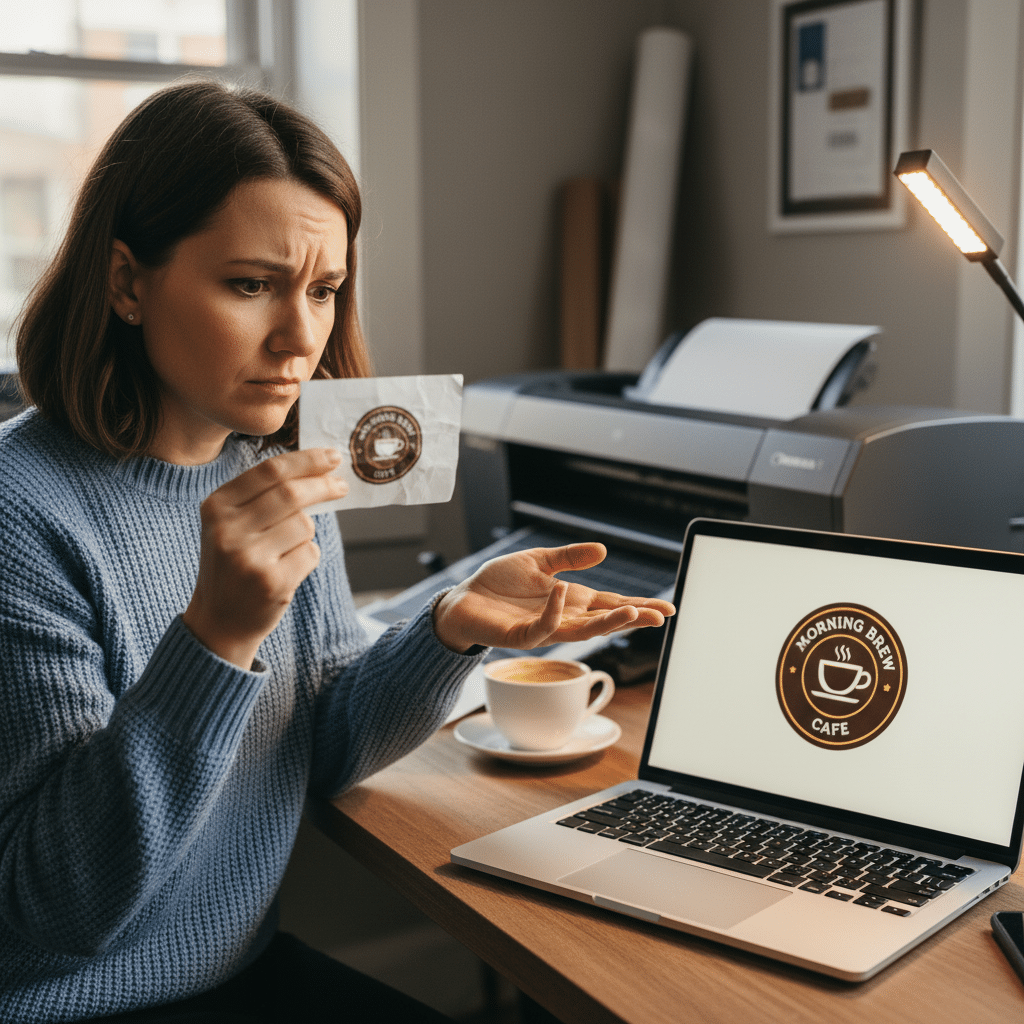
- DPI (Dots Per Inch) คือหน่วยวัดความละเอียดของงานพิมพ์ ยิ่งค่าสูง ภาพยิ่งมีความคมชัดและรายละเอียดมากขึ้น
- ค่ามาตรฐานสำหรับงานพิมพ์คุณภาพสูงที่ต้องการความคมชัดในระยะใกล้คือ 300 DPI
- DPI ใช้สำหรับงานพิมพ์ (จุดหมึกบนกระดาษ) ในขณะที่ PPI (Pixels Per Inch) ใช้สำหรับหน้าจอดิจิทัล (พิกเซลบนจอ) การตั้งค่า PPI ในไฟล์ดิจิทัลจะส่งผลโดยตรงต่อคุณภาพ DPI ของงานพิมพ์
- การใช้ไฟล์ที่มี DPI ต่ำ (เช่น 72 DPI จากเว็บไซต์) ไปพิมพ์ จะทำให้ภาพแตก เบลอ และดูไม่เป็นมืออาชีพ
- ก่อนส่งไฟล์ให้โรงพิมพ์ ควรตรวจสอบและตั้งค่าความละเอียด (Resolution) ของไฟล์ภาพให้เป็น 300 DPI เสมอ เพื่อหลีกเลี่ยงข้อผิดพลาดและได้ผลงานที่มีคุณภาพสูงสุด
ทำความเข้าใจ DPI: หัวใจของงานพิมพ์คุณภาพสูง
หลายคนอาจเคยประสบกับสถานการณ์ที่ไฟล์ภาพโลโก้ สติ๊กเกอร์ หรือโปสเตอร์ที่ดูคมชัดบนหน้าจอคอมพิวเตอร์ กลับกลายเป็นภาพเบลอและแตกเป็นเม็ดพิกเซลเมื่อถูกพิมพ์ออกมาเป็นชิ้นงานจริง ปรากฏการณ์ ภาพแตก! รู้จัก DPI ก่อนสั่งพิมพ์งานคมชัด จึงเป็นเรื่องที่ไม่ควรมองข้าม เพราะความละเอียดของไฟล์งานคือปัจจัยกำหนดคุณภาพของสื่อสิ่งพิมพ์โดยตรง การทำความเข้าใจเกี่ยวกับ DPI ไม่เพียงแต่ช่วยป้องกันปัญหาคุณภาพงานพิมพ์ที่ไม่ได้มาตรฐาน แต่ยังช่วยให้การสื่อสารระหว่างผู้ออกแบบและโรงพิมพ์เป็นไปอย่างราบรื่น ทำให้ได้ผลงานที่น่าพึงพอใจและสะท้อนความเป็นมืออาชีพของแบรนด์
ความสำคัญของ DPI ทวีคูณขึ้นในยุคที่สื่อสิ่งพิมพ์ยังคงมีบทบาทสำคัญทางการตลาด ตั้งแต่ฉลากสินค้าบนบรรจุภัณฑ์ นามบัตร โบรชัวร์ ไปจนถึงป้ายโฆษณาขนาดใหญ่ ภาพที่คมชัดสามารถสร้างความน่าเชื่อถือและดึงดูดสายตาของผู้บริโภคได้ดีกว่า ในทางกลับกัน ภาพที่แตกหรือไม่ชัดเจนอาจส่งผลเสียต่อภาพลักษณ์ของแบรนด์ ดังนั้น ไม่ว่าจะเป็นผู้ประกอบการ นักการตลาด หรือนักออกแบบกราฟิก การมีความรู้พื้นฐานเรื่อง DPI จึงเป็นทักษะที่จำเป็นเพื่อควบคุมคุณภาพผลงานให้ออกมาดีที่สุดในทุกขั้นตอน
DPI คืออะไร? ทำไมจึงสำคัญต่องานพิมพ์
DPI ย่อมาจาก “Dots Per Inch” เป็นหน่วยวัดมาตรฐานที่ใช้ในอุตสาหกรรมการพิมพ์เพื่อระบุความละเอียดของรูปภาพหรือตัวอักษรบนวัสดุพิมพ์ ค่า DPI จะบอกจำนวนจุดหมึกที่เครื่องพิมพ์สามารถพิมพ์ลงบนพื้นที่ 1 ตารางนิ้วได้ หลักการพื้นฐานคือ ยิ่งมีจำนวนจุดหมึกในพื้นที่เท่ากันมากเท่าไหร่ ภาพที่ได้ก็จะยิ่งมีความหนาแน่น ละเอียด และคมชัดมากขึ้นเท่านั้น เปรียบเสมือนการวาดภาพด้วยจุดเล็กๆ จำนวนมหาศาล ยิ่งจุดเล็กและเรียงชิดกันมากเท่าไหร่ ภาพก็จะยิ่งดูสมจริงและนุ่มนวลมากขึ้น
DPI คือหน่วยวัดความหนาแน่นของจุดหมึกในพื้นที่ 1 ตารางนิ้วบนงานพิมพ์ ค่า DPI ที่สูงขึ้นหมายถึงภาพที่มีรายละเอียดและความคมชัดสูงขึ้น
หลักการทำงานเบื้องหลังความคมชัด
เครื่องพิมพ์ทำงานโดยการพ่นหยดหมึกเล็กๆ ลงบนกระดาษเพื่อสร้างภาพตามไฟล์ดิจิทัลที่ได้รับมา ค่า DPI จะเป็นตัวกำหนดว่าเครื่องพิมพ์จะพ่นหมึกได้ถี่แค่ไหนในพื้นที่ที่กำหนด หากไฟล์งานถูกตั้งค่ามาด้วย DPI ที่สูง เครื่องพิมพ์จะได้รับคำสั่งให้วางจุดหมึกเล็กๆ จำนวนมากเรียงชิดติดกัน ทำให้การไล่ระดับสีเป็นไปอย่างราบรื่นและเก็บรายละเอียดเล็กๆ น้อยๆ ของภาพได้อย่างครบถ้วน เช่น เส้นผม พื้นผิวของวัตถุ หรือตัวอักษรขนาดเล็ก
ในทางตรงกันข้าม หากไฟล์งานมีค่า DPI ต่ำ เครื่องพิมพ์จะวางจุดหมึกในแต่ละนิ้วน้อยลง ทำให้เกิดช่องว่างระหว่างจุดหมึกมากขึ้น ส่งผลให้ตามองเห็นจุดเหล่านั้นแยกจากกันเป็นเม็ดๆ หรือที่เรียกว่า “ภาพแตก” (Pixelated) ซึ่งทำให้ภาพขาดความคมชัดและดูหยาบ
ผลกระทบของ DPI ต่ำต่องานพิมพ์
การใช้ไฟล์ที่มีความละเอียดต่ำไปสั่งพิมพ์งาน โดยเฉพาะงานที่ต้องการให้ผู้รับชมมองในระยะใกล้ เช่น สติ๊กเกอร์ ฉลากสินค้า หรือนิตยสาร จะส่งผลเสียหลายประการ:
- ภาพเบลอและแตก: เป็นปัญหาที่เห็นได้ชัดเจนที่สุด ขอบของวัตถุในภาพจะดูไม่คม เส้นโค้งจะกลายเป็นรอยหยัก และรายละเอียดเล็กๆ จะหายไป
- สีเพี้ยน: เมื่อจุดหมึกอยู่ห่างกันเกินไป การผสมสีอาจไม่สมบูรณ์ ทำให้สีที่ได้บนงานพิมพ์ดูซีดจางหรือไม่ตรงกับที่เห็นบนหน้าจอ
- ขาดความเป็นมืออาชีพ: งานพิมพ์ที่คุณภาพต่ำสามารถลดทอนความน่าเชื่อถือของแบรนด์ได้ทันที มันสะท้อนถึงการขาดความใส่ใจในรายละเอียด ซึ่งอาจส่งผลต่อการตัดสินใจของลูกค้า
ดังนั้น การตรวจสอบและตั้งค่า DPI ให้เหมาะสมจึงเป็นขั้นตอนแรกที่สำคัญที่สุดในการเตรียมไฟล์สำหรับส่งโรงพิมพ์ เพื่อให้แน่ใจว่าผลลัพธ์สุดท้ายจะออกมาสวยงามและมีคุณภาพตามที่ตั้งใจไว้
DPI ที่เหมาะสมสำหรับงานพิมพ์แต่ละประเภท
การเลือกค่า DPI ที่เหมาะสมขึ้นอยู่กับประเภทของงานพิมพ์และระยะการมองเป็นหลัก งานที่ต้องมองในระยะใกล้ต้องการความละเอียดสูงเพื่อเก็บรายละเอียด ในขณะที่งานที่มองจากระยะไกลอาจไม่จำเป็นต้องใช้ DPI ที่สูงมากนัก
300 DPI: มาตรฐานทองคำสำหรับงานพิมพ์คุณภาพ
สำหรับงานพิมพ์ส่วนใหญ่ที่ผู้คนจะมองในระยะใกล้ (ประมาณ 1 ฟุตหรือน้อยกว่า) เช่น แผ่นพับ ใบปลิว โปสเตอร์ นิตยสาร ฉลากสินค้า หรือนามบัตร ค่า 300 DPI ถือเป็นมาตรฐานอุตสาหกรรมขั้นต่ำที่ยอมรับกันโดยทั่วไป ความละเอียดระดับนี้เพียงพอที่จะทำให้สายตามนุษย์ไม่สามารถแยกแยะจุดหมึกแต่ละจุดออกจากกันได้ ทำให้ภาพดูคมชัด สมจริง และมีคุณภาพสูง การตั้งค่าไฟล์งานไว้ที่ 300 DPI จึงเป็นการรับประกันว่าชิ้นงานจะออกมาดูเป็นมืออาชีพและน่ามอง
72-96 DPI: สำหรับหน้าจอ ไม่ใช่สำหรับงานพิมพ์
หลายคนมักเข้าใจผิดโดยนำภาพที่ดาวน์โหลดจากอินเทอร์เน็ตไปใช้พิมพ์โดยตรง ซึ่งภาพส่วนใหญ่บนเว็บไซต์จะมีความละเอียดเพียง 72 หรือ 96 DPI เท่านั้น ความละเอียดระดับนี้ถูกออกแบบมาเพื่อให้แสดงผลบนหน้าจอคอมพิวเตอร์หรือโทรศัพท์มือถือได้อย่างรวดเร็วและใช้ขนาดไฟล์ไม่ใหญ่ แต่ไม่เพียงพออย่างยิ่งสำหรับงานพิมพ์ เมื่อนำไฟล์ 72 DPI ไปพิมพ์ ผลลัพธ์ที่ได้คือภาพที่เบลอและมองเห็นพิกเซลเป็นเม็ดสี่เหลี่ยมได้อย่างชัดเจน ดังนั้นจึงควรหลีกเลี่ยงการใช้ภาพความละเอียดต่ำสำหรับงานพิมพ์ทุกประเภท
DPI ความละเอียดสูง (720 DPI ขึ้นไป) สำหรับงานเฉพาะทาง
ในบางกรณีที่ต้องการรายละเอียดสูงสุดสำหรับงานขนาดเล็กมาก เช่น การพิมพ์ภาพถ่ายคุณภาพสูงหรืองานศิลปะที่ต้องการความเที่ยงตรงของสีและรายละเอียดสูงสุด อาจมีการใช้ค่า DPI ที่สูงกว่า 300 DPI เช่น 720 หรือ 980 DPI อย่างไรก็ตาม การใช้ DPI ที่สูงเกินความจำเป็นก็มีข้อเสียเช่นกัน คือจะทำให้ขนาดไฟล์ใหญ่มากโดยไม่จำเป็น ซึ่งอาจสร้างปัญหาในการส่งไฟล์และทำให้กระบวนการพิมพ์ช้าลงโดยไม่เห็นความแตกต่างด้านคุณภาพที่ชัดเจนสำหรับงานพิมพ์ทั่วไป
| ค่า DPI | คุณภาพงานพิมพ์ | ขนาดไฟล์ | ตัวอย่างงานที่เหมาะสม |
|---|---|---|---|
| 72-96 DPI | ต่ำ (เบลอ/แตก) | เล็ก | รูปภาพสำหรับเว็บไซต์, งานนำเสนอ, การแสดงผลบนหน้าจอ |
| 300 DPI | สูง (คมชัด) | ปานกลาง-ใหญ่ | นิตยสาร, โปสเตอร์, แผ่นพับ, ใบปลิว, สติ๊กเกอร์, ฉลากสินค้า |
| 720+ DPI | สูงมาก (ละเอียดพิเศษ) | ใหญ่มาก | งานพิมพ์ภาพถ่ายศิลปะ, งานที่ต้องการรายละเอียดสูงในขนาดเล็ก |
ความแตกต่างระหว่าง DPI และ PPI ที่ต้องรู้
บ่อยครั้งที่คำว่า DPI และ PPI (Pixels Per Inch) ถูกใช้สลับกันไปมาจนเกิดความสับสน แม้ว่าทั้งสองคำจะเกี่ยวข้องกับความละเอียดของภาพ แต่แท้จริงแล้วมันหมายถึงสิ่งที่แตกต่างกันในบริบทที่ต่างกัน การเข้าใจความแตกต่างนี้เป็นกุญแจสำคัญในการเตรียมไฟล์ดิจิทัลให้พร้อมสำหรับงานพิมพ์คุณภาพสูง
PPI (Pixels Per Inch): โลกของดิจิทัล
PPI หรือ “Pixels Per Inch” คือหน่วยวัดความหนาแน่นของพิกเซลในภาพดิจิทัลบนหน้าจอ พิกเซลคือจุดสี่เหลี่ยมเล็กๆ ที่ประกอบกันเป็นภาพที่เราเห็นบนจอคอมพิวเตอร์, สมาร์ทโฟน, หรือกล้องดิจิทัล ค่า PPI จะบอกว่าในพื้นที่ 1 ตารางนิ้วของหน้าจอมีพิกเซลอยู่กี่จุด ยิ่งค่า PPI สูง ภาพบนจอก็จะยิ่งดูคมชัดและมีรายละเอียดมากขึ้น ค่า PPI เป็นคุณสมบัติของไฟล์ภาพดิจิทัล (Input) ที่ถูกกำหนดตั้งแต่ขั้นตอนการสร้างหรือแก้ไขไฟล์ในโปรแกรมต่างๆ เช่น Adobe Photoshop
DPI (Dots Per Inch): โลกของงานพิมพ์
ในทางกลับกัน DPI หรือ “Dots Per Inch” เป็นหน่วยวัดทางกายภาพสำหรับงานพิมพ์ (Output) ซึ่งหมายถึงจำนวนจุดหมึกที่เครื่องพิมพ์สร้างขึ้นบนกระดาษในพื้นที่ 1 ตารางนิ้ว เครื่องพิมพ์ไม่ได้ใช้พิกเซลในการสร้างภาพ แต่ใช้จุดหมึกเล็กๆ ในระบบสี CMYK (Cyan, Magenta, Yellow, Black) หรือสีอื่นๆ มาผสมกันเพื่อสร้างสีสันและภาพที่ต้องการ
ความสัมพันธ์และการแปลงค่า
ความเชื่อมโยงที่สำคัญคือ ค่า PPI ของไฟล์ดิจิทัลจะเป็นตัวกำหนดคุณภาพสูงสุดที่เป็นไปได้ของค่า DPI ในงานพิมพ์ เมื่อส่งไฟล์ภาพไปพิมพ์ ซอฟต์แวร์ของเครื่องพิมพ์จะทำการแปลงข้อมูลพิกเซล (PPI) ให้เป็นรูปแบบของจุดหมึก (DPI) ดังนั้น หากต้องการให้งานพิมพ์มีความละเอียด 300 DPI ก็จำเป็นต้องสร้างหรือตั้งค่าไฟล์ดิจิทัลให้มีความละเอียด 300 PPI (Pixels/Inch) ตั้งแต่แรก
ตัวอย่างเช่น หากมีภาพขนาด 1200 x 1800 พิกเซล และตั้งค่า Resolution ไว้ที่ 300 PPI ขนาดของภาพเมื่อพิมพ์ออกมาจะเป็น 4 x 6 นิ้ว (1200/300 x 1800/300) ซึ่งจะได้ภาพที่คมชัด แต่ถ้าหากนำภาพเดียวกันนี้ไปพิมพ์ที่ขนาด 8 x 12 นิ้ว ความละเอียดของภาพจะลดลงเหลือเพียง 150 DPI (1200/8) ซึ่งจะทำให้ภาพเริ่มเบลอและแตกได้
วิธีตรวจสอบและตั้งค่า DPI ให้ถูกต้องก่อนส่งโรงพิมพ์
เพื่อป้องกันปัญหาภาพแตกและรับประกันคุณภาพงานพิมพ์ การตรวจสอบและตั้งค่าความละเอียดของไฟล์ให้ถูกต้องเป็นขั้นตอนที่ขาดไม่ได้ก่อนที่จะส่งไฟล์ให้กับโรงพิมพ์
การตรวจสอบ DPI ในไฟล์งาน
โปรแกรมแก้ไขและออกแบบกราฟิกส่วนใหญ่ เช่น Adobe Photoshop, Illustrator หรือแม้กระทั่งโปรแกรมดูรูปภาพบางตัวในระบบปฏิบัติการ ก็สามารถใช้ตรวจสอบความละเอียดของไฟล์ได้ โดยทั่วไปจะอยู่ในเมนูที่เกี่ยวกับขนาดของภาพ (Image Size) ซึ่งจะแสดงข้อมูลทั้งขนาดพิกเซล (Pixel Dimensions), ขนาดเอกสาร (Document Size) และที่สำคัญที่สุดคือ ความละเอียด (Resolution) ซึ่งจะแสดงเป็นหน่วย PPI หรือ Pixels/Inch ก่อนส่งไฟล์ ควรตรวจสอบให้แน่ใจว่าค่า Resolution นี้อยู่ที่ 300
การตั้งค่า Resolution ในโปรแกรมออกแบบ
เมื่อสร้างไฟล์งานใหม่สำหรับงานพิมพ์ ควรตั้งค่า Resolution เป็น 300 Pixels/Inch ตั้งแต่เริ่มต้น หากต้องการแก้ไขไฟล์ที่มีอยู่แล้ว สามารถทำได้โดยเข้าไปที่เมนู Image Size (ใน Photoshop) และเปลี่ยนค่าในช่อง Resolution เป็น 300 สิ่งสำคัญที่ต้องระวังคือตัวเลือก “Resample Image”
- หากไม่ติ๊ก “Resample Image”: โปรแกรมจะรักษาจำนวนพิกเซลทั้งหมดของภาพไว้เท่าเดิม การเพิ่มค่า Resolution จาก 72 เป็น 300 จะทำให้ขนาดของภาพที่จะพิมพ์ได้ (Document Size) เล็กลงโดยอัตโนมัติ แต่วิธีนี้จะรักษาคุณภาพของภาพไว้ได้ดีที่สุด
- หากติ๊ก “Resample Image”: โปรแกรมจะพยายามสร้างพิกเซลใหม่ขึ้นมาเพื่อเพิ่มความละเอียด ซึ่งมักจะทำให้ภาพเบลอและคุณภาพลดลง ควรหลีกเลี่ยงวิธีนี้หากไม่จำเป็น
วิธีที่ดีที่สุดคือการเริ่มต้นทำงานกับภาพที่มีขนาดพิกเซลใหญ่และความละเอียดสูงตั้งแต่แรก การพยายามเพิ่มความละเอียดให้กับภาพเล็กๆ ในภายหลังมักให้ผลลัพธ์ที่ไม่ดีเท่าที่ควร
ข้อผิดพลาดที่พบบ่อยเกี่ยวกับ DPI ที่ควรหลีกเลี่ยง
การทำความเข้าใจข้อผิดพลาดทั่วไปจะช่วยให้สามารถหลีกเลี่ยงปัญหาและส่งมอบไฟล์งานที่สมบูรณ์แบบให้กับโรงพิมพ์ได้
- ใช้ภาพจากเว็บไซต์มาพิมพ์โดยตรง: ดังที่กล่าวไปข้างต้น ภาพบนอินเทอร์เน็ตส่วนใหญ่มีความละเอียดแค่ 72 DPI ซึ่งไม่เหมาะกับงานพิมพ์ ควรหาภาพความละเอียดสูงจากแหล่งที่เชื่อถือได้หรือใช้ภาพถ่ายจากกล้องที่มีคุณภาพ
- ขยายภาพความละเอียดต่ำ: การนำภาพเล็กๆ ความละเอียดต่ำมาขยายให้ใหญ่ขึ้นในโปรแกรมออกแบบ ไม่ได้ช่วยเพิ่มคุณภาพของภาพ แต่กลับจะทำให้พิกเซลยิ่งแตกและเห็นได้ชัดเจนขึ้น
- ตั้งค่า DPI สูงเกินความจำเป็น: แม้ว่า DPI สูงจะดี แต่การตั้งค่าไว้สูงเกินไป (เช่น 600 หรือ 1200 DPI) สำหรับงานพิมพ์ทั่วไป เช่น โบรชัวร์ จะทำให้ไฟล์มีขนาดใหญ่มากโดยไม่จำเป็น สิ้นเปลืองพื้นที่จัดเก็บ ส่งไฟล์ลำบาก และอาจทำให้เครื่องพิมพ์ทำงานช้าลงโดยไม่ให้ผลลัพธ์ที่ดีขึ้นอย่างเห็นได้ชัด ควรยึด 300 DPI เป็นมาตรฐาน เว้นแต่จะได้รับคำแนะนำจากโรงพิมพ์สำหรับงานเฉพาะทาง
- สับสนระหว่างขนาดไฟล์กับคุณภาพ: ไฟล์ขนาดใหญ่ (MB) ไม่ได้หมายความว่าภาพจะมีความละเอียดสูงเสมอไป ไฟล์อาจมีขนาดใหญ่เพราะมีขนาดภาพ (กว้าง x ยาว) ที่ใหญ่ แต่มีความละเอียดต่ำก็ได้ สิ่งสำคัญคือต้องดูที่ค่า Resolution (PPI) และจำนวนพิกเซลทั้งหมดประกอบกัน
บทสรุป: ส่งงานพิมพ์ครั้งต่อไป มั่นใจได้ว่าภาพคมชัด
ปัญหาภาพแตกในงานพิมพ์สามารถหลีกเลี่ยงได้อย่างง่ายดาย เพียงแค่ทำความเข้าใจและให้ความสำคัญกับค่า DPI การตรวจสอบและตั้งค่าความละเอียดของไฟล์งานให้เป็น 300 DPI ก่อนส่งโรงพิมพ์ คือหลักประกันขั้นพื้นฐานที่จะช่วยให้ผลงานสิ่งพิมพ์ ตั้งแต่สติ๊กเกอร์ ฉลากสินค้า ไปจนถึงโปสเตอร์และสื่อส่งเสริมการขายต่างๆ มีความคมชัด สวยงาม และสะท้อนความเป็นมืออาชีพของแบรนด์ได้อย่างเต็มที่ การลงทุนเวลาเล็กน้อยเพื่อเตรียมไฟล์ให้ถูกต้อง จะช่วยประหยัดทั้งค่าใช้จ่ายและเวลาในการแก้ไขงานที่ไม่ได้คุณภาพในระยะยาว
สำหรับผู้ประกอบการหรือนักออกแบบที่ต้องการพันธมิตรด้านการพิมพ์ที่เชื่อถือได้และเข้าใจในมาตรฐานคุณภาพ การเลือกใช้บริการจากโรงพิมพ์มืออาชีพคือคำตอบ GIANT PRINT คือโรงงานผลิตสื่อสิ่งพิมพ์ครบวงจรที่พร้อมให้บริการออกแบบและผลิตสื่อทุกรูปแบบ ไม่ว่าจะเป็น ฉลากสินค้า, สติ๊กเกอร์, สกรีนแก้วกาแฟ, นามบัตร, บัตรสะสมแต้ม, เมนูอาหาร, โบรชัวร์, การ์ดแต่งงาน และอื่นๆ อีกมากมาย ด้วยเครื่องพิมพ์มาตรฐานทันสมัยและวัสดุชั้นนำจากต่างประเทศ พร้อมทีมงานมืออาชีพที่พร้อมให้คำปรึกษาอย่างรวดเร็ว เพื่อให้ทุกชิ้นงานของคุณออกมาสมบูรณ์แบบและตอบโจทย์ทางธุรกิจได้อย่างดีที่สุด
ติดต่อ สอบถามเพิ่มเติม:
Facebook: FACEBOOK PAGE
LINE: LINE
TikTok: TIKTOK
ที่อยู่: 269 หมู่ 12 ถ. มิตรภาพ ตำบล เมืองเก่า อำเภอเมืองขอนแก่น ขอนแก่น 40000
เบอร์โทรศัพท์: 082-2262660
อีเมล: [email protected]