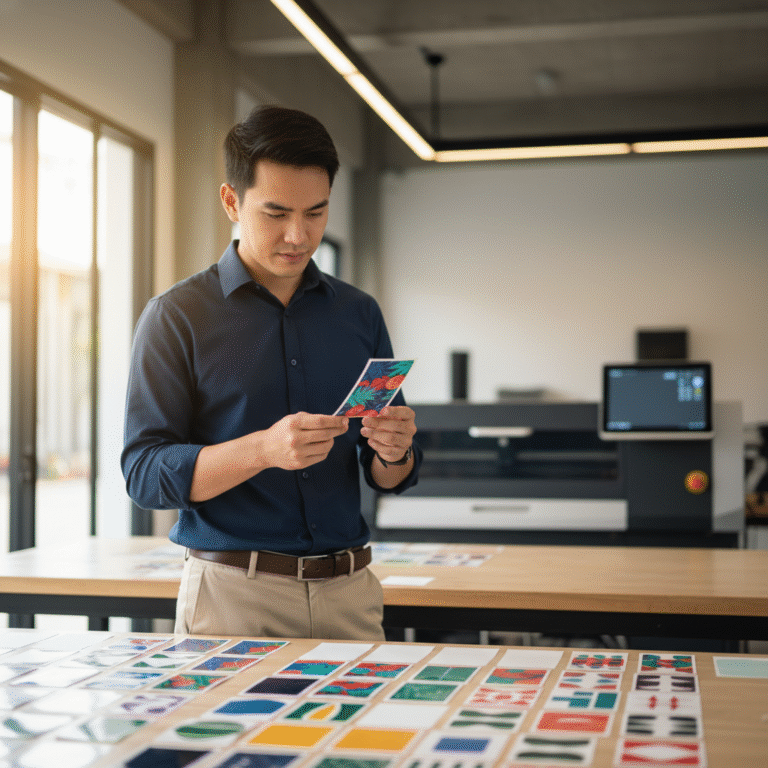
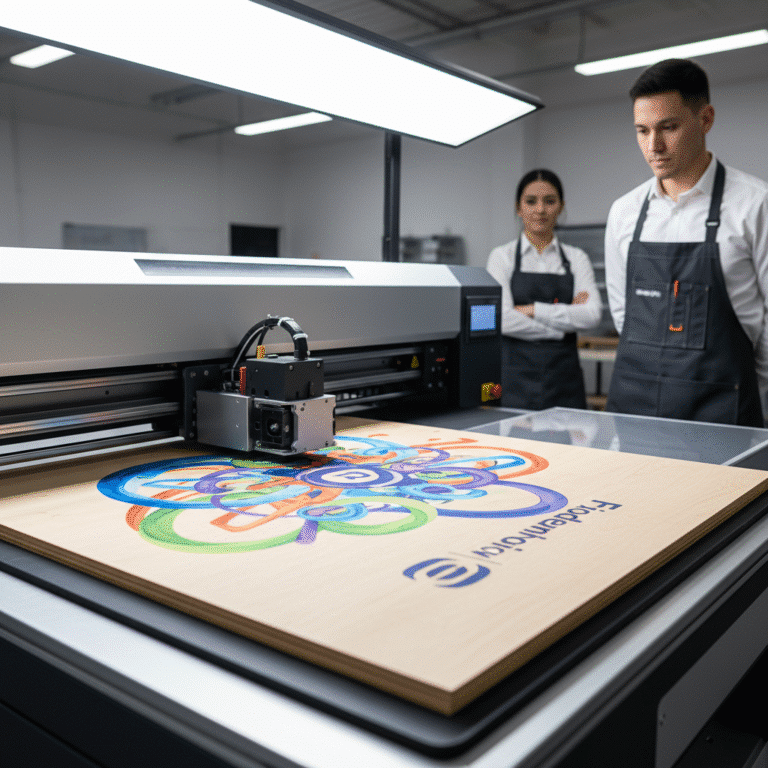
ภาพแตก! ปัญหาโลกแตกงานพิมพ์ เช็ก ‘DPI’ ให้ชัวร์ก่อนส่งไฟล์ ตั้งค่าเท่าไหร่ถึงคมชัด?
ปัญหาภาพแตกเมื่อนำไปพิมพ์ถือเป็นฝันร้ายของนักออกแบบและเจ้าของธุรกิจ การลงทุนลงแรงสร้างสรรค์ผลงานกลับสูญเปล่าเมื่อผลลัพธ์ที่ได้ไม่คมชัดอย่างที่คาดหวัง ปัญหาส่วนใหญ่มักเกิดจากความเข้าใจผิดเกี่ยวกับค่าความละเอียดของไฟล์ดิจิทัลสำหรับงานพิมพ์
- DPI หรือ Dots Per Inch คือหน่วยวัดความละเอียดของเครื่องพิมพ์ ซึ่งเป็นปัจจัยหลักที่กำหนดความคมชัดของผลงานพิมพ์
- ค่ามาตรฐานสำหรับงานพิมพ์คุณภาพสูงที่ต้องการความคมชัดในระยะใกล้ เช่น นามบัตร หรือโบรชัวร์ คือ 300 DPI
- ภาพที่ดาวน์โหลดจากอินเทอร์เน็ตส่วนใหญ่มักมีความละเอียดต่ำ (72 DPI) ซึ่งไม่เหมาะกับการนำมาใช้ในงานพิมพ์โดยตรง เพราะจะทำให้ภาพแตก
- การตั้งค่าความละเอียดให้ถูกต้องตั้งแต่ขั้นตอนแรกของการออกแบบเป็นสิ่งสำคัญอย่างยิ่งเพื่อหลีกเลี่ยงปัญหาคุณภาพงานพิมพ์ในภายหลัง
ภาพแตก! ปัญหาโลกแตกงานพิมพ์ เช็ก ‘DPI’ ให้ชัวร์ก่อนส่งไฟล์ ตั้งค่าเท่าไหร่ถึงคมชัด? คำถามนี้สะท้อนถึงความท้าทายที่หลายคนต้องเผชิญเมื่อต้องการแปลงไฟล์ดิจิทัลให้กลายเป็นสื่อสิ่งพิมพ์ที่จับต้องได้ การที่ภาพถ่ายสวยงามบนหน้าจอกลับกลายเป็นภาพเบลอและไม่คมชัดเมื่อพิมพ์ออกมานั้น มีสาเหตุหลักมาจากค่าที่เรียกว่า DPI (Dots Per Inch) ซึ่งเป็นหน่วยวัดความหนาแน่นของจุดหมึกที่เครื่องพิมพ์สามารถสร้างได้ในพื้นที่หนึ่งตารางนิ้ว การทำความเข้าใจและตั้งค่า DPI ให้ถูกต้องจึงเป็นกุญแจสำคัญสู่ผลงานพิมพ์ที่มีคุณภาพระดับมืออาชีพ
บทความนี้จะเจาะลึกถึงความสำคัญของ DPI ในอุตสาหกรรมการพิมพ์ อธิบายว่าเหตุใดค่านี้จึงมีความสำคัญอย่างยิ่งต่อคุณภาพของงานพิมพ์ ตั้งแต่เอกสารขนาดเล็กไปจนถึงป้ายโฆษณาขนาดใหญ่ ครอบคลุมถึงผู้ที่เกี่ยวข้องโดยตรง เช่น นักออกแบบกราฟิก นักการตลาด เจ้าของธุรกิจ SME ไปจนถึงบุคคลทั่วไปที่ต้องการพิมพ์งานให้ได้คุณภาพสูงสุด การเตรียมไฟล์งานด้วยความละเอียดที่เหมาะสมไม่เพียงแต่จะช่วยให้ผลลัพธ์ออกมาสวยงาม แต่ยังช่วยลดความผิดพลาดและประหยัดต้นทุนในการแก้ไขงานพิมพ์ซ้ำอีกด้วย
ทำความเข้าใจ DPI: หัวใจสำคัญของงานพิมพ์ที่คมชัด
เพื่อให้ได้งานพิมพ์ที่มีคุณภาพสูงสุด การทำความเข้าใจพื้นฐานเกี่ยวกับเทคโนโลยีการพิมพ์เป็นสิ่งจำเป็น โดยเฉพาะอย่างยิ่งคำว่า ‘DPI’ ซึ่งเป็นมาตรฐานที่ใช้วัดคุณภาพความละเอียดของภาพพิมพ์ การเข้าใจถึงนิยาม ความแตกต่างจากหน่วยวัดอื่น และผลกระทบของมัน จะช่วยให้สามารถเตรียมไฟล์งานได้อย่างถูกต้องและสื่อสารกับโรงพิมพ์ได้อย่างมีประสิทธิภาพ
DPI คืออะไรกันแน่?
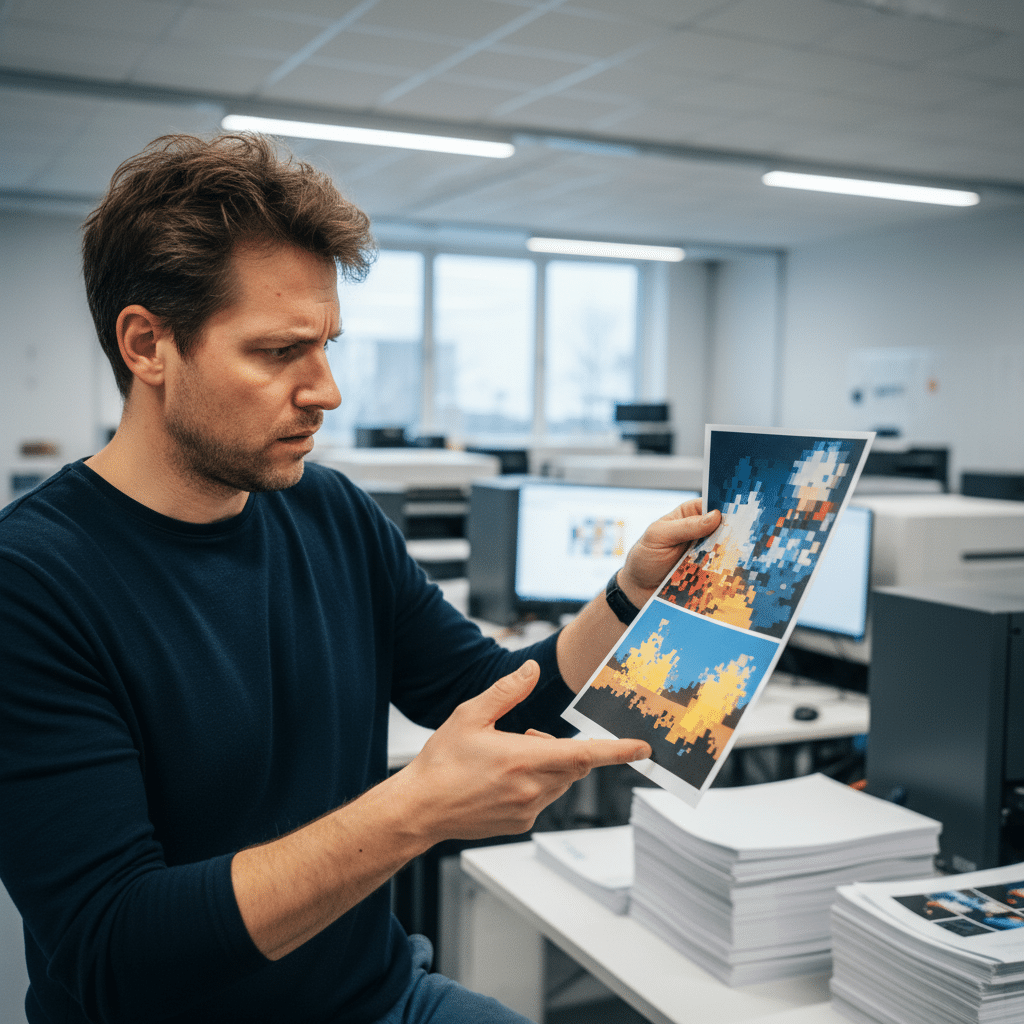
DPI ย่อมาจาก “Dots Per Inch” หมายถึง จำนวนจุดหมึกที่เครื่องพิมพ์สามารถพ่นหรือวางลงบนกระดาษได้ในพื้นที่ 1 ตารางนิ้ว ลองจินตนาการว่าภาพพิมพ์หนึ่งภาพเกิดจากการประกอบกันของจุดหมึกเล็กๆ นับล้านจุด หากมีจำนวนจุดหมึกหนาแน่นมากในพื้นที่เท่ากัน (ค่า DPI สูง) ภาพที่ได้ก็จะมีความละเอียดสูง คมชัด สีสันเรียบเนียน และสามารถเก็บรายละเอียดเล็กๆ น้อยๆ ได้ดี ในทางกลับกัน หากจำนวนจุดหมึกเบาบาง (ค่า DPI ต่ำ) ช่องว่างระหว่างจุดจะมากขึ้น ทำให้มองเห็นภาพเป็นเม็ดๆ หยาบๆ ขอบของวัตถุหรือตัวอักษรไม่คมชัด และเกิดปรากฏการณ์ที่เรียกว่า “ภาพแตก” (Pixelation) ดังนั้น DPI จึงเป็นตัวชี้วัดความสามารถทางกายภาพของเครื่องพิมพ์ในการสร้างภาพที่มีรายละเอียดสูงนั่นเอง
ยิ่งค่า DPI สูง คุณภาพของงานพิมพ์ยิ่งคมชัดและมีรายละเอียดมากขึ้น เปรียบเสมือนการวาดภาพด้วยปลายดินสอที่แหลมคม ย่อมได้เส้นที่ชัดเจนกว่าการใช้ดินสอทู่
ความแตกต่างที่ต้องรู้: DPI vs PPI
อีกหนึ่งคำศัพท์ที่มักสร้างความสับสนคือ PPI (Pixels Per Inch) ซึ่งหมายถึง “จำนวนพิกเซลต่อ 1 ตารางนิ้ว” และเป็นหน่วยวัดความละเอียดของภาพบนจอแสดงผลดิจิทัล เช่น จอคอมพิวเตอร์ หรือสมาร์ทโฟน ความแตกต่างที่สำคัญคือ PPI เกี่ยวข้องกับโลกดิจิทัล (พิกเซลของแสง) ในขณะที่ DPI เกี่ยวข้องกับโลกแห่งการพิมพ์ (จุดของหมึก)
เมื่อส่งไฟล์ดิจิทัล (ที่มีค่า PPI) ไปยังโรงพิมพ์ ซอฟต์แวร์และเครื่องพิมพ์จะทำการแปลงค่า PPI ของไฟล์นั้นให้กลายเป็นรูปแบบการพิมพ์แบบ DPI หากไฟล์ต้นฉบับมีค่า PPI ต่ำ เช่น ภาพจากเว็บไซต์ที่มักตั้งค่าไว้ที่ 72 PPI เมื่อเครื่องพิมพ์พยายามจะพิมพ์ภาพนั้นในขนาดใหญ่ มันจะไม่มีข้อมูลพิกเซลเพียงพอที่จะสร้างจุดหมึกให้หนาแน่นได้ ผลลัพธ์คือภาพที่ออกมาจะแตกและเบลอ ดังนั้น การตั้งค่า PPI ในไฟล์ดิจิทัลให้สูงพอ (เช่น 300 PPI) ตั้งแต่แรกจึงเป็นการ “บอก” เครื่องพิมพ์ว่ามีข้อมูลภาพเพียงพอที่จะสร้างงานพิมพ์คุณภาพสูงที่ 300 DPI ได้
ผลกระทบเมื่อค่า DPI ต่ำเกินไป
การใช้ไฟล์ที่มีความละเอียดต่ำส่งผลเสียต่อคุณภาพงานพิมพ์ในหลายมิติ ปัญหาที่พบได้บ่อยที่สุดคือ:
- ภาพแตกและเบลอ (Pixelation and Blurriness): ปัญหาที่ชัดเจนที่สุดคือภาพจะดูไม่คมชัด มองเห็นเป็นตารางสี่เหลี่ยมของพิกเซล โดยเฉพาะบริเวณขอบและส่วนโค้งของวัตถุ
- ตัวอักษรไม่คมชัด (Jagged Text): ตัวอักษรขนาดเล็กจะอ่านยาก ขอบหยัก และดูเหมือนหมึกซึม ทำให้งานพิมพ์ดูไม่เป็นมืออาชีพ
- สีเพี้ยนและไม่สม่ำเสมอ (Color Inaccuracy): เมื่อจุดหมึกอยู่ห่างกันเกินไป การไล่ระดับสีจะไม่เรียบเนียน อาจเกิดเป็นแถบสี (Color Banding) และสีสันโดยรวมอาจดูซีดจางกว่าที่ควรจะเป็น
- สูญเสียรายละเอียด (Loss of Detail): รายละเอียดเล็กๆ ในภาพ เช่น พื้นผิวของวัตถุ หรือลวดลายที่ซับซ้อน จะหายไป ทำให้ภาพดูแบนและไม่มีมิติ
แม้ว่าโรงพิมพ์จะมีเทคโนโลยีที่สามารถปรับปรุงไฟล์ได้ในระดับหนึ่ง แต่ก็ไม่สามารถสร้างข้อมูลที่ไม่มีอยู่เดิมขึ้นมาได้ การเพิ่มความละเอียดของภาพที่มีคุณภาพต่ำด้วยซอฟต์แวร์มักจะเป็นการคาดเดาและเติมพิกเซล ซึ่งไม่สามารถทดแทนการใช้ไฟล์ต้นฉบับที่มีความละเอียดสูงตั้งแต่แรกได้เลย
มาตรฐานค่า DPI สำหรับงานพิมพ์แต่ละประเภท: เลือกอย่างไรให้เหมาะสม
การเลือกค่า DPI ที่เหมาะสมนั้นขึ้นอยู่กับปัจจัยสองอย่างเป็นหลัก คือ “ประเภทของสื่อสิ่งพิมพ์” และ “ระยะการมอง” งานพิมพ์ที่ผู้ชมต้องมองในระยะใกล้ต้องการความละเอียดสูงเพื่อเก็บรายละเอียด ในขณะที่งานพิมพ์ขนาดใหญ่ที่มองจากระยะไกลสามารถใช้ความละเอียดต่ำกว่าได้โดยที่ยังคงดูคมชัดต่อสายตา
ตารางแนะนำค่าความละเอียดสำหรับงานพิมพ์
เพื่อเป็นแนวทางในการเลือกใช้ค่าความละเอียดที่เหมาะสมกับงานพิมพ์ประเภทต่างๆ สามารถอ้างอิงข้อมูลจากตารางเปรียบเทียบต่อไปนี้ได้
| ค่า DPI | คุณภาพ | การใช้งานที่เหมาะสม |
|---|---|---|
| 72 DPI | ต่ำ | เหมาะสำหรับแสดงผลบนหน้าจอคอมพิวเตอร์และเว็บไซต์เท่านั้น ไม่แนะนำสำหรับงานพิมพ์ทุกชนิด |
| 150 DPI | ปานกลาง | ยอมรับได้สำหรับงานพิมพ์ที่มองจากระยะไกล เช่น โปสเตอร์ขนาดใหญ่, ป้ายไวนิล, ป้ายโฆษณาข้างถนน |
| 300 DPI | สูง (มาตรฐานอุตสาหกรรม) | คมชัดสูงสุด เหมาะสำหรับงานพิมพ์ส่วนใหญ่ที่มองในระยะใกล้ เช่น นามบัตร, โบรชัวร์, ใบปลิว, นิตยสาร, แคตตาล็อก, กล่องบรรจุภัณฑ์ |
| 600 DPI ขึ้นไป | สูงสุด | ใช้สำหรับงานที่ต้องการรายละเอียดสูงเป็นพิเศษ เช่น การพิมพ์ภาพถ่ายคุณภาพสูง, งานศิลปะ Fine Art, หรือเอกสารสำคัญอย่างใบประกาศนียบัตร |
งานพิมพ์ระยะใกล้: มาตรฐานทองคำที่ 300 DPI
สำหรับสื่อสิ่งพิมพ์ที่ผู้ชมจะต้องหยิบขึ้นมาดูในระยะใกล้ เช่น นามบัตร, ใบปลิว, เมนูอาหาร, หรือนิตยสาร การใช้ความละเอียด 300 DPI ถือเป็นมาตรฐานที่ไม่ควรลดหย่อน เพราะสายตามนุษย์สามารถแยกแยะรายละเอียดเล็กๆ น้อยๆ ในระยะนี้ได้ง่าย หากความละเอียดต่ำเกินไป จะสังเกตเห็นความหยาบของภาพและตัวอักษรได้ทันที ทำให้งานดูไม่มีคุณภาพและลดทอนความน่าเชื่อถือของแบรนด์ การตั้งค่าไฟล์งานที่ 300 DPI จะช่วยให้มั่นใจได้ว่าทุกองค์ประกอบในงานออกแบบจะถูกพิมพ์ออกมาอย่างคมชัด สีสันสดใส และสวยงามตามที่ตั้งใจไว้
งานพิมพ์ระยะไกล: เมื่อความละเอียดน้อยกว่ากลับดีกว่า
ในทางตรงกันข้าม สำหรับงานพิมพ์ขนาดใหญ่อย่างป้ายไวนิล, ป้ายบิลบอร์ด, หรือฉากหลังเวที ซึ่งถูกออกแบบมาให้มองจากระยะไกล การใช้ความละเอียดสูงถึง 300 DPI อาจไม่จำเป็นและทำให้ขนาดไฟล์ใหญ่เกินความจำเป็นโดยใช่เหตุ เมื่อมองจากระยะไกล สายตาของมนุษย์จะไม่สามารถแยกแยะจุดหมึกเล็กๆ ได้ ทำให้ภาพที่ความละเอียด 72-150 DPI ยังคงดูคมชัดและสมบูรณ์ การใช้ความละเอียดที่ต่ำลงสำหรับงานประเภทนี้มีข้อดีคือช่วยให้ขนาดไฟล์เล็กลง จัดการและส่งไฟล์ได้ง่ายขึ้น และลดเวลาในการประมวลผลของเครื่องพิมพ์อีกด้วย
กับดักภาพจากอินเทอร์เน็ต: ทำไมใช้พิมพ์แล้วถึงแตก?
หนึ่งในความผิดพลาดที่พบบ่อยที่สุดคือการนำภาพที่ดาวน์โหลดจากเว็บไซต์หรือโซเชียลมีเดียมาใช้ในงานพิมพ์โดยตรง ภาพส่วนใหญ่บนอินเทอร์เน็ตจะถูกบีบอัดและลดความละเอียดลงเหลือเพียง 72 PPI เพื่อให้หน้าเว็บโหลดได้รวดเร็ว ซึ่งเป็นความละเอียดที่เพียงพอสำหรับการแสดงผลบนหน้าจอ แต่ไม่เพียงพออย่างยิ่งสำหรับงานพิมพ์ การนำภาพ 72 PPI มาขยายขนาดเพื่อพิมพ์ จะเป็นการยืดพิกเซลที่มีอยู่น้อยนิดให้ใหญ่ขึ้น ทำให้เกิดภาพแตกอย่างชัดเจน ดังนั้น หากต้องการใช้ภาพในงานพิมพ์ ควรเลือกใช้ภาพจากแหล่งที่ให้ไฟล์ความละเอียดสูง (High-Resolution) เช่น เว็บไซต์สต็อกโฟโต้ หรือใช้ภาพถ่ายจากกล้องดิจิทัลที่มีคุณภาพสูงเท่านั้น
คู่มือปฏิบัติ: วิธีตรวจสอบและตั้งค่า DPI ในโปรแกรมออกแบบยอดนิยม
การตั้งค่าความละเอียดให้ถูกต้องตั้งแต่เริ่มต้นคือขั้นตอนที่สำคัญที่สุดในการป้องกันปัญหางานพิมพ์ไม่ได้คุณภาพ โปรแกรมออกแบบกราฟิกระดับมืออาชีพอย่าง Adobe Photoshop และ Adobe Illustrator มีเครื่องมือที่ช่วยให้สามารถกำหนดและตรวจสอบค่าความละเอียดได้อย่างง่ายดาย
การตั้งค่า DPI ใน Adobe Photoshop
Photoshop เป็นโปรแกรมที่ทำงานกับภาพแบบบิตแมป (Bitmap) หรือภาพที่ประกอบจากพิกเซลโดยตรง ดังนั้นการตั้งค่าความละเอียดจึงมีความสำคัญอย่างยิ่ง
- การตั้งค่าเมื่อสร้างไฟล์ใหม่: เมื่อกดสร้างเอกสารใหม่ (File > New) จะมีหน้าต่างให้ตั้งค่า ในส่วนของ “Resolution” ให้พิมพ์ค่า “300” และเลือกหน่วยเป็น “Pixels/Inch” พร้อมทั้งตั้งค่า “Color Mode” เป็น “CMYK Color” ซึ่งเป็นโหมดสีสำหรับงานพิมพ์
- การตรวจสอบและแก้ไขไฟล์เดิม: หากต้องการตรวจสอบไฟล์ที่มีอยู่แล้ว ให้ไปที่เมนู Image > Image Size… ในหน้าต่างที่ปรากฏขึ้น ให้ดูที่ช่อง “Resolution” หากค่าน้อยกว่า 300 ให้แก้ไขเป็น “300” Pixels/Inch
- ข้อควรระวัง: สิ่งสำคัญคือต้องเอาเครื่องหมายถูกออกจากช่อง “Resample” ก่อนที่จะเปลี่ยนค่า Resolution การทำเช่นนี้จะเป็นการรักษาจำนวนพิกเซลทั้งหมดของภาพไว้ และโปรแกรมจะคำนวณขนาดจริง (Width/Height) ที่สามารถพิมพ์ได้ที่ความละเอียด 300 DPI ให้โดยอัตโนมัติ หากติ๊กช่อง Resample ไว้ โปรแกรมจะพยายามสร้างพิกเซลเพิ่มขึ้นมาเอง ซึ่งอาจทำให้คุณภาพของภาพลดลง
- การบันทึกไฟล์: เมื่อตั้งค่าเรียบร้อยแล้ว ควรบันทึกไฟล์เป็นฟอร์แมตที่เหมาะสำหรับงานพิมพ์ เช่น TIFF หรือ PDF (High Quality Print) เพื่อรักษาคุณภาพของไฟล์ไว้สูงสุด
การตั้งค่าความละเอียดใน Adobe Illustrator
Illustrator เป็นโปรแกรมที่ทำงานกับภาพแบบเวกเตอร์ (Vector) ซึ่งเป็นภาพที่สร้างจากสมการทางคณิตศาสตร์ ทำให้สามารถย่อ-ขยายได้โดยไม่สูญเสียความคมชัด อย่างไรก็ตาม หากมีการใช้งานเอฟเฟกต์ต่างๆ เช่น เงา (Drop Shadow) หรือการเบลอ (Blur) ซึ่งเป็นเอฟเฟกต์แบบแรสเตอร์ (Raster) หรือมีการนำภาพบิตแมปเข้ามาใช้ในไฟล์ จำเป็นต้องตั้งค่าความละเอียดของเอฟเฟกต์เหล่านี้ให้ถูกต้อง
- การตั้งค่า Raster Effects: ไปที่เมนู Effect > Document Raster Effects Settings… ในหน้าต่างที่ปรากฏขึ้น ในส่วนของ “Resolution” ให้เลือกเป็น “High (300 ppi)” เพื่อให้แน่ใจว่าเอฟเฟกต์ต่างๆ จะถูกประมวลผลด้วยความละเอียดสูง
- การบันทึกไฟล์: เมื่อออกแบบเสร็จสิ้น การบันทึกไฟล์เป็น PDF เป็นวิธีที่ดีที่สุดสำหรับการส่งให้โรงพิมพ์ โดยในขั้นตอนการบันทึก ให้เลือก Adobe PDF Preset เป็น “[High Quality Print]” ซึ่งโปรแกรมจะตั้งค่าที่จำเป็นสำหรับงานพิมพ์ให้โดยอัตโนมัติ
เช็กลิสต์สุดท้ายก่อนส่งไฟล์สู่โรงพิมพ์
ก่อนจะกดส่งไฟล์งานให้กับโรงพิมพ์ ควรตรวจสอบรายการต่อไปนี้เพื่อความมั่นใจ:
- ความละเอียดของภาพ: ตรวจสอบให้แน่ใจว่าภาพบิตแมปทุกภาพในไฟล์งานมีความละเอียดอย่างน้อย 300 PPI ที่ขนาดพิมพ์จริง
- โหมดสี (Color Mode): ไฟล์งานควรอยู่ในโหมดสี CMYK (Cyan, Magenta, Yellow, Black) ซึ่งเป็นมาตรฐานสำหรับเครื่องพิมพ์ ไม่ใช่ RGB (Red, Green, Blue) ที่ใช้สำหรับหน้าจอ
- ขนาดงาน (Dimensions): ตรวจสอบขนาดความกว้างและความสูงของไฟล์ให้ตรงกับขนาดที่ต้องการพิมพ์จริง
- ระยะตัดตก (Bleed): ตั้งค่าระยะตัดตกตามที่โรงพิมพ์กำหนด (โดยทั่วไปประมาณ 3-5 มิลลิเมตร) เพื่อป้องกันขอบขาวหลังการตัดกระดาษ
- ฟอนต์ (Fonts): ควรทำการ Create Outlines หรือ Convert to Curves ให้กับตัวอักษรทั้งหมด เพื่อแปลงฟอนต์ให้กลายเป็นเส้นเวกเตอร์ ป้องกันปัญหาฟอนต์เพี้ยนเมื่อเปิดไฟล์ที่เครื่องอื่น
- รูปแบบไฟล์ (File Format): บันทึกไฟล์ในรูปแบบที่โรงพิมพ์แนะนำ ซึ่งโดยส่วนใหญ่มักเป็น PDF, AI, หรือ TIFF
สรุป: ส่งต่องานพิมพ์คุณภาพสูงอย่างมืออาชีพ
การป้องกันปัญหา ภาพแตก! ปัญหาโลกแตกงานพิมพ์ เช็ก ‘DPI’ ให้ชัวร์ก่อนส่งไฟล์ ตั้งค่าเท่าไหร่ถึงคมชัด? นั้นไม่ใช่เรื่องซับซ้อนหากมีความเข้าใจในหลักการพื้นฐานของความละเอียดในงานพิมพ์ การให้ความสำคัญกับการตั้งค่า DPI (หรือ PPI ในไฟล์ดิจิทัล) ให้เป็น 300 สำหรับงานพิมพ์ระยะใกล้ และเลือกใช้ค่าที่เหมาะสมสำหรับงานประเภทอื่น ๆ ถือเป็นหัวใจสำคัญที่จะรับประกันได้ว่าผลงานที่ออกจากเครื่องพิมพ์จะมีความคมชัด สวยงาม และสะท้อนความเป็นมืออาชีพตามที่คาดหวัง การตรวจสอบไฟล์อย่างรอบคอบก่อนส่งมอบให้โรงพิมพ์ไม่เพียงแต่ช่วยให้ได้ผลลัพธ์ที่ดีที่สุด แต่ยังช่วยประหยัดเวลาและค่าใช้จ่ายในการทำงานอีกด้วย
บริการออกแบบและผลิตสื่อสิ่งพิมพ์ครบวงจร
สำหรับผู้ประกอบการหรือนักออกแบบที่ต้องการพันธมิตรด้านการพิมพ์ที่เชื่อถือได้และเข้าใจในทุกรายละเอียดทางเทคนิค GIANT PRINT คือโรงงานผลิตสื่อสิ่งพิมพ์ครบวงจรที่พร้อมให้บริการ ด้วยทีมงานมืออาชีพที่สามารถให้คำแนะนำและคำปรึกษาในการเตรียมไฟล์งานอย่างถูกต้อง เพื่อให้ทุกชิ้นงานออกมามีคุณภาพสูงสุด
เรามีบริการออกแบบและผลิตสื่อสิ่งพิมพ์ทุกรูปแบบ ไม่ว่าจะเป็น ฉลากสินค้า, สติ๊กเกอร์, สกรีนแก้วกาแฟ, นามบัตร, บัตรสะสมแต้ม, เมนูอาหาร, โบรชัวร์, การ์ดแต่งงาน และอื่นๆ อีกมากมาย ด้วยเครื่องพิมพ์มาตรฐานระดับสากลและวัสดุคุณภาพสูงที่คัดสรรมาอย่างดี เพื่อตอบโจทย์ความต้องการของลูกค้า SME และธุรกิจทุกขนาด
ติดต่อ สอบถามเพิ่มเติม ได้ที่:
- Facebook: FACEBOOK PAGE
- Line: LINE
- TikTok: TIKTOK
- Website: ติดต่อ สอบถามเพิ่มเติม
ที่อยู่:
269 หมู่ 12 ถ. มิตรภาพ ตำบล เมืองเก่า อำเภอเมืองขอนแก่น ขอนแก่น 40000
เบอร์โทรศัพท์:
082-2262660
อีเมล:
[email protected]