ภาพแตกแก้ยังไง? เข้าใจค่า ‘Resolution & DPI’ ก่อนส่งไฟล์โรงพิมพ์
ปัญหาภาพเบลอหรือแตกเมื่อพิมพ์ออกมาเป็นปัญหาที่พบบ่อยสำหรับผู้ที่ต้องการผลิตสื่อสิ่งพิมพ์ ไม่ว่าจะเป็นนามบัตร โบรชัวร์ หรือฉลากสินค้า ทั้งที่ภาพต้นฉบับดูคมชัดบนหน้าจอคอมพิวเตอร์หรือโทรศัพท์มือถือ บทความนี้จะอธิบายถึงสาเหตุและวิธีแก้ไข โดยตอบคำถามว่า ภาพแตกแก้ยังไง? เข้าใจค่า ‘Resolution & DPI’ ก่อนส่งไฟล์โรงพิมพ์ เพื่อให้มั่นใจได้ว่าผลงานที่ได้จะมีความคมชัดและเป็นไปตามที่คาดหวัง การทำความเข้าใจพื้นฐานเกี่ยวกับความละเอียดของภาพจึงเป็นกุญแจสำคัญในการหลีกเลี่ยงข้อผิดพลาดและค่าใช้จ่ายที่ไม่จำเป็น
สรุปประเด็นสำคัญสำหรับงานพิมพ์คุณภาพสูง
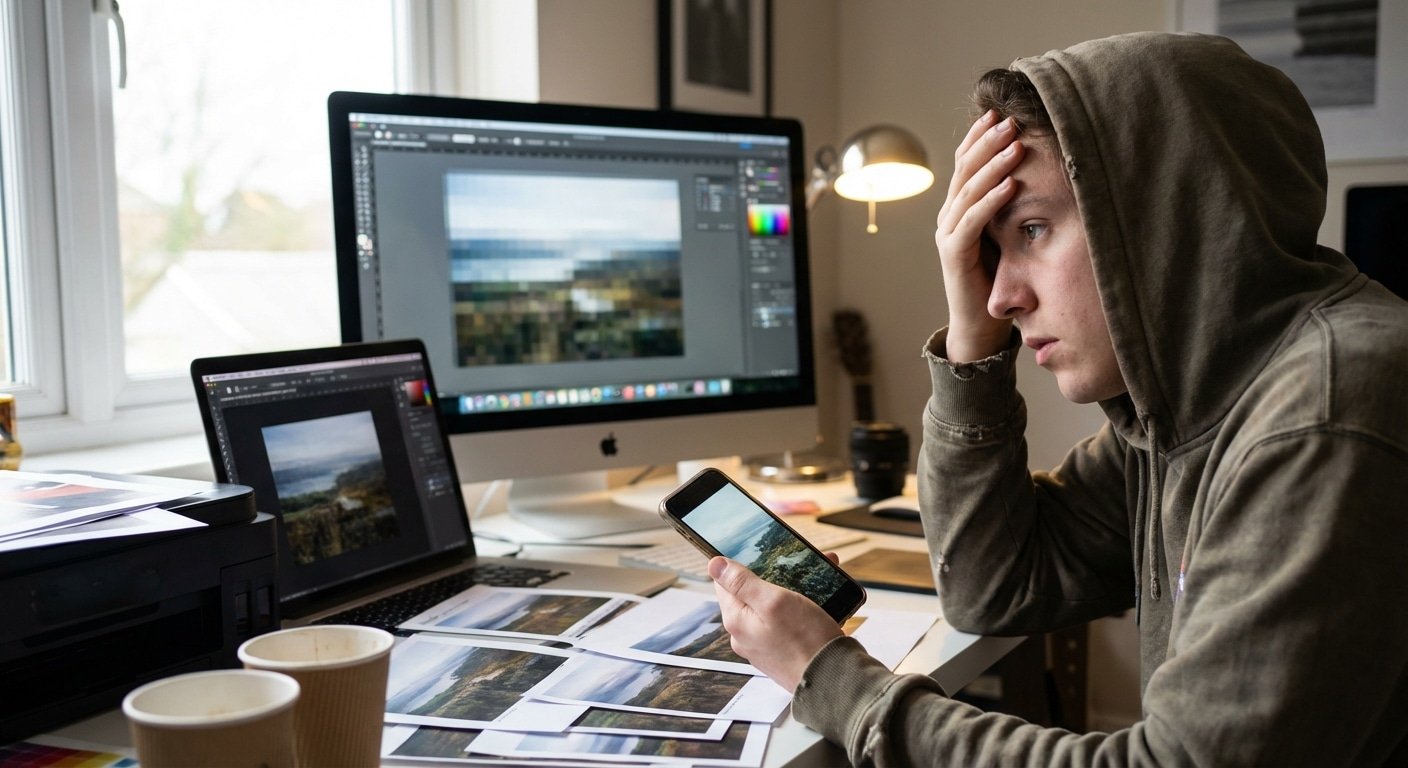
- ความละเอียดสำหรับหน้าจอและงานพิมพ์แตกต่างกัน: หน้าจอแสดงผลต้องการความละเอียดเพียง 72 DPI (Dots Per Inch) ก็เพียงพอต่อการแสดงผลที่คมชัด ในขณะที่งานพิมพ์คุณภาพสูงต้องการความละเอียดอย่างน้อย 300 DPI เพื่อให้ภาพไม่แตกและรายละเอียดครบถ้วน
- ระวังไฟล์ภาพจากโซเชียลมีเดีย: แพลตฟอร์มอย่าง Facebook หรือ LINE มักจะบีบอัดไฟล์ภาพเพื่อลดขนาด ทำให้ความละเอียดลดลงอย่างมาก ไม่เหมาะสำหรับการนำไปใช้งานพิมพ์ขนาดใหญ่
- วิธีตรวจสอบความละเอียดเบื้องต้น: เทคนิคง่ายๆ คือการซูมภาพเข้าไปที่ 300% บนหน้าจอคอมพิวเตอร์ หากภาพยังคงคมชัด แสดงว่ามีโอกาสสูงที่จะพิมพ์ออกมาได้ดี แต่ถ้าภาพเริ่มแตกหรือเห็นเป็นตารางพิกเซล แสดงว่าความละเอียดไม่เพียงพอ
- การส่งไฟล์คืองหัวใจสำคัญ: เพื่อรักษาคุณภาพสูงสุด ควรส่งไฟล์ภาพต้นฉบับที่มีความละเอียดสูงผ่านช่องทางที่ไม่บีบอัดไฟล์ เช่น อีเมล, Google Drive, หรือบริการ Cloud Storage อื่นๆ
- เทคโนโลยี AI ช่วยได้: ปัจจุบันมีเครื่องมือ AI Upscaler หลายตัวที่สามารถช่วยเพิ่มความละเอียดและความคมชัดให้กับภาพเก่าหรือภาพที่มีขนาดเล็กได้ ทำให้เป็นอีกหนึ่งทางเลือกในการแก้ไขปัญหา
ปัญหาภาพแตกเมื่อพิมพ์เป็นเรื่องที่สามารถป้องกันได้หากมีความเข้าใจที่ถูกต้องเกี่ยวกับความแตกต่างระหว่างการแสดงผลบนหน้าจอกับการพิมพ์ การทราบว่า ภาพแตกแก้ยังไง? เข้าใจค่า ‘Resolution & DPI’ ก่อนส่งไฟล์โรงพิมพ์ ไม่เพียงช่วยให้ได้งานพิมพ์ที่มีคุณภาพ แต่ยังสะท้อนถึงความเป็นมืออาชีพของผู้ออกแบบและเจ้าของธุรกิจอีกด้วย บ่อยครั้งที่ภาพที่ดูสมบูรณ์แบบบนหน้าจอสมาร์ทโฟนกลับกลายเป็นฝันร้ายเมื่อถูกพิมพ์ลงบนวัสดุจริง ซึ่งสาเหตุหลักมาจากความไม่สอดคล้องกันของค่าความละเอียดที่จำเป็นสำหรับสื่อแต่ละประเภท
ทำไมภาพบนจอถึงคมชัด แต่เมื่อพิมพ์ออกมากลับแตก?
ปรากฏการณ์นี้เกิดขึ้นเพราะมาตรฐานการแสดงผลของหน้าจอและเครื่องพิมพ์นั้นแตกต่างกันโดยสิ้นเชิง หน้าจออิเล็กทรอนิกส์ใช้หน่วยที่เรียกว่า “พิกเซล” (Pixel) ในการสร้างภาพ และใช้มาตรฐานความหนาแน่นที่ 72 PPI (Pixels Per Inch) ซึ่งเพียงพอที่จะทำให้สายตามนุษย์มองเห็นภาพที่ต่อเนื่องและคมชัดบนจอที่มีแสงสว่างในตัวเอง ในทางกลับกัน เครื่องพิมพ์สร้างภาพโดยการพ่น “จุดสี” (Dots) เล็กๆ ลงบนกระดาษ และต้องการความหนาแน่นของจุดสีที่สูงกว่ามาก หรืออย่างน้อย 300 DPI (Dots Per Inch) เพื่อสร้างภาพที่ดูเรียบเนียนและมีรายละเอียดสูง เมื่อนำภาพที่มีความละเอียดต่ำ (เช่น 72 DPI) มาพิมพ์ เครื่องพิมพ์จะพยายามขยายจุดสีที่มีอยู่น้อยนิดให้เต็มพื้นที่ ทำให้เกิดช่องว่างระหว่างจุดสีและมองเห็นเป็นรอยหยักหรือความเบลอที่เรียกว่า “ภาพแตก” นั่นเอง
ไขความลับศัพท์เทคนิค: Resolution และ DPI คืออะไร?
เพื่อทำความเข้าใจและแก้ปัญหาภาพแตกได้อย่างถาวร จำเป็นต้องรู้จักกับสองคำศัพท์ที่สำคัญที่สุดในโลกของการออกแบบและงานพิมพ์ นั่นคือ Resolution และ DPI
Resolution: จำนวนพิกเซลที่กำหนดความละเอียดของภาพ
Resolution หรือ “ความละเอียด” ของภาพดิจิทัล หมายถึงจำนวนพิกเซลทั้งหมดที่ประกอบกันเป็นภาพนั้นๆ โดยทั่วไปจะระบุเป็นความกว้างคูณความสูง เช่น ภาพถ่ายจากกล้องดิจิทัลอาจมีความละเอียด 6000×4000 พิกเซล หรือวิดีโอ Full HD มีความละเอียด 1920×1080 พิกเซล
หลักการพื้นฐานคือ ยิ่งจำนวนพิกเซลมากเท่าไหร่ ภาพก็จะยิ่งมีรายละเอียดและความคมชัดมากขึ้นเท่านั้น เปรียบเสมือนการสร้างภาพโมเสกด้วยกระเบื้องชิ้นเล็กๆ ยิ่งใช้กระเบื้องจำนวนมาก ภาพที่ได้ก็จะยิ่งดูสมจริงและมีรายละเอียดที่ซับซ้อนได้มากขึ้น ในทางกลับกัน หากใช้กระเบื้องน้อยชิ้น ภาพก็จะดูหยาบและเป็นเหลี่ยม การมี Resolution สูงจึงเป็นปัจจัยตั้งต้นที่สำคัญที่สุดสำหรับงานพิมพ์คุณภาพ
DPI (Dots Per Inch): ความหนาแน่นของจุดสีในงานพิมพ์
DPI (Dots Per Inch) เป็นหน่วยวัดที่ใช้สำหรับงานพิมพ์โดยเฉพาะ ซึ่งหมายถึงจำนวนจุดหมึกที่เครื่องพิมพ์สามารถพ่นลงในพื้นที่หนึ่งตารางนิ้วได้ ค่า DPI คือตัวชี้วัดความหนาแน่นของรายละเอียดในงานพิมพ์โดยตรง ยิ่งค่า DPI สูง จุดหมึกก็จะยิ่งเรียงชิดติดกันมากขึ้น ทำให้ภาพที่พิมพ์ออกมามีความคมชัด สีสันเรียบเนียน และไล่ระดับเฉดสีได้อย่างสวยงาม
DPI คือมาตรฐานของ “คุณภาพ” ในการพิมพ์ ในขณะที่ Resolution คือ “ปริมาณ” ของข้อมูลดิบในไฟล์ภาพ ทั้งสองอย่างต้องทำงานควบคู่กันเพื่อให้ได้ผลลัพธ์ที่ดีที่สุด
ความแตกต่างสำคัญ: 300 DPI vs 72 DPI
ความสับสนส่วนใหญ่มักเกิดจากการไม่เข้าใจความแตกต่างระหว่างสองมาตรฐานนี้:
- 72 DPI: เป็นมาตรฐานสำหรับหน้าจอแสดงผล (Web/Digital) เนื่องจากหน้าจอมีแหล่งกำเนิดแสงในตัวเอง จึงไม่ต้องการความหนาแน่นของพิกเซลที่สูงมากนักก็สามารถแสดงภาพให้คมชัดได้ การใช้ภาพ 72 DPI บนเว็บไซต์ยังช่วยให้โหลดได้เร็วขึ้นอีกด้วย
- 300 DPI: เป็นมาตรฐานสำหรับงานพิมพ์คุณภาพสูง (Print) เช่น นิตยสาร โบรชัวร์ หนังสือ หรือฉลากสินค้า เนื่องจากกระดาษไม่มีแสงในตัวเองและต้องอาศัยการสะท้อนแสง การมีจุดสีที่หนาแน่นถึง 300 จุดในหนึ่งนิ้วจึงจำเป็นอย่างยิ่งเพื่อให้ภาพดูคมชัดและไม่เป็นเม็ดหยาบๆ
ดังนั้น การนำภาพ 72 DPI ที่ออกแบบมาเพื่อใช้บนเว็บไปพิมพ์โดยตรง จึงเปรียบเสมือนการนำข้อมูลที่มีรายละเอียดน้อยไปบังคับให้แสดงผลในมาตรฐานที่ต้องการรายละเอียดสูงกว่าถึง 4 เท่า ผลลัพธ์ที่ได้จึงหนีไม่พ้นปัญหาภาพแตก
สาเหตุหลักที่ทำให้รูปแตกในการพิมพ์
นอกจากความไม่เข้าใจเรื่อง DPI แล้ว ยังมีปัจจัยอื่นๆ ที่เป็นสาเหตุทั่วไปซึ่งนำไปสู่ปัญหาภาพแตกได้เช่นกัน
กับดักจากโซเชียลมีเดียและการบีบอัดไฟล์
หลายคนมักบันทึกภาพโลโก้หรือรูปภาพสินค้าจากแพลตฟอร์มโซเชียลมีเดีย เช่น Facebook, Instagram หรือ LINE เพื่อนำไปใช้ในงานออกแบบต่อ โดยไม่ทราบว่าแพลตฟอร์มเหล่านี้มีกระบวนการ “บีบอัดไฟล์” (Compression) อัตโนมัติ เพื่อลดขนาดไฟล์และทำให้การแสดงผลบนแอปพลิเคชันรวดเร็วขึ้น กระบวนการนี้จะลบข้อมูลบางส่วนของภาพออกไปอย่างถาวร ทำให้ Resolution และคุณภาพโดยรวมลดลงอย่างมาก แม้ภาพจะยังดูดีบนหน้าจอมือถือ แต่ก็ไม่เหลือคุณภาพเพียงพอสำหรับงานพิมพ์อีกต่อไป
การขยายภาพที่มีความละเอียดต่ำเกินขนาดจริง
นี่คือสาเหตุที่ตรงไปตรงมาที่สุด เมื่อเรามีภาพขนาดเล็ก (มีจำนวนพิกเซลน้อย) แล้วพยายามใช้โปรแกรมยืดหรือขยายภาพให้ใหญ่ขึ้น โปรแกรมจะทำการ “คาดเดา” และสร้างพิกเซลใหม่ขึ้นมาแทรกระหว่างพิกเซลเดิม กระบวนการนี้เรียกว่า Interpolation ซึ่งมักจะทำให้ภาพเบลอ สูญเสียความคมชัด และเกิดรอยหยักที่ขอบวัตถุอย่างชัดเจน เป็นการแก้ปัญหาที่ปลายเหตุและไม่แนะนำให้ทำกับไฟล์ที่จะ ส่งไฟล์โรงพิมพ์
การเลือกใช้ประเภทไฟล์ที่ไม่เหมาะสม
ประเภทของไฟล์ภาพก็มีผลต่อคุณภาพงานพิมพ์เช่นกัน:
- JPEG (.jpg): เป็นรูปแบบไฟล์ที่นิยมใช้บนเว็บ เพราะมีขนาดเล็ก แต่ใช้การบีบอัดแบบ “Lossy” ซึ่งหมายความว่าทุกครั้งที่บันทึกไฟล์ คุณภาพจะลดลงเล็กน้อย การบันทึกไฟล์ JPEG ซ้ำๆ หลายครั้งจึงทำให้ภาพเสื่อมคุณภาพลงเรื่อยๆ
- PNG (.png): เป็นไฟล์ที่ใช้การบีบอัดแบบ “Lossless” ซึ่งไม่ทำให้คุณภาพของภาพลดลง และยังรองรับพื้นหลังโปร่งใส (Transparent) เหมาะสำหรับโลโก้หรือกราฟิกที่ต้องการวางซ้อนบนพื้นหลังอื่น
- TIFF (.tif): เป็นไฟล์คุณภาพสูงที่สุดสำหรับการพิมพ์ เนื่องจากเป็นการบีบอัดแบบ Lossless และเก็บข้อมูลภาพไว้ครบถ้วนที่สุด โรงพิมพ์ส่วนใหญ่มักแนะนำให้ใช้ไฟล์ประเภทนี้เพื่องานคุณภาพ
- PDF (.pdf): เป็นไฟล์มาตรฐานสำหรับการส่งงานพิมพ์ เพราะสามารถฝังทั้งภาพ, ข้อความ, และเวกเตอร์กราฟิกไว้ในไฟล์เดียว ทำให้การจัดวางไม่ผิดเพี้ยนเมื่อเปิดบนคอมพิวเตอร์เครื่องอื่น
วิธีตรวจสอบและแก้ไขปัญหาภาพแตกก่อนส่งโรงพิมพ์
เมื่อเข้าใจถึงสาเหตุแล้ว ขั้นตอนต่อไปคือการเรียนรู้วิธีตรวจสอบและแก้ไขไฟล์ภาพ เพื่อให้มั่นใจว่างานพิมพ์จะออกมาสมบูรณ์แบบ
เทคนิคการตรวจสอบไฟล์ภาพด้วยตนเอง
- ซูม 100% (Actual Pixels): ในโปรแกรมดูภาพหรือโปรแกรมแต่งภาพ ให้ซูมเข้าไปที่ 100% หรือขนาดจริง นี่คือการดูภาพแบบ 1 พิกเซลบนไฟล์ต่อ 1 พิกเซลบนจอ หากภาพยังคมชัดที่ระดับนี้ถือว่าคุณภาพดี
- ซูม 300% (Print Size Preview): การซูมเข้าไปที่ 300% เป็นการจำลองมุมมองคร่าวๆ ว่าภาพจะออกมาเป็นอย่างไรเมื่อพิมพ์ด้วยความละเอียด 300 DPI หากภาพยังไม่แตกหรือเบลอจนเกินไป แสดงว่าไฟล์นั้นมีคุณภาพเพียงพอสำหรับงานพิมพ์
- ตรวจสอบข้อมูลไฟล์ (Image Size): ในโปรแกรมอย่าง Adobe Photoshop สามารถเข้าไปที่เมนู Image > Image Size เพื่อดูขนาดพิกเซล (Dimensions) และค่าความละเอียด (Resolution) ที่ตั้งไว้ได้โดยตรง ซึ่งเป็นวิธีที่แม่นยำที่สุด
การปรับแก้ภาพใน Photoshop (แบบพื้นฐาน)
หากจำเป็นต้องขยายขนาดภาพเล็กน้อย มีเทคนิคที่ช่วยลดการสูญเสียคุณภาพได้ดีกว่าการขยายภาพโดยตรง คือการใช้ Smart Object
- แปลงเป็น Smart Object: นำภาพเข้ามาใน Photoshop แล้วคลิกขวาที่ Layer ของภาพนั้นและเลือก “Convert to Smart Object” การทำเช่นนี้จะช่วยรักษาข้อมูลต้นฉบับของภาพไว้ ทำให้สามารถย่อ-ขยายได้หลายครั้งโดยไม่เสียคุณภาพ
- ใช้ Image Size อย่างถูกวิธี: ไปที่ Image > Image Size จากนั้นปรับขนาดพิกเซลตามที่ต้องการ และที่สำคัญคือในช่อง “Resample” ให้เลือกเป็น “Preserve Details 2.0” ซึ่งเป็นอัลกอริทึมที่ออกแบบมาเพื่อการขยายภาพโดยเฉพาะ จะให้ผลลัพธ์ที่คมชัดกว่าตัวเลือกอื่นๆ
เครื่องมือ AI Upscaler: ทางเลือกใหม่ในการเพิ่มความละเอียด
สำหรับผู้ที่ไม่มีโปรแกรม Photoshop หรือต้องการวิธีที่ง่ายและรวดเร็วกว่า ปัจจุบันมีเครื่องมือที่ใช้ปัญญาประดิษฐ์ (AI) ในการวิเคราะห์และเพิ่มความละเอียดของภาพ (Upscaling) โดย AI จะสร้างพิกเซลใหม่ขึ้นมาอย่างชาญฉลาด ทำให้ภาพที่ได้มีความคมชัดและรายละเอียดดีขึ้นอย่างเห็นได้ชัด เหมาะสำหรับภาพเก่า ภาพเบลอ หรือไฟล์ที่มีความละเอียดต่ำมากๆ
| เครื่องมือ | คุณสมบัติหลัก | การใช้งาน | ข้อจำกัด |
|---|---|---|---|
| Picwish | แก้ไขภาพเบลอ/แตกได้รวดเร็ว ทั้งบนคอมพิวเตอร์และมือถือ | อัปโหลดภาพผ่านเว็บไซต์ | มีเวอร์ชันใช้งานฟรี แต่ฟังก์ชันเต็มรูปแบบอาจมีค่าใช้จ่าย |
| Upscayl | โปรแกรมฟรีสำหรับ PC สามารถขยายภาพได้ไม่จำกัดและใช้ในเชิงพาณิชย์ได้ | ต้องดาวน์โหลดและติดตั้งโปรแกรมบนคอมพิวเตอร์ | เน้นการใช้งานบน PC เป็นหลัก |
| Artguru | เพิ่มรายละเอียด แก้ไขภาพเบลอ จุดรบกวน และภาพเก่า สามารถประมวลผลได้หลายภาพพร้อมกัน | อัปโหลดภาพผ่านเว็บไซต์ ใช้งานง่ายเพียงคลิกเดียว | ผลลัพธ์ขึ้นอยู่กับคุณภาพของภาพต้นฉบับ |
| Remini | แอปพลิเคชันบนมือถือที่เชี่ยวชาญในการเปลี่ยนภาพเก่าหรือภาพแตกให้เป็นภาพ HD | ใช้งานผ่านแอปพลิเคชันบนสมาร์ทโฟน | เน้นการปรับปรุงคุณภาพของภาพถ่ายบุคคลเป็นพิเศษ |
| Canva AI Enhancer | เครื่องมือในตัวของ Canva สามารถเพิ่มความละเอียดได้สูงสุดถึง 1000% | อัปโหลดภาพใน Canva แล้วเลือกฟังก์ชัน Enhance | ใช้งานฟรี แต่เป็นส่วนหนึ่งของแพลตฟอร์ม Canva |
| iLoveIMG | บริการออนไลน์ที่เน้นการเพิ่มความละเอียดภาพด้วย AI รองรับไฟล์หลายประเภท | อัปโหลดภาพผ่านเว็บไซต์ ใช้งานง่าย | อาจมีข้อจำกัดเรื่องจำนวนการใช้งานในเวอร์ชันฟรี |
หมายเหตุ: ถึงแม้เครื่องมือ AI จะมีประสิทธิภาพสูง แต่ผลลัพธ์อาจไม่สมบูรณ์ 100% หากภาพต้นฉบับเสียหายมากเกินไป ในกรณีนั้น การถ่ายภาพใหม่หรือใช้ภาพสต็อกความละเอียดสูงอาจเป็นทางออกที่ดีกว่า
เช็กลิสต์สุดท้ายก่อนส่งไฟล์ให้โรงพิมพ์
เพื่อป้องกันข้อผิดพลาดในนาทีสุดท้าย ควรตรวจสอบรายการต่อไปนี้ทุกครั้งก่อนส่งไฟล์:
- ตรวจสอบ Resolution: คำนวณขนาดพิกเซลที่ต้องการสำหรับงานพิมพ์ ตัวอย่างเช่น งานขนาด A4 (21 x 29.7 ซม.) ที่ความละเอียด 300 DPI จะต้องการไฟล์ที่มีขนาดประมาณ 2480 x 3508 พิกเซล
- ตั้งค่า DPI เป็น 300: ตรวจสอบในโปรแกรมออกแบบว่าไฟล์ถูกตั้งค่า Resolution ไว้ที่ 300 DPI/PPI เรียบร้อยแล้ว
- เลือกโหมดสี CMYK: หน้าจอแสดงผลใช้โหมดสี RGB (Red, Green, Blue) แต่งานพิมพ์ใช้โหมดสี CMYK (Cyan, Magenta, Yellow, Black) ควรแปลงไฟล์เป็น CMYK ก่อนส่ง เพื่อให้สีที่พิมพ์ออกมาใกล้เคียงกับที่เห็นบนจอมากที่สุด
- บันทึกไฟล์ในรูปแบบที่เหมาะสม: บันทึกไฟล์เป็น PDF, TIFF หรือ PNG คุณภาพสูง หลีกเลี่ยงการใช้ JPEG หากไม่จำเป็น
- ส่งไฟล์ผ่านช่องทางที่ถูกต้อง: อย่าส่งไฟล์งานพิมพ์ผ่านแอปพลิเคชันแชท ให้ใช้อีเมล, WeTransfer, Google Drive หรือบริการ Cloud อื่นๆ แทน
สรุปและคำแนะนำจากผู้เชี่ยวชาญด้านการพิมพ์
การทำความเข้าใจในเรื่อง ความละเอียดภาพงานพิมพ์ และความแตกต่างระหว่าง 300 DPI vs 72 DPI คือกุญแจสำคัญในการป้องกันปัญหา รูปแตกทำไง ได้อย่างมีประสิทธิภาพ การเตรียมไฟล์ให้พร้อมและถูกต้องตั้งแต่ต้นจะช่วยประหยัดทั้งเวลาและค่าใช้จ่ายในการแก้ไขงาน และทำให้ผลงานสื่อสิ่งพิมพ์ของคุณออกมาดูเป็นมืออาชีพและสร้างความประทับใจได้สูงสุด
สำหรับผู้ประกอบการหรือนักออกแบบที่ต้องการความมั่นใจในทุกขั้นตอนการผลิต GIANT PRINT คือโรงงานผลิตสื่อสิ่งพิมพ์ครบวงจรที่พร้อมให้บริการ ด้วยทีมงานมืออาชีพและเครื่องพิมพ์มาตรฐานสูง เราพร้อมให้คำแนะนำและดูแลไฟล์งานของคุณเพื่อให้ได้ผลลัพธ์ที่ดีที่สุด ไม่ว่าจะเป็นงานฉลากสินค้า, สติ๊กเกอร์, นามบัตร, เมนูอาหาร หรือโบรชัวร์ เรามีบริการออกแบบและผลิตที่ตอบโจทย์ทุกความต้องการด้วยวัสดุคุณภาพเยี่ยม
ติดต่อ สอบถามเพิ่มเติม หรือปรึกษาเรื่องการเตรียมไฟล์งานพิมพ์ได้ที่:
- ที่อยู่: 269 หมู่ 12 ถ. มิตรภาพ ตำบลเมืองเก่า อำเภอเมืองขอนแก่น ขอนแก่น 40000
- เบอร์โทรศัพท์: 082-2262660
- อีเมล: [email protected]
- ติดตามผลงานและโปรโมชันได้ที่: FACEBOOK PAGE, LINE, และ TIKTOK