

แจกทริค! ตั้งค่าไฟล์ก่อนส่งโรงพิมพ์ ให้สีสดตรงปก ไม่เบลอ
การสร้างสรรค์สื่อสิ่งพิมพ์ เช่น ฉลากสินค้า สติ๊กเกอร์ หรือนามบัตร ถือเป็นส่วนสำคัญในการสร้างภาพลักษณ์ของแบรนด์สำหรับผู้ประกอบการ SME อย่างไรก็ตาม ปัญหาที่พบบ่อยคือผลงานพิมพ์ที่ได้มีสีเพี้ยนไปจากที่ออกแบบไว้บนหน้าจอ หรือภาพประกอบขาดความคมชัด บทความนี้จะนำเสนอทริคและเทคนิคการตั้งค่าไฟล์อย่างละเอียด เพื่อให้ผลงานที่ได้มีสีสดตรงตามหน้าปก และไม่มีปัญหาภาพเบลอ
หัวใจสำคัญของการเตรียมไฟล์ก่อนส่งพิมพ์
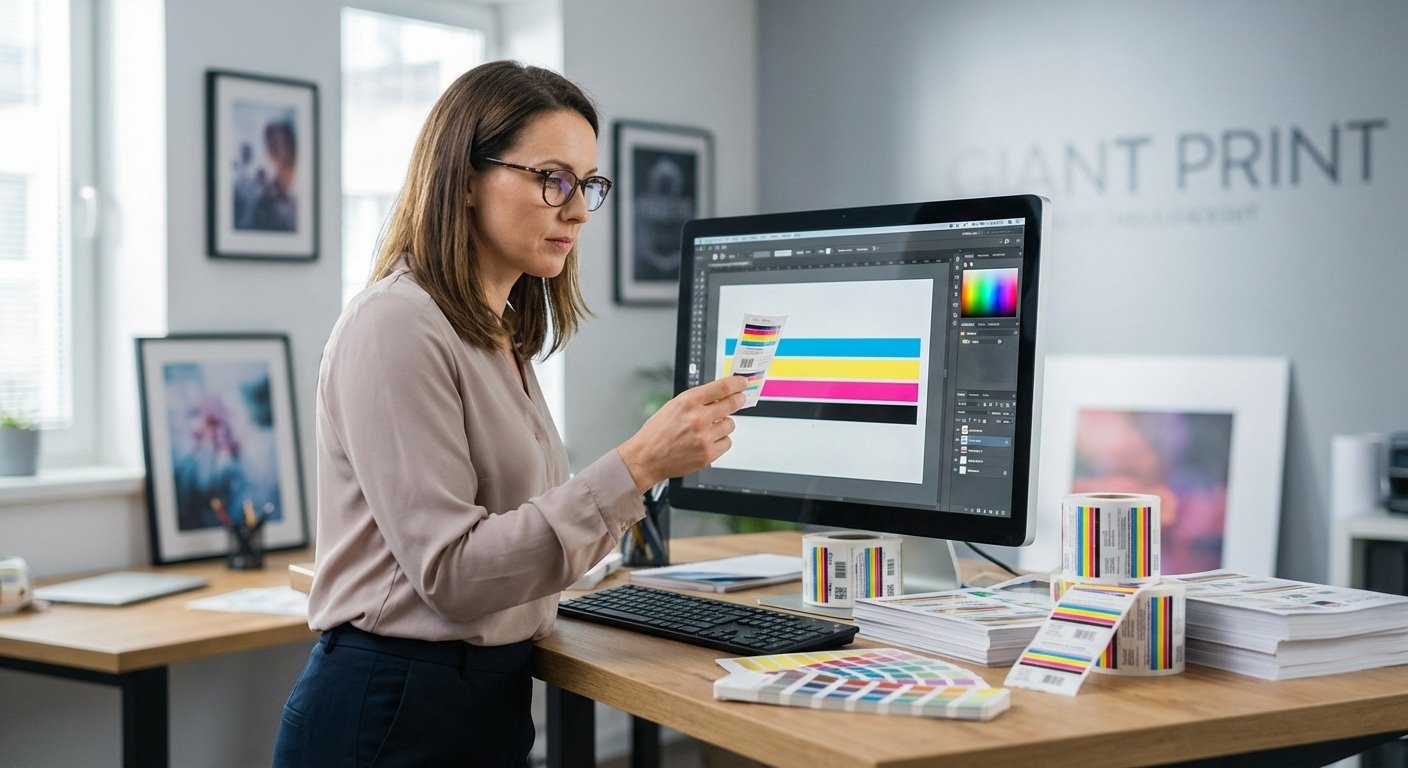
- การตั้งค่าโหมดสี (Color Mode): ต้องใช้โหมดสี CMYK สำหรับงานพิมพ์เสมอ เพื่อป้องกันปัญหาสีเพี้ยนหรือซีดจางเมื่อเทียบกับหน้าจอที่ใช้โหมดสี RGB
- ความละเอียดของไฟล์ (Resolution): กำหนดความละเอียดของไฟล์งานไว้ที่ 300 DPI (Dots Per Inch) เป็นอย่างน้อย เพื่อให้ภาพและตัวอักษรมีความคมชัด ไม่แตกเบลอ โดยเฉพาะในงานพิมพ์ขนาดเล็กที่ต้องการรายละเอียดสูง
- การตั้งค่าระยะตัดตก (Bleed): ควรมีการเผื่อพื้นที่ขอบของงานออกแบบออกไปประมาณ 3-5 มิลลิเมตร เพื่อป้องกันการเกิดขอบขาวที่ไม่พึงประสงค์หลังกระบวนการตัดกระดาษ
- การแปลงฟอนต์ (Font Conversion): ต้องทำการแปลงตัวอักษรทั้งหมดในไฟล์งานให้เป็นวัตถุ (Outlines หรือ Curves) เพื่อหลีกเลี่ยงปัญหาฟอนต์เพี้ยนหรือหายไปเมื่อเปิดไฟล์ที่เครื่องของโรงพิมพ์
ทำไมการตั้งค่าไฟล์พิมพ์จึงสำคัญอย่างยิ่ง
สำหรับเจ้าของแบรนด์และผู้ประกอบการ SME การมีฉลากสินค้า สติ๊กเกอร์ หรือสื่อส่งเสริมการขายที่มีคุณภาพสูงเป็นสิ่งจำเป็นอย่างยิ่ง เพราะสิ่งพิมพ์เหล่านี้เปรียบเสมือนตัวแทนของแบรนด์ที่สื่อสารกับลูกค้าโดยตรง การให้ความสำคัญกับการตั้งค่าไฟล์ก่อนส่งโรงพิมพ์จึงไม่ใช่แค่เรื่องทางเทคนิค แต่เป็นปัจจัยที่ส่งผลกระทบต่อภาพลักษณ์ ความน่าเชื่อถือ และต้นทุนการผลิตโดยรวม
ไฟล์งานที่ตั้งค่าไม่ถูกต้องอาจนำไปสู่ปัญหามากมาย ตั้งแต่สีสันที่ไม่ตรงกับ CI (Corporate Identity) ของแบรนด์, ภาพโลโก้หรือสินค้าที่ดูเบลอไม่เป็นมืออาชีพ, ไปจนถึงข้อความสำคัญที่ถูกตัดขาดหายไป ซึ่งปัญหาเหล่านี้ไม่เพียงแต่ทำให้เสียเวลาในการแก้ไขและพิมพ์งานใหม่ แต่ยังอาจสร้างความเสียหายต่อการรับรู้ของลูกค้าและทำให้ต้นทุนการผลิตสูงขึ้นโดยไม่จำเป็น ดังนั้น การทำความเข้าใจและปฏิบัติตามหลักการพื้นฐานในการเตรียมไฟล์จึงเป็นการลงทุนที่คุ้มค่า เพื่อให้ได้ผลลัพธ์สุดท้ายที่สมบูรณ์แบบและสะท้อนคุณภาพของแบรนด์ได้อย่างแท้จริง
เจาะลึกเทคนิคการตั้งค่าไฟล์ก่อนส่งโรงพิมพ์ ให้สีสดตรงปก ไม่เบลอ
เพื่อให้ได้ผลงานพิมพ์ที่มีคุณภาพสูงสุด การทำความเข้าใจในรายละเอียดทางเทคนิคแต่ละส่วนเป็นสิ่งสำคัญอย่างยิ่ง ตั้งแต่การเลือกโหมดสีที่ถูกต้องไปจนถึงการจัดการองค์ประกอบเล็กๆ น้อยๆ ในไฟล์งาน ซึ่งทุกขั้นตอนล้วนมีผลต่อผลลัพธ์สุดท้ายทั้งสิ้น
โหมดสี CMYK: มาตรฐานงานพิมพ์ที่ต้องรู้
หลักการข้อแรกและสำคัญที่สุดในการเตรียมไฟล์สำหรับงานพิมพ์คือการตั้งค่าโหมดสีให้เป็น CMYK ตั้งแต่ขั้นตอนเริ่มต้นของการออกแบบ โหมดสีนี้เป็นมาตรฐานสากลสำหรับกระบวนการพิมพ์ออฟเซ็ตและดิจิทัล
CMYK ย่อมาจากแม่สี 4 สีที่ใช้ในการพิมพ์ ได้แก่ Cyan (ฟ้า), Magenta (บานเย็น), Yellow (เหลือง), และ Key (สีดำ) ซึ่งเครื่องพิมพ์จะทำการผสมสีเหล่านี้เข้าด้วยกันเพื่อสร้างเฉดสีต่างๆ บนวัสดุพิมพ์
ความแตกต่างระหว่าง RGB และ CMYK
ในขณะที่โหมดสี RGB (Red, Green, Blue) ถูกออกแบบมาเพื่อใช้แสดงผลบนหน้าจออุปกรณ์ดิจิทัล เช่น จอคอมพิวเตอร์หรือสมาร์ทโฟน ซึ่งเป็นการผสมสีโดยใช้แสง ทำให้ได้สีที่สดใสและมีขอบเขตของสี (Gamut) ที่กว้างกว่า แต่เมื่อไฟล์ RGB ถูกนำไปพิมพ์ สีที่ได้มักจะผิดเพี้ยนไปอย่างเห็นได้ชัด โดยส่วนใหญ่มักจะดูมืดลงหรือซีดกว่าที่เห็นบนหน้าจอประมาณ 10% เนื่องจากกระบวนการแปลงสีจากระบบแสงไปเป็นระบบหมึกพิมพ์ที่ไม่สามารถทำซ้ำสีบางเฉดได้ โดยเฉพาะสีโทนสว่างสดใส
ข้อควรระวังในการแปลงไฟล์สี
ทางปฏิบัติที่ดีที่สุดคือการเริ่มต้นสร้างไฟล์งานในโหมด CMYK ตั้งแต่แรก การออกแบบในโหมด RGB แล้วมาแปลงเป็น CMYK ในภายหลังอาจทำให้สีที่ตั้งใจไว้เปลี่ยนแปลงไปอย่างควบคุมไม่ได้ หากจำเป็นต้องทำงานกับไฟล์ RGB ควรมีการปรับค่าความสว่างและความอิ่มตัวของสีเผื่อไว้ล่วงหน้า และควรขอไฟล์ตัวอย่างพิสูจน์อักษรแบบดิจิทัล (Digital Proof) จากโรงพิมพ์เพื่อตรวจสอบสีสันก่อนยืนยันการผลิตจริง ในโปรแกรมออกแบบส่วนใหญ่ เช่น Adobe Photoshop หรือ Illustrator สามารถตั้งค่าโหมดสีได้ที่เมนู Image > Mode > CMYK Color
ความคมชัดของภาพ: เหตุผลที่ต้องตั้งค่าความละเอียด 300 DPI
ความละเอียดของไฟล์ หรือ Resolution คือปัจจัยที่กำหนดความคมชัดของภาพและตัวอักษรในงานพิมพ์ โดยมีหน่วยวัดเป็น DPI (Dots Per Inch) หรือจำนวนจุดต่อนิ้ว สำหรับงานพิมพ์ที่ต้องการคุณภาพสูง เช่น สติ๊กเกอร์ ฉลากสินค้า หรือนามบัตร ค่าความละเอียดมาตรฐานที่แนะนำคือ 300 DPI เป็นอย่างน้อย
ผลกระทบของความละเอียดต่ำต่องานพิมพ์
การใช้ไฟล์ที่มีความละเอียดต่ำกว่า 300 DPI (เช่น 72 DPI ซึ่งเป็นมาตรฐานสำหรับเว็บไซต์) จะส่งผลให้ภาพที่พิมพ์ออกมาดูเบลอ แตกเป็นเม็ดพิกเซล และขาดความคมชัด ทำให้งานพิมพ์ดูไม่เป็นมืออาชีพและลดทอนความน่าเชื่อถือของแบรนด์ได้ โดยเฉพาะอย่างยิ่งกับองค์ประกอบที่มีรายละเอียดเล็กๆ เช่น โลโก้ หรือตัวอักษรขนาดเล็ก การตั้งค่าความละเอียดที่เหมาะสมจึงเป็นสิ่งที่ไม่สามารถมองข้ามได้
วิธีตรวจสอบและตั้งค่าความละเอียด
ก่อนเริ่มออกแบบ ควรตรวจสอบให้แน่ใจว่าได้สร้างไฟล์เอกสารใหม่ด้วยความละเอียด 300 DPI หากต้องการตรวจสอบไฟล์ที่มีอยู่แล้ว ในโปรแกรม Adobe Photoshop สามารถทำได้โดยไปที่เมนู Image > Image Size และดูที่ช่อง Resolution ซึ่งควรมีค่าเป็น 300 Pixels/Inch การเพิ่มความละเอียดให้กับไฟล์ที่มีขนาดเล็กอยู่แล้วในภายหลังมักไม่ให้ผลลัพธ์ที่ดีเท่ากับการสร้างไฟล์ให้มีความละเอียดสูงตั้งแต่ต้น
ระยะตัดตก (Bleed) และระยะปลอดภัย (Safety Zone): ป้องกันขอบขาวและข้อความตกหล่น
ในกระบวนการพิมพ์และตัดกระดาษ อาจเกิดการคลาดเคลื่อนเล็กน้อยได้เสมอ เพื่อป้องกันปัญหาที่อาจเกิดขึ้นจากการตัดที่ไม่สมบูรณ์แบบ จึงจำเป็นต้องมีการตั้งค่าพื้นที่พิเศษ 2 ส่วนในไฟล์งาน ได้แก่ ระยะตัดตก และระยะปลอดภัย
ความสำคัญของระยะตัดตก (Bleed)
ระยะตัดตก (Bleed) คือพื้นที่ของงานออกแบบที่ขยายเกินขอบเขตของขนาดงานจริงออกไปรอบด้าน โดยทั่วไปจะกำหนดไว้ที่ 3-5 มิลลิเมตร การขยายพื้นหลังหรือรูปภาพให้เต็มพื้นที่ระยะตัดตกนี้ช่วยให้มั่นใจได้ว่าเมื่อมีการตัดชิ้นงาน จะไม่มีขอบสีขาวของกระดาษเหลืออยู่บริเวณขอบของงานพิมพ์ ทำให้ได้ชิ้นงานที่ดูเรียบร้อยและสมบูรณ์
ทำไมต้องมีระยะปลอดภัย (Safety Zone)?
ระยะปลอดภัย (Safety Zone) คือพื้นที่ที่อยู่ถัดเข้ามาจากเส้นตัดจริงประมาณ 3 มิลลิเมตร องค์ประกอบสำคัญทั้งหมด เช่น โลโก้ ข้อความ หรือข้อมูลติดต่อ ควรถูกจัดวางให้อยู่ภายในระยะปลอดภัยนี้ เพื่อป้องกันไม่ให้องค์ประกอบดังกล่าวถูกตัดขาดหายไปหากเกิดความคลาดเคลื่อนในขั้นตอนการตัด การเว้นระยะปลอดภัยจึงเป็นการรับประกันว่าข้อมูลสำคัญจะยังคงอยู่ครบถ้วนบนชิ้นงาน
การจัดการฟอนต์และองค์ประกอบกราฟิก: เทคนิคสุดท้ายก่อนส่งไฟล์
ขั้นตอนสุดท้ายก่อนบันทึกไฟล์เพื่อส่งโรงพิมพ์ คือการตรวจสอบความเรียบร้อยของฟอนต์และรูปแบบไฟล์ เพื่อให้แน่ใจว่าไฟล์งานจะสามารถเปิดและใช้งานได้อย่างไม่มีปัญหาที่เครื่องคอมพิวเตอร์ของโรงพิมพ์
การแปลงฟอนต์เป็น Outlines หรือ Curves
ปัญหาที่พบบ่อยที่สุดอย่างหนึ่งคือ “ฟอนต์เด้ง” หรือ “ฟอนต์เพี้ยน” ซึ่งเกิดขึ้นเมื่อโรงพิมพ์ไม่มีฟอนต์เดียวกับที่ใช้ในการออกแบบติดตั้งอยู่ในเครื่อง เพื่อแก้ปัญหานี้ ผู้ออกแบบจำเป็นต้องทำการแปลงข้อความทั้งหมดให้กลายเป็นวัตถุเวกเตอร์ หรือที่เรียกว่า Create Outlines (ใน Adobe Illustrator) หรือ Convert to Curves การทำเช่นนี้จะเปลี่ยนตัวอักษรให้กลายเป็นเส้นสายและรูปทรงถาวร ทำให้ไม่จำเป็นต้องใช้ไฟล์ฟอนต์อีกต่อไป และสามารถเปิดดูได้ตรงกันในทุกเครื่อง
รูปแบบไฟล์ที่แนะนำสำหรับส่งโรงพิมพ์
แม้ว่าโรงพิมพ์ส่วนใหญ่จะรับไฟล์ได้หลากหลายประเภท แต่รูปแบบไฟล์ที่แนะนำและเป็นมาตรฐานที่สุดคือ PDF/X-1a เนื่องจากไฟล์ประเภทนี้จะทำการฝัง (Embed) รูปภาพและฟอนต์ทั้งหมดที่ใช้ในงานออกแบบไว้ในไฟล์เดียว ทำให้องค์ประกอบทุกอย่างครบถ้วนและพร้อมสำหรับกระบวนการพิมพ์ นอกจากนี้ ไฟล์ต้นฉบับอย่าง AI (Adobe Illustrator) หรือ PSD (Adobe Photoshop) ที่ผ่านการจัดระเบียบเลเยอร์และแปลงฟอนต์เรียบร้อยแล้วก็เป็นที่ยอมรับเช่นกัน
เช็คลิสต์สรุป: ตรวจสอบไฟล์ก่อนส่งโรงพิมพ์
ก่อนส่งไฟล์งานสุดท้ายให้กับโรงพิมพ์ ควรทำการตรวจสอบตามรายการต่อไปนี้อีกครั้งเพื่อความมั่นใจสูงสุดว่าจะได้ผลงานที่มีคุณภาพตรงตามความต้องการ
| ข้อตรวจสอบ | รายละเอียดที่ถูกต้อง | เหตุผล |
|---|---|---|
| โหมดสี | CMYK เท่านั้น | เพื่อให้สีที่พิมพ์ออกมาตรงกับมาตรฐานงานพิมพ์และไม่เพี้ยน |
| ความละเอียด | 300 DPI เป็นอย่างน้อย | เพื่อความคมชัดของภาพและตัวอักษร ไม่แตกเบลอ |
| ระยะตัดตก (Bleed) | ตั้งค่าเผื่อไว้รอบด้าน 3-5 มม. | ป้องกันการเกิดขอบขาวหลังการตัดกระดาษ |
| ระยะปลอดภัย (Safety Zone) | เว้นระยะจากขอบ 3 มม. สำหรับเนื้อหาสำคัญ | ป้องกันข้อความหรือโลโก้ถูกตัดขาด |
| ฟอนต์ (Fonts) | แปลงเป็น Outlines หรือ Curves ทั้งหมด | ป้องกันปัญหาฟอนต์เพี้ยนเมื่อเปิดไฟล์ที่โรงพิมพ์ |
| รูปแบบไฟล์ | PDF/X-1a, AI, หรือ PSD ที่สมบูรณ์ | เพื่อให้ไฟล์มีความครบถ้วนและพร้อมสำหรับพิมพ์ |
บทสรุปและการเลือกโรงพิมพ์ที่เหมาะสม
การเตรียมไฟล์งานพิมพ์อย่างถูกวิธีตามหลักการที่กล่าวมาทั้งหมด ตั้งแต่การตั้งค่าโหมดสี CMYK, ความละเอียด 300 DPI, การสร้างระยะตัดตกและระยะปลอดภัย ไปจนถึงการจัดการฟอนต์ เป็นขั้นตอนพื้นฐานที่สำคัญอย่างยิ่ง ซึ่งจะช่วยลดความผิดพลาด ทำให้ได้งานพิมพ์ที่มีคุณภาพ สีสันสดใส คมชัดตรงตามที่ออกแบบไว้ ช่วยรักษาภาพลักษณ์ที่ดีของแบรนด์ และประหยัดต้นทุนในระยะยาว
อย่างไรก็ตาม นอกจากไฟล์งานที่สมบูรณ์แล้ว การเลือกโรงพิมพ์ที่มีคุณภาพและประสบการณ์ก็เป็นอีกหนึ่งปัจจัยสำคัญสู่ความสำเร็จ GIANT PRINT คือโรงงานผลิตสื่อสิ่งพิมพ์ครบวงจรที่พร้อมเป็นผู้ช่วยสำหรับผู้ประกอบการ SME ด้วยบริการออกแบบและผลิตสื่อสิ่งพิมพ์ทุกรูปแบบ ไม่ว่าจะเป็นฉลากสินค้า, สติ๊กเกอร์, สกรีนแก้วกาแฟ, นามบัตร, บัตรสะสมแต้ม, และอื่นๆ อีกมากมาย โดยใช้เครื่องพิมพ์มาตรฐานระดับสูงและวัสดุคุณภาพจากต่างประเทศ พร้อมทีมงานมืออาชีพที่พร้อมให้คำปรึกษาอย่างรวดเร็ว เพื่อให้ทุกชิ้นงานตอบโจทย์ธุรกิจและสร้างความประทับใจให้แก่ลูกค้า
สำหรับผู้ที่สนใจบริการ หรือต้องการคำปรึกษาเพิ่มเติม สามารถเยี่ยมชมได้ที่ FACEBOOK PAGE, LINE, และ TIKTOK
ติดต่อ สอบถามเพิ่มเติม
ที่อยู่: 269 หมู่ 12 ถ. มิตรภาพ ตำบล เมืองเก่า อำเภอเมืองขอนแก่น ขอนแก่น 40000
เบอร์โทรศัพท์: 082-2262660
อีเมล: [email protected]