ตั้งค่าไฟล์ก่อนสั่งพิมพ์อย่างไร ให้สีสดเป๊ะ ไม่เพี้ยน
- หัวใจสำคัญของการเตรียมไฟล์พิมพ์
- เช็กลิสต์สำคัญก่อนเริ่มออกแบบ
- การตั้งค่าโหมดสีให้ถูกต้อง: หัวใจของการพิมพ์สีไม่เพี้ยน
- เทคนิคจำลองสีก่อนพิมพ์ด้วย ICC Profile และ Soft Proof
- ความละเอียดและขนาดไฟล์: พื้นฐานสู่ความคมชัด
- การเตรียมและส่งไฟล์ PDF ฉบับสมบูรณ์
- จัดการสีอย่างไรไม่ให้ซ้ำซ้อน: โปรแกรม vs. เครื่องพิมพ์
- ข้อควรรู้เพิ่มเติมสำหรับการพิมพ์ที่บ้าน
- ทำไมสีบนจอและงานพิมพ์จึงแตกต่างกัน?
- สรุปขั้นตอนการทำงานที่ปลอดภัยที่สุด
- สรุปและคำแนะนำจากผู้เชี่ยวชาญ
ปัญหาคลาสสิกที่นักออกแบบและเจ้าของธุรกิจต้องเผชิญคือสีของงานพิมพ์ที่ออกมาไม่ตรงกับที่เห็นบนหน้าจอคอมพิวเตอร์ ซึ่งอาจทำให้แบรนด์ดูไม่เป็นมืออาชีพและสิ้นเปลืองงบประมาณในการแก้ไข การเรียนรู้ว่าจะตั้งค่าไฟล์ก่อนสั่งพิมพ์อย่างไร ให้สีสดเป๊ะ ไม่เพี้ยน จึงเป็นทักษะสำคัญที่ช่วยลดความผิดพลาดและรับประกันผลลัพธ์ที่มีคุณภาพสูงสุด กระบวนการนี้ครอบคลุมตั้งแต่การเลือกโหมดสีที่ถูกต้อง การตั้งค่าความละเอียด ไปจนถึงการสื่อสารกับโรงพิมพ์อย่างมีประสิทธิภาพ
หัวใจสำคัญของการเตรียมไฟล์พิมพ์

- สื่อสารกับโรงพิมพ์ก่อนเสมอ: ไม่มีไฟล์มาตรฐานเดียวที่ใช้ได้กับทุกที่ ควรสอบถามข้อกำหนดเฉพาะ (Specification) ของโรงพิมพ์ ทั้งเรื่องโปรไฟล์สี, ระยะตัดตก, และมาตรฐานไฟล์ PDF ก่อนเริ่มออกแบบ
- ใช้โหมดสีที่ถูกต้อง: สำหรับงานพิมพ์ส่วนใหญ่ ต้องใช้โหมดสี CMYK ตามโปรไฟล์ที่โรงพิมพ์กำหนด ไม่ใช่การแปลงเป็น CMYK ทั่วไป ส่วนงานอัดภาพถ่ายมักใช้โหมดสี sRGB
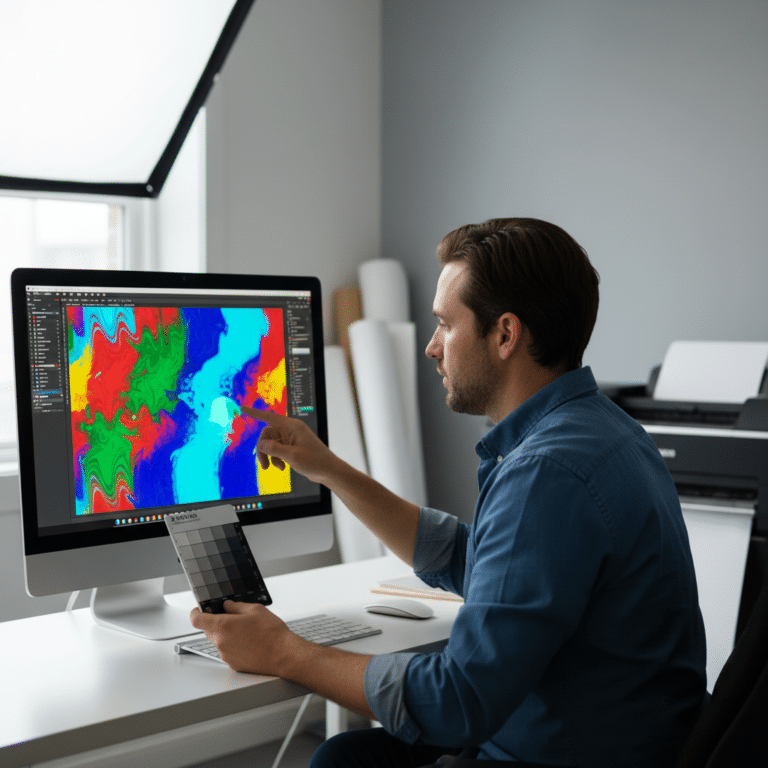
- จำลองผลลัพธ์ด้วย Soft Proof: ใช้ฟังก์ชัน Soft Proof ในโปรแกรมออกแบบ เช่น Adobe Photoshop เพื่อจำลองสีที่จะปรากฏบนกระดาษ ทำให้สามารถปรับแก้สีก่อนส่งไฟล์จริงได้
- ตั้งค่าความละเอียดให้เหมาะสม: ความละเอียดมาตรฐานสำหรับงานพิมพ์ทั่วไปคือ 300 ppi (pixels per inch) ที่ขนาดพิมพ์จริง เพื่อให้ได้ภาพที่คมชัด ไม่แตกเบลอ
- ตรวจสอบไฟล์ขั้นสุดท้าย (Preflight): ก่อนส่งไฟล์ PDF ให้โรงพิมพ์ ควรทำการตรวจสอบ (Preflight) เพื่อเช็กความสมบูรณ์ของไฟล์ทั้งหมด เช่น ฟอนต์ฝังครบ, ภาพไม่หาย, และไม่มีสี RGB ปะปนมาโดยไม่ตั้งใจ
การเรียนรู้หลักการพื้นฐานว่าจะตั้งค่าไฟล์ก่อนสั่งพิมพ์อย่างไร ให้สีสดเป๊ะ ไม่เพี้ยน เป็นขั้นตอนที่จำเป็นสำหรับทุกคนที่เกี่ยวข้องกับงานออกแบบและสื่อสิ่งพิมพ์ ไม่ว่าจะเป็นกราฟิกดีไซเนอร์, เจ้าของธุรกิจ SME, หรือฝ่ายการตลาด การทำความเข้าใจความแตกต่างระหว่างสีบนจอ (RGB) และสีในงานพิมพ์ (CMYK) รวมถึงการตั้งค่าไฟล์อย่างถูกวิธี จะช่วยให้สามารถคาดการณ์ผลลัพธ์ได้อย่างแม่นยำ ป้องกันปัญหาสีเพี้ยน ลดต้นทุนการพิมพ์ซ้ำ และสร้างสรรค์ผลงานที่ตรงตามความคาดหวังและรักษาภาพลักษณ์ของแบรนด์ไว้ได้
บทความนี้จะนำเสนอแนวทางและเทคนิคที่ครอบคลุมทุกขั้นตอน ตั้งแต่การเตรียมตัวก่อนเริ่มออกแบบ, การจัดการสี, การตั้งค่าความละเอียด, ไปจนถึงการส่งไฟล์สุดท้าย เพื่อให้มั่นใจได้ว่างานพิมพ์ที่ออกมาจะมีสีสันที่สดใส คมชัด และตรงตามที่ออกแบบไว้บนหน้าจอมากที่สุด
เช็กลิสต์สำคัญก่อนเริ่มออกแบบ
ก่อนที่จะเริ่มลงมือออกแบบ การเตรียมการและการสื่อสารกับโรงพิมพ์เป็นขั้นตอนแรกที่สำคัญที่สุด การขอข้อกำหนดที่ชัดเจนจะช่วยลดความผิดพลาดและทำให้กระบวนการทำงานราบรื่น ต่อไปนี้คือเช็กลิสต์ที่ควรตรวจสอบทุกครั้ง
- ขนาดและแนวกระดาษ: กำหนดขนาดของชิ้นงานจริง (เช่น A4, A5) และแนวกระดาษ (แนวตั้งหรือแนวนอน) ให้ถูกต้องตั้งแต่ต้น เพื่อป้องกันการย่อขยายที่อาจทำให้คุณภาพลดลง
- ระยะตัดตก (Bleed) และระยะปลอดภัย (Safe Area): สอบถามโรงพิมพ์เกี่ยวกับระยะตัดตกที่ต้องการ โดยทั่วไปอยู่ที่ 3–5 มิลลิเมตร เพื่อให้สีหรือภาพพื้นหลังเต็มขอบกระดาษหลังการตัด และควรกำหนดระยะปลอดภัยจากขอบเข้ามา เพื่อไม่ให้ข้อความหรือโลโก้สำคัญถูกตัดขาด
- โปรไฟล์สี (Color Profile): นี่คือส่วนที่สำคัญที่สุด ต้องสอบถามโรงพิมพ์ว่าควรใช้โปรไฟล์สีใด เช่น CMYK ประเภทไหน (เช่น FOGRA39, Japan Color) หรือหากเป็นงานภาพถ่าย ควรใช้ sRGB หรือ Adobe RGB
- มาตรฐานไฟล์ PDF: โรงพิมพ์บางแห่งอาจต้องการไฟล์ PDF ตามมาตรฐานเฉพาะ เช่น PDF/X-1a หรือ PDF/X-4 เพื่อรับประกันความเข้ากันได้ของไฟล์ในการพิมพ์
- ปริมาณหมึกรวมสูงสุด (Total Ink Coverage): ตรวจสอบค่าปริมาณหมึกรวมที่เครื่องพิมพ์รับได้ เพื่อป้องกันปัญหาหมึกเยิ้มหรือกระดาษเปื่อย โดยเฉพาะในพื้นที่สีเข้มหรือสีดำทึบ
- สีพิเศษและเทคนิคหลังการพิมพ์: หากในงานมีการใช้สีพิเศษ เช่น สี Pantone, สีขาว, การเคลือบเงาเฉพาะจุด (Spot UV), การปั๊มฟอยล์, การไดคัท หรือการปั๊มนูน ต้องแจ้งโรงพิมพ์และตั้งค่าในไฟล์ให้ถูกต้องตามคำแนะนำ
การเตรียมข้อมูลเหล่านี้ให้พร้อมก่อนเริ่มงานออกแบบเปรียบเสมือนการวางรากฐานที่มั่นคง ช่วยให้การทำงานในขั้นตอนต่อไปเป็นไปอย่างถูกต้องและลดโอกาสที่จะต้องกลับมาแก้ไขไฟล์ในภายหลัง
การตั้งค่าโหมดสีให้ถูกต้อง: หัวใจของการพิมพ์สีไม่เพี้ยน
โหมดสีเป็นปัจจัยหลักที่กำหนดว่าสีในงานพิมพ์จะออกมาตรงตามที่ต้องการหรือไม่ การเลือกใช้โหมดสีและโปรไฟล์สีที่ไม่เหมาะสมเป็นสาเหตุอันดับต้น ๆ ของปัญหาสีเพี้ยน โดยหลักการจะแตกต่างกันไปตามประเภทของงานพิมพ์
สำหรับงานพิมพ์จากโรงพิมพ์
งานพิมพ์ส่วนใหญ่ที่ใช้เครื่องพิมพ์ดิจิทัลหรือระบบออฟเซ็ต เช่น การพิมพ์สติ๊กเกอร์, โบรชัวร์, นามบัตร จะใช้ระบบสี CMYK (Cyan, Magenta, Yellow, Key/Black) ซึ่งเป็นการผสมแม่สีเพื่อสร้างสีต่าง ๆ บนวัสดุพิมพ์
- ใช้โปรไฟล์ CMYK ที่โรงพิมพ์ระบุ: อย่าเลือกโปรไฟล์ CMYK ด้วยตนเอง เช่น U.S. Web Coated (SWOP) v2 หากโรงพิมพ์ไม่ได้กำหนดให้ใช้ เพราะโปรไฟล์ที่เหมาะสมจะขึ้นอยู่กับชนิดของเครื่องพิมพ์, กระดาษ และหมึกที่ใช้ การใช้โปรไฟล์ที่ไม่ตรงกันอาจทำให้สีเพี้ยนได้
- ฝังโปรไฟล์สีในไฟล์: ควรบันทึกไฟล์โดยฝังโปรไฟล์สี (Embed Profile) ไปด้วย เพื่อให้โรงพิมพ์เปิดไฟล์ด้วยการตั้งค่าสีที่ถูกต้อง และควรให้การแปลงสีเกิดขึ้นเพียงครั้งเดียวในขั้นตอนที่ควบคุมได้
- การตั้งค่าสีดำ: สำหรับตัวอักษรขนาดเล็กหรือเส้นบาง ๆ ควรตั้งค่าสีดำเป็น K 100% เท่านั้น (C=0, M=0, Y=0, K=100) เพื่อป้องกันปัญหาขอบสีเหลื่อมจากการพิมพ์ซ้อนทับ ส่วนพื้นที่สีดำทึบขนาดใหญ่ สามารถใช้สีดำผสม (Rich Black) เช่น C=40, M=30, Y=30, K=100 ได้ แต่ต้องตรวจสอบให้แน่ใจว่าค่าหมึกรวมไม่เกินกว่าที่โรงพิมพ์กำหนด
- ตรวจสอบ Overprint: ตรวจสอบการตั้งค่า Overprint โดยเฉพาะกับวัตถุสีดำ เพื่อให้แน่ใจว่าสีดำจะพิมพ์ทับสีพื้นหลังแทนที่จะเจาะพื้นหลังเป็นสีขาว ซึ่งอาจทำให้เกิดขอบขาวเล็ก ๆ รอบวัตถุได้
สำหรับงานอัดภาพถ่ายหรือแล็บออนไลน์
ร้านอัดภาพถ่ายดิจิทัลหรือบริการออนไลน์ส่วนใหญ่มักใช้เครื่องพิมพ์ที่ทำงานกับไฟล์ในโหมดสี sRGB ซึ่งเป็นพื้นที่สีมาตรฐานสำหรับเว็บและจอภาพทั่วไป
- ใช้โหมดสี sRGB เป็นหลัก: หากร้านระบุว่ารองรับไฟล์ sRGB ควรทำงานและส่งไฟล์ในโหมดสีนี้ การแปลงไฟล์เป็น CMYK ก่อนส่งอาจทำให้สีดรอปลงโดยไม่จำเป็น
- ตรวจสอบโปรไฟล์อื่น ๆ ที่รองรับ: บางแล็บมืออาชีพอาจรองรับโปรไฟล์ที่มีขอบเขตสีกว้างกว่า เช่น Adobe RGB หรืออาจมี ICC Profile เฉพาะของร้านให้ดาวน์โหลดไปใช้งาน ควรปฏิบัติตามข้อกำหนดของร้านเสมอ
- หลีกเลี่ยงการแปลงสีซ้ำซ้อน: การแปลงไฟล์ไปมาระหว่างโปรไฟล์สีต่าง ๆ หลายครั้ง (เช่น จาก Adobe RGB ไป sRGB แล้วไป CMYK) จะทำให้ข้อมูลสีสูญหายและสีเพี้ยนมากขึ้น ควรวางแผนและทำงานในโปรไฟล์สีที่ถูกต้องตั้งแต่ต้น
เทคนิคจำลองสีก่อนพิมพ์ด้วย ICC Profile และ Soft Proof
เพื่อให้เห็นภาพว่าสีจะออกมาเป็นอย่างไรเมื่อพิมพ์ลงบนกระดาษจริง สามารถใช้ฟังก์ชัน “Soft Proof” ในโปรแกรมออกแบบกราฟิกได้ โดยฟังก์ชันนี้จะใช้ ICC Profile (โปรไฟล์สีที่จำลองคุณลักษณะของเครื่องพิมพ์, หมึก และกระดาษ) เพื่อแสดงผลสีบนหน้าจอให้ใกล้เคียงกับงานพิมพ์มากที่สุด
ICC Profile ที่ถูกต้องจะต้องเกิดจากการผสมผสานกันของ 3 องค์ประกอบหลัก คือ เครื่องพิมพ์ + ชนิดกระดาษ + ชุดหมึก การเลือกเพียงโปรไฟล์ของเครื่องพิมพ์อย่างเดียวโดยไม่คำนึงถึงกระดาษและหมึก จะให้ผลลัพธ์ที่ไม่แม่นยำ
ขั้นตอนการทำ Soft Proof ใน Adobe Photoshop:
- ไปที่เมนู View > Proof Setup > Custom…
- ในหน้าต่าง Customize Proof Condition, ที่ช่อง Device to Simulate ให้เลือก ICC Profile ที่ได้รับมาจากโรงพิมพ์
- ตรวจสอบให้แน่ใจว่าไม่ได้เลือก Preserve RGB/CMYK Numbers เพราะจะทำให้การจำลองสีไม่ถูกต้อง
- เลือก Rendering Intent เป็น Perceptual หรือ Relative Colorimetric (ตามคำแนะนำของโรงพิมพ์หรือลักษณะของภาพ)
- เปิดใช้งาน Black Point Compensation เพื่อรักษาคอนทราสต์ของภาพ
- เปิดใช้งาน Simulate Paper Color เพื่อจำลองสีขาวของกระดาษ และ Simulate Ink Black เพื่อจำลองความดำของหมึก
หลังจากตั้งค่าแล้ว หน้าจอจะแสดงสีที่หม่นลงหรือเปลี่ยนไป ซึ่งเป็นภาพจำลองของสีที่สามารถพิมพ์ได้จริง (Printable Gamut) การทำ Soft Proof ช่วยให้นักออกแบบสามารถปรับแก้สีที่อยู่นอกขอบเขตการพิมพ์ (Out-of-Gamut Colors) ได้ล่วงหน้า ก่อนที่จะส่งไฟล์ไปผลิตจริง
การเลือก Rendering Intent ที่เหมาะสม
Rendering Intent คือวิธีการที่โปรแกรมใช้ในการแปลงสีจากพื้นที่สีหนึ่ง (เช่น RGB ของจอภาพ) ไปยังอีกพื้นที่สีหนึ่ง (เช่น CMYK ของเครื่องพิมพ์) โดยเฉพาะกับสีที่อยู่นอกขอบเขตการพิมพ์ การเลือกใช้ให้เหมาะสมกับประเภทงานเป็นสิ่งสำคัญ
| Rendering Intent | หลักการทำงาน | เหมาะสำหรับ |
|---|---|---|
| Perceptual | บีบอัดช่วงสีทั้งหมดของภาพต้นฉบับให้เข้ามาอยู่ในขอบเขตการพิมพ์ โดยรักษาสมดุลและความสัมพันธ์ของสีโดยรวมไว้ ทำให้โทนสีดูเป็นธรรมชาติแม้สีจะเปลี่ยนไปบ้าง | ภาพถ่ายทิวทัศน์, ภาพบุคคล, และภาพที่มีการไล่ระดับสีที่ซับซ้อนและมีสีสันหลากหลาย |
| Relative Colorimetric | รักษาสีที่อยู่ในขอบเขตการพิมพ์ไว้ให้ตรงที่สุด และจะปรับเฉพาะสีที่อยู่นอกขอบเขตให้เป็นสีที่ใกล้เคียงที่สุดที่พิมพ์ได้ อาจทำให้การไล่ระดับสีของส่วนที่ถูกปรับดูไม่เรียบเนียน | งานกราฟิก, โลโก้, หรือภาพที่ต้องการรักษาสีเฉพาะจุด (เช่น สีแบรนด์) ให้มีความแม่นยำสูง |
ความละเอียดและขนาดไฟล์: พื้นฐานสู่ความคมชัด
นอกจากการตั้งค่าสีแล้ว ความละเอียดและขนาดของไฟล์ก็เป็นสิ่งที่ไม่ควรมองข้ามเพื่อให้ได้งานพิมพ์ที่คมชัดและมีคุณภาพ
- ทำงานที่ขนาดจริง: ควรสร้างไฟล์งาน (Artboard/Canvas) ให้มีขนาดเท่ากับขนาดพิมพ์จริงตั้งแต่แรก เช่น หากต้องการพิมพ์โปสเตอร์ขนาด A3 ก็ควรตั้งค่าหน้ากระดาษเป็น A3
- ความละเอียด 300 ppi: สำหรับงานพิมพ์ส่วนใหญ่ที่มองในระยะใกล้ เช่น นิตยสาร, สติ๊กเกอร์, โบรชัวร์ ควรใช้ความละเอียดที่ 300 ppi (pixels per inch) ที่ขนาดพิมพ์จริง อย่างไรก็ตาม สำหรับงานพิมพ์ขนาดใหญ่ที่มองจากระยะไกล เช่น ป้ายบิลบอร์ด อาจใช้ความละเอียดต่ำกว่านี้ได้ โดยควรยึดตามข้อกำหนดของโรงพิมพ์เป็นหลัก
- ตรวจสอบ Effective Resolution: เมื่อนำภาพไปวางในโปรแกรม Layout เช่น Adobe InDesign ควรตรวจสอบค่า “Effective ppi” เพื่อให้แน่ใจว่าภาพที่ถูกย่อหรือขยายแล้วยังมีความละเอียดเพียงพอ
- หลีกเลี่ยงการขยายภาพเล็ก: การนำภาพที่มีขนาดเล็กและความละเอียดต่ำมาขยายให้ใหญ่ขึ้นในโปรแกรม จะทำให้ภาพเบลอและแตก แม้ว่าจะตั้งค่าไฟล์เป็น 300 ppi ก็ตาม เพราะโปรแกรมไม่สามารถสร้างรายละเอียดที่ไม่มีอยู่เดิมขึ้นมาได้
การเตรียมและส่งไฟล์ PDF ฉบับสมบูรณ์
ไฟล์ PDF (Portable Document Format) เป็นมาตรฐานสากลสำหรับการส่งไฟล์งานพิมพ์ เพราะสามารถรวบรวมข้อมูลทั้งหมดทั้งภาพ, ฟอนต์ และการตั้งค่าสีไว้ในไฟล์เดียว ก่อน Export เป็น PDF ควรทำการตรวจสอบขั้นสุดท้ายหรือที่เรียกว่า “Preflight” เพื่อความสมบูรณ์ของไฟล์
เช็กลิสต์ก่อน Export ไฟล์ PDF:
- ขนาดหน้าและ Bleed: ตรวจสอบว่าตั้งค่าขนาดหน้าและระยะตัดตก (Bleed) ถูกต้องตามที่โรงพิมพ์กำหนด และเปิดใช้งาน Crop Marks หากจำเป็น
- ฟอนต์ (Fonts): ตรวจสอบให้แน่ใจว่าฟอนต์ทั้งหมดถูกฝัง (Embed) ไปกับไฟล์ หรือแปลงฟอนต์เป็นเส้น (Create Outlines) ตามคำแนะนำของโรงพิมพ์ เพื่อป้องกันปัญหาฟอนต์เพี้ยนหรือหายไป
- รูปภาพ (Images): เช็กว่าไม่มีภาพที่ลิงก์หาย (Missing Links) และภาพทุกภาพมีความละเอียดที่เหมาะสม
- โหมดสี: ตรวจสอบอีกครั้งว่าไม่มีวัตถุหรือภาพที่ยังเป็นโหมดสี RGB หลงเหลืออยู่ (ยกเว้นกรณีที่โรงพิมพ์กำหนดให้ใช้)
- สีพิเศษ (Spot Colors): หากมีการใช้สีพิเศษ ตรวจสอบว่าตั้งชื่อสีตรงกันทุกจุดและตั้งค่าถูกต้อง
- Transparency และ Overprint: ตรวจสอบการตั้งค่าความโปร่งใสและการพิมพ์ทับให้ถูกต้อง เพื่อป้องกันผลลัพธ์ที่ไม่คาดคิด
- จำนวนและลำดับหน้า: ตรวจสอบว่าจำนวนหน้าและลำดับหน้าถูกต้องครบถ้วน
การทำ Preflight อย่างละเอียดจะช่วยลดความผิดพลาดที่อาจเกิดขึ้นในกระบวนการพิมพ์ได้อย่างมาก ซึ่งโปรแกรมอย่าง Adobe Acrobat Pro หรือ Adobe InDesign ก็มีเครื่องมือ Preflight ในตัวเพื่อช่วยตรวจสอบไฟล์โดยอัตโนมัติ
จัดการสีอย่างไรไม่ให้ซ้ำซ้อน: โปรแกรม vs. เครื่องพิมพ์
ในการพิมพ์ ต้องมี “ผู้จัดการสี” เพียงฝ่ายเดียวเท่านั้น เพื่อป้องกันการแปลงสีซ้ำซ้อนที่อาจทำให้สีเพี้ยนหรือหม่นลง สามารถเลือกได้ระหว่างการให้โปรแกรมออกแบบจัดการสี หรือให้ไดรเวอร์ของเครื่องพิมพ์เป็นผู้จัดการ
- กรณีให้โปรแกรมจัดการสี (แนะนำสำหรับมืออาชีพ): ในหน้าต่าง Print ของโปรแกรม (เช่น Photoshop, Lightroom) ให้เลือกโปรไฟล์สีของเครื่องพิมพ์และกระดาษที่ต้องการ จากนั้นต้องไปที่การตั้งค่าของไดรเวอร์เครื่องพิมพ์ (Printer Properties/Preferences) แล้วปิดฟังก์ชันการจัดการสีทั้งหมด (เช่น Color Correction, Color Management, ICM)
- กรณีให้เครื่องพิมพ์จัดการสี (ง่ายสำหรับผู้ใช้ทั่วไป): ในหน้าต่าง Print ของโปรแกรม ให้เลือก “Printer Manages Colors” หรือตัวเลือกที่ใกล้เคียงกัน จากนั้นไปที่การตั้งค่าของไดรเวอร์เครื่องพิมพ์ แล้วเลือกชนิดกระดาษและการตั้งค่าสีที่ต้องการ
การเปิดใช้งานการจัดการสีทั้งในโปรแกรมและในไดรเวอร์เครื่องพิมพ์พร้อมกัน จะทำให้เกิดการแปลงสีซ้ำสองครั้ง ซึ่งเป็นสาเหตุหลักที่ทำให้สีที่พิมพ์ออกมาดูมืดและหม่นกว่าปกติ
ข้อควรรู้เพิ่มเติมสำหรับการพิมพ์ที่บ้าน
สำหรับผู้ที่ต้องการพิมพ์งานด้วยเครื่องพิมพ์ที่บ้าน การตั้งค่าที่ถูกต้องก็มีความสำคัญไม่แพ้กัน
- เลือกชนิดกระดาษให้ตรง: ในไดรเวอร์เครื่องพิมพ์ ควรเลือกประเภทกระดาษให้ตรงกับที่ใช้งานจริง เช่น Plain Paper, Matte Photo Paper, Glossy Photo Paper เพราะเครื่องพิมพ์จะปรับปริมาณหมึกให้เหมาะสมกับชนิดกระดาษนั้น ๆ
- ตั้งค่าขนาดและแนวให้ถูกต้อง: ตรวจสอบว่าขนาดกระดาษและแนวการพิมพ์ (ตั้ง/นอน) ตรงกับไฟล์งาน เพื่อป้องกันไม่ให้ระบบย่อหรือขยายภาพโดยอัตโนมัติ
- ปิดโหมดประหยัดหมึก: เมื่อต้องการพิมพ์งานที่เน้นคุณภาพสี ควรปิดโหมดประหยัดหมึก (Ink Saver/Economy Mode)
- ตรวจเช็กหัวพิมพ์: หากพบว่าสีขาดหรือมีเส้นปรากฏบนงานพิมพ์ ควรทำการตรวจสอบหัวพิมพ์ (Nozzle Check) และทำความสะอาดหัวพิมพ์ (Head Cleaning) ผ่านซอฟต์แวร์ของเครื่องพิมพ์
- พิมพ์ทดสอบ: ก่อนพิมพ์งานจริงจำนวนมาก ควรพิมพ์ทดสอบ 1 แผ่นเพื่อตรวจสอบสีและความถูกต้องก่อนเสมอ
ทำไมสีบนจอและงานพิมพ์จึงแตกต่างกัน?
ความเข้าใจถึงความแตกต่างพื้นฐานระหว่างการแสดงผลบนจอและการพิมพ์บนกระดาษ จะช่วยให้จัดการความคาดหวังและเตรียมไฟล์ได้ดียิ่งขึ้น
- ระบบสีต่างกัน: จอภาพใช้การเปล่งแสงของแม่สีแสง RGB (Red, Green, Blue) ซึ่งเป็น Additive Color (ยิ่งผสมยิ่งสว่าง) ในขณะที่เครื่องพิมพ์ใช้การสะท้อนแสงจากหมึก CMYK (Cyan, Magenta, Yellow, Black) ซึ่งเป็น Subtractive Color (ยิ่งผสมยิ่งมืด)
- การคาลิเบรตจอภาพ: จอภาพส่วนใหญ่ที่ไม่ได้ผ่านการคาลิเบรตสี มักจะแสดงสีที่สว่างและสดกว่าความเป็นจริง ทำให้เกิดความคาดหวังที่ผิดพลาดเมื่อเทียบกับงานพิมพ์
- คุณสมบัติของกระดาษ: ชนิดของกระดาษมีผลอย่างมากต่อสี ทั้งความขาวของกระดาษ, การดูดซึมหมึก, และผิวสัมผัส (ผิวมัน, ผิวด้าน) ล้วนส่งผลให้สีที่ปรากฏออกมาแตกต่างกัน
- ขอบเขตสี (Gamut): ขอบเขตสีที่จอภาพ RGB สามารถแสดงได้นั้นกว้างกว่าขอบเขตสีที่ระบบพิมพ์ CMYK สามารถทำได้ โดยเฉพาะสีเขียวและสีน้ำเงินที่สดใสมาก ๆ มักจะอยู่นอก Gamut ของการพิมพ์ ทำให้สีดูหม่นลงเมื่อพิมพ์ออกมา
สรุปขั้นตอนการทำงานที่ปลอดภัยที่สุด
เพื่อสรุปทั้งหมด แนวทางการทำงานที่ปลอดภัยและให้ผลลัพธ์ที่ดีที่สุดในการเตรียมไฟล์สำหรับงานพิมพ์มีดังนี้:
- ขอสเปก: ติดต่อโรงพิมพ์เพื่อขอข้อกำหนดทั้งหมดก่อนเริ่มงาน
- ออกแบบตามขนาด: สร้างไฟล์งานที่ขนาดพิมพ์จริง พร้อมตั้งค่า Bleed และ Safe Area
- ใช้โปรไฟล์สีที่ถูกต้อง: ตั้งค่าโปรไฟล์สีในโปรแกรมให้ตรงตามที่โรงพิมพ์ระบุ
- คาลิเบรตจอ (ถ้าเป็นไปได้): ปรับจอภาพให้แสดงสีได้มาตรฐานเพื่อลดความคลาดเคลื่อน
- ทำ Soft Proof: จำลองผลลัพธ์การพิมพ์บนจอและปรับแก้สีที่จำเป็น
- ตรวจรายละเอียดปลีกย่อย: เช็กการตั้งค่าสีดำ, สีเทา, สีพิเศษ, Overprint และปริมาณหมึกรวม
- Export เป็น PDF: บันทึกไฟล์เป็น PDF ตามมาตรฐานที่โรงพิมพ์กำหนด
- ทำ Preflight: ตรวจสอบความสมบูรณ์ของไฟล์ PDF ขั้นสุดท้าย
- พิมพ์ Proof: หากเป็นงานสำคัญ ควรขอพิมพ์ตัวอย่าง (Proof) จากโรงพิมพ์เพื่อตรวจสอบสีก่อนผลิตจริง
- ยืนยันตัวอย่าง: อนุมัติตัวอย่างก่อนสั่งพิมพ์จำนวนมาก
สรุปและคำแนะนำจากผู้เชี่ยวชาญ
การตั้งค่าไฟล์ก่อนพิมพ์ให้ได้สีที่แม่นยำไม่ใช่เรื่องของการเร่งเพิ่มความสดของสี (Saturation) ในโปรแกรมออกแบบ แต่เป็นกระบวนการทางเทคนิคที่ต้องอาศัยความเข้าใจและการเตรียมการที่ถูกต้อง ตั้งแต่การสื่อสารกับโรงพิมพ์, การเลือกใช้โปรไฟล์สี, การทำ Soft Proof, ไปจนถึงการตรวจสอบไฟล์อย่างละเอียดก่อนส่ง การปฏิบัติตามขั้นตอนเหล่านี้จะช่วยให้สามารถควบคุมคุณภาพงานพิมพ์และมั่นใจได้ว่าผลลัพธ์สุดท้ายจะออกมาสวยงาม คมชัด และมีสีสันตรงตามที่ตั้งใจไว้
สำหรับเจ้าของธุรกิจ SME หรือผู้ที่ต้องการงานพิมพ์คุณภาพสูงแต่ไม่มั่นใจในขั้นตอนการเตรียมไฟล์ การเลือกใช้บริการโรงพิมพ์ที่มีผู้เชี่ยวชาญคอยให้คำปรึกษาถือเป็นทางเลือกที่ดีที่สุด GIANT PRINT คือโรงงานผลิตสื่อสิ่งพิมพ์ครบวงจรที่พร้อมให้บริการทั้งด้านการออกแบบและผลิต ด้วยเครื่องพิมพ์มาตรฐานสูงอย่าง Fuji Xerox และทีมงานมืออาชีพที่พร้อมให้คำแนะนำในการเตรียมไฟล์ เพื่อให้ทุกชิ้นงานของคุณ ไม่ว่าจะเป็นฉลากสินค้า, สติ๊กเกอร์, นามบัตร หรือสื่อส่งเสริมการขายอื่น ๆ มีคุณภาพสูงสุด สีสดคมชัด ตรงตามความต้องการของแบรนด์
สามารถเยี่ยมชมผลงานและพูดคุยกับทีมงานของเราได้ที่:
FACEBOOK PAGE: https://www.facebook.com/GiantprintMedia
LINE: @giantprint
TIKTOK: @giantprint_official
ติดต่อ สอบถามเพิ่มเติม
ที่อยู่: 269 หมู่ 12 ถ. มิตรภาพ ต.เมืองเก่า อ.เมืองขอนแก่น จ.ขอนแก่น 40000
เบอร์โทรศัพท์: 082-2262660
อีเมล: [email protected]