ส่งไฟล์พิมพ์แล้วภาพแตก? เช็ค 5 ข้อนี้ก่อนสั่งพิมพ์
ปัญหาการส่งไฟล์พิมพ์แล้วภาพแตก สีเพี้ยน หรือรายละเอียดไม่คมชัด ถือเป็นอุปสรรคสำคัญที่ส่งผลกระทบต่อคุณภาพของสื่อสิ่งพิมพ์ ไม่ว่าจะเป็นสติ๊กเกอร์ ฉลากสินค้า หรือป้ายโฆษณา การทำความเข้าใจสาเหตุและตรวจสอบไฟล์อาร์ตเวิร์คอย่างถูกวิธีจะช่วยลดความผิดพลาดและทำให้ได้ผลงานที่ตรงตามความต้องการ
ประเด็นสำคัญที่ต้องตรวจสอบ

- โหมดสี (Color Mode): ไฟล์สำหรับงานพิมพ์ต้องตั้งค่าเป็นโหมดสี CMYK เสมอ เพื่อป้องกันปัญหาสีเพี้ยนเมื่อพิมพ์ออกมา
- ความละเอียด (Resolution): มาตรฐานความละเอียดสำหรับงานพิมพ์คือ 300 DPI (Dots Per Inch) เพื่อให้ภาพมีความคมชัด ไม่แตกเบลอ
- ระยะตัดตก (Bleed): การตั้งค่าระยะตัดตกอย่างน้อย 3 มิลลิเมตรรอบชิ้นงาน ป้องกันการเกิดขอบขาวหลังการตัดกระดาษ
- ประเภทไฟล์ (File Type): ควรส่งไฟล์ต้นฉบับที่สามารถแก้ไขได้ เช่น AI, PSD, หรือ PDF ที่มีคุณภาพสูง หลีกเลี่ยงไฟล์ JPG หรือ PNG ที่มีความละเอียดต่ำ
- การฝังฟอนต์และรูปภาพ (Embedding): ต้องทำการฝัง (Embed) ฟอนต์และรูปภาพทั้งหมดลงในไฟล์ เพื่อป้องกันปัญหาฟอนต์เด้งหรือภาพหายเมื่อเปิดไฟล์ที่เครื่องอื่น
ทำความเข้าใจปัญหา: ทำไมงานพิมพ์ถึงภาพแตก
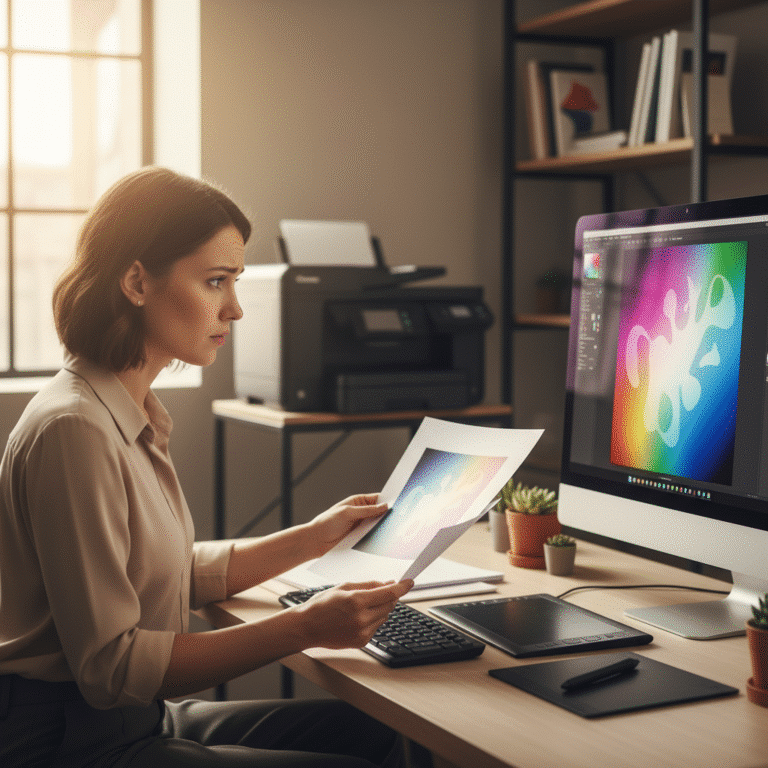
เคยสงสัยหรือไม่ว่าทำไมภาพที่ดูคมชัดบนหน้าจอคอมพิวเตอร์หรือโทรศัพท์มือถือ เมื่อถูกส่งไปพิมพ์เป็นสติ๊กเกอร์ นามบัตร หรือป้ายโฆษณา กลับได้ผลลัพธ์ที่แตกเบลอ ไม่สวยงามดังที่คาดหวัง ปรากฏการณ์ ส่งไฟล์พิมพ์แล้วภาพแตก? เช็ค 5 ข้อนี้ก่อนสั่งพิมพ์ เป็นปัญหาที่พบบ่อยและสร้างความกังวลให้กับนักออกแบบ ผู้ประกอบการ และบุคคลทั่วไปที่ต้องการสั่งพิมพ์งาน ปัญหานี้ไม่ได้เกิดจากเครื่องพิมพ์ที่ไม่มีคุณภาพเสมอไป แต่ส่วนใหญ่มักมีต้นตอมาจากการเตรียมไฟล์อาร์ตเวิร์คที่ไม่เหมาะสมกับกระบวนการพิมพ์ตั้งแต่แรก
สาเหตุหลักเกิดจากความแตกต่างพื้นฐานระหว่างการแสดงผลบน “หน้าจอ” และการพิมพ์ลงบน “วัสดุ” หน้าจอแสดงผลด้วยการใช้แสงในโหมดสี RGB (Red, Green, Blue) ซึ่งเป็นสีที่เกิดจากการผสมของแสง ทำให้ภาพดูสดใสและสว่าง ในทางกลับกัน งานพิมพ์ใช้หมึกสีในโหมด CMYK (Cyan, Magenta, Yellow, Key/Black) ซึ่งเป็นการผสมสีของวัตถุเพื่อสะท้อนแสง ความแตกต่างนี้ส่งผลโดยตรงต่อสีสันของงานพิมพ์ นอกจากนี้ ความละเอียดของภาพที่ใช้บนเว็บไซต์ซึ่งเพียงพอที่ 72 DPI นั้นต่ำเกินไปสำหรับงานพิมพ์ที่ต้องการความหนาแน่นของจุดสีสูงถึง 300 DPI เพื่อสร้างรายละเอียดที่คมชัด การทำความเข้าใจปัจจัยทางเทคนิคเหล่านี้จึงเป็นก้าวแรกที่สำคัญในการแก้ไขปัญหาและสร้างสรรค์งานพิมพ์ที่มีคุณภาพระดับมืออาชีพ
เช็คลิสต์ 5 ข้อสำคัญก่อนส่งไฟล์ให้โรงพิมพ์
เพื่อหลีกเลี่ยงความผิดพลาดและค่าใช้จ่ายที่ไม่จำเป็น การตรวจสอบไฟล์งานอย่างละเอียดก่อนส่งให้โรงพิมพ์จึงเป็นกระบวนการที่ไม่อาจมองข้ามได้ การปฏิบัติตามเช็คลิสต์ 5 ข้อต่อไปนี้ จะช่วยให้มั่นใจได้ว่าไฟล์อาร์ตเวิร์คมีความพร้อมสูงสุดสำหรับกระบวนการพิมพ์ และผลลัพธ์ที่ได้จะมีความคมชัด สีสันถูกต้อง ตรงตามแบบที่ออกแบบไว้ทุกประการ
ข้อที่ 1: ตรวจสอบโหมดสี (Color Mode) ให้เป็น CMYK
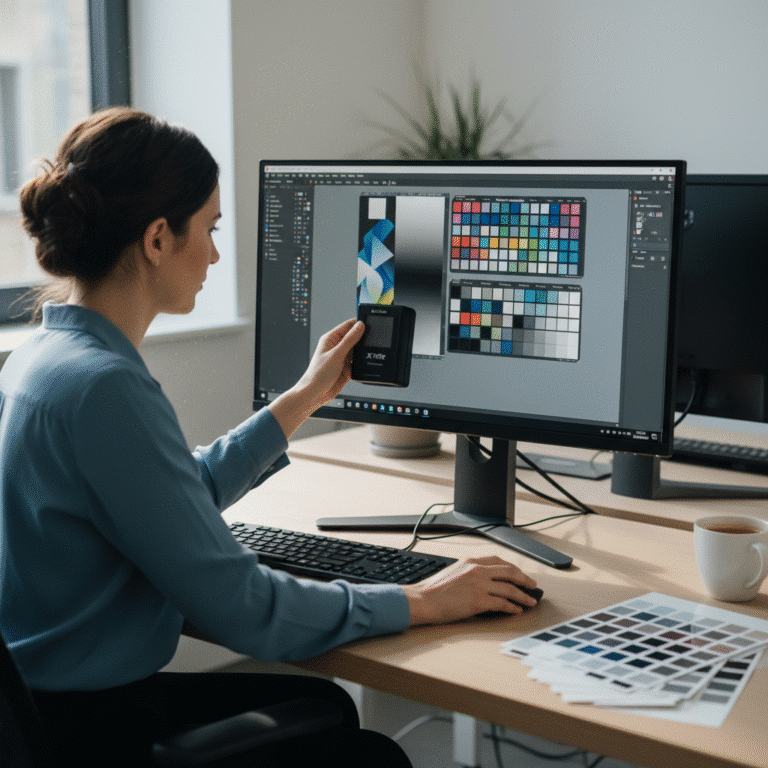
โหมดสีเป็นปัจจัยแรกที่ต้องให้ความสำคัญสูงสุด ไฟล์ที่สร้างขึ้นเพื่อแสดงผลบนหน้าจอดิจิทัล เช่น เว็บไซต์ หรือโซเชียลมีเดีย จะใช้โหมดสี RGB (Red, Green, Blue) ซึ่งเป็นการผสมสีจากแสง ทำให้ได้ขอบเขตสี (Gamut) ที่กว้างและสดใส แต่ระบบการพิมพ์ใช้หมึกพิมพ์ 4 สีหลัก คือ CMYK (Cyan, Magenta, Yellow, Key/Black) ในการสร้างภาพบนวัสดุพิมพ์ หากส่งไฟล์ RGB ไปให้โรงพิมพ์ ระบบจะแปลงค่าสีเป็น CMYK โดยอัตโนมัติ ซึ่งมักทำให้สีที่ได้เพี้ยนไปจากเดิมอย่างเห็นได้ชัด โดยเฉพาะสีสว่างสดใส เช่น สีเขียวนีออน หรือสีชมพูบานเย็น ซึ่งจะดูหม่นลงอย่างมาก
การตั้งค่าโหมดสีเป็น CMYK ตั้งแต่เริ่มต้นออกแบบ คือแนวทางปฏิบัติที่ดีที่สุด เพื่อให้เห็นสีที่ใกล้เคียงกับงานพิมพ์จริงมากที่สุดบนหน้าจอ และลดความคลาดเคลื่อนของสีให้น้อยลง
วิธีการตั้งค่าโหมดสีในโปรแกรมออกแบบ:
- Adobe Photoshop: ไปที่เมนู Image > Mode > CMYK Color
- Adobe Illustrator: ขณะสร้างไฟล์ใหม่ (New Document) ให้เลือก Color Mode เป็น CMYK หรือหากสร้างไฟล์ไปแล้ว ให้ไปที่เมนู File > Document Color Mode > CMYK Color
ข้อที่ 2: ตั้งค่าความละเอียด (Resolution) ที่ 300 DPI
ความละเอียดของภาพ หรือ Resolution คือตัวชี้วัดความคมชัดของงานพิมพ์ โดยมีหน่วยเป็น DPI (Dots Per Inch) ซึ่งหมายถึงจำนวนจุดหมึกที่เครื่องพิมพ์สามารถพิมพ์ได้ในพื้นที่ 1 ตารางนิ้ว ภาพที่มีค่า DPI สูง จะมีรายละเอียดที่คมชัดและเรียบเนียน ในขณะที่ภาพที่มีค่า DPI ต่ำ จะมองเห็นเป็นพิกเซลแตกๆ หรือเบลอเมื่อถูกพิมพ์ออกมา
มาตรฐานสำหรับงานพิมพ์คุณภาพสูงทุกประเภทคือ 300 DPI ไม่ว่าจะเป็นงานพิมพ์ขนาดเล็กอย่างนามบัตร หรือขนาดใหญ่อย่างโปสเตอร์ การใช้ภาพที่มีความละเอียดต่ำกว่านี้ (เช่น 72 DPI ซึ่งเป็นมาตรฐานสำหรับเว็บ) จะส่งผลให้ภาพแตกทันทีเมื่อนำไปพิมพ์ โดยเฉพาะเมื่อมีการขยายขนาดภาพ
ข้อควรระวัง: การนำภาพความละเอียดต่ำมาเพิ่มค่า DPI ในโปรแกรมในภายหลัง ไม่ได้ช่วยให้ภาพคมชัดขึ้น เพราะโปรแกรมทำได้เพียงการขยายพิกเซลที่มีอยู่เดิม ทำให้ภาพยิ่งเบลอมากขึ้น ควรใช้ภาพต้นฉบับที่มีความละเอียดสูงตั้งแต่แรกเสมอ
วิธีการตั้งค่าและตรวจสอบความละเอียด:
- Adobe Photoshop: ไปที่เมนู Image > Image Size… > ตรวจสอบช่อง Resolution ให้เป็น 300 Pixels/Inch
- Adobe Illustrator: แม้ว่า Illustrator จะทำงานกับไฟล์เวคเตอร์เป็นหลัก ซึ่งไม่มีปัญหาเรื่องความละเอียด แต่หากมีการใช้องค์ประกอบที่เป็นภาพ Raster (ภาพถ่าย) หรือเอฟเฟกต์ต่างๆ ต้องแน่ใจว่าการตั้งค่า Raster Effects นั้นสูงพอ โดยไปที่เมนู Effect > Document Raster Effects Settings… > เลือก Resolution เป็น High (300 ppi)
เพื่อความมั่นใจ ควรซูมเข้าไปดูไฟล์งานที่ 300% เพื่อตรวจสอบความคมชัดของภาพและตัวอักษรก่อนบันทึกไฟล์เสมอ
ข้อที่ 3: กำหนดระยะขอบ (Margin) และตัดตก (Bleed)
ในกระบวนการผลิตงานพิมพ์หลังการพิมพ์เสร็จสิ้น จะมีขั้นตอนการตัดชิ้นงานให้ได้ขนาดตามที่ต้องการ ซึ่งเครื่องตัดอาจมีความคลาดเคลื่อนเล็กน้อย การออกแบบโดยไม่มีการเผื่อพื้นที่เหล่านี้อาจทำให้เกิดปัญหาได้
- ระยะตัดตก (Bleed): คือพื้นที่ของพื้นหลังหรือรูปภาพที่ออกแบบให้มีขนาดใหญ่เกินขอบเขตของชิ้นงานจริงออกไปรอบด้าน โดยทั่วไปจะกำหนดไว้ที่ 3-5 มิลลิเมตร หน้าที่ของ Bleed คือการป้องกันไม่ให้เกิดขอบขาวที่ไม่พึงประสงค์บริเวณขอบของงานพิมพ์ หากการตัดเกิดการคลาดเคลื่อนเล็กน้อย พื้นที่สีที่เผื่อไว้นี้จะช่วยให้งานยังคงดูสวยงามเต็มพื้นที่
- ระยะขอบ (Margin) หรือ Safe Area: คือพื้นที่ปลอดภัยด้านในขอบเขตของชิ้นงานจริง เป็นบริเวณที่ควรวางข้อความสำคัญ โลโก้ หรือองค์ประกอบที่ไม่ต้องการให้ถูกตัดขาดหายไป การเว้นระยะขอบที่เหมาะสมจะช่วยให้องค์ประกอบหลักอยู่ห่างจากขอบงานพิมพ์ ทำให้งานดูเรียบร้อยและปลอดภัยจากการตัด
วิธีการตั้งค่า Bleed ในโปรแกรมออกแบบ:
- Adobe Illustrator: ขณะสร้างไฟล์ใหม่ (New Document) ให้กำหนดค่า Bleed ในทุกด้าน (Top, Bottom, Left, Right) เป็น 3 mm หรือหากสร้างไฟล์ไปแล้ว ให้ไปที่เมนู File > Document Setup… > Bleed and Slug
- Adobe Photoshop: โปรแกรมนี้ไม่มีฟังก์ชัน Bleed โดยตรง แต่สามารถทำได้โดยการขยายขนาดของพื้นที่ทำงาน (Canvas) ให้ใหญ่กว่าขนาดจริง เช่น หากต้องการงานขนาด A4 (210×297 mm) ให้ตั้งค่า Canvas Size เป็น 216×303 mm (เพิ่มด้านละ 3 mm)
ข้อที่ 4: เลือกนามสกุลไฟล์ที่เหมาะสมและแก้ไขได้
การเลือกประเภทไฟล์ที่ถูกต้องสำหรับส่งโรงพิมพ์มีความสำคัญอย่างยิ่งต่อการรักษาคุณภาพของงาน ไฟล์แต่ละประเภทมีคุณสมบัติแตกต่างกัน:
- ไฟล์ Raster (.JPG, .PNG, .TIFF): เป็นไฟล์ที่ประกอบขึ้นจากพิกเซลเล็กๆ เหมาะสำหรับภาพถ่าย แต่มีข้อจำกัดคือเมื่อขยายขนาดภาพจะแตก ไม่คมชัด ไฟล์ .JPG มีการบีบอัดข้อมูลซึ่งทำให้คุณภาพลดลงทุกครั้งที่บันทึก ส่วน .PNG เหมาะกับงานเว็บมากกว่างานพิมพ์ จึงควรหลีกเลี่ยงการส่งไฟล์เหล่านี้เป็นไฟล์งานหลัก
- ไฟล์ Vector (.AI, .EPS, .SVG): เป็นไฟล์ที่สร้างจากสมการทางคณิตศาสตร์ ทำให้สามารถย่อหรือขยายขนาดได้โดยไม่สูญเสียความคมชัด เหมาะอย่างยิ่งสำหรับโลโก้ ตัวอักษร และภาพประกอบต่างๆ
ไฟล์ที่ดีที่สุดสำหรับส่งโรงพิมพ์คือไฟล์ต้นฉบับที่สามารถแก้ไขได้ เช่น .AI (Adobe Illustrator) หรือ .PSD (Adobe Photoshop) หรือไฟล์ .PDF (Portable Document Format) ที่บันทึกด้วยการตั้งค่าคุณภาพสูงสำหรับงานพิมพ์ (High Quality Print) ซึ่งสามารถรวบรวมทั้งภาพเวคเตอร์, ภาพถ่าย, และฟอนต์ไว้ในไฟล์เดียวได้อย่างสมบูรณ์
คำเตือน: การนำไฟล์ .JPG ที่มีความละเอียดต่ำมาวางในโปรแกรม Illustrator แล้วบันทึกเป็นไฟล์ .AI ไม่ได้ทำให้ภาพกลายเป็น Vector และภาพจะยังคงแตกเหมือนเดิม หากไม่มีไฟล์ต้นฉบับที่มีคุณภาพสูง ควรพิจารณาจ้างนักออกแบบเพื่อวาดหรือสร้างขึ้นมาใหม่
ข้อที่ 5: ฝังฟอนต์และไฟล์ภาพ (Embed Fonts & Images)
ปัญหาคลาสสิกอีกอย่างหนึ่งคือ “ฟอนต์เด้ง” หรือ “ภาพหาย” ซึ่งเกิดขึ้นเมื่อโรงพิมพ์เปิดไฟล์งานแล้วไม่มีฟอนต์หรือไฟล์ภาพที่ผู้ออกแบบใช้ติดตั้งอยู่ในเครื่องคอมพิวเตอร์ของตนเอง โปรแกรมจะทำการแทนที่ฟอนต์นั้นด้วยฟอนต์มาตรฐานอื่น ทำให้การจัดวางและรูปแบบตัวอักษรผิดเพี้ยนไปทั้งหมด ส่วนภาพที่ไม่ได้ฝัง (Linked Images) ก็จะไม่แสดงผล
วิธีป้องกันปัญหานี้มีสองแนวทางหลัก:
- การแปลงฟอนต์เป็นเส้น (Create Outlines): เป็นวิธีการเปลี่ยนตัวอักษรทั้งหมดให้กลายเป็นวัตถุเวคเตอร์ (Vector Object) ทำให้ไม่จำเป็นต้องใช้ไฟล์ฟอนต์อีกต่อไป และการจัดวางจะคงที่เสมอ ข้อเสียคือจะไม่สามารถกลับมาแก้ไขข้อความได้อีก ดังนั้นควรทำในสำเนาไฟล์สุดท้ายก่อนส่งพิมพ์เท่านั้น (ใน Illustrator: เลือกข้อความทั้งหมด > Type > Create Outlines)
- การฝังไฟล์ (Embedding): สำหรับรูปภาพที่นำเข้ามาวางในไฟล์งาน (Linked Files) ควรทำการฝัง (Embed) รูปภาพนั้นลงไปในไฟล์โดยตรง เพื่อให้ไฟล์ภาพกลายเป็นส่วนหนึ่งของไฟล์งาน ไม่ต้องส่งไฟล์ภาพแยกไปต่างหาก (ใน Illustrator: ไปที่ Window > Links > เลือกภาพที่ต้องการ > คลิกเมนูย่อยและเลือก Embed Image(s))
การส่งไฟล์ PDF คุณภาพสูงสำหรับงานพิมพ์มักจะมีการฝังฟอนต์และรูปภาพให้โดยอัตโนมัติ ซึ่งเป็นอีกหนึ่งเหตุผลที่ PDF เป็นไฟล์ที่นิยมใช้ในการส่งงานพิมพ์
| หัวข้อการตรวจสอบ | ค่าที่แนะนำ | เหตุผลและความสำคัญ |
|---|---|---|
| โหมดสี (Color Mode) | CMYK | เป็นโหมดสีมาตรฐานสำหรับหมึกพิมพ์ ช่วยให้สีของงานพิมพ์ตรงกับที่ออกแบบไว้ |
| ความละเอียด (Resolution) | 300 DPI (หรือ ppi) | เพื่อให้ภาพและรายละเอียดต่างๆ มีความคมชัดสูงสุด ไม่แตกเบลอเมื่อพิมพ์ |
| ระยะตัดตก (Bleed) | 3-5 มิลลิเมตร รอบด้าน | ป้องกันการเกิดขอบขาวหลังการตัด ทำให้งานพิมพ์ดูเป็นมืออาชีพ |
| นามสกุลไฟล์ส่งพิมพ์ | PDF (High Quality), AI, PSD | เป็นไฟล์ที่รักษาคุณภาพได้ดีที่สุด และสามารถรวบรวมองค์ประกอบทั้งหมดไว้ได้ |
| ฟอนต์และรูปภาพ | Create Outlines หรือ Embed | ป้องกันปัญหาฟอนต์เด้งหรือภาพหายเมื่อเปิดไฟล์งานที่เครื่องของโรงพิมพ์ |
ปัญหาอื่นๆ ที่พบบ่อยและแนวทางป้องกัน
นอกเหนือจาก 5 ข้อหลักที่กล่าวมา ยังมีข้อผิดพลาดเล็กๆ น้อยๆ ที่อาจเกิดขึ้นได้ในระหว่างการเตรียมไฟล์ ซึ่งสามารถส่งผลกระทบต่องานพิมพ์ได้เช่นกัน
ขนาดไฟล์งานเล็กเกินไป
ต้องแน่ใจว่าขนาดของ Artboard หรือ Canvas ที่ตั้งค่าในโปรแกรมนั้นตรงกับขนาดของชิ้นงานพิมพ์จริง เช่น หากต้องการพิมพ์โปสเตอร์ขนาด A3 ก็ต้องตั้งค่าหน้ากระดาษเป็น A3 ตั้งแต่แรก การออกแบบในพื้นที่ขนาดเล็กแล้วนำไปขยายเพื่อพิมพ์ในขนาดใหญ่ จะทำให้ทุกองค์ประกอบในงานสูญเสียความคมชัดไปทั้งหมด
การตั้งค่าบันทึกไฟล์ PDF ไม่ถูกต้อง
เมื่อบันทึกไฟล์เป็น PDF โปรแกรมจะมีค่าสำเร็จรูป (Preset) ให้เลือก ควรเลือกใช้ Preset ที่ออกแบบมาสำหรับงานพิมพ์โดยเฉพาะ เช่น [High Quality Print] หรือ [Press Quality] การตั้งค่าเหล่านี้จะช่วยรักษารายละเอียดของภาพให้อยู่ในระดับสูงสุด ไม่มีการบีบอัดข้อมูลที่มากเกินไป และมักจะทำการฝังฟอนต์และรูปภาพให้โดยอัตโนมัติ การเลือกใช้ Preset สำหรับเว็บ เช่น [Smallest File Size] จะทำให้ไฟล์มีคุณภาพต่ำและไม่เหมาะกับการพิมพ์อย่างยิ่ง
กรณีพิเศษ: การเตรียมไฟล์จาก Microsoft Word
แม้จะไม่ใช่โปรแกรมออกแบบมืออาชีพ แต่ในบางครั้งอาจมีความจำเป็นต้องใช้โปรแกรมอย่าง Microsoft Word ในการสร้างเอกสารเพื่อการพิมพ์ ปัญหาที่พบบ่อยคือภาพที่คมชัดในโปรแกรมกลับเบลอเมื่อบันทึกเป็น PDF ซึ่งเกิดจากการตั้งค่าบีบอัดรูปภาพอัตโนมัติของโปรแกรม สามารถแก้ไขได้โดยไปที่ File > Options > Advanced > Image Size and Quality และติ๊กเลือก “Do not compress images in file” เพื่อให้โปรแกรมรักษความละเอียดดั้งเดิมของรูปภาพไว้
บทสรุปและคำแนะนำสุดท้ายสำหรับการพิมพ์งานคุณภาพสูง
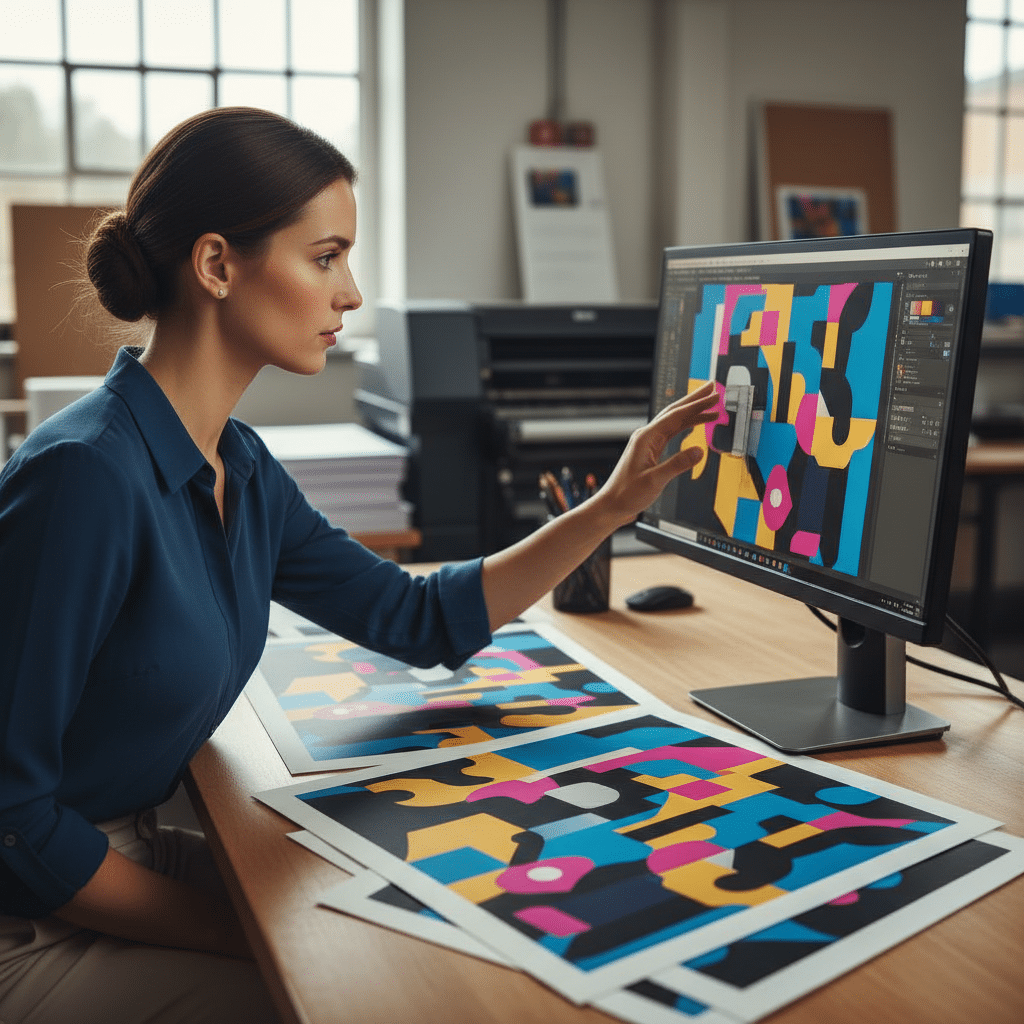
การป้องกันปัญหา ส่งไฟล์พิมพ์แล้วภาพแตก นั้นเริ่มต้นจากการเตรียมไฟล์อาร์ตเวิร์คที่ถูกต้องและได้มาตรฐาน การตรวจสอบเช็คลิสต์ทั้ง 5 ข้อ ไม่ว่าจะเป็นการใช้โหมดสี CMYK, การตั้งค่าความละเอียด 300 DPI, การกำหนดระยะตัดตก, การเลือกใช้ประเภทไฟล์ที่เหมาะสม และการฝังฟอนต์กับรูปภาพ จะช่วยลดโอกาสเกิดความผิดพลาดได้อย่างมหาศาล และทำให้มั่นใจได้ว่าผลงานที่ได้รับจากโรงพิมพ์จะมีคุณภาพสูงสุด ตรงตามที่คาดหวังไว้
การสื่อสารกับโรงพิมพ์อย่างชัดเจนเกี่ยวกับสเปคงานที่ต้องการก็เป็นสิ่งสำคัญเช่นกัน หากไม่แน่ใจในขั้นตอนใดขั้นตอนหนึ่ง การสอบถามผู้เชี่ยวชาญจากโรงพิมพ์ก่อนดำเนินการจะช่วยป้องกันความเสียหายได้เสมอ การลงทุนเวลาในการตรวจสอบไฟล์อย่างถี่ถ้วนในวันนี้ คือการรับประกันคุณภาพและความสำเร็จของสื่อสิ่งพิมพ์ในวันข้างหน้า
สำหรับผู้ประกอบการหรือนักออกแบบที่กำลังมองหาโรงพิมพ์ครบวงจรที่เข้าใจทุกความต้องการของงานพิมพ์ GIANT PRINT คือโรงงานผลิตสื่อสิ่งพิมพ์ที่พร้อมให้บริการอย่างมืออาชีพ ด้วยเครื่องพิมพ์มาตรฐานทันสมัยและทีมงานผู้เชี่ยวชาญที่พร้อมให้คำปรึกษาในการเตรียมไฟล์อาร์ตเวิร์ค เพื่อให้ทุกชิ้นงาน ตั้งแต่ฉลากสินค้า สติ๊กเกอร์ นามบัตร ไปจนถึงเมนูอาหารและโบรชัวร์ มีคุณภาพ คมชัด และสีสันสวยงามตรงปก
ติดต่อ สอบถามเพิ่มเติม ได้ที่:
ที่อยู่: 269 หมู่ 12 ถ. มิตรภาพ ตำบลเมืองเก่า อำเภอเมืองขอนแก่น ขอนแก่น 40000
เบอร์โทรศัพท์: 082-2262660
อีเมล: [email protected]
ติดตามผลงานและโปรโมชั่นได้ทาง FACEBOOK PAGE, LINE, และ TIKTOK