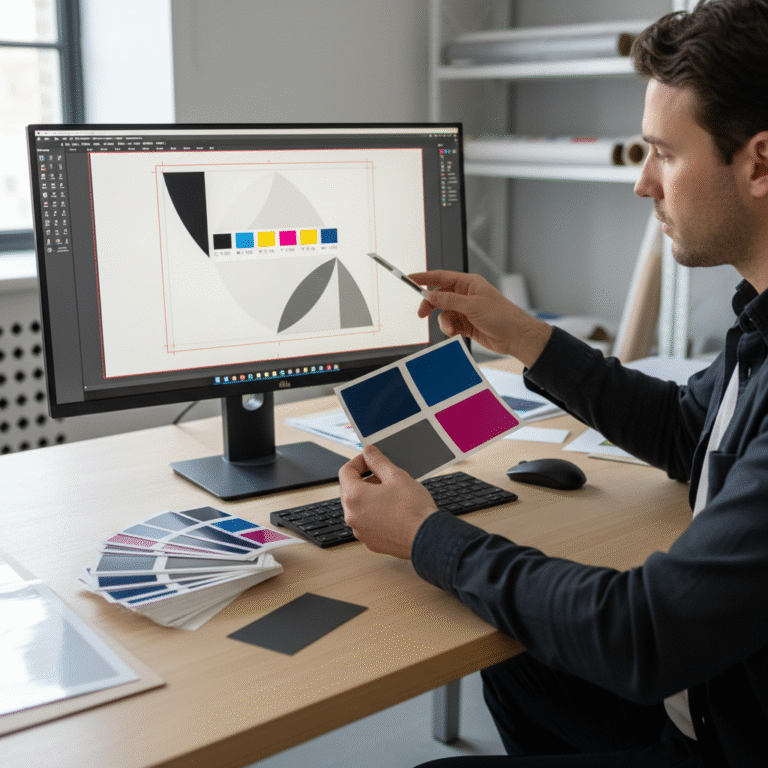
ตั้งค่าไฟล์อาร์ตเวิร์คก่อนส่งโรงพิมพ์ให้เป๊ะ สีไม่เพี้ยน
การเตรียมไฟล์งานออกแบบสำหรับส่งโรงพิมพ์เป็นกระบวนการที่มีความสำคัญอย่างยิ่งต่อคุณภาพของชิ้นงานสุดท้าย การตั้งค่าไฟล์อาร์ตเวิร์คก่อนส่งโรงพิมพ์ให้เป๊ะ สีไม่เพี้ยน ถือเป็นขั้นตอนพื้นฐานที่นักออกแบบและผู้ประกอบการ SME ต้องใส่ใจเป็นพิเศษ เพื่อหลีกเลี่ยงปัญหาที่พบบ่อย เช่น สีที่พิมพ์ออกมาไม่ตรงกับที่เห็นบนหน้าจอ, โลโก้หรือข้อความสำคัญถูกตัดตกขอบ หรือภาพพิมพ์ออกมาไม่คมชัด การทำความเข้าใจหลักการพื้นฐานเหล่านี้จะช่วยให้ได้งานพิมพ์ที่มีคุณภาพระดับมืออาชีพและตรงตามความคาดหวัง
ประเด็นสำคัญของการเตรียมไฟล์อาร์ตเวิร์ค

- โหมดสี (Color Mode): การตั้งค่าโหมดสีเป็น CMYK ตั้งแต่เริ่มต้นการออกแบบเป็นสิ่งสำคัญที่สุด เนื่องจากเป็นระบบสีมาตรฐานสำหรับงานพิมพ์ ซึ่งแตกต่างจากโหมด RGB ที่ใช้สำหรับแสดงผลบนหน้าจอ
- ความละเอียด (Resolution): ไฟล์งานพิมพ์ควรมีความละเอียดอย่างน้อย 300 DPI (Dots Per Inch) เพื่อให้ภาพและข้อความมีความคมชัด ไม่แตกเบลอ โดยเฉพาะงานที่ต้องการรายละเอียดสูง เช่น ฉลากสินค้าหรือโบรชัวร์
- ระยะเผื่อตัดและระยะปลอดภัย (Bleed & Safe Margin): การเว้นระยะเผื่อตัด (Bleed) อย่างน้อย 3-5 มิลลิเมตรรอบชิ้นงาน และกำหนดระยะปลอดภัย (Safe Margin) สำหรับข้อความและโลโก้ เป็นการป้องกันองค์ประกอบสำคัญถูกตัดหายไปในขั้นตอนการผลิต
- การจัดการฟอนต์ (Font Handling): การแปลงฟอนต์ทั้งหมดในไฟล์งานเป็นวัตถุ (Create Outline) เป็นขั้นตอนที่จำเป็นเพื่อป้องกันปัญหาฟอนต์เพี้ยนหรือ “ฟอนต์เด้ง” เมื่อไฟล์ถูกเปิดบนคอมพิวเตอร์เครื่องอื่นที่ไม่มีฟอนต์เดียวกันติดตั้งอยู่
- รูปแบบไฟล์ (File Format): การบันทึกไฟล์ในรูปแบบที่โรงพิมพ์ส่วนใหญ่ยอมรับ เช่น PDF (Portable Document Format) คุณภาพสูง หรือไฟล์ต้นฉบับอย่าง AI (Adobe Illustrator) จะช่วยรักษาคุณภาพและลดความผิดพลาดในการสื่อสาร
ความสำคัญของการตั้งค่าไฟล์อาร์ตเวิร์คอย่างถูกต้อง
การเรียนรู้วิธี ตั้งค่าไฟล์อาร์ตเวิร์คก่อนส่งโรงพิมพ์ให้เป๊ะ สีไม่เพี้ยน เป็นทักษะที่จำเป็นสำหรับนักออกแบบกราฟิก, เจ้าของแบรนด์, และผู้ประกอบการ SME ที่ต้องการผลิตสื่อสิ่งพิมพ์ต่างๆ ไม่ว่าจะเป็นสติ๊กเกอร์, ฉลากสินค้า, ป้าย, นามบัตร, หรือโบรชัวร์ ความผิดพลาดในการเตรียมไฟล์แม้เพียงเล็กน้อยอาจส่งผลกระทบอย่างมากต่อผลลัพธ์สุดท้าย ทำให้เสียทั้งเวลาและค่าใช้จ่ายในการพิมพ์งานใหม่ การตั้งค่าไฟล์ที่ไม่ถูกต้องอาจทำให้สีที่เคยสดใสบนหน้าจอกลับดูหมองคล้ำเมื่อพิมพ์ออกมา หรือภาพประกอบที่คมชัดกลับเบลอแตกจนขาดความเป็นมืออาชีพ ดังนั้น การให้ความสำคัญกับรายละเอียดในทุกขั้นตอนของการเตรียมไฟล์จึงเป็นการลงทุนที่คุ้มค่า เพื่อให้มั่นใจได้ว่าผลงานที่ออกมาจะมีคุณภาพสูงสุดและสื่อสารภาพลักษณ์ของแบรนด์ได้อย่างสมบูรณ์แบบ
ขั้นตอนการตั้งค่าไฟล์อาร์ตเวิร์คก่อนส่งโรงพิมพ์
เพื่อให้งานพิมพ์ออกมามีคุณภาพตามที่คาดหวัง การปฏิบัติตามขั้นตอนการตั้งค่าไฟล์อย่างเป็นระบบเป็นสิ่งที่ไม่ควรมองข้าม กระบวนการนี้ครอบคลุมตั้งแต่การเลือกโหมดสีที่ถูกต้อง, การกำหนดความละเอียดของภาพ, การจัดการพื้นที่ขอบงาน, ไปจนถึงการบันทึกไฟล์ในรูปแบบที่เหมาะสม ซึ่งแต่ละขั้นตอนมีความสำคัญในการป้องกันปัญหาที่อาจเกิดขึ้นในกระบวนการพิมพ์
โหมดสี CMYK: หัวใจของงานพิมพ์
ระบบสีเป็นปัจจัยแรกที่ต้องพิจารณาในการสร้างไฟล์สำหรับงานพิมพ์ โดยทั่วไปแล้วมีสองระบบสีหลักที่ใช้งานกันคือ RGB และ CMYK
RGB (Red, Green, Blue) เป็นระบบสีที่เกิดจากการผสมแสงสีแดง, เขียว, และน้ำเงิน ใช้สำหรับการแสดงผลบนจอภาพดิจิทัล เช่น จอคอมพิวเตอร์, สมาร์ทโฟน, และโทรทัศน์ เมื่อนำไฟล์ที่อยู่ในโหมดสี RGB ไปพิมพ์ สีที่ได้มักจะเพี้ยนไปจากที่เห็นบนหน้าจออย่างเห็นได้ชัด เนื่องจากเครื่องพิมพ์ไม่สามารถสร้างช่วงสีของ RGB ได้ทั้งหมด
CMYK (Cyan, Magenta, Yellow, Key/Black) คือระบบสีที่เกิดจากการผสมหมึกสีฟ้า, สีม่วงแดง, สีเหลือง, และสีดำ เป็นมาตรฐานสำหรับอุตสาหกรรมการพิมพ์ทั้งหมด การออกแบบงานโดยใช้โหมดสี CMYK ตั้งแต่ต้น จะช่วยให้สีที่ปรากฏบนหน้าจอใกล้เคียงกับสีที่จะได้จากการพิมพ์จริงมากที่สุด
การทำงานในโหมดสี CMYK ตั้งแต่เริ่มต้นการออกแบบ คือหัวใจสำคัญที่สุดในการป้องกันปัญหาสีเพี้ยนในงานพิมพ์
วิธีการตั้งค่าโหมดสี CMYK ในโปรแกรมออกแบบยอดนิยม เช่น Adobe Illustrator สามารถทำได้โดยไปที่ File > Document Color Mode > CMYK Color หรือตั้งค่าตั้งแต่ตอนสร้างไฟล์ใหม่ผ่าน File > New และเลือก CMYK ในส่วนของ Color Mode สำหรับ Adobe Photoshop สามารถเปลี่ยนโหมดสีได้ที่ Image > Mode > CMYK Color การตั้งค่านี้ตั้งแต่แรกจะช่วยให้การทำงานราบรื่นและลดความผิดพลาดด้านสีได้เป็นอย่างดี
ความละเอียดของภาพ (Resolution) เพื่อความคมชัดสูงสุด
ความละเอียดของไฟล์ หรือ Resolution คือค่าที่บ่งบอกความหนาแน่นของจุดพิกเซลในหนึ่งหน่วยพื้นที่ ซึ่งมักวัดเป็น DPI (Dots Per Inch) หรือ PPI (Pixels Per Inch) ค่าความละเอียดนี้ส่งผลโดยตรงต่อความคมชัดของงานพิมพ์
สำหรับงานพิมพ์ทั่วไปที่ต้องการความคมชัดสูง เช่น นามบัตร, ฉลากสินค้า, หรือแคตตาล็อก ควรตั้งค่าความละเอียดของไฟล์ไว้ที่ 300 DPI เป็นมาตรฐาน การใช้ความละเอียดที่ต่ำกว่านี้อาจทำให้ภาพหรือตัวอักษรเล็กๆ ดูแตกเป็นเม็ดพิกเซลและไม่คมชัด
อย่างไรก็ตาม สำหรับงานพิมพ์ขนาดใหญ่ที่มองจากระยะไกล เช่น ป้ายบิลบอร์ดหรือแบนเนอร์ขนาดใหญ่ อาจไม่จำเป็นต้องใช้ความละเอียดสูงถึง 300 DPI โดยอาจลดลงเหลือ 150 DPI หรือ 72 DPI ได้ ขึ้นอยู่กับขนาดของงานและระยะการมองเห็น ทั้งนี้ ควรปรึกษาโรงพิมพ์เพื่อขอคำแนะนำเกี่ยวกับความละเอียดที่เหมาะสมสำหรับงานประเภทนั้นๆ โดยตรง
ระยะเผื่อตัด (Bleed) และระยะปลอดภัย (Safe Margin)
ในกระบวนการผลิตงานพิมพ์ การตัดกระดาษให้ได้ขนาดที่ต้องการอาจมีความคลาดเคลื่อนเล็กน้อย เพื่อป้องกันไม่ให้เกิดขอบขาวที่ไม่พึงประสงค์บนชิ้นงาน จึงจำเป็นต้องมีการตั้งค่าพื้นที่พิเศษรอบๆ งานออกแบบ
ระยะเผื่อตัด (Bleed หรือ ระยะตัดตก) คือพื้นที่ของพื้นหลังหรือรูปภาพที่ต้องเผื่อเลยขอบเขตของขนาดงานจริงออกไป โดยทั่วไปแนะนำให้ตั้งค่าระยะ Bleed ไว้อย่างน้อย 3-5 มิลลิเมตร รอบด้าน ตัวอย่างเช่น หากต้องการพิมพ์นามบัตรขนาด 9 x 5.5 ซม. ควรออกแบบไฟล์ให้มีขนาด 9.6 x 6.1 ซม. (เผื่อด้านละ 3 มม.) เพื่อให้เมื่อเครื่องตัดทำงาน แม้จะมีความคลาดเคลื่อนเล็กน้อย ขอบของงานที่ได้ก็จะยังคงมีสีหรือลวดลายต่อเนื่อง ไม่มีขอบขาวปรากฏให้เห็น
ระยะปลอดภัย (Safe Margin หรือ Safe Area) คือพื้นที่ด้านในของขอบงานที่ควรเว้นว่างไว้ ไม่ควรวางองค์ประกอบสำคัญ เช่น โลโก้, ข้อความ, หรือ QR Code ชิดขอบงานจนเกินไป โดยทั่วไปแนะนำให้เว้นระยะปลอดภัยจากขอบเข้ามาประมาณ 5 มิลลิเมตร เพื่อให้แน่ใจว่าองค์ประกอบเหล่านั้นจะไม่ถูกตัดขาดหายไปในระหว่างกระบวนการผลิต
การจัดการฟอนต์และรูปภาพ: ป้องกันไฟล์เพี้ยน
ปัญหาฟอนต์และรูปภาพเป็นอีกหนึ่งสาเหตุหลักที่ทำให้ไฟล์งานมีปัญหาเมื่อส่งถึงโรงพิมพ์ การจัดการที่ถูกต้องจะช่วยให้กระบวนการผลิตเป็นไปอย่างราบรื่น
การแปลงฟอนต์เป็นเส้น (Create Outlines) เป็นขั้นตอนที่จำเป็นอย่างยิ่ง หากไฟล์งานที่ส่งไปใช้ฟอนต์ที่ไม่ได้ติดตั้งอยู่ในเครื่องคอมพิวเตอร์ของโรงพิมพ์ โปรแกรมจะทำการแทนที่ด้วยฟอนต์อื่นโดยอัตโนมัติ ทำให้การจัดวางและรูปแบบตัวอักษรผิดเพี้ยนไปจากที่ออกแบบไว้ทั้งหมด เพื่อป้องกันปัญหานี้ ควรแปลงตัวอักษรทั้งหมดให้กลายเป็นวัตถุหรือเส้นเวกเตอร์ (Vector) ก่อนบันทึกไฟล์ส่งโรงพิมพ์ ในโปรแกรม Adobe Illustrator สามารถทำได้โดยเลือกข้อความทั้งหมดแล้วใช้คำสั่ง Type > Create Outlines
การฝังรูปภาพ (Embed Images) ในกรณีที่ไฟล์งานมีการนำเข้ารูปภาพจากภายนอก (Linked Images) ควรทำการฝัง (Embed) รูปภาพเหล่านั้นลงในไฟล์โดยตรง เพื่อป้องกันปัญหารูปภาพหายไปเมื่อไฟล์ถูกเปิดในเครื่องอื่น หากไม่ทำการฝังรูปภาพ จะต้องส่งไฟล์รูปภาพทั้งหมดไปพร้อมกับไฟล์งานหลัก ซึ่งอาจสร้างความยุ่งยากและเสี่ยงต่อการตกหล่น
การตรวจสอบไฟล์ขั้นสุดท้ายก่อนส่ง
ก่อนที่จะบันทึกไฟล์เพื่อส่งโรงพิมพ์ ควรมีการตรวจสอบรายละเอียดเล็กๆ น้อยๆ แต่มีความสำคัญ เพื่อให้แน่ใจว่าไฟล์มีความสมบูรณ์ที่สุด
- ตรวจสอบสีพิเศษ (Spot Colors / Pantone): หากไม่ได้ตั้งใจจะพิมพ์สีพิเศษ Pantone ควรแปลงสีทั้งหมดให้เป็น CMYK เพื่อหลีกเลี่ยงค่าใช้จ่ายเพิ่มเติมและความผิดพลาดในการแยกสี
- ตรวจสอบการพิมพ์ทับ (Overprint Preview): ในโปรแกรมออกแบบส่วนใหญ่จะมีโหมด Preview เพื่อจำลองการพิมพ์ทับของสี ควรเปิดโหมดนี้เพื่อตรวจสอบว่ามีวัตถุใดที่สีซ้อนทับกันผิดปกติ หรือมีสีขาวที่ตั้งค่า Overprint ไว้จนทำให้สีหายไปหรือไม่
- ตรวจสอบขนาดไฟล์งาน: ขนาดของ Artboard หรือ Canvas ในไฟล์ต้องตรงกับขนาดของชิ้นงานจริงที่ต้องการพิมพ์ ไม่ใช่ขนาดที่ย่อหรือขยายส่วน
- ตั้งค่า Raster Effects: สำหรับงานใน Adobe Illustrator ที่มีการใช้เอฟเฟกต์ เช่น Drop Shadow หรือ Glow ควรตรวจสอบการตั้งค่า Raster Effects ให้มีความละเอียดสูง (High / 300 ppi) เพื่อให้เอฟเฟกต์ที่ได้มีความคมชัด
รูปแบบไฟล์ที่เหมาะสมสำหรับการส่งพิมพ์
การเลือกรูปแบบไฟล์ที่ถูกต้องในการส่งมอบงานให้โรงพิมพ์เป็นขั้นตอนสุดท้ายที่มีความสำคัญ รูปแบบไฟล์ที่แตกต่างกันมีคุณสมบัติที่เหมาะสมกับงานพิมพ์ต่างประเภทกันไป
PDF (Portable Document Format) เป็นรูปแบบไฟล์ที่ได้รับความนิยมและปลอดภัยที่สุดสำหรับการส่งงานพิมพ์ เนื่องจากสามารถรวบรวมข้อมูลทั้งหมด ทั้งฟอนต์, รูปภาพ, และการตั้งค่าสีไว้ในไฟล์เดียว ทำให้การแสดงผลมีความคงที่ในทุกอุปกรณ์ ควรบันทึกเป็น PDF คุณภาพสูง (High Quality Print หรือ Press Quality) และตรวจสอบให้แน่ใจว่าได้ตั้งค่า Bleed ถูกต้องในขั้นตอนการส่งออกไฟล์
AI (Adobe Illustrator) / PSD (Adobe Photoshop) คือไฟล์ต้นฉบับจากโปรแกรมออกแบบ โรงพิมพ์บางแห่งอาจขอไฟล์ต้นฉบับเพื่อความยืดหยุ่นในการแก้ไขหรือตรวจสอบไฟล์ หากต้องส่งไฟล์เหล่านี้ ควรตรวจสอบให้แน่ใจว่าได้ทำการ Create Outline ฟอนต์และ Embed รูปภาพเรียบร้อยแล้ว
TIF (Tagged Image File Format) / EPS (Encapsulated PostScript) เป็นรูปแบบไฟล์ที่ใช้สำหรับรูปภาพคุณภาพสูงและกราฟิกเวกเตอร์ตามลำดับ แม้ปัจจุบันจะมีความนิยมน้อยลง แต่ก็ยังคงเป็นมาตรฐานในบางโรงพิมพ์
ตารางสรุปการตั้งค่าไฟล์สำหรับงานพิมพ์
| หัวข้อการตั้งค่า | การตั้งค่าสำหรับงานพิมพ์ (Print) | การตั้งค่าสำหรับงานแสดงผลบนจอ (Screen) |
|---|---|---|
| โหมดสี (Color Mode) | CMYK (Cyan, Magenta, Yellow, Key/Black) | RGB (Red, Green, Blue) |
| ความละเอียด (Resolution) | 300 DPI (มาตรฐาน) หรือตามประเภทงาน | 72 PPI (มาตรฐาน) |
| ระยะเผื่อตัด (Bleed) | จำเป็น (แนะนำ 3-5 มม.) | ไม่จำเป็น |
| ระยะปลอดภัย (Safe Margin) | จำเป็น (แนะนำ 5 มม.) | ไม่จำเป็น |
| การจัดการฟอนต์ | ต้อง Create Outline/Convert to Curves | ไม่จำเป็น (ใช้ Web Fonts หรือฟอนต์มาตรฐาน) |
| รูปแบบไฟล์ยอดนิยม | PDF (High Quality), AI, PSD, TIF | JPG, PNG, GIF, SVG |
เช็กลิสต์ฉบับย่อก่อนส่งไฟล์ให้โรงพิมพ์
เพื่อความสะดวกและรวดเร็วในการตรวจสอบไฟล์ครั้งสุดท้าย สามารถใช้เช็กลิสต์ต่อไปนี้เพื่อให้แน่ใจว่าไฟล์อาร์ตเวิร์คมีความพร้อมสำหรับการส่งพิมพ์
- โหมดสีเป็น CMYK แล้ว: ตรวจสอบว่าไฟล์ถูกตั้งค่าเป็นโหมดสี CMYK ไม่ใช่ RGB
- ความละเอียด 300 DPI: ตรวจสอบว่ารูปภาพและไฟล์โดยรวมมีความละเอียดที่ 300 DPI หรือเหมาะสมกับขนาดงาน
- มีระยะ Bleed 3 มม. ขึ้นไป: ตั้งค่าระยะตัดตกรอบชิ้นงานอย่างน้อย 3 มิลลิเมตร
- เว้นระยะ Safe Margin: องค์ประกอบสำคัญ เช่น ข้อความและโลโก้ อยู่ห่างจากขอบตัดอย่างน้อย 5 มิลลิเมตร
- Create Outline ฟอนต์แล้ว: แปลงตัวอักษรทั้งหมดเป็นวัตถุเรียบร้อยแล้ว
- ฝังรูปภาพครบถ้วน: รูปภาพที่ลิงก์จากภายนอกถูก Embed ลงในไฟล์ทั้งหมด
- ไม่มี Spot Color ที่ไม่ต้องการ: แปลงสีพิเศษ (ถ้ามี) เป็น CMYK ทั้งหมด (ยกเว้นกรณีที่ตั้งใจพิมพ์สีพิเศษ)
- ตรวจสอบ Overprint Preview: ตรวจสอบการซ้อนทับของสีเพื่อหาความผิดปกติ
- ขนาดไฟล์ตรงกับงานจริง: ตั้งค่าขนาด Artboard หรือ Canvas ให้ตรงกับขนาดที่ต้องการพิมพ์
- บันทึกเป็นไฟล์ที่โรงพิมพ์กำหนด: เซฟไฟล์เป็น PDF/AI หรือรูปแบบอื่นตามที่โรงพิมพ์ระบุ
สรุปและแนวทางการเลือกโรงพิมพ์
การ ตั้งค่าไฟล์อาร์ตเวิร์คก่อนส่งโรงพิมพ์ให้เป๊ะ สีไม่เพี้ยน เป็นกระบวนการที่ต้องอาศัยความใส่ใจในรายละเอียด แต่ผลลัพธ์ที่ได้คือชิ้นงานพิมพ์ที่มีคุณภาพสูง ตรงตามที่ออกแบบไว้ และสร้างภาพลักษณ์ที่ดีให้กับแบรนด์ การปฏิบัติตามหลักการพื้นฐานตั้งแต่การเลือกโหมดสี CMYK, การตั้งค่าความละเอียด 300 DPI, การเผื่อระยะตัดตก, และการจัดการฟอนต์อย่างถูกต้อง จะช่วยลดความผิดพลาดและประหยัดค่าใช้จ่ายในการแก้ไขงานได้เป็นอย่างมาก
สำหรับผู้ประกอบการ SME หรือนักออกแบบที่กำลังมองหาโรงพิมพ์ที่เข้าใจความต้องการและสามารถให้คำแนะนำอย่างมืออาชีพ GIANT PRINT คือโรงงานผลิตสื่อสิ่งพิมพ์แบบครบวงจร ที่พร้อมให้บริการทั้งด้านการออกแบบและผลิตสื่อสิ่งพิมพ์ทุกรูปแบบ ไม่ว่าจะเป็นฉลากสินค้า, สติ๊กเกอร์, สกรีนแก้วกาแฟ, นามบัตร, บัตรสะสมแต้ม, เมนูอาหาร, และอื่นๆ อีกมากมาย ด้วยเครื่องพิมพ์มาตรฐานทันสมัยและทีมงานมืออาชีพที่พร้อมให้คำปรึกษา เพื่อให้ผลงานของคุณออกมาสมบูรณ์แบบที่สุด
ติดต่อ สอบถามเพิ่มเติม ได้ที่ GIANT PRINT
ที่อยู่: 269 หมู่ 12 ถ. มิตรภาพ ตำบล เมืองเก่า อำเภอเมืองขอนแก่น ขอนแก่น 40000
เบอร์โทรศัพท์: 082-2262660
อีเมล: [email protected]
ติดตามผลงานและโปรโมชั่นได้ทาง FACEBOOK PAGE, LINE, และ TIKTOK