รู้ก่อนสั่งพิมพ์! วิธีตั้งค่าไฟล์งานให้สีไม่เพี้ยน ภาพคมชัด
การเตรียมไฟล์งานพิมพ์ที่ถูกต้องเป็นขั้นตอนที่สำคัญอย่างยิ่งเพื่อให้ได้ผลลัพธ์ที่ตรงตามความต้องการ ไม่ว่าจะเป็นฉลากสินค้า สติ๊กเกอร์ หรือป้ายโฆษณา การตั้งค่าไฟล์ที่ไม่เหมาะสมอาจนำไปสู่ปัญหาสีเพี้ยน ภาพแตก หรือองค์ประกอบถูกตัดขาด ซึ่งส่งผลกระทบต่อภาพลักษณ์ของแบรนด์และสร้างความสิ้นเปลืองทั้งเวลาและค่าใช้จ่ายในการแก้ไข
- การตั้งค่าโหมดสีเป็น CMYK คือหัวใจสำคัญของงานพิมพ์เพื่อป้องกันสีเพี้ยน
- ความละเอียดของไฟล์งานควรอยู่ที่ 300 DPI/PPI เป็นอย่างน้อยเพื่อให้ภาพคมชัด
- การกำหนดระยะตัดตก (Bleed) และระยะปลอดภัย (Margin) ช่วยให้งานพิมพ์สมบูรณ์ ไม่ถูกตัดขาด
- การสร้าง Outline ให้กับฟอนต์และฝังรูปภาพ (Embed) ป้องกันปัญหาไฟล์เปิดไม่ได้หรือองค์ประกอบหาย
- การเลือกใช้โปรแกรมที่เหมาะสมและการบันทึกไฟล์ในรูปแบบที่ถูกต้องช่วยลดข้อผิดพลาดและประหยัดเวลา
บทความนี้จะนำเสนอความรู้เกี่ยวกับ วิธีตั้งค่าไฟล์งานให้สีไม่เพี้ยน ภาพคมชัด โดยอธิบายถึงขั้นตอนพื้นฐานที่จำเป็นสำหรับผู้ประกอบการ SME หรือนักออกแบบมือใหม่ เพื่อให้สามารถสร้างสรรค์ไฟล์ Artwork ที่พร้อมสำหรับส่งโรงพิมพ์ได้อย่างมืออาชีพ ปัญหาภาพเบลอ สีไม่ตรงปก หรือข้อความถูกตัดขอบจะหมดไปเมื่อมีความเข้าใจในหลักการเหล่านี้ ซึ่งจะช่วยยกระดับคุณภาพของสื่อสิ่งพิมพ์และสร้างความน่าเชื่อถือให้กับธุรกิจ
ความสำคัญของการเตรียมไฟล์ให้ถูกต้องนั้นมีมากกว่าแค่เรื่องความสวยงาม แต่ยังรวมถึงประสิทธิภาพในกระบวนการผลิต การส่งไฟล์ที่สมบูรณ์แบบให้กับโรงพิมพ์ SME ช่วยลดขั้นตอนการแก้ไขไปมา ทำให้การผลิตรวดเร็วยิ่งขึ้น และมั่นใจได้ว่าผลลัพธ์สุดท้ายจะออกมาตรงตามที่ออกแบบไว้บนหน้าจอคอมพิวเตอร์มากที่สุด ไม่ว่าจะเป็นงานพิมพ์ฉลากสินค้าที่ต้องการสีสันสดใส หรือนามบัตรที่ต้องการความคมชัดของตัวอักษร การปฏิบัติตามคำแนะนำเหล่านี้คือรากฐานของงานพิมพ์คุณภาพสูง
5 ขั้นตอนสำคัญในการเตรียมไฟล์งานพิมพ์
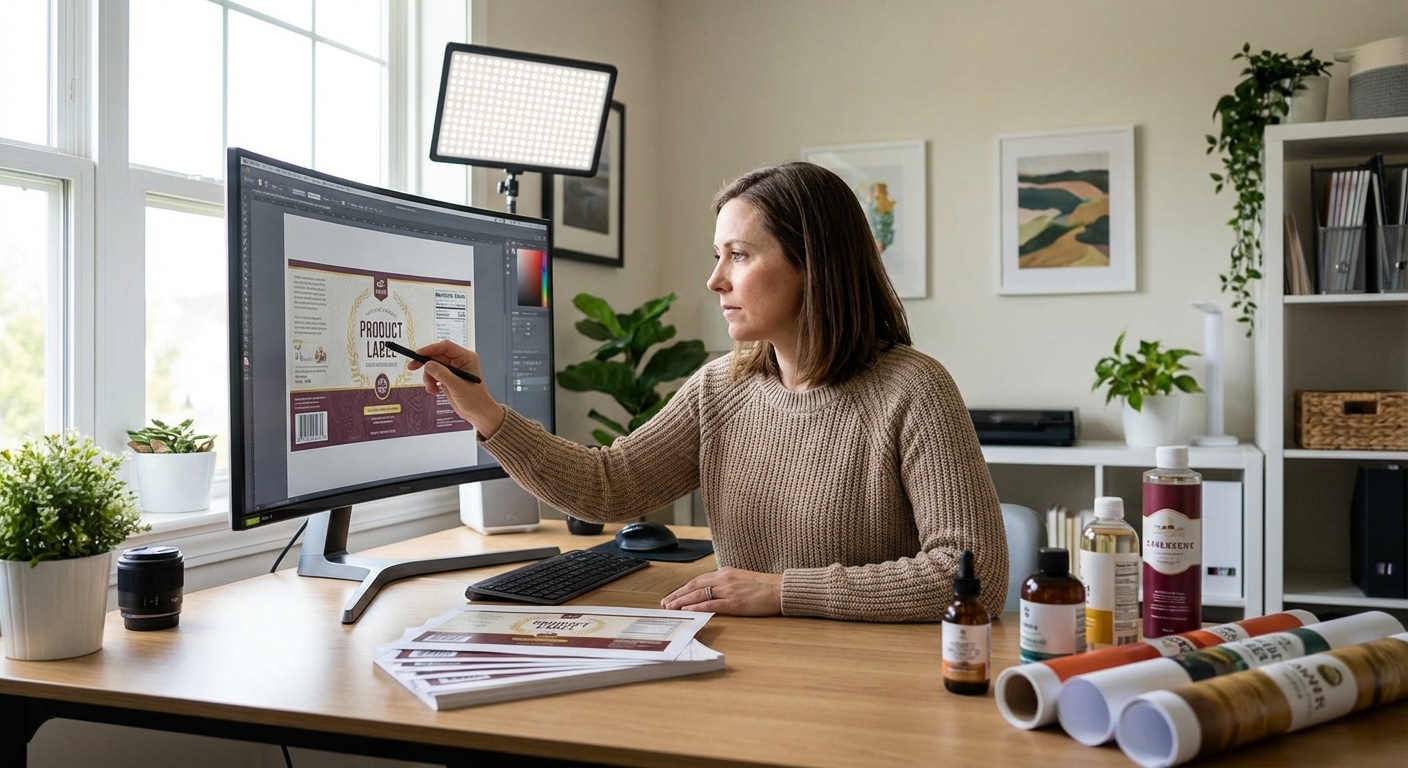
เพื่อให้งานพิมพ์ออกมามีคุณภาพสูงสุด การเตรียมไฟล์งาน หรือ Artwork ก่อนส่งให้โรงพิมพ์เป็นกระบวนการที่ไม่อาจมองข้ามได้ ขั้นตอนเหล่านี้เป็นมาตรฐานสากลที่ใช้ในอุตสาหกรรมการพิมพ์ เพื่อควบคุมคุณภาพและลดความผิดพลาดที่อาจเกิดขึ้นในระหว่างการผลิต การทำความเข้าใจและปฏิบัติตามขั้นตอนเหล่านี้จะช่วยให้มั่นใจได้ว่าผลงานที่ได้รับจะมีความสวยงาม คมชัด และสีสันตรงตามที่ต้องการ
ขั้นตอนที่ 1: การตั้งค่าโหมดสี (Color Mode) เป็น CMYK
หัวใจสำคัญที่สุดของการตั้งค่าไฟล์พิมพ์คือการเลือกใช้โหมดสีที่ถูกต้อง ระบบสีที่ใช้สำหรับงานพิมพ์คือ CMYK ซึ่งย่อมาจาก Cyan (สีฟ้า), Magenta (สีม่วงแดง), Yellow (สีเหลือง), และ Key (สีดำ) ซึ่งเป็นแม่สีที่เครื่องพิมพ์ใช้ในการผสมสีต่างๆ ลงบนวัสดุพิมพ์
ในทางกลับกัน ระบบสี RGB (Red, Green, Blue) เป็นโหมดสีที่ใช้สำหรับการแสดงผลบนหน้าจออุปกรณ์ดิจิทัล เช่น จอคอมพิวเตอร์ สมาร์ทโฟน หรือโทรทัศน์ ซึ่งเป็นการผสมสีจากแสง สีที่เห็นบนจอในโหมด RGB จึงมักมีความสว่างและสดใสกว่าสีที่พิมพ์ออกมาจริง หากไฟล์งานถูกตั้งค่าเป็น RGB แล้วส่งไปพิมพ์ โรงพิมพ์จะต้องแปลงไฟล์เป็น CMYK ซึ่งจะทำให้สีที่ได้เพี้ยนไปจากที่เห็นบนหน้าจออย่างเห็นได้ชัด โดยเฉพาะสีในโทนสว่างหรือนีออนจะดูหม่นลง
วิธีการตั้งค่า:
- สำหรับโปรแกรม Adobe Illustrator และ Photoshop: ควรตั้งค่าโหมดสีเป็น CMYK ตั้งแต่ขั้นตอนการสร้างไฟล์ใหม่ (File > New) โดยเลือก Color Mode เป็น CMYK Color
- หากสร้างไฟล์ในโหมด RGB ไปแล้ว: สามารถแปลงโหมดสีได้ในภายหลัง แต่สีอาจมีการเปลี่ยนแปลง ควรตรวจสอบความถูกต้องอีกครั้ง โดยใน Photoshop ไปที่ Image > Mode > CMYK Color และใน Illustrator ไปที่ File > Document Color Mode > CMYK Color
การใช้ความรู้สี CMYK อย่างถูกต้องตั้งแต่แรกจะช่วยลดความผิดหวังจากปัญหาสีเพี้ยน และทำให้งานพิมพ์ฉลากสินค้าหรือสื่อโฆษณามีสีสันที่แม่นยำตามที่นักออกแบบตั้งใจไว้
ขั้นตอนที่ 2: การกำหนดความละเอียดภาพ (Resolution)
ความคมชัดของงานพิมพ์ขึ้นอยู่กับความละเอียดของไฟล์ภาพ ซึ่งวัดเป็นหน่วย DPI (Dots Per Inch) หรือ PPI (Pixels Per Inch) สำหรับงานพิมพ์มาตรฐานทุกประเภท ไม่ว่าจะเป็นสติ๊กเกอร์ นามบัตร หรือโบรชัวร์ ควรตั้งค่าความละเอียดไว้ที่ 300 DPI/PPI เป็นอย่างน้อย
ไฟล์ภาพที่มีความละเอียดต่ำ เช่น 72 DPI ซึ่งเป็นมาตรฐานสำหรับเว็บไซต์ จะทำให้ภาพที่พิมพ์ออกมาดูเบลอ ไม่คมชัด หรือที่เรียกว่า “ภาพแตก” โดยเฉพาะเมื่อนำไปขยายขนาด ปัญหานี้จะเห็นได้ชัดเจนยิ่งขึ้น การตั้งค่าความละเอียดสูงตั้งแต่เริ่มต้นจึงเป็นการรับประกันว่าทุกรายละเอียดของภาพและตัวอักษรจะมีความคมชัดสูงสุด
วิธีการตั้งค่า:
- สำหรับโปรแกรม Adobe Photoshop: ซึ่งทำงานกับภาพแบบ Raster (พิกเซล) ต้องกำหนดค่า Resolution เป็น 300 Pixels/Inch ตั้งแต่ตอนสร้างไฟล์ (File > New)
- สำหรับโปรแกรม Adobe Illustrator: ซึ่งทำงานกับภาพแบบ Vector (เส้น) ไฟล์ที่สร้างจะไม่มีข้อจำกัดเรื่องความละเอียด สามารถย่อหรือขยายได้โดยไม่สูญเสียความคมชัด อย่างไรก็ตาม หากมีการนำภาพถ่าย (Raster) เข้ามาใช้งานใน Illustrator ภาพนั้นก็ควรมีความละเอียด 300 DPI เช่นกัน
ขั้นตอนที่ 3: การตั้งค่าระยะตัดตก (Bleed) และระยะปลอดภัย (Margin)
ในกระบวนการพิมพ์และตัดงานพิมพ์ให้ได้ขนาดที่ต้องการ อาจเกิดการคลาดเคลื่อนเล็กน้อยได้เสมอ เพื่อป้องกันปัญหานี้ จึงต้องมีการตั้งค่าพื้นที่พิเศษ 2 ส่วน คือ ระยะตัดตก (Bleed) และระยะปลอดภัย (Margin)
- Bleed (ระยะตัดตก): คือพื้นที่ของพื้นหลังหรือรูปภาพที่พิมพ์เกินออกมาจากขอบงานจริง โดยทั่วไปจะกำหนดไว้ที่ 2-3 มิลลิเมตรรอบด้าน พื้นที่ส่วนนี้จะถูกตัดทิ้งไปในขั้นตอนสุดท้าย การทำ Bleed ช่วยป้องกันไม่ให้เกิดขอบขาวที่ไม่พึงประสงค์ขึ้นที่ขอบงาน หากเครื่องตัดมีความคลาดเคลื่อนเล็กน้อย
- Margin (ระยะปลอดภัย): คือพื้นที่ว่างที่เว้นเข้ามาจากขอบงานจริงเข้ามาด้านใน โดยทั่วไปจะกำหนดไว้ที่ 2-3 มิลลิเมตรเช่นกัน องค์ประกอบสำคัญ เช่น ข้อความ โลโก้ หรือ QR Code ควรถูกวางอยู่ภายในระยะปลอดภัยนี้ เพื่อป้องกันไม่ให้ถูกตัดขาดหายไปในขั้นตอนการตัดกระดาษ
| องค์ประกอบ | ค่าแนะนำ | วัตถุประสงค์ |
|---|---|---|
| Bleed (ระยะตัดตก) | 2–3 มิลลิเมตร | ป้องกันการเกิดขอบขาวหลังการตัดชิ้นงาน |
| Margin (ระยะปลอดภัย) | 2–3 มิลลิเมตร | ป้องกันองค์ประกอบสำคัญ เช่น ข้อความหรือโลโก้ ไม่ให้ถูกตัดขาด |
ขั้นตอนที่ 4: การจัดการฟอนต์และรูปภาพ
ปัญหาคลาสสิกอีกอย่างหนึ่งคือ “ฟอนต์เพี้ยน” หรือ “รูปหาย” เมื่อโรงพิมพ์เปิดไฟล์งานขึ้นมา เพื่อป้องกันปัญหานี้ การจัดการฟอนต์และรูปภาพให้เรียบร้อยจึงเป็นสิ่งจำเป็น
การสร้าง Outline ให้กับฟอนต์
ปัญหานี้เกิดขึ้นเมื่อโรงพิมพ์ไม่มีฟอนต์ (Font) ที่ใช้ในไฟล์งานติดตั้งอยู่ในคอมพิวเตอร์ของตน ทำให้โปรแกรมแสดงผลตัวอักษรด้วยฟอนต์อื่นแทน ซึ่งทำให้อาร์ตเวิร์คเสียหาย วิธีแก้คือการแปลงตัวอักษรทั้งหมดให้กลายเป็นวัตถุหรือรูปทรง (Vector Shape) กระบวนการนี้เรียกว่า Create Outlines หรือ Convert to Shape
วิธีการทำ:
- Adobe Illustrator: เลือกข้อความทั้งหมด จากนั้นไปที่เมนู Type > Create Outlines
- Adobe Photoshop: คลิกขวาที่ Layer ของข้อความ แล้วเลือก Convert to Shape
ข้อควรระวัง: หลังจากแปลงฟอนต์เป็น Outline แล้ว จะไม่สามารถกลับไปแก้ไขข้อความได้อีกต่อไป ดังนั้นควรบันทึกไฟล์ต้นฉบับที่ยังไม่ได้ทำ Outline แยกไว้ต่างหากเสมอ
การฝังรูปภาพ (Embed Images)
เมื่อมีการนำเข้ารูปภาพจากภายนอกมาใช้ในโปรแกรมออกแบบ (โดยเฉพาะ Illustrator) โปรแกรมอาจสร้างการเชื่อมโยง (Link) ไปยังตำแหน่งของไฟล์รูปภาพนั้นแทนที่จะนำไฟล์เข้ามาในเอกสารโดยตรง หากส่งไฟล์งานไปโดยไม่ได้ส่งไฟล์รูปภาพที่ Link ไว้ไปด้วย จะทำให้โรงพิมพ์เปิดไฟล์แล้ว “รูปหาย” ไป
วิธีป้องกันคือการ Embed หรือ “ฝัง” รูปภาพลงไปในไฟล์งานโดยตรง ซึ่งจะทำให้ข้อมูลของรูปภาพกลายเป็นส่วนหนึ่งของไฟล์ .AI หรือ .PDF ไม่จำเป็นต้องส่งไฟล์รูปแยกต่างหากอีกต่อไป
ขั้นตอนที่ 5: การบันทึกและส่งออกไฟล์
ขั้นตอนสุดท้ายคือการบันทึกไฟล์ในรูปแบบที่เหมาะสมสำหรับส่งโรงพิมพ์ รูปแบบไฟล์ที่ได้รับความนิยมและเป็นมาตรฐานที่สุดคือ PDF (Portable Document Format) เนื่องจากสามารถรักษารูปลักษณ์ของฟอนต์ รูปภาพ และเลย์เอาต์ไว้ได้ครบถ้วน ไม่ว่าจะเปิดบนคอมพิวเตอร์เครื่องใดก็ตาม
คำแนะนำในการบันทึกไฟล์ PDF:
- เลือก Preset คุณภาพสูง: เช่น [High Quality Print] หรือ [Press Quality]
- ตรวจสอบการตั้งค่าสี: ให้แน่ใจว่าไฟล์จะถูกส่งออกเป็น CMYK
- ตั้งค่า Bleed: ในหน้าต่าง Marks and Bleeds ให้เปิดใช้งาน Use Document Bleed Settings และตั้งค่าระยะตัดตกตามที่กำหนดไว้ (ปกติคือ 3 มม.)
- ฝังฟอนต์: ตรวจสอบให้แน่ใจว่ามีการฝังฟอนต์ (Embed Fonts) หรือได้ทำการ Create Outlines ไปเรียบร้อยแล้ว
นอกจาก PDF แล้ว บางโรงพิมพ์อาจรับไฟล์นามสกุลอื่น เช่น .AI, .PSD หรือ .TIFF แต่ควรสอบถามกับทางโรงพิมพ์โดยตรงเพื่อความแน่นอน การส่งไฟล์ในรูปแบบที่ถูกต้องจะช่วยให้กระบวนการพิมพ์ดำเนินไปอย่างราบรื่น
เคล็ดลับเพิ่มเติมเพื่อผลลัพธ์งานพิมพ์ระดับมืออาชีพ
นอกเหนือจาก 5 ขั้นตอนหลักที่กล่าวมา การใส่ใจในรายละเอียดเล็กๆ น้อยๆ เพิ่มเติมจะช่วยยกระดับคุณภาพงานพิมพ์ให้สมบูรณ์แบบยิ่งขึ้น และสะท้อนความเป็นมืออาชีพของแบรนด์
เลือกใช้โปรแกรมให้เหมาะสมกับงาน
การเลือกเครื่องมือที่ถูกต้องเป็นจุดเริ่มต้นที่สำคัญ โปรแกรมออกแบบแต่ละชนิดมีจุดเด่นแตกต่างกันไป:
- Adobe Illustrator: เหมาะสำหรับงานที่เน้นลายเส้น ข้อความ และโลโก้ เช่น การทำไฟล์สติ๊กเกอร์ นามบัตร หรือฉลากสินค้า เนื่องจากทำงานในรูปแบบ Vector ซึ่งสามารถย่อ-ขยายได้ไม่จำกัดโดยไม่สูญเสียความคมชัด
- Adobe Photoshop: เหมาะสำหรับงานที่ต้องจัดการกับรูปภาพถ่าย การรีทัช หรือการปรับแต่งสีสันที่ซับซ้อน เนื่องจากทำงานในรูปแบบ Raster ซึ่งเน้นการจัดการกับพิกเซลแต่ละจุด
โดยส่วนใหญ่แล้ว นักออกแบบมักใช้โปรแกรมทั้งสองร่วมกัน เช่น ปรับแต่งรูปภาพใน Photoshop แล้วนำมาจัดวางองค์ประกอบร่วมกับข้อความและโลโก้ใน Illustrator เพื่อให้ได้ผลลัพธ์ที่ดีที่สุด
ตรวจสอบไฟล์ซ้ำทุกครั้งก่อนส่ง
ก่อนกดส่งไฟล์ให้โรงพิมพ์ ควรมี Checklist เพื่อตรวจสอบความเรียบร้อยเป็นครั้งสุดท้ายเสมอ:
- โหมดสี: เป็น CMYK หรือไม่?
- ความละเอียด: ภาพทุกภาพมีความละเอียด 300 DPI หรือไม่?
- Bleed และ Margin: ตั้งค่าระยะตัดตกและระยะปลอดภัยเรียบร้อยแล้วหรือยัง?
- ฟอนต์: ทำการ Create Outlines ครบทุกจุดแล้วใช่ไหม?
- รูปภาพ: Embed รูปภาพทั้งหมดลงในไฟล์แล้วหรือยัง?
- การสะกดคำ: ตรวจสอบตัวสะกดและข้อมูลต่างๆ เช่น เบอร์โทรศัพท์ เว็บไซต์ ให้ถูกต้องครบถ้วน
การตรวจสอบอย่างละเอียดจะช่วยป้องกันความผิดพลาดที่อาจมองข้ามไป ซึ่งช่วยประหยัดทั้งเวลาและต้นทุนในการต้องกลับมาแก้ไขหรือพิมพ์งานใหม่
สรุปและบริการออกแบบไฟล์งานพิมพ์ครบวงจร
การเรียนรู้ วิธีตั้งค่าไฟล์งานให้สีไม่เพี้ยน ภาพคมชัด เป็นทักษะพื้นฐานที่สำคัญสำหรับผู้ประกอบการและนักออกแบบทุกคน การปฏิบัติตามขั้นตอนหลักทั้ง 5 ข้อ ได้แก่ การตั้งค่าโหมดสี CMYK, การกำหนดความละเอียด 300 DPI, การเพิ่มระยะ Bleed และ Margin, การจัดการฟอนต์และรูปภาพ, และการบันทึกไฟล์อย่างถูกวิธี จะช่วยรับประกันว่าผลงานพิมพ์ที่ได้จะมีคุณภาพสูงสุด ตรงตามมาตรฐาน และสร้างความประทับใจให้กับลูกค้า
สำหรับผู้ประกอบการ SME ที่อาจไม่มีเวลาหรือไม่เชี่ยวชาญด้านการออกแบบ การเลือกใช้บริการจากโรงพิมพ์ที่มีความเป็นมืออาชีพและให้บริการครบวงจรคือทางออกที่ดีที่สุด
ที่ GIANT PRINT คือโรงงานผลิตสื่อสิ่งพิมพ์ครบวงจรที่เข้าใจความต้องการของผู้ประกอบการ มีบริการออกแบบและผลิตสื่อสิ่งพิมพ์ทุกรูปแบบ ไม่ว่าจะเป็น ฉลากสินค้า, สติ๊กเกอร์, สกรีนแก้วกาแฟ, นามบัตร, บัตรสะสมแต้ม, เมนูอาหาร, โบรชัวร์, การ์ดแต่งงาน และอื่นๆ อีกมากมาย ด้วยเครื่องพิมพ์มาตรฐานที่ทันสมัยและวัสดุคุณภาพสูง พร้อมทีมงานมืออาชีพที่พร้อมให้คำปรึกษาและตรวจสอบไฟล์งานให้ก่อนพิมพ์ เพื่อให้มั่นใจได้ว่าทุกชิ้นงานจะออกมาสมบูรณ์แบบและตรงใจ
ติดต่อสอบถามเพิ่มเติมได้ที่:
FACEBOOK PAGE: GiantprintMedia
LINE: @282iufnx
TIKTOK: @giantprint_official
Website: ติดต่อ สอบถามเพิ่มเติม
ที่อยู่: 269 หมู่ 12 ถ. มิตรภาพ ตำบลเมืองเก่า อำเภอเมืองขอนแก่น ขอนแก่น 40000
เบอร์โทรศัพท์: 082-2262660
อีเมล: [email protected]