กันพลาด! 5 วิธีเตรียมไฟล์อาร์ตเวิร์คส่งโรงพิมพ์
- ความสำคัญของการเตรียมไฟล์อาร์ตเวิร์ค
- เจาะลึก 5 ขั้นตอนสำคัญในการเตรียมไฟล์
- ตารางสรุป: 5 เช็คลิสต์ก่อนส่งไฟล์โรงพิมพ์
- บทสรุป และแนวทางการทำงานร่วมกับโรงพิมพ์
- ติดต่อผู้เชี่ยวชาญด้านงานพิมพ์ครบวงจร
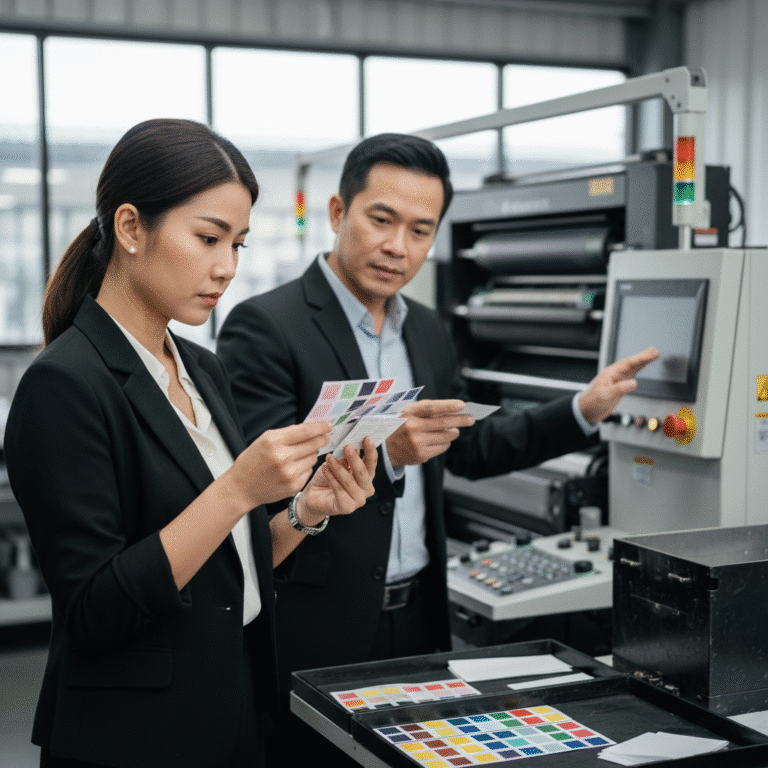
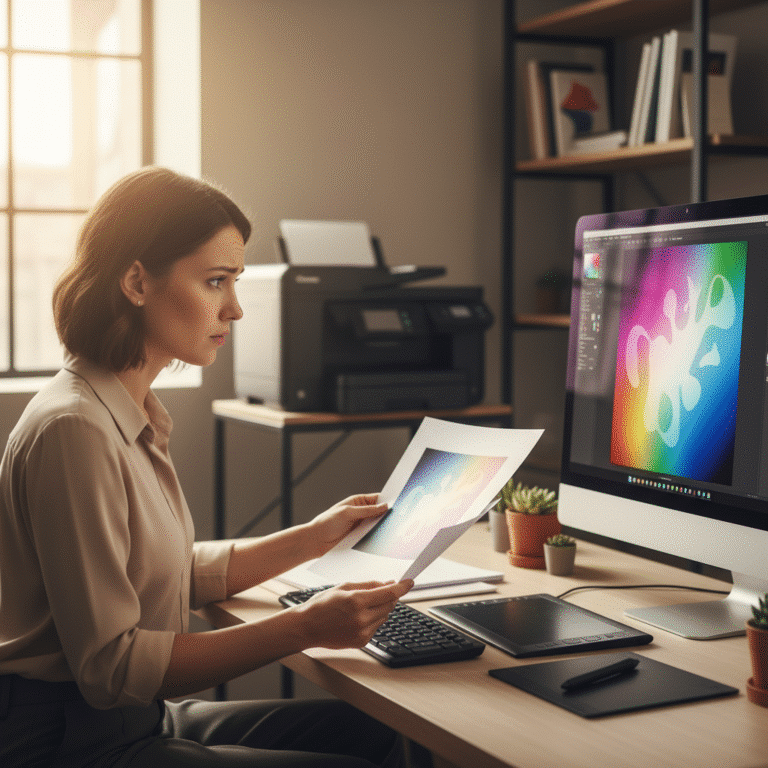
การออกแบบอาร์ตเวิร์คที่สวยงามเป็นเพียงครึ่งหนึ่งของความสำเร็จในงานพิมพ์ อีกครึ่งที่สำคัญไม่แพ้กันคือการเตรียมไฟล์ให้ถูกต้องตามหลักการพิมพ์ ซึ่งเป็นขั้นตอนที่นักออกแบบหรือผู้ประกอบการ SME หลายคนอาจมองข้ามไป การส่งไฟล์ที่ไม่สมบูรณ์อาจนำไปสู่ปัญหามากมาย ตั้งแต่สีเพี้ยนไปจนถึงภาพแตกและข้อความผิดเพี้ยน ซึ่งไม่เพียงแต่ทำให้เสียเวลา แต่ยังเพิ่มต้นทุนในการแก้ไขและผลิตใหม่
ประเด็นสำคัญที่ต้องตรวจสอบก่อนส่งไฟล์
- โหมดสี (Color Mode): ตรวจสอบให้แน่ใจว่าไฟล์งานออกแบบถูกตั้งค่าเป็นโหมดสี CMYK ซึ่งเป็นมาตรฐานสำหรับงานพิมพ์ เพื่อป้องกันสีที่ผิดเพี้ยนไปจากหน้าจอคอมพิวเตอร์
- ความละเอียดของภาพ (Resolution): รูปภาพและองค์ประกอบกราฟิกทั้งหมดในไฟล์ต้องมีความละเอียดอย่างน้อย 300 DPI (Dots Per Inch) เพื่อให้ผลลัพธ์งานพิมพ์มีความคมชัดและไม่แตกเบลอ
- ระยะตัดตกและระยะปลอดภัย (Bleed & Safe Zone): ต้องมีการเผื่อพื้นที่ขอบสำหรับการตัดกระดาษ หรือที่เรียกว่าระยะตัดตก (Bleed) และเว้นระยะปลอดภัย (Safe Zone) เพื่อไม่ให้เนื้อหาสำคัญถูกตัดหายไป
- การจัดการฟอนต์ (Font Handling): แปลงข้อความทั้งหมดเป็นวัตถุ (Create Outlines) เพื่อป้องกันปัญหาฟอนต์ผิดเพี้ยนหรือ “ฟอนต์เด้ง” เมื่อไฟล์ถูกเปิดบนคอมพิวเตอร์เครื่องอื่นที่ไม่มีฟอนต์เดียวกันติดตั้งอยู่
- รูปแบบไฟล์ (File Format): บันทึกไฟล์ในรูปแบบที่โรงพิมพ์แนะนำ ซึ่งโดยทั่วไปคือไฟล์ PDF/X-1a, AI, หรือ EPS เพื่อให้ไฟล์มีความสมบูรณ์และพร้อมสำหรับกระบวนการพิมพ์
กระบวนการเตรียมไฟล์อาร์ตเวิร์คสำหรับส่งโรงพิมพ์เป็นขั้นตอนที่มีความสำคัญอย่างยิ่งต่อคุณภาพของผลงานขั้นสุดท้าย เพื่อให้เข้าใจอย่างถ่องแท้ถึง กันพลาด! 5 วิธีเตรียมไฟล์อาร์ตเวิร์คส่งโรงพิมพ์ บทความนี้จะอธิบายถึงรายละเอียดทางเทคนิคที่จำเป็น ตั้งแต่การตั้งค่าพื้นฐานไปจนถึงข้อควรระวังต่างๆ ที่จะช่วยลดความผิดพลาด ทำให้งานพิมพ์ที่ได้มีคุณภาพสูงสุด ตรงตามความต้องการ และหลีกเลี่ยงการแก้ไขงานที่ซ้ำซ้อนและสิ้นเปลืองทรัพยากร
ความสำคัญของการเตรียมไฟล์อาร์ตเวิร์ค
ในโลกของการตลาดและการสร้างแบรนด์ สื่อสิ่งพิมพ์ยังคงมีบทบาทสำคัญ ไม่ว่าจะเป็นนามบัตร โบรชัวร์ ฉลากสินค้า หรือบรรจุภัณฑ์ คุณภาพของสื่อสิ่งพิมพ์เหล่านี้สะท้อนถึงภาพลักษณ์ของแบรนด์โดยตรง ดังนั้น การใส่ใจในรายละเอียดตั้งแต่ขั้นตอนการออกแบบไปจนถึงการเตรียมไฟล์จึงเป็นสิ่งที่หลีกเลี่ยงไม่ได้
กลุ่มคนที่ได้รับผลกระทบโดยตรงจากการเตรียมไฟล์ที่ไม่ถูกต้องคือ นักออกแบบกราฟิก, เจ้าของธุรกิจขนาดกลางและขนาดย่อม (SME), และฝ่ายการตลาดที่ต้องรับผิดชอบในการผลิตสื่อส่งเสริมการขาย การเตรียมไฟล์ที่ถูกต้องไม่เพียงแต่ช่วยให้งานพิมพ์ออกมาสวยงามตามที่ออกแบบไว้ แต่ยังช่วยให้กระบวนการผลิตดำเนินไปอย่างราบรื่น ลดความจำเป็นในการสื่อสารกลับไปกลับมาเพื่อแก้ไขไฟล์ ซึ่งช่วยประหยัดทั้งเวลาและต้นทุนการผลิตได้อย่างมีนัยสำคัญ การทำความเข้าใจหลักการพื้นฐานเหล่านี้จึงถือเป็นการลงทุนที่คุ้มค่าสำหรับทุกคนที่เกี่ยวข้องในกระบวนการผลิตสื่อสิ่งพิมพ์
เจาะลึก 5 ขั้นตอนสำคัญในการเตรียมไฟล์
เพื่อให้งานพิมพ์ออกมามีคุณภาพสูงสุดและตรงตามความคาดหวัง การปฏิบัติตามเช็คลิสต์ 5 ข้อต่อไปนี้จะช่วยสร้างมาตรฐานและความมั่นใจก่อนส่งไฟล์ให้กับโรงพิมพ์
1. การตั้งค่าขนาดงานพิมพ์ให้แม่นยำ (Artboard Size)
ขั้นตอนแรกสุดและพื้นฐานที่สุดคือการตั้งค่าขนาดของพื้นที่ทำงาน (Artboard หรือ Canvas) ในโปรแกรมออกแบบให้ตรงกับขนาดจริงของชิ้นงานที่ต้องการพิมพ์ เช่น หากต้องการพิมพ์นามบัตรขนาดมาตรฐาน 90×55 มิลลิเมตร ก็ควรตั้งค่า Artboard เป็นขนาดดังกล่าวตั้งแต่เริ่มต้น การตั้งค่าขนาดที่ผิดพลาดอาจนำไปสู่ปัญหาใหญ่ในขั้นตอนการผลิต
หากไฟล์งานมีขนาดเล็กกว่าที่ต้องการ เมื่อโรงพิมพ์นำไปขยายให้เท่ากับขนาดพิมพ์จริง จะทำให้รูปภาพและองค์ประกอบต่างๆ สูญเสียความคมชัดและเกิดอาการ “ภาพแตก” ในทางกลับกัน หากไฟล์มีขนาดใหญ่กว่าที่ต้องการ เมื่อถูกย่อลงอาจทำให้สัดส่วนผิดเพี้ยน หรือรายละเอียดเล็กๆ ที่ออกแบบไว้อาจมองไม่เห็น ดังนั้น การตรวจสอบขนาดให้ถูกต้องและสื่อสารกับโรงพิมพ์ให้ชัดเจนเกี่ยวกับขนาดที่ต้องการจึงเป็นสิ่งจำเป็นอย่างยิ่ง นอกจากนี้ ควรตรวจสอบจำนวนหน้าของไฟล์ให้ตรงกับจำนวนหน้าที่สั่งพิมพ์ โดยเฉพาะงานประเภทหนังสือหรือแคตตาล็อก
2. การกำหนดระยะตัดตก (Bleed) และระยะปลอดภัย (Safe Zone)
ในกระบวนการพิมพ์และตัดกระดาษ มักจะมีความคลาดเคลื่อนเล็กน้อยเกิดขึ้นได้เสมอ เพื่อป้องกันปัญหานี้ แนวคิดเรื่อง “Bleed” และ “Safe Zone” จึงถูกนำมาใช้เป็นมาตรฐานในอุตสาหกรรมการพิมพ์
ทำความเข้าใจระยะตัดตก (Bleed)
ระยะตัดตก หรือ Bleed คือพื้นที่ของงานออกแบบที่ขยายเกินขอบเขตของขนาดงานจริงออกไปทุกด้าน โดยทั่วไปจะกำหนดไว้ที่ 3-5 มิลลิเมตร จุดประสงค์หลักของ Bleed คือเพื่อป้องกันไม่ให้เกิดขอบขาวที่ไม่พึงประสงค์บนชิ้นงานหลังการตัด หากภาพพื้นหลังหรือสีพื้นสิ้นสุดพอดีที่ขอบงาน เมื่อเครื่องตัดมีความคลาดเคลื่อนแม้เพียงเล็กน้อย ก็จะทำให้เห็นขอบกระดาษสีขาวได้ การออกแบบให้สีหรือภาพพื้นหลังเลยออกไปในพื้นที่ Bleed จะช่วยให้มั่นใจได้ว่าเมื่อตัดแล้ว ชิ้นงานจะมีสีเต็มขอบสวยงาม
ตัวอย่างการตั้งค่า Bleed ในโปรแกรม Adobe Illustrator: ไปที่เมนู File → Document Setup… จากนั้นในส่วนของ Bleed ให้ใส่ค่า 3 mm ในทุกช่อง (Top, Bottom, Left, Right)
ความสำคัญของระยะปลอดภัย (Safe Zone)
ในขณะที่ Bleed คือการเผื่อพื้นที่ออกไปด้านนอก Safe Zone (หรือ Margin) คือการกำหนดขอบเขตปลอดภัยเข้ามาด้านในของเส้นตัดจริง โดยทั่วไปจะเว้นระยะห่างจากขอบเข้ามาประมาณ 3-4 มิลลิเมตร พื้นที่นี้มีไว้สำหรับจัดวางเนื้อหาที่สำคัญ เช่น ข้อความ โลโก้ หรือข้อมูลติดต่อ เพื่อให้แน่ใจว่าองค์ประกอบเหล่านี้จะไม่ถูกตัดขาดหายไปหากเกิดความคลาดเคลื่อนในการตัด การวางเนื้อหาสำคัญทั้งหมดให้อยู่ภายใน Safe Zone จึงเป็นการรับประกันว่าข้อมูลจะถูกแสดงอย่างครบถ้วนบนชิ้นงานสำเร็จ
3. การเลือกใช้โหมดสี CMYK สำหรับงานพิมพ์
ความแตกต่างของโหมดสีเป็นหนึ่งในสาเหตุหลักที่ทำให้สีของงานพิมพ์ผิดเพี้ยนไปจากที่เห็นบนหน้าจอ การทำความเข้าใจความแตกต่างระหว่างโหมดสี RGB และ CMYK จึงเป็นสิ่งสำคัญอย่างยิ่ง
ความแตกต่างระหว่าง CMYK และ RGB
RGB (Red, Green, Blue) เป็นโหมดสีที่เกิดจากการผสมแสงสี ใช้สำหรับแสดงผลบนหน้าจออุปกรณ์ดิจิทัลต่างๆ เช่น จอคอมพิวเตอร์ โทรศัพท์มือถือ และโทรทัศน์ การผสมสีแบบนี้เรียกว่า Additive Color ซึ่งเมื่อนำแม่สีทั้งสามมารวมกันจะได้สีขาว
CMYK (Cyan, Magenta, Yellow, Key/Black) เป็นโหมดสีที่ใช้ในระบบการพิมพ์ เกิดจากการผสมหมึกสีบนกระดาษ การผสมสีแบบนี้เรียกว่า Subtractive Color ซึ่งเมื่อนำแม่สีทั้งสี่มาซ้อนทับกันจะดูดกลืนแสงและทำให้ได้สีที่เข้มขึ้นจนเกือบเป็นสีดำ
ผลกระทบของการส่งไฟล์ผิดโหมดสี
เนื่องจากระบบการพิมพ์ใช้หมึก CMYK จึงไม่สามารถสร้างช่วงสีทั้งหมดที่โหมด RGB แสดงได้ โดยเฉพาะสีที่สดและสว่างมากๆ เช่น สีเขียวนีออน หรือสีชมพูบานเย็น หากส่งไฟล์ที่ตั้งค่าเป็นโหมด RGB ให้โรงพิมพ์ ระบบของโรงพิมพ์จะต้องแปลงไฟล์นั้นเป็น CMYK โดยอัตโนมัติ ซึ่งกระบวนการแปลงนี้มักจะทำให้สีที่ได้ดูหม่นลงหรือผิดเพี้ยนไปจากต้นฉบับอย่างเห็นได้ชัด เพื่อหลีกเลี่ยงปัญหานี้ นักออกแบบควรตั้งค่าโหมดสีของไฟล์เป็น CMYK ตั้งแต่ขั้นตอนเริ่มต้นของการออกแบบ เพื่อให้สีที่เห็นบนหน้าจอใกล้เคียงกับสีที่จะได้จากงานพิมพ์จริงมากที่สุด
4. การตรวจสอบความละเอียดของภาพ (Resolution)
ความคมชัดของงานพิมพ์ขึ้นอยู่กับความละเอียดของไฟล์ภาพที่ใช้เป็นสำคัญ การใช้ภาพที่มีความละเอียดต่ำจะส่งผลให้งานพิมพ์ออกมาเบลอและไม่เป็นมืออาชีพ
DPI/PPI คืออะไรและทำไมต้อง 300?
ความละเอียดของภาพวัดกันในหน่วย PPI (Pixels Per Inch) สำหรับไฟล์ดิจิทัล และ DPI (Dots Per Inch) สำหรับงานพิมพ์ ซึ่งหมายถึงจำนวนพิกเซลหรือจุดหมึกต่อพื้นที่หนึ่งตารางนิ้ว มาตรฐานอุตสาหกรรมการพิมพ์กำหนดให้ไฟล์ภาพที่ใช้สำหรับงานพิมพ์ควรมีความละเอียดอย่างน้อย 300 DPI ณ ขนาดใช้งานจริง เพื่อให้แน่ใจว่าภาพจะมีความคมชัดและไม่เห็นเป็นรอยหยักหรือ “เม็ดพิกเซล” บนชิ้นงาน
ข้อผิดพลาดที่พบบ่อยคือการนำภาพที่ดาวน์โหลดจากอินเทอร์เน็ตมาใช้โดยตรง ซึ่งส่วนใหญ่มักมีความละเอียดเพียง 72 DPI เพื่อให้แสดงผลบนเว็บไซต์ได้เร็ว ภาพเหล่านี้อาจดูคมชัดบนหน้าจอ แต่เมื่อนำไปพิมพ์จะแตกและเบลออย่างเห็นได้ชัด ดังนั้น ควรใช้ภาพถ่ายจากกล้องความละเอียดสูงหรือภาพสต็อกที่ออกแบบมาสำหรับงานพิมพ์โดยเฉพาะ
การฝังรูปภาพ (Embed Images)
ในโปรแกรมออกแบบบางประเภท เช่น Adobe Illustrator เมื่อมีการนำภาพจากภายนอกเข้ามาใช้งาน โปรแกรมจะทำการ “ลิงก์” (Link) ไปยังไฟล์ภาพต้นฉบับแทนการนำเข้ามาในไฟล์โดยตรง หากมีการส่งไฟล์งานออกแบบไปให้โรงพิมพ์โดยไม่ได้ส่งไฟล์ภาพที่ลิงก์ไว้ไปด้วย เมื่อโรงพิมพ์เปิดไฟล์ขึ้นมาจะพบกับปัญหา “Missing Link” และภาพจะไม่แสดงผล เพื่อป้องกันปัญหานี้ ควรทำการ “ฝัง” (Embed) รูปภาพทั้งหมดเข้ามาในไฟล์งานออกแบบโดยตรง วิธีนี้จะทำให้ไฟล์มีขนาดใหญ่ขึ้น แต่ก็มั่นใจได้ว่ารูปภาพทั้งหมดจะถูกส่งไปพร้อมกับไฟล์และเปิดได้อย่างสมบูรณ์
5. การจัดการฟอนต์และการบันทึกไฟล์ฉบับสมบูรณ์
ขั้นตอนสุดท้ายก่อนส่งไฟล์คือการจัดการกับฟอนต์และเลือกรูปแบบไฟล์ที่ถูกต้อง เพื่อให้แน่ใจว่าโรงพิมพ์จะสามารถเปิดและใช้งานไฟล์ได้อย่างไม่มีปัญหา
ปัญหาฟอนต์เด้งและวิธีแก้ด้วย Create Outlines
ปัญหา “ฟอนต์เด้ง” หรือ “ฟอนต์เพี้ยน” เกิดขึ้นเมื่อไฟล์งานถูกเปิดบนคอมพิวเตอร์ที่ไม่ได้ติดตั้งฟอนต์ (Font) ที่ใช้ในการออกแบบไว้ ระบบปฏิบัติการจะพยายามหาฟอนต์อื่นมาทดแทน ซึ่งมักจะทำให้การจัดวาง ขนาด และรูปแบบของข้อความผิดเพี้ยนไปจากเดิมทั้งหมด
วิธีแก้ไขที่ดีที่สุดคือการแปลงข้อความทั้งหมดให้กลายเป็นวัตถุเวกเตอร์ หรือที่เรียกว่า Create Outlines (ใน Illustrator) หรือ Convert to Shape/Rasterize Type (ใน Photoshop) การทำเช่นนี้จะเปลี่ยนตัวอักษรจากข้อมูลฟอนต์ให้กลายเป็นเส้นกราฟิก ซึ่งจะคงรูปลักษณ์เดิมไว้เสมอไม่ว่าจะเปิดบนเครื่องใดก็ตาม ข้อควรระวังคือหลังจากแปลงเป็น Outlines แล้ว จะไม่สามารถกลับไปแก้ไขข้อความได้อีก ดังนั้น ควรบันทึกไฟล์ฉบับที่ยังไม่ได้แปลงฟอนต์ไว้เป็นไฟล์ต้นฉบับสำรอง
รูปแบบไฟล์ที่เหมาะสมสำหรับโรงพิมพ์
โรงพิมพ์แต่ละแห่งอาจมีข้อกำหนดเรื่องรูปแบบไฟล์ที่แตกต่างกันไป แต่โดยทั่วไปแล้ว รูปแบบไฟล์ที่นิยมและเป็นที่ยอมรับในอุตสาหกรรมการพิมพ์ ได้แก่:
- PDF (Portable Document Format): เป็นรูปแบบที่แนะนำมากที่สุด โดยเฉพาะมาตรฐาน PDF/X-1a ซึ่งถูกออกแบบมาสำหรับงานพิมพ์โดยเฉพาะ ไฟล์ PDF สามารถรวบรวมข้อมูลทุกอย่าง ทั้งรูปภาพ ฟอนต์ และสี ไว้ในไฟล์เดียว ทำให้มีความสมบูรณ์และลดความผิดพลาดได้มากที่สุด
- AI (Adobe Illustrator): ไฟล์ต้นฉบับจาก Illustrator เหมาะสำหรับงานที่มีองค์ประกอบเป็นเวกเตอร์ เช่น โลโก้ หรือภาพวาดกราฟิก
- EPS (Encapsulated PostScript): เป็นไฟล์เวกเตอร์อีกรูปแบบหนึ่งที่สามารถใช้งานได้หลากหลายโปรแกรม
- PSD (Adobe Photoshop): ไฟล์ต้นฉบับจาก Photoshop เหมาะสำหรับงานที่เน้นการใช้รูปภาพเป็นหลัก และควรส่งไฟล์ที่รวมเลเยอร์ (Flattened) แล้วเพื่อป้องกันความสับสน
ก่อนส่งไฟล์ ควรตรวจสอบความเรียบร้อยครั้งสุดท้ายเสมอ เช่น ตรวจสอบว่าไม่มีเลเยอร์ที่ไม่ต้องการซ่อนอยู่ หรือไม่มีวัตถุซ้อนทับกันโดยไม่จำเป็น การตรวจสอบอย่างละเอียดจะช่วยให้กระบวนการพิมพ์เป็นไปอย่างราบรื่น
ตารางสรุป: 5 เช็คลิสต์ก่อนส่งไฟล์โรงพิมพ์

| ขั้นตอนหลัก | รายละเอียด/คำแนะนำ | ข้อควรระวัง/ข้อผิดพลาดที่พบบ่อย |
|---|---|---|
| 1. ตั้งขนาดไฟล์ | ตั้งค่า Artboard/Canvas ให้ตรงกับขนาดงานพิมพ์จริงที่ต้องการ | ขนาดไม่ตรงกับที่สั่ง ทำให้งานถูกตัดหรือขยายจนผิดสัดส่วน |
| 2. เตรียม Bleed & Margin | เผื่อขอบ Bleed ทุกด้านอย่างน้อย 3 มม. และวางเนื้อหาสำคัญใน Safe Zone ห่างจากขอบจริง 3-4 มม. | เกิดขอบขาวหลังการตัด หรือเนื้อหาสำคัญถูกตัดตกขอบไป |
| 3. โหมดสี CMYK | ตั้งค่าโหมดสีของไฟล์เป็น CMYK ตั้งแต่เริ่มต้นออกแบบ | ส่งไฟล์ RGB ทำให้สีของงานพิมพ์ออกมาหม่นหรือเพี้ยนไปจากที่ออกแบบไว้บนหน้าจอ |
| 4. ตรวจสอบความละเอียด | รูปภาพทุกรูปในไฟล์ต้องมีความละเอียดอย่างน้อย 300 DPI | ภาพแตก เบลอ ไม่คมชัด ทำให้งานพิมพ์ดูไม่มีคุณภาพ |
| 5. แปลงฟอนต์/บันทึกไฟล์ | แปลงฟอนต์เป็นเส้นกราฟิก (Create Outlines) และบันทึกไฟล์ในรูปแบบที่เหมาะสม เช่น PDF/X-1a, AI, EPS | ปัญหาฟอนต์เด้ง หรือไฟล์ภาพหาย (Missing Link) เมื่อเปิดไฟล์ในเครื่องอื่น |
บทสรุป และแนวทางการทำงานร่วมกับโรงพิมพ์
การเตรียมไฟล์อาร์ตเวิร์คอย่างถูกวิธีไม่ใช่เพียงเรื่องทางเทคนิค แต่เป็นหัวใจสำคัญของการสร้างสรรค์งานพิมพ์ที่มีคุณภาพ การปฏิบัติตามขั้นตอนทั้ง 5 ข้อที่กล่าวมา ตั้งแต่การกำหนดขนาดและระยะตัดตก, การใช้โหมดสี CMYK, การรักษาความละเอียดของภาพ, ไปจนถึงการจัดการฟอนต์และการบันทึกไฟล์ จะช่วยลดความเสี่ยงของข้อผิดพลาดที่อาจเกิดขึ้นได้อย่างมาก การลงทุนเวลาในการตรวจสอบไฟล์ให้สมบูรณ์ก่อนส่ง จะช่วยประหยัดต้นทุนและเวลาในการแก้ไขในระยะยาว และที่สำคัญที่สุดคือการได้รับผลงานพิมพ์ที่สวยงาม คมชัด และตรงตามวิสัยทัศน์ที่ได้ออกแบบไว้ทุกประการ การสื่อสารกับโรงพิมพ์และตรวจสอบไฟล์ซ้ำอีกครั้งก่อนยืนยันการผลิต ถือเป็นขั้นตอนสุดท้ายที่จะสร้างความมั่นใจและนำไปสู่ผลลัพธ์ที่เป็นเลิศ
ติดต่อผู้เชี่ยวชาญด้านงานพิมพ์ครบวงจร
สำหรับผู้ประกอบการ SME หรือนักออกแบบที่ต้องการความมั่นใจสูงสุดในงานพิมพ์ การเลือกใช้บริการจากโรงพิมพ์มืออาชีพคือคำตอบ GIANT PRINT คือโรงงานผลิตสื่อสิ่งพิมพ์ครบวงจร ที่พร้อมให้บริการทั้งด้านการออกแบบและผลิตสื่อทุกรูปแบบ ไม่ว่าจะเป็น ฉลากสินค้า, สติ๊กเกอร์, สกรีนแก้วกาแฟ, นามบัตร, บัตรสะสมแต้ม, เมนูอาหาร, โบรชัวร์, การ์ดแต่งงาน และอื่นๆ อีกมากมาย
ด้วยเครื่องพิมพ์มาตรฐานระดับสากลและวัสดุคุณภาพสูงที่คัดสรรจากต่างประเทศ พร้อมทีมงานมืออาชีพที่พร้อมให้คำปรึกษาและแนะนำการเตรียมไฟล์อย่างรวดเร็วและแม่นยำ เพื่อให้ทุกชิ้นงานตอบโจทย์ความต้องการทางธุรกิจและสร้างความประทับใจให้กับลูกค้าของคุณ
ติดต่อ สอบถามเพิ่มเติม หรือติดตามผลงานผ่านช่องทางต่างๆ:
- FACEBOOK PAGE: GiantprintMedia
- LINE: เพิ่มเพื่อนและสอบถามได้ทันที
- TIKTOK: @giantprint_official
ที่อยู่:
ห้างหุ้นส่วนจำกัด ไจแอนท์ ปริ้น
44 หมู่ 14 ถนน ศรีจันทร์ ตำบลบ้านเป็ด อำเภอเมืองขอนแก่น ขอนแก่น 40000
เบอร์โทรศัพท์ติดต่อ:
082-2262660
Email:
[email protected]