เตรียมไฟล์พิมพ์ยังไง? 5 ข้อต้องเช็คก่อนส่งโรงพิมพ์
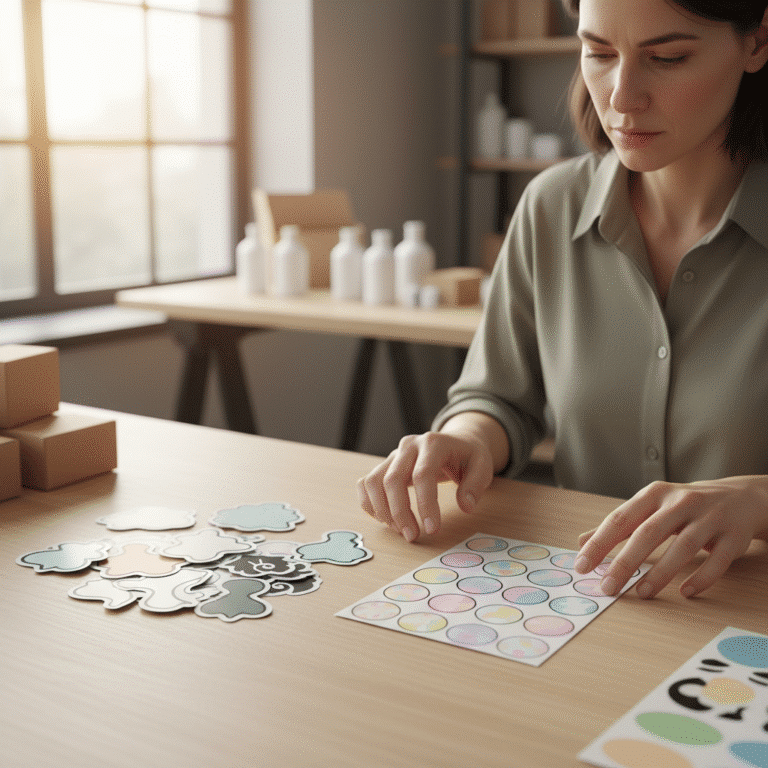
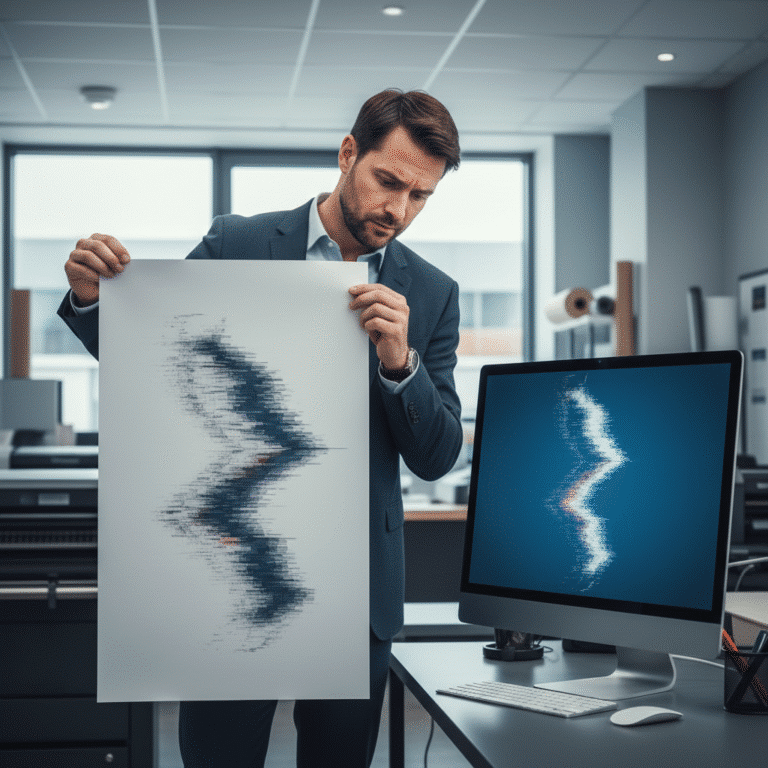
การเตรียมไฟล์พิมพ์ให้ถูกต้องเป็นขั้นตอนที่สำคัญอย่างยิ่งเพื่อให้ได้ผลงานสิ่งพิมพ์ที่มีคุณภาพสูงสุด ไม่ว่าจะเป็นสติ๊กเกอร์ ฉลากสินค้า หรือป้ายโฆษณา การตรวจสอบไฟล์ตามหลักการมาตรฐานก่อนส่งให้โรงพิมพ์จะช่วยลดปัญหาที่พบบ่อย เช่น สีเพี้ยน ภาพแตก หรือข้อความผิดเพี้ยน ซึ่งอาจทำให้เสียเวลาและงบประมาณในการแก้ไข
สรุปประเด็นสำคัญสำหรับการเตรียมไฟล์พิมพ์

- การตั้งค่าสี: ไฟล์งานพิมพ์ต้องใช้โหมดสี CMYK (Cyan, Magenta, Yellow, Key/Black) ซึ่งเป็นมาตรฐานสำหรับเครื่องพิมพ์ เพื่อให้สีสันของผลงานออกมาตรงตามที่ออกแบบไว้ ไม่ใช่โหมดสี RGB ที่ใช้สำหรับหน้าจอแสดงผล
- ความละเอียดของภาพ: ไฟล์ภาพที่ใช้ในงานพิมพ์ควรมีความละเอียดอย่างน้อย 300 PPI (Pixels Per Inch) หรือ DPI (Dots Per Inch) เพื่อให้ภาพมีความคมชัด ไม่แตกเบลอเมื่อพิมพ์ออกมาในขนาดจริง
- ระยะตัดตกและระยะปลอดภัย: การตั้งค่าระยะตัดตก (Bleed) และระยะขอบ (Margin) อย่างน้อย 3 มิลลิเมตรรอบชิ้นงาน เป็นสิ่งจำเป็นเพื่อป้องกันความคลาดเคลื่อนที่อาจเกิดขึ้นในขั้นตอนการตัดกระดาษ
- การจัดการฟอนต์: ควรทำการแปลงฟอนต์ทั้งหมดในไฟล์งานให้เป็นวัตถุ (Create Outlines) เพื่อป้องกันปัญหาฟอนต์เพี้ยนหรือหายไปเมื่อโรงพิมพ์เปิดไฟล์บนคอมพิวเตอร์เครื่องอื่นที่ไม่มีฟอนต์เดียวกันติดตั้งอยู่
- การจัดการรูปภาพ: รูปภาพที่นำมาใช้ในไฟล์ออกแบบควรถูกฝัง (Embed) เข้าไปในไฟล์โดยตรง ไม่ใช่การเชื่อมโยง (Link) เพื่อให้มั่นใจว่าไฟล์รูปภาพจะถูกส่งไปพร้อมกับไฟล์งานหลักอย่างครบถ้วน
ทำไมการเตรียมไฟล์พิมพ์ให้ถูกต้องจึงสำคัญ
หลายครั้งที่ผู้ประกอบการ SME หรือนักออกแบบมือใหม่ต้องเผชิญกับปัญหางานพิมพ์ไม่ได้คุณภาพตามที่คาดหวัง เช่น สีของโลโก้บนฉลากสินค้าซีดกว่าที่เห็นในจอคอมพิวเตอร์ หรือขอบของนามบัตรถูกตัดกินเข้ามาในส่วนของข้อความสำคัญ ปัญหาเหล่านี้มักมีต้นตอมาจากการเตรียมไฟล์งานพิมพ์ที่ไม่สมบูรณ์ การเรียนรู้และทำความเข้าใจในหลักการพื้นฐานของการเตรียมไฟล์จึงเป็นกุญแจสำคัญในการสื่อสารกับโรงพิมพ์ได้อย่างราบรื่นและได้ผลงานที่ตรงตามความต้องการ 100%
การเตรียมไฟล์ที่ถูกต้องไม่เพียงแต่ช่วยให้ได้งานพิมพ์ที่สวยงามและมีคุณภาพ แต่ยังช่วยลดความล่าช้าในกระบวนการผลิตและหลีกเลี่ยงค่าใช้จ่ายเพิ่มเติมที่อาจเกิดขึ้นจากการต้องแก้ไขและพิมพ์งานใหม่ โรงพิมพ์ส่วนใหญ่มักมีกระบวนการตรวจสอบไฟล์เบื้องต้น แต่การส่งไฟล์ที่พร้อมพิมพ์ไปตั้งแต่แรกจะช่วยให้การทำงานรวดเร็วและเป็นมืออาชีพยิ่งขึ้น บทความนี้จึงรวบรวม 5 เช็คลิสต์สำคัญที่ต้องตรวจสอบก่อนส่งไฟล์ให้โรงพิมพ์ เพื่อให้ทุกงานพิมพ์ออกมาสมบูรณ์แบบที่สุด
5 เช็คลิสต์สำคัญก่อนส่งไฟล์ให้โรงพิมพ์
เพื่อให้งานพิมพ์มีคุณภาพสูงสุดและเป็นไปตามที่ออกแบบไว้ การตรวจสอบรายละเอียดต่างๆ ในไฟล์งานอย่างรอบคอบเป็นขั้นตอนที่ไม่อาจมองข้ามได้ ต่อไปนี้คือ 5 ข้อที่ต้องตรวจสอบทุกครั้งก่อนส่งไฟล์งานให้กับโรงพิมพ์
1. ตั้งค่าโหมดสีเป็น CMYK เท่านั้น
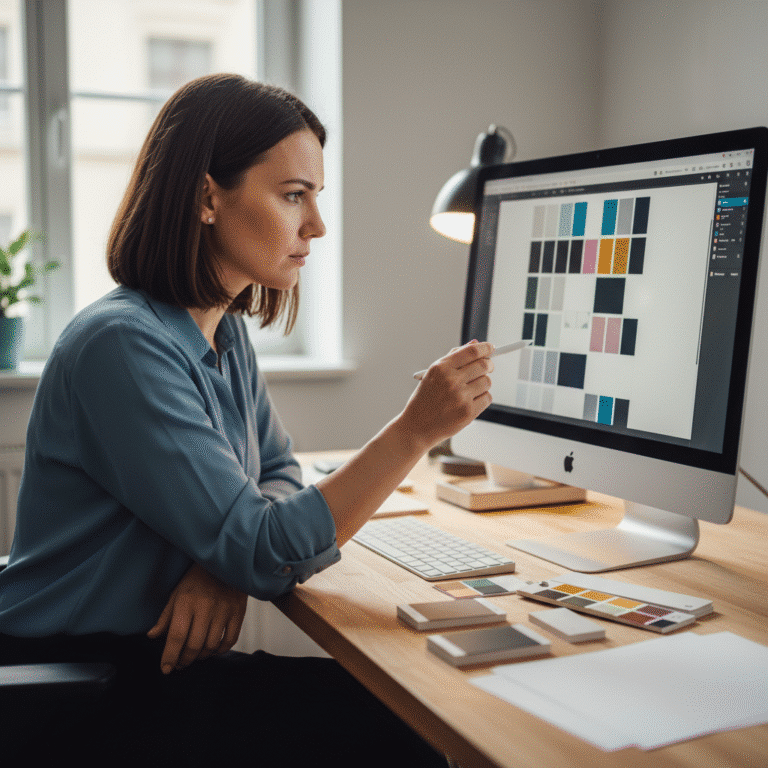
ความแตกต่างของโหมดสีเป็นสาเหตุหลักของปัญหาพิมพ์สีเพี้ยน โหมดสีที่ใช้ในการออกแบบสำหรับแสดงผลบนหน้าจอคอมพิวเตอร์หรือสมาร์ทโฟนคือ RGB (Red, Green, Blue) ซึ่งเป็นการผสมสีโดยใช้แสง แต่สำหรับงานพิมพ์นั้น เครื่องพิมพ์จะใช้โหมดสี CMYK (Cyan, Magenta, Yellow, Key/Black) ซึ่งเป็นการผสมสีโดยใช้หมึกพิมพ์
หากส่งไฟล์ที่ตั้งค่าเป็นโหมด RGB ไปให้โรงพิมพ์ ระบบของเครื่องพิมพ์จะพยายามแปลงสีให้เป็น CMYK โดยอัตโนมัติ ซึ่งมักจะทำให้สีที่ได้ออกมาดูซีดหรือเพี้ยนไปจากที่เห็นบนหน้าจอ ดังนั้น การตั้งค่าโหมดสีของเอกสารเป็น CMYK ตั้งแต่เริ่มต้นออกแบบจึงเป็นสิ่งจำเป็นอย่างยิ่ง
- สำหรับ Adobe Illustrator: ไปที่เมนู File > Document Color Mode > CMYK Color
- สำหรับ Adobe Photoshop: ไปที่เมนู Image > Mode > CMYK Color
การตั้งค่าโหมดสีเป็น CMYK ตั้งแต่แรกจะช่วยให้เห็นขอบเขตสีที่สามารถพิมพ์ได้จริง และช่วยให้นักออกแบบสามารถเลือกใช้สีที่เหมาะสมกับงานพิมพ์ได้แม่นยำยิ่งขึ้น
2. ความละเอียดไฟล์ต้องคมชัดที่ 300 PPI/DPI
ความละเอียดของไฟล์ หรือ Resolution คือตัวกำหนดความคมชัดของรูปภาพในงานพิมพ์ โดยมีหน่วยวัดเป็น PPI (Pixels Per Inch) สำหรับไฟล์ดิจิทัล และ DPI (Dots Per Inch) สำหรับงานพิมพ์ สำหรับงานพิมพ์มาตรฐานที่ต้องการความคมชัดสูง เช่น นามบัตร โบรชัวร์ หรือสติ๊กเกอร์ฉลากสินค้า ควรตั้งค่าความละเอียดของไฟล์ไว้ที่ 300 PPI/DPI
หากใช้ไฟล์ที่มีความละเอียดต่ำกว่านี้ เช่น 72 PPI ซึ่งเป็นค่ามาตรฐานสำหรับเว็บไซต์ เมื่อนำมาพิมพ์ ภาพจะดูแตกเป็นเม็ดพิกเซลและไม่คมชัด ในทางกลับกัน การตั้งค่าความละเอียดสูงเกินความจำเป็น เช่น 600 PPI อาจทำให้ไฟล์มีขนาดใหญ่เกินไปโดยไม่เพิ่มคุณภาพของงานพิมพ์ให้แตกต่างอย่างเห็นได้ชัด
- สำหรับ Adobe Illustrator: ขณะสร้างเอกสารใหม่ ให้ตั้งค่า Raster Effects เป็น High (300 ppi) หรือตรวจสอบได้ที่เมนู Effect > Document Raster Effects Settings
- สำหรับ Adobe Photoshop: ขณะสร้างเอกสารใหม่ ให้กำหนดค่า Resolution เป็น 300 Pixels/Inch
3. กำหนดระยะตัดตก (Bleed) และระยะขอบ (Margin)
ในกระบวนการพิมพ์และตัดกระดาษ อาจเกิดความคลาดเคลื่อนเล็กน้อยได้เสมอ เพื่อป้องกันไม่ให้เกิดขอบขาวที่ไม่พึงประสงค์ หรือข้อความสำคัญถูกตัดหายไป จึงจำเป็นต้องมีการตั้งค่าพื้นที่พิเศษ 2 ส่วนนี้
- ระยะตัดตก (Bleed): คือพื้นที่ของพื้นหลังหรือรูปภาพที่ต้องเผื่อออกไปนอกขอบเขตของชิ้นงานจริง โดยทั่วไปจะกำหนดไว้ที่ 3 มิลลิเมตรรอบด้าน เมื่อโรงพิมพ์ตัดชิ้นงานตามขนาดจริง พื้นที่ Bleed นี้จะถูกตัดทิ้งไป ทำให้มั่นใจได้ว่าสีหรือภาพพื้นหลังจะเต็มขอบกระดาษพอดี
- ระยะขอบ หรือพื้นที่ปลอดภัย (Margin/Safety Zone): คือพื้นที่ที่เว้นเข้ามาจากขอบของชิ้นงานจริง (โดยทั่วไปแนะนำที่ 3-5 มิลลิเมตร) เพื่อให้แน่ใจว่าข้อความ โลโก้ หรือองค์ประกอบกราฟิกที่สำคัญจะไม่ถูกตัดขาดหายไป หากเกิดการตัดที่คลาดเคลื่อนเล็กน้อย
ดังนั้น การออกแบบควรเริ่มต้นด้วยการตั้งค่าขนาด Artboard ให้เท่ากับขนาดงานพิมพ์จริง จากนั้นจึงเพิ่มระยะตัดตก (Bleed) เข้าไป และวางเนื้อหาสำคัญทั้งหมดให้อยู่ภายในระยะขอบ (Margin)
4. แปลงฟอนต์เป็นเส้นภาพ (Create Outlines)
ปัญหาฟอนต์เด้ง ฟอนต์เพี้ยน หรือกลายเป็นฟอนต์พื้นฐาน เป็นอีกหนึ่งปัญหาคลาสสิกที่เกิดขึ้นบ่อยครั้งเมื่อเปิดไฟล์งานข้ามเครื่องคอมพิวเตอร์ สาเหตุคือเครื่องของโรงพิมพ์อาจไม่มีฟอนต์ (Font) ที่นักออกแบบเลือกใช้ติดตั้งไว้ ทำให้โปรแกรมพยายามหาฟอนต์อื่นมาทดแทน ซึ่งส่งผลให้การจัดวางและรูปแบบตัวอักษรผิดเพี้ยนไปทั้งหมด
วิธีแก้ปัญหาที่ดีที่สุดคือการแปลงข้อความทั้งหมดให้กลายเป็นวัตถุหรือเส้นเวกเตอร์ (Vector) ด้วยคำสั่ง Create Outlines (ใน Illustrator) หรือ Rasterize Type / Convert to Shape (ใน Photoshop) การทำเช่นนี้จะเปลี่ยนสถานะของตัวอักษรจาก “ข้อความที่แก้ไขได้” ให้กลายเป็น “รูปทรงกราฟิก” ที่มีลักษณะคงที่ ไม่ว่าไฟล์จะถูกเปิดที่เครื่องใดก็ตาม
- สำหรับ Adobe Illustrator: เลือกข้อความทั้งหมด จากนั้นกดคีย์ลัด Shift+Ctrl+O (Windows) / Shift+Cmd+O (Mac) หรือคลิกขวาแล้วเลือก Create Outlines
- สำหรับ Adobe Photoshop: คลิกขวาที่เลเยอร์ข้อความแล้วเลือก Rasterize Type หรือ Convert to Shape
ข้อควรจำ: ควรบันทึกไฟล์งานฉบับที่ยังไม่ได้ Create Outlines แยกไว้ต่างหาก สำหรับการแก้ไขข้อความในอนาคต เพราะหลังจากแปลงเป็น Outlines แล้ว จะไม่สามารถกลับไปแก้ไขข้อความได้อีก
5. ฝังรูปภาพทั้งหมดในไฟล์ (Embed Images)
เมื่อทำงานในโปรแกรมอย่าง Adobe Illustrator โดยปกติแล้วเมื่อนำเข้ารูปภาพ โปรแกรมจะทำการ “เชื่อมโยง” (Link) ไฟล์ภาพนั้นจากตำแหน่งที่จัดเก็บในคอมพิวเตอร์ ซึ่งหมายความว่าตัวไฟล์ภาพจริงๆ ไม่ได้ถูกรวมเข้ามาในไฟล์งานออกแบบ หากส่งเฉพาะไฟล์ .ai ไปให้โรงพิมพ์โดยไม่ได้ส่งไฟล์ภาพที่ Link ไว้ไปด้วย จะทำให้โรงพิมพ์เปิดไฟล์ขึ้นมาแล้วไม่พบรูปภาพ หรือภาพแสดงผลด้วยความละเอียดต่ำ
เพื่อป้องกันปัญหานี้ ควรทำการ “ฝัง” (Embed) รูปภาพทั้งหมดเข้าไปในไฟล์งานหลักโดยตรง วิธีนี้จะทำให้ข้อมูลของรูปภาพกลายเป็นส่วนหนึ่งของไฟล์ออกแบบ และสามารถเปิดไฟล์ได้อย่างสมบูรณ์บนทุกเครื่องคอมพิวเตอร์
- สำหรับ Adobe Illustrator: เปิดหน้าต่าง Links (Window > Links) จากนั้นเลือกรูปภาพที่ต้องการแล้วคลิกที่เมนูตัวเลือก (มุมขวาบน) และเลือก Embed Image(s) หากมีรูปภาพหลายไฟล์ สามารถเลือกทั้งหมดแล้ว Embed พร้อมกันได้
การฝังรูปภาพอาจทำให้ขนาดไฟล์ใหญ่ขึ้น แต่ก็เป็นวิธีที่ปลอดภัยที่สุดเพื่อให้แน่ใจว่าองค์ประกอบทั้งหมดของงานออกแบบจะถูกส่งไปยังโรงพิมพ์อย่างครบถ้วน
การเลือกรูปแบบไฟล์ที่เหมาะสมสำหรับส่งโรงพิมพ์
หลังจากตรวจสอบครบทั้ง 5 ข้อแล้ว ขั้นตอนสุดท้ายคือการบันทึกไฟล์ในรูปแบบที่เหมาะสมที่สุดสำหรับส่งโรงพิมพ์ รูปแบบไฟล์ที่นิยมใช้กันมากที่สุด ได้แก่:
- PDF (Portable Document Format): เป็นรูปแบบไฟล์ที่แนะนำมากที่สุด เพราะสามารถรวบรวมทั้งรูปภาพ ฟอนต์ และเวกเตอร์ไว้ในไฟล์เดียวได้อย่างสมบูรณ์ และยังคงคุณภาพของงานไว้ได้ดีที่สุด ควรบันทึกเป็นไฟล์ PDF คุณภาพสูง (High Quality Print หรือ Press Quality)
- AI (Adobe Illustrator): หากงานออกแบบเป็นเวกเตอร์ทั้งหมด การส่งไฟล์ AI ก็เป็นที่ยอมรับ โดยต้องมั่นใจว่าได้ Create Outlines ฟอนต์และ Embed รูปภาพเรียบร้อยแล้ว
- PSD (Adobe Photoshop): สำหรับงานที่เน้นรูปภาพเป็นหลัก สามารถส่งเป็นไฟล์ PSD ได้ แต่ต้องตรวจสอบให้แน่ใจว่าไฟล์มีความละเอียด 300 DPI และอยู่ในโหมดสี CMYK
- JPEG / TIFF / PNG: ไฟล์รูปภาพเหล่านี้สามารถใช้ได้ แต่ต้องมีความละเอียดสูง (มากกว่า 300 DPI) และตั้งค่าสีเป็น CMYK เหมาะสำหรับงานที่ไม่ซับซ้อนมากนัก อย่างไรก็ตาม ไฟล์เวกเตอร์ (AI, PDF) จะให้ความคมชัดของตัวอักษรและเส้นกราฟิกได้ดีกว่าเสมอ
| หัวข้อตรวจสอบ | Adobe Illustrator | Adobe Photoshop |
|---|---|---|
| โหมดสี | File > Document Color Mode > CMYK | Image > Mode > CMYK Color |
| ความละเอียด | Effect > Document Raster Effects > High (300 ppi) | Image > Image Size > Resolution: 300 Pixels/Inch |
| ระยะตัดตก (Bleed) | File > Document Setup > Bleed: 3 mm | Image > Canvas Size (ต้องคำนวณขนาดเพิ่มเอง) |
| การแปลงฟอนต์ | เลือกข้อความ > Shift+Ctrl+O (Create Outlines) | คลิกขวาที่ Layer > Rasterize Type |
| การฝังรูปภาพ | Window > Links > เลือกรูป > Embed Image | รูปภาพจะถูกฝังใน Layer โดยอัตโนมัติ |
สรุปขั้นตอนการตรวจสอบไฟล์ก่อนส่งพิมพ์
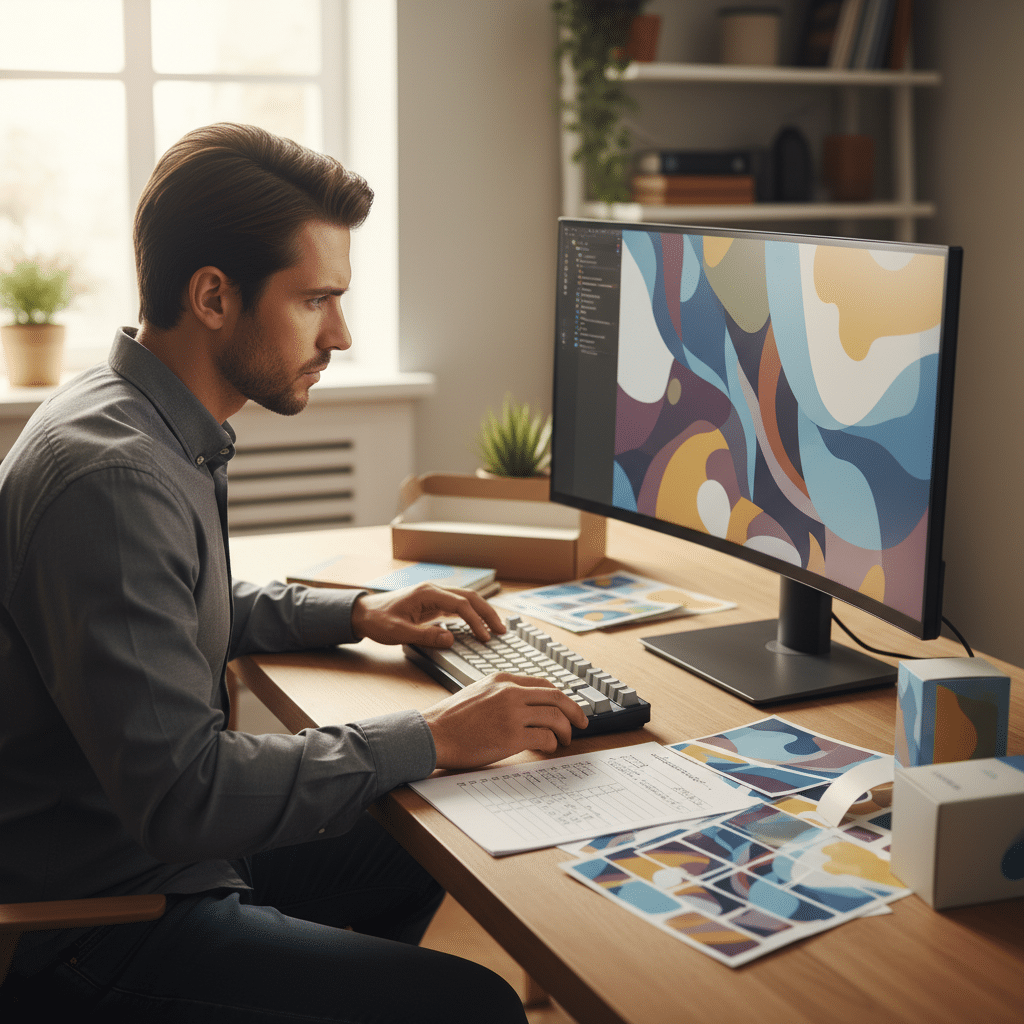
การเตรียมไฟล์พิมพ์อย่างมืออาชีพอาจดูมีรายละเอียดหลายขั้นตอน แต่การสร้างเช็คลิสต์และตรวจสอบอย่างเป็นระบบจะช่วยให้กระบวนการทั้งหมดง่ายขึ้นและลดข้อผิดพลาดได้อย่างมีประสิทธิภาพ การลงทุนเวลาในการตรวจสอบไฟล์ให้ถูกต้องตั้งแต่ต้น จะช่วยประหยัดทั้งเวลาและค่าใช้จ่ายในระยะยาว พร้อมทั้งรับประกันว่าผลงานสิ่งพิมพ์ที่ออกมาจะมีคุณภาพ สวยงาม และตรงตามวิสัยทัศน์ที่วางไว้ทุกประการ
บริการออกแบบและผลิตสื่อสิ่งพิมพ์ครบวงจร
สำหรับผู้ประกอบการ SME หรือธุรกิจที่ต้องการความมั่นใจในทุกขั้นตอนการผลิตสื่อสิ่งพิมพ์ GIANT PRINT คือโรงงานผลิตที่ให้บริการครบวงจร ตั้งแต่การให้คำปรึกษาด้านการออกแบบไปจนถึงการผลิตสื่อสิ่งพิมพ์ทุกรูปแบบ ไม่ว่าจะเป็น ฉลากสินค้า, สติ๊กเกอร์, สกรีนแก้วกาแฟ, นามบัตร, บัตรสะสมแต้ม, เมนูอาหาร, โบรชัวร์, การ์ดแต่งงาน และอื่นๆ อีกมากมาย
ด้วยทีมงานมืออาชีพที่พร้อมให้คำแนะนำในการเตรียมไฟล์และตรวจสอบความถูกต้องก่อนการผลิต พร้อมเครื่องพิมพ์มาตรฐานทันสมัยและวัสดุคุณภาพสูง ทำให้มั่นใจได้ว่าทุกชิ้นงานจะออกมาสวยงาม คมชัด และตอบโจทย์ธุรกิจได้อย่างสมบูรณ์แบบ
ติดต่อ สอบถามเพิ่มเติม ได้ที่:
ที่อยู่: ห้างหุ้นส่วนจำกัด ไจแอนท์ ปริ้น 44 หมู่ 14 ถนน ศรีจันทร์ ตำบลบ้านเป็ด อำเภอเมืองขอนแก่น ขอนแก่น 40000
เบอร์โทรศัพท์: 082-2262660
อีเมล: [email protected]
ติดตามผลงานและโปรโมชันได้ที่: FACEBOOK PAGE, LINE, และ TIKTOK
หรือ ติดต่อ สอบถามเพิ่มเติม ผ่านทางเว็บไซต์