เตรียมไฟล์อาร์ตเวิร์คอย่างไร ให้พิมพ์สติ๊กเกอร์สีเป๊ะ!
- หัวใจสำคัญของการเตรียมไฟล์เพื่องานพิมพ์คุณภาพ
- การตั้งค่าพื้นฐานของไฟล์: รากฐานสำคัญของงานพิมพ์คุณภาพ
- การเลือกประเภทไฟล์ที่เหมาะสมกับงานพิมพ์สติ๊กเกอร์
- เทคนิคจัดการองค์ประกอบในไฟล์อาร์ตเวิร์คก่อนส่งพิมพ์
- ระยะตัดตก (Bleed) และระยะปลอดภัย (Margin): ส่วนสำคัญที่ห้ามมองข้าม
- สรุปขั้นตอนตรวจสอบไฟล์ฉบับสมบูรณ์
- คำแนะนำจากผู้เชี่ยวชาญด้านการพิมพ์
การพิมพ์สติ๊กเกอร์หรือฉลากสินค้าให้มีสีสันสดใส คมชัด และตรงตามที่ออกแบบไว้บนหน้าจอคอมพิวเตอร์นั้น จำเป็นต้องอาศัยความเข้าใจในกระบวนการเตรียมไฟล์อาร์ตเวิร์คที่ถูกต้อง การเรียนรู้ว่าจะเตรียมไฟล์อาร์ตเวิร์คอย่างไร ให้พิมพ์สติ๊กเกอร์สีเป๊ะ! จึงเป็นทักษะสำคัญสำหรับผู้ประกอบการ SME นักออกแบบ หรือทุกคนที่ต้องการผลงานพิมพ์คุณภาพสูง เพื่อหลีกเลี่ยงปัญหาที่พบบ่อย เช่น สีเพี้ยน ภาพแตก หรือข้อความถูกตัดขาด ซึ่งอาจส่งผลให้เสียทั้งเวลาและค่าใช้จ่ายในการผลิตใหม่
หัวใจสำคัญของการเตรียมไฟล์เพื่องานพิมพ์คุณภาพ
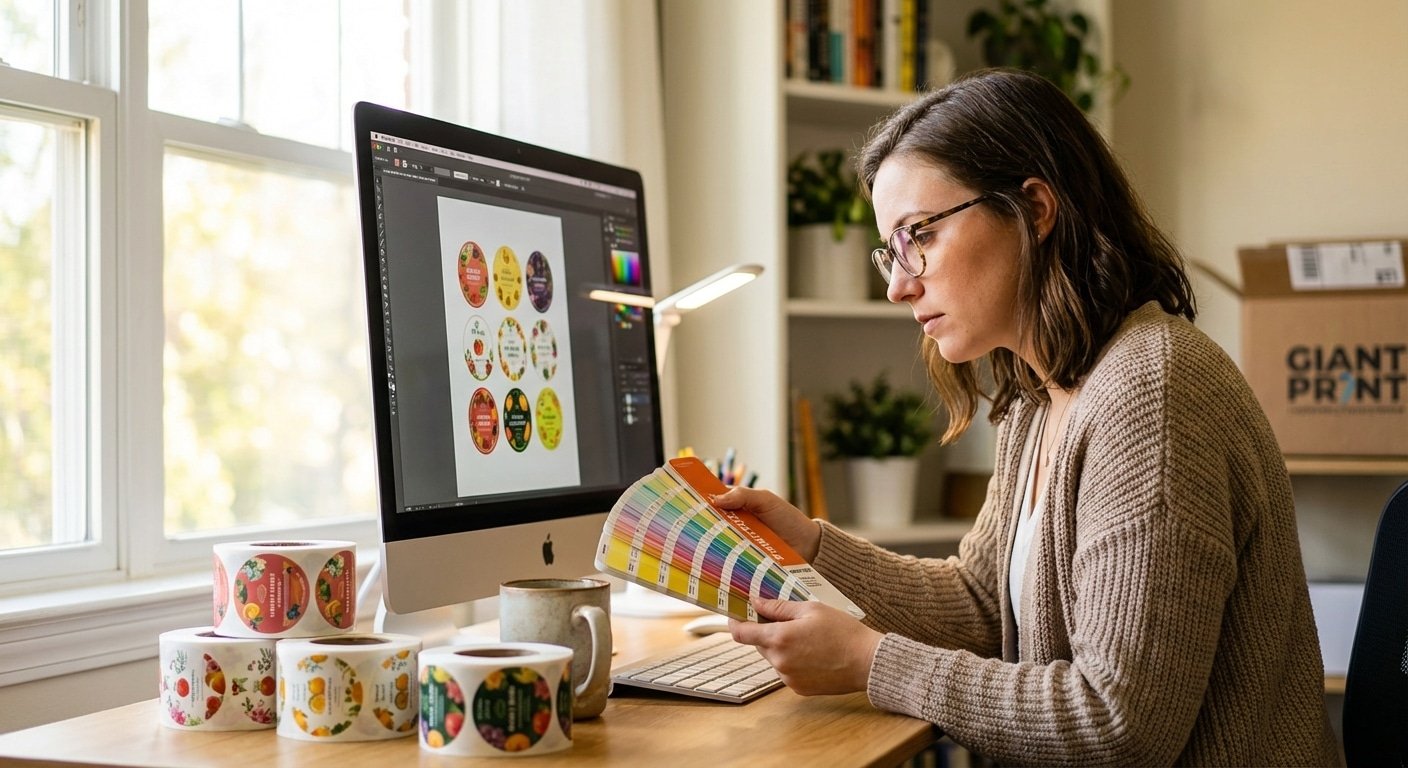
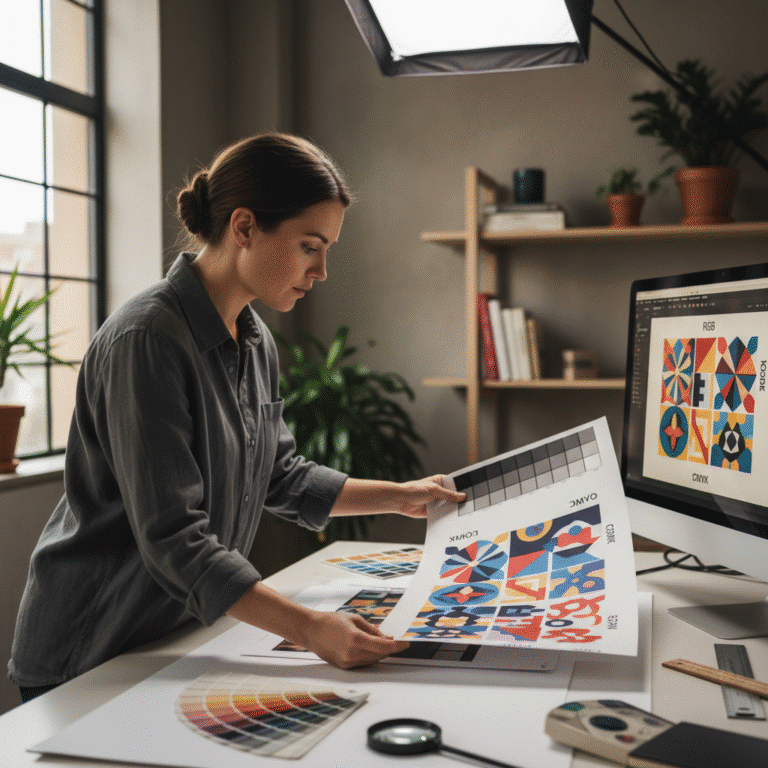
- ตั้งค่าโหมดสีเป็น CMYK: ระบบสีมาตรฐานสำหรับงานพิมพ์ เพื่อให้สีที่ได้ใกล้เคียงกับหน้าจอมากที่สุด
- กำหนดความละเอียด 300 DPI: สำหรับไฟล์รูปภาพประเภท Raster (JPG, PNG, PSD) เพื่อความคมชัดสูงสุด ป้องกันภาพแตกเบลอ
- แปลงตัวอักษรและฝังรูปภาพ: การทำ Create Outlines หรือ Convert to Shape ให้กับฟอนต์ และการ Embed รูปภาพ เพื่อป้องกันปัญหาไฟล์ผิดเพี้ยนเมื่อเปิดที่โรงพิมพ์
- ตั้งค่าระยะตัดตกและระยะปลอดภัย: เผื่อพื้นที่รอบชิ้นงาน (Bleed) อย่างน้อย 3 มม. และเว้นขอบสำหรับข้อความสำคัญ (Margin) เพื่อป้องกันการถูกตัดขาด
- เลือกใช้ไฟล์ที่เหมาะสม: ไฟล์ Vector (.AI, .PDF) เป็นตัวเลือกที่ดีที่สุดสำหรับความคมชัดและความยืดหยุ่นในการแก้ไข
สำหรับเจ้าของธุรกิจ โดยเฉพาะกลุ่ม SME การมีฉลากสินค้าหรือสติ๊กเกอร์ที่สวยงามและมีคุณภาพ ถือเป็นส่วนหนึ่งของภาพลักษณ์แบรนด์ที่สร้างความน่าเชื่อถือให้กับลูกค้า การเตรียมไฟล์อาร์ตเวิร์คที่ถูกต้องตั้งแต่ต้นจึงไม่ใช่แค่เรื่องทางเทคนิค แต่เป็นขั้นตอนการลงทุนที่ช่วยลดความผิดพลาดและทำให้ได้ผลลัพธ์ที่น่าพึงพอใจ บทความนี้จะอธิบายรายละเอียดแต่ละขั้นตอนอย่างเจาะลึก เพื่อให้ทุกคนสามารถเตรียมไฟล์งานพิมพ์ได้อย่างมืออาชีพ
การตั้งค่าพื้นฐานของไฟล์: รากฐานสำคัญของงานพิมพ์คุณภาพ
ก่อนที่จะเริ่มออกแบบ การตั้งค่าเอกสารหรือ Artboard ให้ถูกต้องเป็นขั้นตอนแรกที่สำคัญที่สุด เปรียบเสมือนการวางเสาเข็มของบ้าน หากขั้นตอนนี้ผิดพลาด อาจส่งผลกระทบต่อคุณภาพงานพิมพ์ทั้งหมดโดยไม่สามารถแก้ไขในภายหลังได้
โหมดสี (Color Mode): ทำไมต้องเป็น CMYK?
โหมดสีคือปัจจัยที่กำหนดว่าสีในไฟล์งานจะแสดงผลและถูกพิมพ์ออกมาอย่างไร โดยมีสองโหมดหลักที่ควรรู้จักคือ RGB และ CMYK
- RGB (Red, Green, Blue): เป็นระบบสีที่เกิดจากการผสมแสงสีแดง เขียว และน้ำเงิน ใช้สำหรับแสดงผลบนหน้าจออุปกรณ์ดิจิทัล เช่น จอคอมพิวเตอร์, สมาร์ทโฟน, และโทรทัศน์ ซึ่งมีขอบเขตของสี (Gamut) ที่กว้างกว่า ทำให้แสดงสีสันที่สดใสและจัดจ้านได้มากกว่า
- CMYK (Cyan, Magenta, Yellow, Key/Black): เป็นระบบสีที่เกิดจากการผสมหมึกสีฟ้า, สีม่วงแดง, สีเหลือง และสีดำ ใช้สำหรับงานพิมพ์ทุกประเภท เครื่องพิมพ์จะผสมแม่สีทั้งสี่นี้เพื่อสร้างเฉดสีต่างๆ บนวัสดุพิมพ์ เช่น กระดาษหรือสติ๊กเกอร์
ปัญหาที่พบบ่อยคือการออกแบบไฟล์ในโหมด RGB แล้วส่งให้โรงพิมพ์ เมื่อไฟล์ถูกแปลงเป็น CMYK เพื่อการพิมพ์ จะทำให้สีที่ได้ดรอปลงหรือผิดเพี้ยนไปจากที่เห็นบนหน้าจออย่างเห็นได้ชัด เช่น สีเขียวนีออนหรือสีน้ำเงินสดอาจกลายเป็นสีที่หม่นลง ดังนั้น กฎเหล็กข้อแรกคือ ต้องตั้งค่าโหมดสีของไฟล์งานเป็น CMYK ตั้งแต่ขั้นตอนการสร้างไฟล์ใหม่เสมอ เพื่อให้สีที่เห็นบนหน้าจอใกล้เคียงกับผลลัพธ์งานพิมพ์จริงมากที่สุด
ความละเอียดของภาพ (Resolution): ความคมชัดที่มองข้ามไม่ได้
ความละเอียดของภาพ หรือ Resolution หมายถึงจำนวนจุด (Pixel) ต่อหนึ่งหน่วยพื้นที่ ซึ่งโดยทั่วไปวัดเป็น DPI (Dots Per Inch) หรือ PPI (Pixels Per Inch) ค่าความละเอียดนี้มีความสำคัญอย่างยิ่งสำหรับไฟล์ประเภทราสเตอร์ (Raster) ที่ประกอบขึ้นจากพิกเซล เช่น ไฟล์ JPG, PNG, หรือ PSD
- สำหรับงานเว็บและหน้าจอ: โดยทั่วไปใช้ความละเอียด 72 DPI ก็เพียงพอต่อการแสดงผลที่คมชัด
- สำหรับงานพิมพ์: ต้องการความละเอียดสูงกว่ามาก มาตรฐานที่ยอมรับกันในอุตสาหกรรมการพิมพ์คือ 300 DPI เพื่อให้แน่ใจว่าภาพที่พิมพ์ออกมาจะมีความคมชัด รายละเอียดครบถ้วน ไม่แตกเป็นเม็ดพิกเซลหยาบๆ
การใช้ภาพที่มีความละเอียดต่ำกว่า 300 DPI ในงานออกแบบสติ๊กเกอร์ จะส่งผลให้ภาพเบลอและขาดความคมชัดอย่างเห็นได้ชัดเมื่อพิมพ์ออกมาเป็นชิ้นงานจริง สิ่งสำคัญคือไม่สามารถเพิ่มความละเอียดของภาพที่ต่ำอยู่แล้วให้สูงขึ้นได้โดยไม่สูญเสียคุณภาพ ดังนั้นจึงควรเลือกใช้ภาพถ่ายหรือองค์ประกอบกราฟิกที่มีความละเอียดสูงตั้งแต่แรก
การเลือกประเภทไฟล์ที่เหมาะสมกับงานพิมพ์สติ๊กเกอร์
การบันทึกไฟล์ในรูปแบบที่ถูกต้องเป็นอีกหนึ่งปัจจัยที่ช่วยให้โรงพิมพ์ทำงานได้ง่ายและลดโอกาสเกิดข้อผิดพลาด ประเภทไฟล์ที่นิยมใช้ในงานพิมพ์แบ่งออกเป็น 2 ประเภทหลักคือ เวกเตอร์ และ ราสเตอร์
ไฟล์เวกเตอร์ (Vector): ความคมชัดสูงสุด และยืดหยุ่นที่สุด
ไฟล์เวกเตอร์สร้างขึ้นจากสมการทางคณิตศาสตร์ที่กำหนดเส้นและรูปทรงต่างๆ ทำให้สามารถย่อ-ขยายขนาดได้โดยไม่สูญเสียความคมชัดแม้แต่น้อย เหมาะสำหรับงานโลโก้, ตัวอักษร, และภาพประกอบกราฟิก
- .AI (Adobe Illustrator): เป็นไฟล์ต้นฉบับจากโปรแกรม Adobe Illustrator ซึ่งเป็นมาตรฐานของอุตสาหกรรมออกแบบ ไฟล์ประเภทนี้มีความยืดหยุ่นสูง โรงพิมพ์สามารถแก้ไขหรือปรับเปลี่ยนได้ง่ายหากจำเป็น
- .PDF (Portable Document Format): เป็นไฟล์ที่ได้รับความนิยมสูงสุดในการส่งงานพิมพ์ เนื่องจากสามารถรวบรวมทั้งภาพ, เวกเตอร์, และฟอนต์ไว้ในไฟล์เดียวได้อย่างสมบูรณ์ ทำให้การแสดงผลไม่ผิดเพี้ยนไม่ว่าจะเปิดบนคอมพิวเตอร์เครื่องใดก็ตาม การบันทึกเป็น PDF ที่มีคุณภาพสูง (Press Quality) ถือเป็นตัวเลือกที่ปลอดภัยและแนะนำเป็นอย่างยิ่ง
ไฟล์ราสเตอร์ (Raster): เมื่อต้องใช้ภาพถ่ายเป็นองค์ประกอบหลัก
ไฟล์ราสเตอร์ประกอบด้วยตารางพิกเซลเล็กๆ เหมาะสำหรับภาพถ่ายหรือภาพที่มีการไล่ระดับสีที่ซับซ้อน
- .PSD (Adobe Photoshop): เป็นไฟล์ต้นฉบับจากโปรแกรม Adobe Photoshop หากในงานออกแบบมีภาพถ่ายเป็นส่วนประกอบหลัก สามารถส่งไฟล์นี้ได้ แต่ต้องแน่ใจว่าได้จัดระเบียบเลเยอร์อย่างดี และตั้งค่าความละเอียดไว้ที่ 300 DPI
- .JPG / .PNG: แม้จะสามารถใช้ได้ แต่ไม่แนะนำให้ใช้เป็นไฟล์หลักในการส่งพิมพ์ เนื่องจากมีการบีบอัดข้อมูลที่อาจทำให้คุณภาพลดลง และไม่สามารถแก้ไของค์ประกอบต่างๆ ได้ ควรใช้เป็นส่วนประกอบในไฟล์งานออกแบบหลัก (เช่น .AI หรือ .PSD) มากกว่า
| ประเภทไฟล์ | ลักษณะเด่น | เหมาะสำหรับ | ข้อควรระวัง |
|---|---|---|---|
| AI (Vector) | คมชัดสูงสุด, ย่อ-ขยายได้ไม่จำกัด | โลโก้, ภาพประกอบ, ตัวอักษร | ต้องแปลงฟอนต์และฝังรูปภาพก่อนส่ง |
| PDF (Vector/Raster) | มาตรฐานสากล, รวบรวมข้อมูลครบถ้วน | ไฟล์งานพิมพ์สำเร็จรูปทุกประเภท | ต้องตั้งค่าการบันทึกเป็น Press Quality |
| PSD (Raster) | แก้ไขเลเยอร์ได้, เหมาะกับภาพถ่าย | งานออกแบบที่มีภาพถ่ายเป็นหลัก | ไฟล์มีขนาดใหญ่, ต้องตั้งค่า 300 DPI |
| JPG/PNG (Raster) | ขนาดไฟล์เล็ก, ใช้งานง่าย | ใช้เป็นภาพประกอบในไฟล์หลัก | คุณภาพด้อยกว่า, ไม่เหมาะกับการเป็นไฟล์ส่งพิมพ์หลัก |
เทคนิคจัดการองค์ประกอบในไฟล์อาร์ตเวิร์คก่อนส่งพิมพ์
หลังจากออกแบบเสร็จสิ้น ยังมีขั้นตอนสำคัญที่ต้องทำเพื่อ “ปิดจ๊อบ” ไฟล์ให้สมบูรณ์พร้อมส่งโรงพิมพ์ ซึ่งจะช่วยป้องกันปัญหาทางเทคนิคที่อาจเกิดขึ้นได้
การจัดการตัวอักษร (Font Management): ป้องกันปัญหาฟอนต์เพี้ยน
ปัญหาคลาสสิกที่สุดอย่างหนึ่งคือ “ฟอนต์เพี้ยน” หรือ “ฟอนต์เด้ง” ซึ่งเกิดขึ้นเมื่อโรงพิมพ์ไม่มีฟอนต์เดียวกับที่ใช้ในไฟล์ออกแบบ ทำให้โปรแกรมพยายามหาฟอนต์อื่นมาทดแทน ส่งผลให้การจัดวางและรูปแบบตัวอักษรผิดเพี้ยนไปทั้งหมด วิธีป้องกันคือการแปลงตัวอักษรให้กลายเป็นวัตถุ (Object) หรือเส้น (Path)
- สำหรับ Adobe Illustrator: เลือกตัวอักษรทั้งหมด แล้วใช้คำสั่ง Create Outlines (คีย์ลัด: Shift+Ctrl+O หรือ Shift+Cmd+O)
- สำหรับ Adobe Photoshop: คลิกขวาที่เลเยอร์ตัวอักษร แล้วเลือก Convert to Shape
ข้อควรจำ: หลังจากการแปลงแล้ว ตัวอักษรจะไม่สามารถแก้ไขข้อความได้อีกต่อไป ดังนั้น ควรบันทึกไฟล์ต้นฉบับที่ยังแก้ไขข้อความได้ไว้ 1 ไฟล์ และบันทึกไฟล์ที่แปลงฟอนต์แล้วสำหรับส่งโรงพิมพ์อีก 1 ไฟล์เสมอ
การจัดการรูปภาพ (Image Management): ฝังรูปภาพ (Embed) เพื่อความสมบูรณ์
ในโปรแกรมอย่าง Adobe Illustrator เมื่อนำเข้ารูปภาพมาใช้งาน โปรแกรมจะทำการ “เชื่อมโยง” (Link) ไฟล์ภาพจากตำแหน่งที่เก็บไว้ในคอมพิวเตอร์ หากส่งเฉพาะไฟล์ .AI ไปให้โรงพิมพ์โดยไม่ได้ส่งไฟล์ภาพที่เชื่อมโยงไปด้วย จะทำให้เกิดปัญหา “ภาพหาย” (Missing Link) วิธีแก้ไขคือการ “ฝัง” (Embed) รูปภาพลงไปในไฟล์ .AI โดยตรง
วิธีการคือ ไปที่หน้าต่าง Links (Window > Links), เลือกรูปภาพที่ต้องการ, คลิกที่เมนูทางขวาบน และเลือก Embed Image(s) การทำเช่นนี้จะทำให้ไฟล์มีขนาดใหญ่ขึ้น แต่ก็มั่นใจได้ว่ารูปภาพทั้งหมดจะถูกส่งไปพร้อมกับไฟล์งานอย่างครบถ้วน
ระยะตัดตก (Bleed) และระยะปลอดภัย (Margin): ส่วนสำคัญที่ห้ามมองข้าม
เพื่อให้งานพิมพ์สติ๊กเกอร์ออกมาสวยงามสมบูรณ์แบบ ขอบไม่ขาว และข้อความไม่ถูกตัด การตั้งค่าระยะตัดตกและระยะปลอดภัยเป็นสิ่งที่ไม่สามารถละเลยได้
ทำความรู้จักระยะตัดตก (Bleed)
ระยะตัดตก หรือ Bleed คือพื้นที่ของอาร์ตเวิร์ค (เช่น สีพื้นหลังหรือรูปภาพ) ที่ออกแบบให้ยื่นเกินขอบเขตของขนาดสติ๊กเกอร์จริงออกไปรอบด้าน โดยทั่วไปจะกำหนดไว้ที่ 3-5 มิลลิเมตร
เหตุผลที่ต้องมี Bleed คือ ในกระบวนการผลิตจริง เครื่องตัดอาจมีความคลาดเคลื่อนเล็กน้อย หากออกแบบงานพอดีกับขอบสติ๊กเกอร์ เมื่อเครื่องตัดขยับเพียงเล็กน้อย ก็จะเกิดขอบขาวที่ไม่สวยงามขึ้นมาได้ การทำ Bleed จะช่วยให้แน่ใจว่าแม้จะมีการตัดที่คลาดเคลื่อนไปบ้าง สีพื้นหลังก็จะยังคงเต็มพื้นที่ขอบสติ๊กเกอร์อยู่เสมอ
ความสำคัญของระยะปลอดภัย (Safe Margin)
ระยะปลอดภัย หรือ Safe Margin คือพื้นที่ขอบด้านในของสติ๊กเกอร์ที่ควรเว้นว่างไว้ ไม่ควรมีข้อความสำคัญ โลโก้ หรือองค์ประกอบหลักใดๆ วางชิดขอบจนเกินไป ระยะที่แนะนำคือ 3-5 มิลลิเมตร วัดจากขอบตัดเข้ามา
ระยะนี้ทำหน้าที่เป็น “กันชน” เพื่อป้องกันไม่ให้ส่วนสำคัญของงานออกแบบถูกตัดขาดหายไปในกรณีที่เกิดความคลาดเคลื่อนในการตัด การเว้นระยะปลอดภัยยังช่วยให้องค์ประกอบโดยรวมของดีไซน์ดูสบายตาและไม่แออัดจนเกินไป
สรุปขั้นตอนตรวจสอบไฟล์ฉบับสมบูรณ์
ก่อนที่จะกดส่งไฟล์ให้โรงพิมพ์ ควรตรวจสอบรายการทั้งหมดอีกครั้งเพื่อความมั่นใจสูงสุด
- โหมดสี: ไฟล์ถูกตั้งค่าเป็น CMYK แล้วใช่หรือไม่?
- ความละเอียด: รูปภาพทุกรูปในไฟล์มีความละเอียด 300 DPI ใช่หรือไม่?
- ตัวอักษร: ฟอนต์ทั้งหมดถูก Create Outlines หรือ Convert to Shape แล้วใช่หรือไม่?
- รูปภาพ: รูปภาพทุกรูปถูก Embed ลงในไฟล์เรียบร้อยแล้วใช่หรือไม่?
- ระยะตัดตก: ได้ตั้งค่า Bleed รอบด้านอย่างน้อย 3 มม. แล้วใช่หรือไม่?
- ระยะปลอดภัย: ข้อความและโลโก้สำคัญอยู่ในระยะ Safe Margin แล้วใช่หรือไม่?
- ประเภทไฟล์: บันทึกไฟล์เป็น .PDF หรือ .AI ที่พร้อมสำหรับงานพิมพ์แล้วใช่หรือไม่?
คำแนะนำจากผู้เชี่ยวชาญด้านการพิมพ์
การเตรียมไฟล์อาร์ตเวิร์คอย่างถูกต้องตามหลักการที่กล่าวมาทั้งหมด จะช่วยให้กระบวนการผลิตสติ๊กเกอร์และฉลากสินค้าเป็นไปอย่างราบรื่น ลดความผิดพลาด และได้ผลงานที่มีคุณภาพสูงสุดตามที่คาดหวัง การใส่ใจในรายละเอียดเล็กๆ น้อยๆ เหล่านี้ไม่เพียงแต่ช่วยประหยัดเวลาและค่าใช้จ่าย แต่ยังสะท้อนถึงความเป็นมืออาชีพและช่วยเสริมสร้างภาพลักษณ์ที่ดีให้กับแบรนด์อีกด้วย
สำหรับผู้ประกอบการ SME หรือผู้ที่ยังไม่มั่นใจในขั้นตอนการเตรียมไฟล์ การเลือกใช้บริการจากโรงพิมพ์ที่มีผู้เชี่ยวชาญคอยให้คำปรึกษาถือเป็นทางออกที่ดีที่สุด
มองหาโรงพิมพ์ครบวงจรสำหรับธุรกิจของคุณ?
GIANT PRINT คือโรงงานผลิตสื่อสิ่งพิมพ์ครบวงจร พร้อมให้บริการออกแบบและผลิตสื่อทุกรูปแบบ ไม่ว่าจะเป็นฉลากสินค้า, สติ๊กเกอร์, สกรีนแก้วกาแฟ, นามบัตร, บัตรสะสมแต้ม, เมนูอาหาร, โบรชัวร์ และอื่นๆ อีกมากมาย ด้วยเครื่องพิมพ์มาตรฐานทันสมัยและวัสดุชั้นนำ พร้อมทีมงานมืออาชีพที่พร้อมให้คำปรึกษาอย่างรวดเร็ว เพื่อตอบโจทย์ทุกความต้องการของผู้ประกอบการ SME และลูกค้าทุกท่าน
ติดต่อ สอบถามเพิ่มเติม ได้ที่:
- FACEBOOK PAGE: https://www.facebook.com/GiantprintMedia
- LINE: @282iufnx
- TIKTOK: @giantprint_official
- WEBSITE: https://giantprint.co.th/contact-us/
ที่อยู่: 269 หมู่ 12 ถ. มิตรภาพ ตำบลเมืองเก่า อำเภอเมืองขอนแก่น ขอนแก่น 40000
เบอร์โทรศัพท์: 082-2262660
อีเมล: [email protected]