ส่งไฟล์พิมพ์ยังไงให้เป๊ะ? 4 ข้อควรรู้ก่อนสั่งโรงพิมพ์
การเตรียมไฟล์งานพิมพ์ที่ถูกต้องเป็นขั้นตอนสำคัญที่ส่งผลโดยตรงต่อคุณภาพของผลงาน ไม่ว่าจะเป็นนามบัตร สติ๊กเกอร์ หรือสื่อส่งเสริมการขายอื่นๆ การทำความเข้าใจหลักการพื้นฐานจะช่วยลดข้อผิดพลาด ลดต้นทุน และประหยัดเวลาในการแก้ไขงาน
ประเด็นสำคัญที่ควรรู้
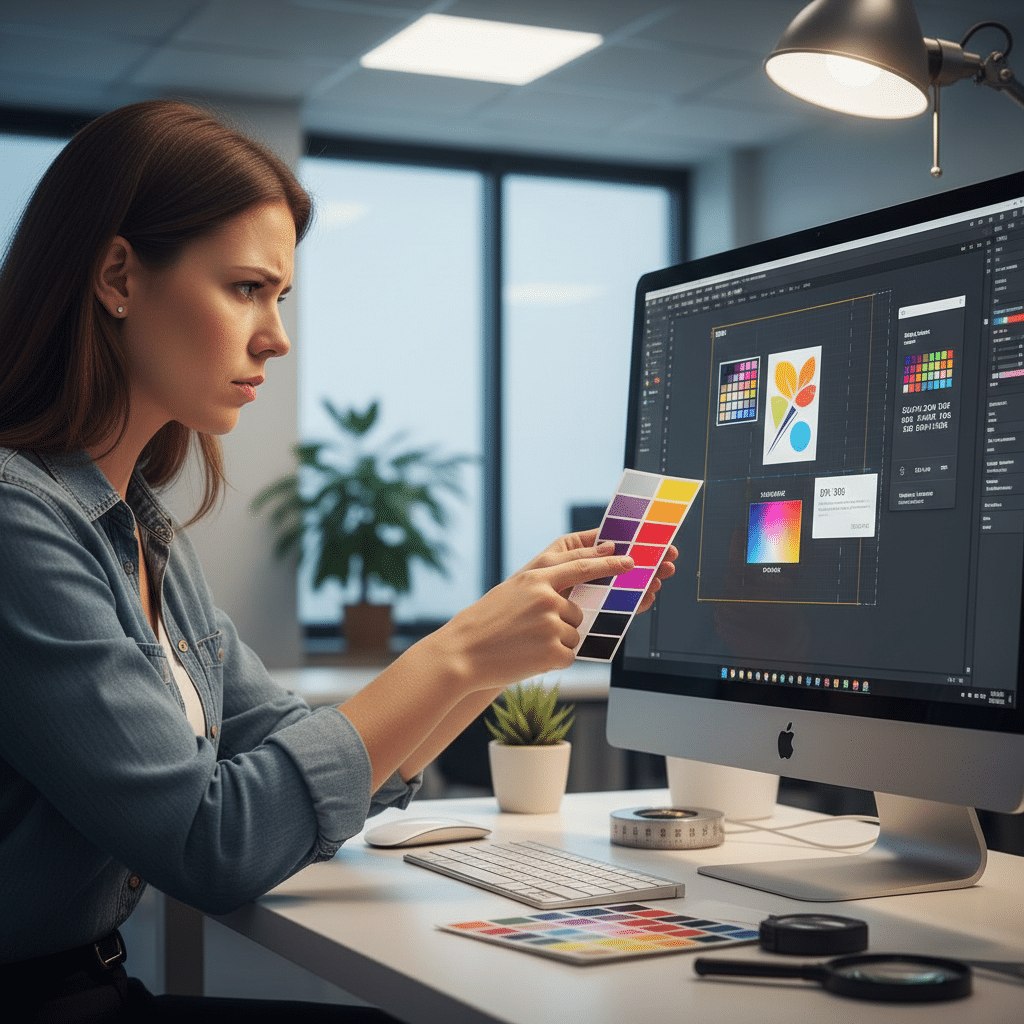
- โหมดสี CMYK: ไฟล์สำหรับงานพิมพ์ทุกชนิดต้องตั้งค่าเป็นโหมดสี CMYK เพื่อให้สีที่พิมพ์ออกมาใกล้เคียงกับที่เห็นบนหน้าจอมากที่สุด
- ความละเอียด 300 DPI: การตั้งค่าความละเอียดของไฟล์ภาพที่ 300 DPI (Dots Per Inch) เป็นมาตรฐานเพื่อให้งานพิมพ์มีความคมชัด ไม่แตกเบลอ
- ระยะตัดตกและระยะขอบ: ต้องกำหนดระยะตัดตก (Bleed) และระยะขอบ (Margin) อย่างน้อย 3 มิลลิเมตร เพื่อป้องกันเนื้อหาสำคัญถูกตัดขาด และไม่ให้เกิดขอบขาวที่ไม่พึงประสงค์
- การจัดการฟอนต์และรูปภาพ: จำเป็นต้องแปลงฟอนต์เป็นวัตถุ (Outline) และฝังรูปภาพ (Embed) ในไฟล์งาน เพื่อป้องกันปัญหาฟอนต์เพี้ยนหรือรูปภาพหายเมื่อเปิดไฟล์ที่เครื่องอื่น
การเรียนรู้วิธีการ ส่งไฟล์พิมพ์ยังไงให้เป๊ะ? 4 ข้อควรรู้ก่อนสั่งโรงพิมพ์ เป็นทักษะพื้นฐานที่จำเป็นสำหรับเจ้าของธุรกิจ SME นักออกแบบ และผู้ที่ต้องทำงานร่วมกับโรงพิมพ์ การเตรียมไฟล์งานอาร์ตเวิร์ค (artwork for print) ที่สมบูรณ์แบบตั้งแต่แรก จะช่วยให้กระบวนการผลิตราบรื่นและได้ผลลัพธ์ที่น่าพึงพอใจ การละเลยรายละเอียดเล็กๆ น้อยๆ เช่น โหมดสี ความละเอียด หรือระยะตัดตก อาจนำไปสู่ปัญหาสีเพี้ยน ภาพแตก หรือองค์ประกอบสำคัญถูกตัดหายไป ซึ่งทำให้ต้องเสียทั้งเวลาและค่าใช้จ่ายในการแก้ไขและผลิตใหม่
4 ขั้นตอนเตรียมไฟล์งานอาร์ตเวิร์คสำหรับงานพิมพ์
สำหรับผู้ประกอบการและนักออกแบบ การสื่อสารกับโรงพิมพ์ให้เข้าใจตรงกันเป็นสิ่งสำคัญอย่างยิ่ง หัวใจของการสื่อสารนั้นเริ่มต้นที่การเตรียมไฟล์งานพิมพ์ที่ถูกต้องตามหลักมาตรฐานสากล เพื่อให้ผลงานที่ได้ ไม่ว่าจะเป็นสติ๊กเกอร์ฉลากสินค้า ป้ายโฆษณา หรือนามบัตร มีคุณภาพสูงสุด ตรงตามแบบที่ต้องการ และลดความผิดพลาดที่อาจเกิดขึ้นในกระบวนการพิมพ์ให้เหลือน้อยที่สุด
1. โหมดสี CMYK: หัวใจสำคัญของงานพิมพ์
ความแตกต่างระหว่างสีบนหน้าจอและสีบนงานพิมพ์เป็นปัญหาที่พบบ่อยที่สุดสาเหตุหลักมาจากโหมดสีที่ไม่ถูกต้อง หน้าจอคอมพิวเตอร์และอุปกรณ์ดิจิทัลต่างๆ แสดงผลด้วยโหมดสี RGB (Red, Green, Blue) ซึ่งเป็นการผสมสีจากแสง ในขณะที่เครื่องพิมพ์ทำงานด้วยโหมดสี CMYK (Cyan, Magenta, Yellow, Key/Black) ซึ่งเป็นการผสมสีจากหมึกพิมพ์ ดังนั้น เพื่อให้สีของงานพิมพ์ออกมาใกล้เคียงกับที่ออกแบบไว้บนหน้าจอมากที่สุด จำเป็นต้องแปลงไฟล์งานเป็นโหมดสี CMYK ก่อนส่งให้โรงพิมพ์เสมอ
การไม่แปลงไฟล์เป็น CMYK อาจทำให้สีของงานพิมพ์ออกมาซีดจางหรือผิดเพี้ยนไปจากต้นฉบับอย่างเห็นได้ชัด โดยเฉพาะสีที่สดใส เช่น สีเขียวนีออน หรือสีชมพูบานเย็น
วิธีการตั้งค่าโหมดสี CMYK:
- สำหรับโปรแกรม Adobe Illustrator: ไปที่เมนู File > Document Color Mode > CMYK Color
- สำหรับโปรแกรม Adobe Photoshop: ไปที่เมนู Image > Mode > CMYK Color
ควรตั้งค่าโหมดสีนี้ตั้งแต่ขั้นตอนการสร้างไฟล์ใหม่ เพื่อให้แน่ใจว่าสีที่เลือกใช้ตลอดกระบวนการออกแบบนั้นอยู่ในขอบเขตของสีที่สามารถพิมพ์ได้
2. ความละเอียด 300 DPI เพื่อความคมชัดสูงสุด
ความละเอียดของไฟล์ภาพ หรือ DPI (Dots Per Inch) คือหน่วยวัดความหนาแน่นของจุดสีในพื้นที่หนึ่งตารางนิ้ว ยิ่งค่า DPI สูง ภาพก็จะยิ่งมีความคมชัดและรายละเอียดสูง สำหรับงานพิมพ์ทุกประเภท มาตรฐานความละเอียดที่โรงพิมพ์แนะนำคือ 300 DPI เพื่อให้แน่ใจว่าภาพและตัวอักษรจะออกมาคมชัด ไม่แตกเป็นเม็ดพิกเซลเมื่อถูกพิมพ์ลงบนวัสดุจริง
การใช้ไฟล์ที่มีความละเอียดต่ำกว่ามาตรฐาน (เช่น 72 DPI ซึ่งเหมาะสำหรับงานบนเว็บไซต์) จะส่งผลให้งานพิมพ์ออกมาเบลอและไม่มีคุณภาพ โดยเฉพาะเมื่อเป็นภาพถ่ายหรือกราฟิกที่มีรายละเอียดซับซ้อน
ข้อแนะนำเพิ่มเติม:
- Adobe Photoshop: โปรแกรมนี้ทำงานกับภาพแบบ Raster (พิกเซล) จึงควรตั้งค่าความละเอียดเป็น 300 DPI ตั้งแต่ตอนสร้างไฟล์ใหม่ การขยายภาพที่มีความละเอียดต่ำในภายหลังจะไม่ช่วยให้ภาพคมชัดขึ้น
- Adobe Illustrator: โปรแกรมนี้ทำงานกับภาพแบบ Vector ซึ่งสามารถย่อ-ขยายได้โดยไม่สูญเสียความคมชัด อย่างไรก็ตาม หากมีการนำเข้ารูปภาพ (Raster) มาใช้ในไฟล์ Illustrator รูปภาพนั้นก็ยังต้องมีความละเอียด 300 DPI เช่นกัน
3. ระยะตัดตก (Bleed) และระยะขอบ (Margin): กันพลาด
ในกระบวนการผลิตหลังการพิมพ์ จะมีการใช้เครื่องตัดเพื่อตัดชิ้นงานให้ได้ขนาดตามที่ต้องการ ซึ่งอาจมีความคลาดเคลื่อนเล็กน้อยเกิดขึ้นได้ เพื่อป้องกันปัญหานี้ จึงต้องมีการตั้งค่าพื้นที่พิเศษ 2 ส่วน ได้แก่
- ระยะตัดตก (Bleed): คือพื้นที่ของพื้นหลังหรือรูปภาพที่ต้องเผื่อออกไปนอกขอบเขตของขนาดงานจริง โดยทั่วไปจะกำหนดไว้อย่างน้อย 3 มิลลิเมตรรอบด้าน เพื่อให้เมื่อเครื่องตัดทำงาน แม้จะมีความคลาดเคลื่อนเล็กน้อย ก็จะยังตัดโดนส่วนของพื้นหลังที่เผื่อไว้ ทำให้ไม่เกิดขอบขาวที่ไม่สวยงามขึ้นบนชิ้นงาน
- ระยะขอบ (Margin): คือพื้นที่ปลอดภัยที่วัดเข้ามาจากขอบของขนาดงานจริง เป็นบริเวณที่ไม่ควรวางข้อความ โลโก้ หรือองค์ประกอบสำคัญใดๆ เพื่อป้องกันไม่ให้เนื้อหาเหล่านั้นถูกตัดขาดหายไปในกระบวนการตัด ควรเว้นระยะขอบไว้อย่างน้อย 3-5 มิลลิเมตร
โปรแกรมออกแบบกราฟิกส่วนใหญ่ เช่น Illustrator และ InDesign มีฟังก์ชันสำหรับตั้งค่า Bleed ได้โดยตรงตั้งแต่ตอนสร้างไฟล์ ซึ่งจะแสดงเป็นเส้นไกด์สีแดงรอบๆ พื้นที่ทำงาน เพื่อให้ง่ายต่อการจัดวางองค์ประกอบ
4. จัดการฟอนต์และรูปภาพ ไม่ให้เพี้ยน
ปัญหาฟอนต์เพี้ยนหรือรูปภาพหาย เป็นอีกหนึ่งข้อผิดพลาดที่เกิดขึ้นบ่อยครั้งเมื่อโรงพิมพ์เปิดไฟล์งานที่ได้รับมา สาเหตุเกิดจากเครื่องคอมพิวเตอร์ของโรงพิมพ์อาจไม่มีฟอนต์ตัวเดียวกันติดตั้งอยู่ หรือไฟล์รูปภาพที่ใช้ไม่ได้ถูกส่งมาด้วย เพื่อแก้ปัญหานี้ ควรปฏิบัติดังนี้
- แปลงฟอนต์เป็นวัตถุ (Create Outlines / Convert to Shape): เป็นการเปลี่ยนสถานะของตัวอักษรจาก “ข้อความที่แก้ไขได้” ให้กลายเป็น “รูปทรงเวกเตอร์” ซึ่งจะทำให้ตัวอักษรนั้นแสดงผลเหมือนเดิมในทุกเครื่องคอมพิวเตอร์ โดยไม่จำเป็นต้องติดตั้งฟอนต์นั้นๆ
- ใน Adobe Illustrator: เลือกข้อความทั้งหมด คลิกขวาแล้วเลือก ‘Create Outlines’ (คีย์ลัด: Shift+Ctrl+O)
- ใน Adobe Photoshop: คลิกขวาที่เลเยอร์ข้อความแล้วเลือก ‘Convert to Shape’ หรือ ‘Rasterize Type’ (ขึ้นอยู่กับเวอร์ชันและความต้องการ)
- ฝังรูปภาพ (Embed Images): โดยปกติเมื่อนำรูปภาพเข้ามาในไฟล์ Illustrator โปรแกรมจะทำการ “ลิงก์” (Link) ไปยังตำแหน่งของไฟล์รูปภาพต้นฉบับ หากไม่ได้ส่งไฟล์รูปภาพนั้นไปพร้อมกับไฟล์งาน เมื่อโรงพิมพ์เปิดไฟล์ รูปภาพจะหายไป การ “ฝัง” (Embed) รูปภาพ คือการนำข้อมูลของรูปภาพทั้งหมดเข้ามาเก็บไว้ในไฟล์งานโดยตรง ทำให้ไฟล์มีขนาดใหญ่ขึ้น แต่ก็มั่นใจได้ว่ารูปภาพจะอยู่ครบถ้วน
- ใน Adobe Illustrator: ไปที่หน้าต่าง ‘Links’ (Window > Links) เลือกรูปภาพที่ต้องการ แล้วคลิกที่เมนูย่อยและเลือก ‘Embed Image(s)’
ข้อควรระวัง: หลังจาก Create Outlines แล้ว จะไม่สามารถกลับไปแก้ไขข้อความได้อีก ดังนั้นควรบันทึกไฟล์ฉบับที่ยังไม่ได้ Create Outlines แยกไว้สำหรับแก้ไขในอนาคต
เคล็ดลับเพิ่มเติมสำหรับไฟล์ประเภทต่างๆ
การเลือกประเภทไฟล์ที่เหมาะสมและการตั้งค่าการบันทึกที่ถูกต้องก็มีความสำคัญไม่แพ้กัน โรงพิมพ์ส่วนใหญ่มักยอมรับไฟล์ .AI, .PSD และ .PDF ที่ตั้งค่ามาอย่างถูกต้อง ตารางด้านล่างนี้สรุปข้อควรระวังและวิธีการบันทึกไฟล์สำหรับงานพิมพ์ประเภทต่างๆ
| ประเภทไฟล์ | ข้อควรระวังหลัก | วิธีบันทึกที่แนะนำ |
|---|---|---|
| AI / PSD | ตั้งค่า CMYK, 300 DPI, สร้าง Bleed/Margin, แปลงฟอนต์เป็น Outline, และฝัง (Embed) รูปภาพทั้งหมด | บันทึกเป็นไฟล์ .AI หรือ .PSD หลังจากตรวจสอบทุกอย่างครบถ้วนแล้ว ควรส่งไฟล์นี้เป็นไฟล์ต้นฉบับสำหรับแก้ไข |
| เป็นไฟล์ที่นิยมที่สุดสำหรับส่งโรงพิมพ์ ควรเลือก Preset เป็น ‘PDF/X-4:2008’ ซึ่งถูกออกแบบมาสำหรับงานพิมพ์โดยเฉพาะ | File > Save As > เลือก Format เป็น Adobe PDF. ในหน้าต่างตั้งค่า ให้ไปที่แท็บ ‘Marks and Bleeds’ และติ๊ก ‘Use Document Bleed Settings’ | |
| งานหนังสือ | ควรแยกไฟล์ปกและไฟล์เนื้อหาออกจากกัน ทั้งสองไฟล์ต้องตั้งค่าเป็น CMYK, 300 DPI, และมีระยะตัดตก 3 มม. | ส่งออก (Export) เป็นไฟล์ PDF โดยแยกเป็นไฟล์ปก 1 ไฟล์ และไฟล์เนื้อในทั้งหมดอีก 1 ไฟล์ หากใช้โปรแกรม Word ควรแปลงปกเป็นไฟล์รูปภาพ (JPG/PNG) โหมด CMYK ก่อน |
บทสรุป: ตรวจสอบไฟล์ก่อนส่ง พิมพ์งานสวยเป๊ะ
การเตรียมไฟล์งานพิมพ์อย่างละเอียดถี่ถ้วนตาม 4 ข้อหลักที่กล่าวมา คือ การใช้โหมดสี CMYK, ตั้งค่าความละเอียด 300 DPI, กำหนดระยะตัดตกและระยะขอบ, และจัดการฟอนต์กับรูปภาพให้เรียบร้อย ถือเป็นการลงทุนที่คุ้มค่า เพราะช่วยลดความเสี่ยงของข้อผิดพลาดที่อาจเกิดขึ้น ทำให้กระบวนการผลิตเป็นไปอย่างราบรื่น รวดเร็ว และได้ผลงานที่มีคุณภาพสูงสุดตรงตามความคาดหวัง การตรวจสอบไฟล์อย่างรอบคอบก่อนส่งให้โรงพิมพ์ทุกครั้ง คือกุญแจสำคัญสู่ความสำเร็จของสื่อสิ่งพิมพ์ทุกชิ้น
บริการออกแบบและผลิตสื่อสิ่งพิมพ์ครบวงจร
หากการเตรียมไฟล์เป็นเรื่องยุ่งยาก หรือต้องการผู้เชี่ยวชาญดูแลงานพิมพ์ให้ตั้งแต่ต้นจนจบ ที่ GIANT PRINT เราคือโรงงานผลิตสื่อสิ่งพิมพ์ครบวงจร พร้อมให้บริการทั้งด้านการออกแบบและผลิตสื่อทุกรูปแบบ ไม่ว่าจะเป็น ฉลากสินค้า, สติ๊กเกอร์, สกรีนแก้วกาแฟ, นามบัตร, บัตรสะสมแต้ม, เมนูอาหาร, โบรชัวร์, การ์ดแต่งงาน และอื่นๆ อีกมากมาย ด้วยเครื่องพิมพ์มาตรฐานทันสมัยและวัสดุคุณภาพสูงจากต่างประเทศ พร้อมทีมงานมืออาชีพที่พร้อมให้คำปรึกษาอย่างรวดเร็ว เพื่อสร้างสรรค์ชิ้นงานที่ตอบโจทย์ความต้องการของธุรกิจ SME และลูกค้าทุกท่านได้อย่างสมบูรณ์แบบ
ติดต่อ สอบถามเพิ่มเติม ได้ที่:
Facebook: FACEBOOK PAGE
LINE: LINE
TikTok: TIKTOK
ที่อยู่: 269 หมู่ 12 ถ. มิตรภาพ ตำบลเมืองเก่า อำเภอเมืองขอนแก่น ขอนแก่น 40000
เบอร์โทรศัพท์: 082-2262660
อีเมล: [email protected]
เว็บไซต์: ติดต่อ สอบถามเพิ่มเติม