วิธีตั้งค่าไฟล์ก่อนส่งโรงพิมพ์ให้สีสด ไม่เพี้ยน
การพิมพ์งานให้ได้คุณภาพสูงสุดนั้นเริ่มต้นตั้งแต่ขั้นตอนการออกแบบและการเตรียมไฟล์ การเรียนรู้ วิธีตั้งค่าไฟล์ก่อนส่งโรงพิมพ์ให้สีสด ไม่เพี้ยน จึงเป็นทักษะพื้นฐานที่สำคัญสำหรับนักออกแบบ ผู้ประกอบการ และฝ่ายการตลาด เพื่อให้ผลงานที่ได้ ไม่ว่าจะเป็นฉลากสินค้า ป้ายโฆษณา หรือสื่อสิ่งพิมพ์อื่นๆ มีสีสันที่ตรงตามความต้องการ คมชัด และดูเป็นมืออาชีพ การตั้งค่าที่ไม่ถูกต้องอาจนำไปสู่ปัญหาสีเพี้ยน ภาพเบลอ หรือองค์ประกอบสำคัญถูกตัดหายไป ซึ่งส่งผลกระทบต่อภาพลักษณ์ของแบรนด์และสิ้นเปลืองงบประมาณโดยไม่จำเป็น
สรุปประเด็นสำคัญสำหรับการเตรียมไฟล์พิมพ์
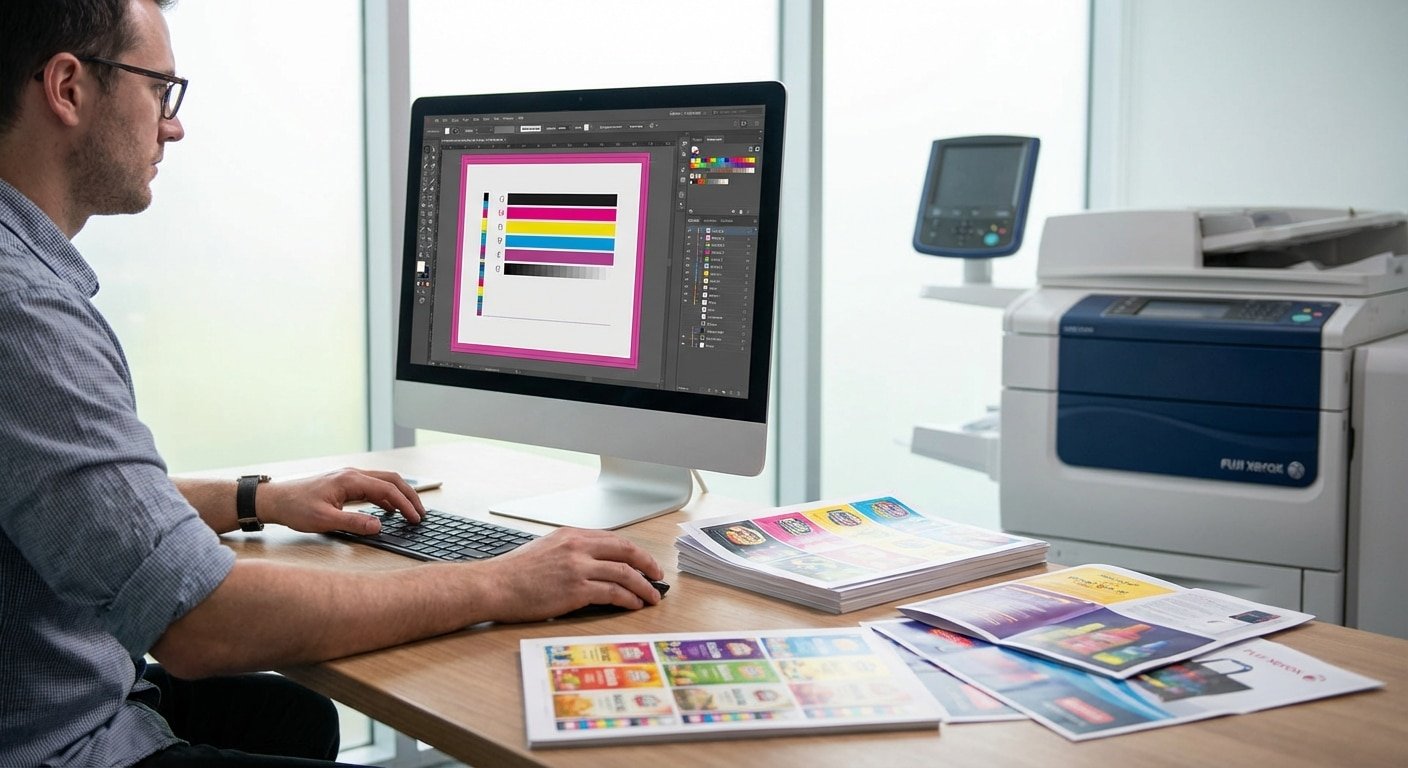
- โหมดสี CMYK: เป็นมาตรฐานสากลสำหรับงานพิมพ์ การใช้โหมดสีนี้ตั้งแต่เริ่มออกแบบจะช่วยลดปัญหาสีเพี้ยนได้อย่างมีประสิทธิภาพที่สุด
- ความละเอียด 300 DPI/PPI: คือค่าความละเอียดขั้นต่ำที่จำเป็นสำหรับงานพิมพ์ เพื่อให้ได้ภาพและข้อความที่คมชัด ไม่แตกเบลอเมื่อถูกพิมพ์ลงบนวัสดุจริง
- ระยะตัดตก (Bleed) และระยะขอบ (Margin): การตั้งค่าระยะเผื่อตัด (Bleed) 3 มิลลิเมตรรอบด้าน และเว้นระยะปลอดภัย (Margin) 3-5 มิลลิเมตรจากขอบงาน เป็นสิ่งจำเป็นเพื่อป้องกันขอบขาวและข้อความสำคัญถูกตัดขาด
- การจัดการฟอนต์และรูปภาพ: การแปลงฟอนต์เป็นวัตถุ (Create Outlines) และการฝังรูปภาพ (Embed Images) ลงในไฟล์งาน ช่วยป้องกันปัญหาฟอนต์เด้ง รูปหาย หรือไฟล์แสดงผลผิดพลาดเมื่อเปิดที่เครื่องของโรงพิมพ์
- การบันทึกไฟล์ที่ถูกต้อง: การเลือกรูปแบบไฟล์ที่เหมาะสม เช่น PDF/X-1a หรือ PDF คุณภาพสูงสำหรับงานพิมพ์ จะช่วยรักษารายละเอียดและการตั้งค่าทั้งหมดไว้ได้อย่างครบถ้วน
ความสำคัญของการตั้งค่าไฟล์ก่อนส่งพิมพ์
การเตรียมไฟล์อาร์ตเวิร์คอย่างถูกวิธีเป็นขั้นตอนที่ส่งผลโดยตรงต่อคุณภาพของผลงานพิมพ์ขั้นสุดท้าย ปัญหาที่พบบ่อยที่สุดคือการที่สีบนชิ้นงานจริงไม่ตรงกับที่เห็นบนหน้าจอคอมพิวเตอร์ ซึ่งเกิดจากการใช้โหมดสีที่ไม่เหมาะสม นอกจากนี้ ปัญหาภาพไม่คมชัดหรือการมีขอบขาวปรากฏขึ้นหลังการตัดชิ้นงาน ก็ล้วนเป็นผลมาจากการตั้งค่าไฟล์ที่ไม่ถูกต้องตั้งแต่แรกเริ่ม
สำหรับผู้ประกอบการ SME หรือธุรกิจที่ต้องการสร้างแบรนด์ให้เป็นที่จดจำ การพิมพ์ฉลากสินค้าหรือสื่อส่งเสริมการขายที่มีคุณภาพสูงถือเป็นเรื่องสำคัญอย่างยิ่ง ชิ้นงานพิมพ์ที่สีสดใส คมชัด และตัดขอบเรียบเนียน จะช่วยเสริมสร้างภาพลักษณ์ที่ดีและน่าเชื่อถือให้กับสินค้าและบริการ ในทางกลับกัน ชิ้นงานที่สีซีดเพี้ยนหรือมีข้อผิดพลาด ย่อมลดทอนความน่าสนใจและอาจทำให้ผู้บริโภคเกิดความรู้สึกไม่ไว้วางใจได้ ดังนั้น การให้ความสำคัญกับรายละเอียดเล็กๆ น้อยๆ ในขั้นตอนการเตรียมไฟล์ จึงเป็นการลงทุนที่คุ้มค่าเพื่อผลลัพธ์ที่ดีที่สุด
ขั้นตอนการตั้งค่าไฟล์อาร์ตเวิร์คฉบับสมบูรณ์
เพื่อให้งานพิมพ์ออกมามีคุณภาพสูงสุดและตรงตามที่ออกแบบไว้ การปฏิบัติตามขั้นตอนมาตรฐานในการเตรียมไฟล์เป็นสิ่งที่ขาดไม่ได้ โดยมีรายละเอียดสำคัญ 5 ขั้นตอนหลักที่ควรตรวจสอบและดำเนินการอย่างเคร่งครัดก่อนส่งไฟล์ให้กับโรงพิมพ์
1. การตั้งค่าโหมดสี CMYK: หัวใจหลักของสีที่แม่นยำ
สาเหตุหลักของปัญหาสีเพี้ยนเกิดจากการใช้โหมดสีที่ไม่ตรงกับกระบวนการพิมพ์ หน้าจอคอมพิวเตอร์ โทรศัพท์มือถือ และกล้องดิจิทัล แสดงผลด้วยโหมดสี RGB (Red, Green, Blue) ซึ่งเป็นการผสมสีโดยใช้แสง ทำให้ได้สีที่สว่างสดใส แต่เครื่องพิมพ์ทำงานด้วยโหมดสี CMYK (Cyan, Magenta, Yellow, Key/Black) ซึ่งเป็นการผสมสีโดยใช้หมึกพิมพ์ ดังนั้น หากส่งไฟล์ที่สร้างในโหมด RGB ไปพิมพ์ โรงพิมพ์จะต้องแปลงไฟล์เป็น CMYK ซึ่งจะทำให้สีบางเฉด โดยเฉพาะสีที่สว่างมากๆ เช่น เขียวนีออน หรือชมพูบานเย็น มีความสดใสน้อยลงและดูหม่นกว่าที่เห็นบนหน้าจอ
เพื่อป้องกันปัญหานี้ ควรตั้งค่าโหมดสีของเอกสารเป็น CMYK ตั้งแต่ขั้นตอนการสร้างไฟล์ใหม่ (File > New) ในโปรแกรมออกแบบทุกครั้ง
วิธีตั้งค่าในโปรแกรมยอดนิยม:
- Adobe Illustrator: ไปที่เมนู File > Document Color Mode > CMYK Color ตรวจสอบให้แน่ใจว่ามีเครื่องหมายถูกหน้าตัวเลือกนี้
- Adobe Photoshop: ตั้งค่าตั้งแต่ตอนสร้างไฟล์ใหม่โดยเลือก CMYK Color ในส่วนของ Color Mode หรือหากต้องการแปลงไฟล์เดิม ให้ไปที่ Image > Mode > CMYK Color (การแปลงภายหลังอาจทำให้สีเปลี่ยนไปเล็กน้อย ควรทำด้วยความระมัดระวัง)
2. ความละเอียดไฟล์ (Resolution) 300 DPI/PPI เพื่อความคมชัดสูงสุด
ความละเอียดของไฟล์ หรือ Resolution คือตัวกำหนดความคมชัดของภาพพิมพ์ โดยวัดเป็นหน่วย DPI (Dots Per Inch) หรือ PPI (Pixels Per Inch) สำหรับงานที่แสดงผลบนหน้าจอ เช่น เว็บไซต์หรือโซเชียลมีเดีย มักใช้ความละเอียดเพียง 72 DPI ก็เพียงพอ แต่สำหรับงานพิมพ์ ต้องการความหนาแน่นของจุดสีที่สูงกว่ามากเพื่อให้ภาพและตัวอักษรไม่แตกเป็นเม็ดพิกเซล
มาตรฐานสำหรับงานพิมพ์คุณภาพสูงคือ 300 DPI การใช้ความละเอียดที่ต่ำกว่านี้จะส่งผลให้ชิ้นงานที่พิมพ์ออกมาดูเบลอ ไม่คมชัด และขาดความเป็นมืออาชีพ ดังนั้นจึงควรตั้งค่าความละเอียดของไฟล์เป็น 300 DPI ตั้งแต่เริ่มต้นออกแบบเสมอ
วิธีตั้งค่าในโปรแกรมยอดนิยม:
- Adobe Illustrator: เนื่องจากเป็นโปรแกรมที่ทำงานกับเวกเตอร์เป็นหลัก ความละเอียดจึงไม่ส่งผลต่อวัตถุเวกเตอร์ แต่จะส่งผลต่อเอฟเฟกต์ที่เป็น Raster เช่น เงา (Drop Shadow) หรือการเบลอ (Gaussian Blur) สามารถตั้งค่าได้ที่ Effects > Document Raster Effects Settings… แล้วเลือก High (300 ppi)
- Adobe Photoshop: ตั้งค่าตั้งแต่ตอนสร้างไฟล์ใหม่ในช่อง Resolution ให้เป็น 300 Pixels/Inch หรือหากต้องการตรวจสอบไฟล์เดิม ให้ไปที่ Image > Image Size… และดูที่ช่อง Resolution
3. การกำหนดระยะตัดตก (Bleed) และระยะขอบ (Margin)
ในกระบวนการผลิตงานพิมพ์ ชิ้นงานมักจะถูกพิมพ์บนกระดาษแผ่นใหญ่แล้วจึงนำมาตัดเป็นขนาดที่ต้องการ ซึ่งอาจเกิดการคลาดเคลื่อนของใบมีดได้เล็กน้อย หากภาพหรือพื้นหลังสีสิ้นสุดพอดีที่ขอบงาน อาจทำให้เกิดขอบขาวบางๆ ที่ไม่พึงประสงค์ได้ เพื่อแก้ปัญหานี้ จึงต้องมีการตั้งค่า 2 ส่วนสำคัญคือ
- ระยะตัดตก (Bleed): คือพื้นที่ของพื้นหลังหรือรูปภาพที่ต้องเผื่อออกไปนอกขอบเขตของชิ้นงานจริง โดยทั่วไปจะกำหนดไว้ที่ 3 มิลลิเมตรรอบด้าน เพื่อให้เมื่อตัดชิ้นงานแล้ว แม้จะคลาดเคลื่อนไปเล็กน้อย ก็ยังคงมีสีหรือภาพพื้นหลังเต็มขอบกระดาษพอดี
- ระยะขอบ (Margin หรือ Safe Zone): คือพื้นที่ปลอดภัยด้านในขอบชิ้นงาน ควรเว้นระยะห่างจากขอบเข้ามาอย่างน้อย 3-5 มิลลิเมตร สำหรับวางข้อความสำคัญ โลโก้ หรือองค์ประกอบกราฟิกที่ไม่ต้องการให้ถูกตัดขาดหายไป
วิธีตั้งค่าในโปรแกรมยอดนิยม:
- Adobe Illustrator: สามารถตั้งค่า Bleed ได้ตั้งแต่ตอนสร้างเอกสารใหม่ (File > New) ในช่อง Bleed ให้ใส่ค่า 3 mm สำหรับทุกด้าน (Top, Bottom, Left, Right) โปรแกรมจะแสดงเส้นสีแดงรอบ Artboard เพื่อเป็นแนวทาง
- Adobe Photoshop: โปรแกรมนี้ไม่มีฟังก์ชัน Bleed ในตัว แต่สามารถสร้างได้ด้วยตนเองโดยการขยายขนาดของ Canvas ให้ใหญ่กว่าขนาดงานจริงด้านละ 3 มิลลิเมตร (เช่น งานขนาด 100×100 mm ให้สร้าง Canvas ขนาด 106×106 mm) แล้วใช้เส้นไกด์ (Guides) มาวางเป็นแนวขอบตัดจริงและระยะขอบปลอดภัย
4. การจัดการฟอนต์: แปลงเป็น Outlines หรือ Shape
ปัญหาคลาสสิกอีกอย่างหนึ่งคือ “ฟอนต์เด้ง” หรือ “ฟอนต์เพี้ยน” ซึ่งเกิดขึ้นเมื่อโรงพิมพ์ไม่มีฟอนต์ (Font) ที่ใช้ในการออกแบบติดตั้งอยู่ในเครื่องคอมพิวเตอร์ของพวกเขา ทำให้โปรแกรมพยายามหาฟอนต์อื่นมาแทนที่ ส่งผลให้การจัดวาง ข้อความ และหน้าตาของดีไซน์ทั้งหมดผิดเพี้ยนไปจากเดิม
วิธีป้องกันที่ดีที่สุดคือการแปลงข้อความทั้งหมดให้กลายเป็นวัตถุหรือเส้น Path ที่ไม่ขึ้นกับไฟล์ฟอนต์อีกต่อไป กระบวนการนี้เรียกว่า Create Outlines ใน Illustrator หรือ Convert to Shape/Rasterize Type ใน Photoshop ข้อความที่ถูกแปลงแล้วจะไม่สามารถแก้ไขเป็นตัวอักษรได้อีก แต่จะกลายเป็นรูปทรงเวกเตอร์หรือพิกเซลที่คงรูปแบบเดิมไว้ 100%
คำเตือน: ควรบันทึกไฟล์งานฉบับที่ยังไม่ได้แปลงฟอนต์ไว้เป็นไฟล์ต้นฉบับ (Source File) เสมอ เผื่อกรณีที่ต้องกลับมาแก้ไขข้อความในอนาคต จากนั้นจึงค่อยทำสำเนาไฟล์อีกชุดเพื่อทำการแปลงฟอนต์แล้วส่งให้โรงพิมพ์
วิธีแปลงฟอนต์ในโปรแกรมยอดนิยม:
- Adobe Illustrator: เลือกข้อความทั้งหมดที่ต้องการแปลง (กด Ctrl+A เพื่อเลือกทั้งหมด) จากนั้นคลิกขวาแล้วเลือก Create Outlines หรือใช้คีย์ลัด Shift+Ctrl+O
- Adobe Photoshop: ในหน้าต่าง Layers ให้คลิกขวาที่ Layer ของข้อความ แล้วเลือก Convert to Shape (เพื่อคงความคมชัดแบบเวกเตอร์) หรือ Rasterize Type (เพื่อแปลงเป็นพิกเซล)
5. การจัดการรูปภาพ: ฝังไฟล์ (Embed Images)
เมื่อมีการนำเข้ารูปภาพจากภายนอกมาใช้ในโปรแกรมออกแบบ เช่น Adobe Illustrator โดยปกติแล้วโปรแกรมจะทำการ “เชื่อมโยง” (Link) ไปยังไฟล์รูปภาพต้นฉบับเท่านั้น ไม่ได้นำตัวไฟล์ภาพเข้ามาไว้ในเอกสารโดยตรง ข้อดีคือทำให้ไฟล์งานมีขนาดเล็ก แต่ข้อเสียร้ายแรงคือ หากไฟล์รูปภาพต้นฉบับถูกลบ ย้ายที่ หรือไม่ได้ส่งไปพร้อมกับไฟล์งาน เมื่อโรงพิมพ์เปิดไฟล์ขึ้นมา รูปภาพนั้นก็จะหายไปทันที
เพื่อป้องกันปัญหารูปหาย จึงจำเป็นต้องทำการ “ฝังไฟล์” (Embed) รูปภาพทั้งหมดลงไปในเอกสาร การทำเช่นนี้จะทำให้ไฟล์งานมีขนาดใหญ่ขึ้น แต่ก็เป็นการรับประกันว่ารูปภาพทั้งหมดจะติดไปกับไฟล์และแสดงผลได้อย่างถูกต้องไม่ว่าจะเปิดที่เครื่องใดก็ตาม
วิธีฝังรูปภาพในโปรแกรมยอดนิยม:
- Adobe Illustrator: เปิดหน้าต่าง Links (Window > Links) ที่นี่จะแสดงรายการรูปภาพทั้งหมดที่ใช้ในงาน รูปภาพที่ยังไม่ได้ฝังจะมีสัญลักษณ์รูปโซ่ปรากฏอยู่ ให้เลือกรูปภาพที่ต้องการแล้วคลิกปุ่ม Embed Image(s) จากเมนูด้านบนของหน้าต่าง หรือคลิกที่รูปภาพบน Artboard โดยตรง แล้วกดปุ่ม Embed ที่ Control Bar ด้านบน
เช็คลิสต์และแนวทางการบันทึกไฟล์สำหรับโปรแกรมต่างๆ
หลังจากตรวจสอบและตั้งค่าทุกอย่างครบถ้วนแล้ว ขั้นตอนสุดท้ายคือการบันทึกไฟล์ในรูปแบบที่เหมาะสมที่สุดสำหรับส่งโรงพิมพ์ การเลือกรูปแบบไฟล์ที่ถูกต้องจะช่วยรักษารายละเอียดและการตั้งค่าทั้งหมดไว้
| โปรแกรม | สิ่งที่ต้องตรวจสอบก่อนส่ง | รูปแบบไฟล์ที่แนะนำสำหรับบันทึก |
|---|---|---|
| Adobe Illustrator (AI) | โหมดสี CMYK, ความละเอียด Raster Effect 300 PPI, ตั้งค่า Bleed และ Margin, แปลงฟอนต์เป็น Outlines ทั้งหมด, ฝังรูปภาพ (Embed) ทุกรูป | PDF/X-1a:2001 หรือ High Quality Print เป็นตัวเลือกที่ดีที่สุด เพราะจะรักษารายละเอียดและฝังทุกอย่างไว้ในไฟล์เดียว หรือส่งเป็นไฟล์ .ai ต้นฉบับ (ที่แปลงฟอนต์และฝังรูปแล้ว) |
| Adobe Photoshop (PSD) | โหมดสี CMYK, ความละเอียด 300 DPI, ตั้งค่า Canvas Size ให้มี Bleed, แปลง Layer Text เป็น Shape หรือ Rasterize, รวมเลเยอร์ (Flatten Image) หากไม่ต้องการให้แก้ไข | PSD (หากต้องการให้โรงพิมพ์แก้ไขได้เล็กน้อย), PDF (เลือก High Quality Print), หรือ TIFF (แบบไม่บีบอัด) เพื่อคุณภาพสูงสุด |
| PDF (ทั่วไป) | ตรวจสอบว่าไฟล์ถูกสร้างมาจากแหล่งที่ตั้งค่าเป็น CMYK และ 300 PPI, ฟอนต์และรูปภาพถูกฝังมาอย่างสมบูรณ์, มีการกำหนด Bleed Box ถูกต้อง | ควรเป็นไฟล์ PDF ที่ถูก Export มาจากโปรแกรมออกแบบโดยตรงด้วย Preset สำหรับงานพิมพ์ เช่น PDF/X-1a หรือ High Quality Print |
ข้อควรระวังและเคล็ดลับเพิ่มเติมเพื่อไฟล์งานพิมพ์ที่สมบูรณ์แบบ
นอกเหนือจากขั้นตอนหลักที่กล่าวมา ยังมีเคล็ดลับและข้อควรระวังเพิ่มเติมที่จะช่วยให้งานพิมพ์ของคุณออกมาไร้ที่ติ:
- ตรวจสอบไฟล์ซ้ำสุดท้าย: ก่อนส่งไฟล์ ควรเปิดไฟล์ PDF ที่บันทึกแล้วขึ้นมาตรวจสอบความเรียบร้อยอีกครั้ง ดูว่าองค์ประกอบทุกอย่างอยู่ครบถ้วน สีสันถูกต้อง และไม่มีข้อความหรือรูปภาพใดตกหล่น
- หลีกเลี่ยงการใช้สีดำเพียงอย่างเดียวสำหรับพื้นหลังขนาดใหญ่: การใช้สีดำ K=100% เพียงอย่างเดียว อาจทำให้ได้สีดำที่ไม่สนิทและดูซีดเมื่อพิมพ์เป็นพื้นที่กว้าง ควรใช้ค่าสี Rich Black เช่น C=40, M=30, Y=30, K=100 เพื่อให้ได้สีดำที่ลึกและทึบกว่า (ควรปรึกษาค่าสีที่เหมาะสมกับโรงพิมพ์อีกครั้ง)
- สื่อสารกับโรงพิมพ์: หากไม่แน่ใจเกี่ยวกับการตั้งค่าใดๆ หรือมีงานพิมพ์ที่มีความพิเศษ เช่น การปั๊มนูน, Spot UV การสื่อสารและขอคำแนะนำจากโรงพิมพ์โดยตรงเป็นวิธีที่ดีที่สุด เพื่อให้แน่ใจว่าไฟล์ที่ส่งไปนั้นถูกต้องตามสเปกของเครื่องพิมพ์
- ตั้งชื่อไฟล์ให้ชัดเจน: ควรตั้งชื่อไฟล์ให้สื่อความหมาย บอกขนาด และเวอร์ชันของงาน เช่น “Label_ProductA_10x5cm_Final_Print.pdf” เพื่อป้องกันความสับสน
สรุปและคำแนะนำจากผู้เชี่ยวชาญ
การเรียนรู้ วิธีตั้งค่าไฟล์ก่อนส่งโรงพิมพ์ให้สีสด ไม่เพี้ยน เป็นการลงทุนทางความรู้ที่สำคัญ ซึ่งจะช่วยประหยัดทั้งเวลาและค่าใช้จ่ายในการแก้ไขงาน การใส่ใจในรายละเอียดตั้งแต่การเลือกโหมดสี CMYK, การตั้งค่าความละเอียด 300 DPI, การเผื่อระยะตัดตก, การแปลงฟอนต์ และการฝังรูปภาพ จะช่วยรับประกันได้ว่าผลงานที่ออกมาจะมีคุณภาพสูงสุด สร้างความประทับใจและสะท้อนความเป็นมืออาชีพของแบรนด์ได้อย่างเต็มที่
สำหรับผู้ประกอบการ SME หรือธุรกิจที่ต้องการพันธมิตรด้านงานพิมพ์ที่เชื่อถือได้ GIANT PRINT คือโรงงานผลิตสื่อสิ่งพิมพ์ครบวงจรที่พร้อมให้บริการด้วยความเชี่ยวชาญ มีบริการออกแบบและผลิตสื่อสิ่งพิมพ์ทุกรูปแบบ ไม่ว่าจะเป็น ฉลากสินค้า, สติ๊กเกอร์, สกรีนแก้วกาแฟ, นามบัตร, บัตรสะสมแต้ม, เมนูอาหาร, โบรชัวร์, และอื่นๆ อีกมากมาย ด้วยเครื่องพิมพ์มาตรฐานทันสมัยและทีมงานมืออาชีพที่พร้อมให้คำปรึกษา เพื่อให้ทุกชิ้นงานตอบโจทย์ธุรกิจของคุณได้อย่างสมบูรณ์แบบ
ช่องทางการติดต่อ GIANT PRINT:
- FACEBOOK PAGE: GiantprintMedia
- LINE: @282iufnx
- TIKTOK: @giantprint_official
ติดต่อ สอบถามเพิ่มเติม: https://giantprint.co.th/contact-us/
ที่อยู่: 269 หมู่ 12 ถ. มิตรภาพ ตำบลเมืองเก่า อำเภอเมืองขอนแก่น ขอนแก่น 40000
เบอร์โทรศัพท์: 082-2262660
อีเมล: [email protected]