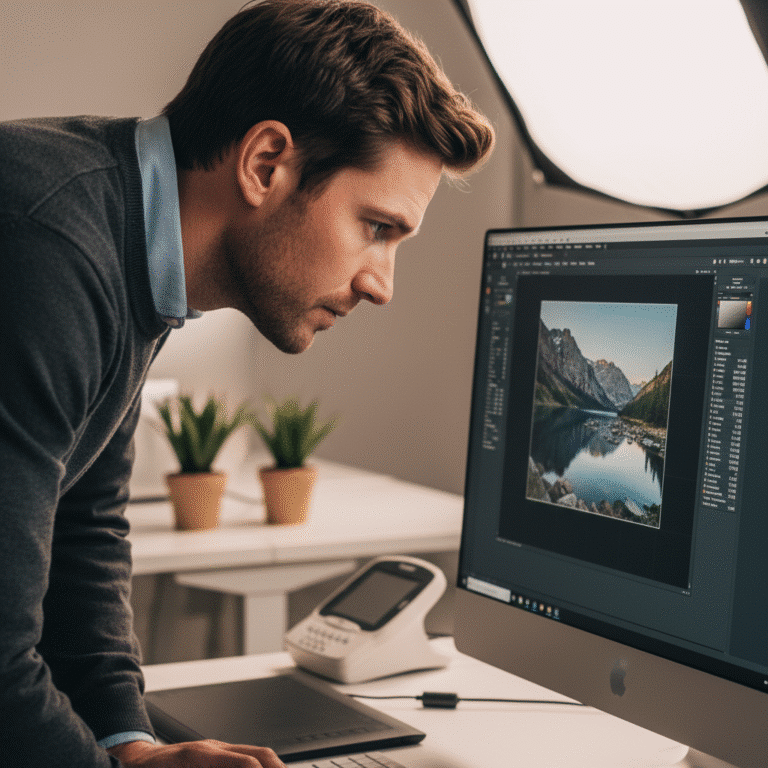
ตั้งค่าสี CMYK ก่อนส่งพิมพ์ หมดปัญหาสีเพี้ยน!
การตั้งค่าสี CMYK ก่อนส่งพิมพ์ หมดปัญหาสีเพี้ยน! ถือเป็นขั้นตอนพื้นฐานที่สำคัญที่สุดสำหรับนักออกแบบและเจ้าของธุรกิจที่ต้องการให้ผลงานสิ่งพิมพ์ ไม่ว่าจะเป็นฉลากสินค้า สติ๊กเกอร์ หรือบรรจุภัณฑ์ มีสีสันที่ถูกต้องและตรงตามความต้องการ การเข้าใจหลักการทำงานของโหมดสีสำหรับงานพิมพ์จะช่วยลดความผิดพลาด ลดต้นทุน และสร้างความพึงพอใจให้กับลูกค้าได้อย่างมีประสิทธิภาพ
หัวใจสำคัญของงานพิมพ์สีตรงปก
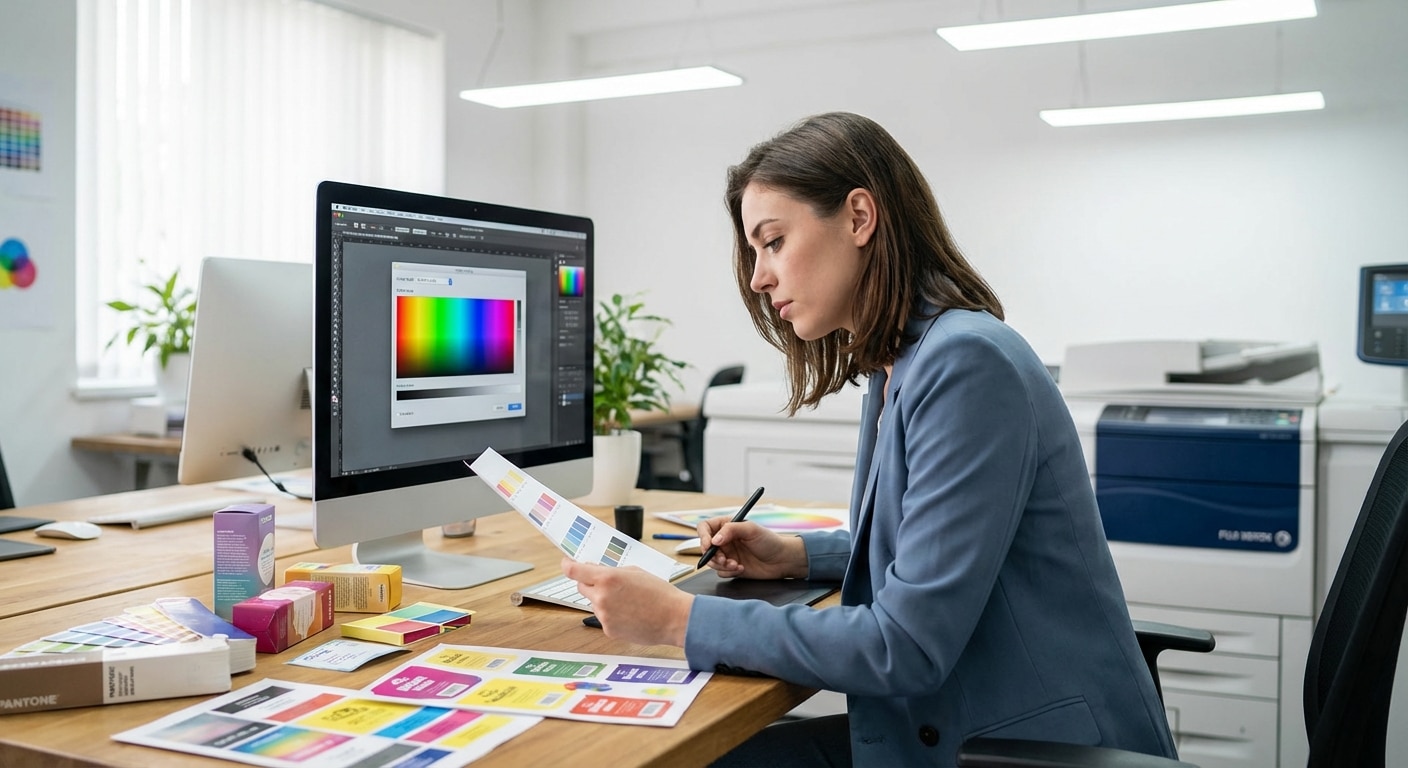
- CMYK คือมาตรฐานงานพิมพ์: โหมดสี CMYK (Cyan, Magenta, Yellow, Key/Black) เป็นระบบสีที่ใช้หมึกพิมพ์จริง แตกต่างจาก RGB (Red, Green, Blue) ที่เป็นระบบสีสำหรับแสดงผลบนหน้าจออุปกรณ์ดิจิทัล
- เริ่มต้นให้ถูกต้อง: การตั้งค่าโหมดสีเป็น CMYK ตั้งแต่ขั้นตอนการสร้างไฟล์งานออกแบบในโปรแกรมกราฟิก เป็นวิธีป้องกันปัญหาสีเพี้ยนที่ดีที่สุด
- เครื่องมือช่วยได้: โปรแกรมออกแบบมาตรฐานอย่าง Adobe Photoshop และ Illustrator มีเครื่องมือที่ช่วยในการตั้งค่า แปลงไฟล์ และจำลองสีงานพิมพ์ (Proofing) เพื่อให้เห็นภาพผลลัพธ์ที่ใกล้เคียงความจริงมากที่สุด
- ความแม่นยำของอุปกรณ์: การปรับเทียบสีหน้าจอ (Calibrate Monitor) และการเลือกใช้โปรไฟล์สี (Color Profile) ที่เหมาะสมกับโรงพิมพ์ เป็นปัจจัยสำคัญที่ส่งผลต่อความถูกต้องของสี
- การส่งไฟล์ที่สมบูรณ์: การ Export ไฟล์ในรูปแบบที่เหมาะสมสำหรับงานพิมพ์ เช่น PDF/X-1a หรือ PDF/X-4 ช่วยรักษาค่าสีและคุณภาพของไฟล์งานพิมพ์ไว้ได้อย่างครบถ้วน
การตั้งค่าสี CMYK ก่อนส่งพิมพ์ เป็นกระบวนการที่จำเป็นอย่างยิ่งในการเตรียมไฟล์อาร์ตเวิร์กสำหรับส่งโรงพิมพ์ ปัญหาสีเพี้ยนที่พบได้บ่อย เช่น สีที่พิมพ์ออกมาดูหมองหรือผิดเพี้ยนไปจากที่เห็นบนหน้าจอ มักมีสาเหตุมาจากการทำงานบนโหมดสีที่ไม่ถูกต้องตั้งแต่แรก การทำความเข้าใจความแตกต่างระหว่างระบบสีสำหรับหน้าจอ (RGB) และระบบสีสำหรับงานพิมพ์ (CMYK) จึงเป็นกุญแจดอกแรกที่นำไปสู่ผลลัพธ์งานพิมพ์ที่มีคุณภาพและสีสันตรงตามที่คาดหวัง
ไขข้อสงสัย: ทำไมสีงานพิมพ์ถึงไม่ตรงกับหน้าจอ?
สาเหตุหลักที่ทำให้สีของงานพิมพ์ไม่ตรงกับภาพที่ปรากฏบนหน้าจอคอมพิวเตอร์หรือสมาร์ทโฟนนั้น มาจากความแตกต่างของระบบการสร้างสีที่ใช้ในแต่ละสื่อ ซึ่งเป็นปัญหาคลาสสิกที่นักออกแบบและผู้ประกอบการต้องเผชิญ
ความแตกต่างพื้นฐานระหว่าง RGB และ CMYK
โหมดสี RGB (Red, Green, Blue) เป็นระบบสีที่เกิดจากการผสมแสงสี ใช้สำหรับอุปกรณ์ที่แสดงผลด้วยแสง เช่น จอคอมพิวเตอร์, โทรทัศน์, และกล้องดิจิทัล การผสมแม่สีทั้งสามเข้าด้วยกันจะทำให้เกิดเป็นสีขาว จึงเรียกว่า “Additive Color” ระบบสี RGB มีขอบเขตสี (Gamut) ที่กว้างกว่า ทำให้สามารถแสดงสีสันที่สดใสและฉูดฉาดได้มากกว่า เช่น สีเขียวนีออน หรือสีส้มสว่าง
ในทางกลับกัน โหมดสี CMYK (Cyan, Magenta, Yellow, Key/Black) เป็นระบบสีที่ใช้สำหรับงานพิมพ์โดยเฉพาะ โดยอาศัยหลักการดูดกลืนแสงของหมึกพิมพ์ที่อยู่บนกระดาษ เมื่อแม่สีทั้งสาม (C, M, Y) ผสมกัน จะได้สีที่เข้มขึ้นจนเกือบดำ และเมื่อเพิ่มสีดำ (K) เข้าไป จะทำให้ได้สีดำที่สนิทและมีมิติมากขึ้น จึงเรียกว่า “Subtractive Color” เนื่องจากขอบเขตสีของ CMYK แคบกว่า RGB ทำให้สีที่เคยสดใสบนหน้าจอ เช่น สีน้ำเงินเข้มจัด หรือสีเขียวสะท้อนแสง เมื่อถูกแปลงเป็นค่าสี CMYK เพื่อการพิมพ์ จะมีลักษณะที่หมองลงหรือเพี้ยนไปจากเดิม
การออกแบบงานสำหรับสิ่งพิมพ์โดยใช้ไฟล์โหมด RGB ตั้งแต่ต้น คือสาเหตุหลักที่ทำให้สีเพี้ยนเมื่อนำไปพิมพ์จริง เนื่องจากกระบวนการแปลงสีจาก RGB ไปยัง CMYK ในขั้นตอนสุดท้าย จะทำให้ค่าสีบางส่วนที่อยู่นอกขอบเขตของ CMYK ถูกปรับเปลี่ยนโดยอัตโนมัติ
สาเหตุอื่น ๆ ที่ทำให้สีเพี้ยน
นอกเหนือจากความแตกต่างของโหมดสีแล้ว ยังมีปัจจัยอื่น ๆ ที่ส่งผลให้งานพิมพ์มีสีที่ไม่ตรงตามความต้องการได้เช่นกัน:
- การแสดงผลของหน้าจอที่ไม่แม่นยำ: หน้าจอคอมพิวเตอร์แต่ละเครื่องมีการตั้งค่าความสว่าง, ความคมชัด, และโปรไฟล์สีที่แตกต่างกัน หากไม่ได้ทำการปรับเทียบสี (Calibrate) หน้าจอให้ได้มาตรฐาน สีที่เห็นก็อาจไม่ตรงกับค่าสีที่แท้จริงในไฟล์งาน
- ค่าสีดำที่ไม่ถูกต้อง: บนหน้าจอ สีดำอาจดูเหมือนกันทั้งหมด แต่ในงานพิมพ์ ค่าสีดำที่แตกต่างกันจะให้ผลลัพธ์ที่ไม่เหมือนกัน เช่น สีดำที่เกิดจากการผสม C, M, Y ในปริมาณสูง อาจทำให้งานพิมพ์ออกมาดู “หมู” หรือเป็นสีเทาเข้ม ไม่ดำสนิทเท่าที่ควร
- การบันทึกไฟล์ผิดประเภท: การบันทึกไฟล์จากโหมด RGB เป็นไฟล์นามสกุล PNG หรือ PDF โดยไม่ได้แปลงโหมดสีเป็น CMYK ก่อน ก็เป็นอีกหนึ่งสาเหตุที่ทำให้สีผิดเพี้ยนเมื่อส่งโรงพิมพ์
- ปัญหาจากการตั้งค่าในโปรแกรม: การตั้งค่าบางอย่างในโปรแกรมออกแบบ เช่น การใช้เอฟเฟกต์ Gradient โดยไม่ได้ปรับค่า Opacity ให้เหมาะสม อาจทำให้เกิดแถบสีที่ไม่พึงประสงค์ในงานพิมพ์
คู่มือตั้งค่าสี CMYK ในโปรแกรมออกแบบยอดนิยม
เพื่อให้ได้ผลลัพธ์งานพิมพ์ที่มีสีสันแม่นยำ การตั้งค่าโหมดสี CMYK ในโปรแกรมออกแบบกราฟิกอย่าง Adobe Photoshop และ Adobe Illustrator ตั้งแต่เริ่มต้นจึงเป็นสิ่งจำเป็นอย่างยิ่ง
การตั้งค่าใน Adobe Photoshop
สำหรับงานที่เน้นการจัดการภาพถ่ายหรือภาพบิตแมป Photoshop มีเครื่องมือที่ครอบคลุมในการจัดการโหมดสี ดังนี้
- การสร้างไฟล์ใหม่ด้วยโหมด CMYK: วิธีที่ดีที่สุดคือการตั้งค่าตั้งแต่แรกเริ่ม โดยไปที่เมนู File > New จากนั้นในหน้าต่างตั้งค่าเอกสารใหม่ ให้เลือก Color Mode เป็น CMYK Color วิธีนี้จะช่วยให้ทุกองค์ประกอบที่สร้างขึ้นอยู่ในระบบสีที่ถูกต้องสำหรับงานพิมพ์
- การแปลงไฟล์ RGB เป็น CMYK: หากมีไฟล์เดิมที่เป็นโหมด RGB อยู่แล้ว สามารถแปลงได้โดยไปที่เมนู Edit > Convert to Profile ในหน้าต่างที่ปรากฏขึ้นมา ให้เลือกโปรไฟล์ปลายทาง (Destination Space) เป็นโปรไฟล์ CMYK ที่เหมาะสม เช่น Coated FOGRA39 หรือโปรไฟล์ที่โรงพิมพ์แนะนำ หลังจากแปลงแล้ว ควรตรวจสอบและปรับแก้สีอีกครั้งเพื่อให้ได้เฉดสีที่ใกล้เคียงกับที่ต้องการมากที่สุด
- การจำลองสีงานพิมพ์ (Proof Mode): Photoshop มีฟีเจอร์ที่ช่วยให้นักออกแบบเห็นภาพคร่าว ๆ ว่าสีจะออกมาเป็นอย่างไรเมื่อพิมพ์จริง โดยไปที่เมนู View > Proof Setup > Working CMYK การเปิดใช้งานโหมดนี้จะจำลองการแสดงผลสีภายใต้ขอบเขตของ CMYK ทำให้สามารถปรับแก้สีได้อย่างแม่นยำก่อนส่งไฟล์
การตั้งค่าใน Adobe Illustrator
Illustrator เป็นโปรแกรมที่เหมาะสำหรับงานออกแบบเวกเตอร์ เช่น โลโก้ และภาพประกอบ การตั้งค่าสี CMYK สามารถทำได้ดังนี้
- การตั้งค่าโหมดสีสำหรับเอกสารใหม่: เมื่อสร้าง Artboard ใหม่ (File > New) ให้ไปที่ส่วน Advanced Options และตั้งค่า Color Mode เป็น CMYK เพื่อให้แน่ใจว่าไฟล์งานถูกสร้างขึ้นบนพื้นฐานของระบบสีสำหรับงานพิมพ์
- การแปลงวัตถุทั้งหมดในไฟล์เป็น CMYK: หากต้องการแปลงไฟล์ที่มีอยู่แล้ว ให้เลือกวัตถุทั้งหมดใน Artboard (กด Ctrl+A บน Windows หรือ Cmd+A บน Mac) จากนั้นไปที่เมนู Edit > Edit Colors > Convert to CMYK คำสั่งนี้จะทำการแปลงค่าสีของทุกองค์ประกอบในไฟล์เป็น CMYK พร้อมกัน
| ลักษณะการใช้งาน | ค่า CMYK ที่แนะนำ |
|---|---|
| พื้นที่ขนาดเล็ก (ตัวอักษร, เส้นบาง) | C=0, M=0, Y=0, K=100% |
| พื้นที่ขนาดใหญ่ (พื้นหลัง, โลโก้) | C=0, M=0, Y=0, K=100% หรือปรับตามโปรไฟล์ที่โรงพิมพ์แนะนำ |
ขั้นตอนการเตรียมไฟล์อาร์ตเวิร์กอย่างมืออาชีพ
การเตรียมไฟล์งานพิมพ์ที่สมบูรณ์ไม่ได้จบแค่การตั้งค่าโหมดสี แต่ยังรวมถึงขั้นตอนอื่น ๆ ที่จะช่วยรับประกันคุณภาพของงานพิมพ์ให้เป็นไปตามมาตรฐาน
เริ่มต้นด้วยโหมดสีที่ถูกต้องเสมอ
กฎข้อแรกและสำคัญที่สุดคือการตั้งค่าไฟล์งานเป็นโหมด CMYK ตั้งแต่ขั้นตอนการสร้างไฟล์ใหม่ การทำงานในโหมด CMYK ตั้งแต่ต้นจะช่วยหลีกเลี่ยงการแปลงสีในภายหลัง ซึ่งอาจทำให้สีที่เลือกไว้เพี้ยนไปอย่างไม่ตั้งใจ และยังช่วยให้นักออกแบบสามารถเลือกใช้สีที่อยู่ในขอบเขตของงานพิมพ์ได้ทันที
การเลือกโปรไฟล์สี (Color Profile)
โปรไฟล์สีเป็นชุดข้อมูลที่กำหนดลักษณะการแสดงผลสีของอุปกรณ์ต่าง ๆ การเลือกใช้โปรไฟล์สีที่ถูกต้องจะช่วยให้การแสดงผลสีระหว่างหน้าจอและเครื่องพิมพ์มีความสอดคล้องกันมากขึ้น สำหรับงานพิมพ์ในภูมิภาคยุโรป มักใช้โปรไฟล์มาตรฐานอย่าง Coated FOGRA39 ส่วนในอเมริกาเหนือจะนิยมใช้ U.S. Web Coated (SWOP) v2 อย่างไรก็ตาม ทางที่ดีที่สุดคือการสอบถามโปรไฟล์สีที่แนะนำจากโรงพิมพ์โดยตรง เพื่อให้ได้ผลลัพธ์ที่แม่นยำที่สุด
ความสำคัญของการปรับเทียบสีหน้าจอ
เพื่อให้สีที่เห็นบนหน้าจอใกล้เคียงกับสีที่จะพิมพ์ออกมาจริง การปรับเทียบสีหน้าจอ (Monitor Calibration) เป็นขั้นตอนที่ไม่ควรมองข้าม การใช้อุปกรณ์ฮาร์ดแวร์สำหรับ Calibrate เช่น Spyder หรือซอฟต์แวร์อย่าง DisplayCAL จะช่วยปรับการแสดงผลของหน้าจอให้เป็นไปตามมาตรฐานสากล ทำให้การตัดสินใจเลือกใช้สีมีความน่าเชื่อถือมากขึ้น
การตรวจสอบค่าสีและ Export ไฟล์
แทนที่จะพึ่งพาสายตาเพียงอย่างเดียว ควรใช้เครื่องมือ Color Picker (Eyedropper) ในโปรแกรมออกแบบเพื่อตรวจสอบค่าตัวเลข CMYK ของสีต่าง ๆ โดยตรง โดยเฉพาะสีสำคัญ เช่น สีของโลโก้หรือสีประจำแบรนด์ เมื่อออกแบบเสร็จสิ้นแล้ว ควรใช้ฟังก์ชัน Soft Proof เพื่อจำลองสีก่อนพิมพ์เป็นครั้งสุดท้าย จากนั้นจึง Export ไฟล์เป็นฟอร์แมตที่เหมาะสำหรับโรงพิมพ์ เช่น PDF/X-1a หรือ PDF/X-4 ซึ่งเป็นมาตรฐานที่ออกแบบมาเพื่อรักษาข้อมูลสีและคุณภาพของงานพิมพ์โดยเฉพาะ
เทคนิคเพิ่มเติมและวิธีแก้ไขปัญหาเฉพาะจุด
นอกเหนือจากขั้นตอนพื้นฐานแล้ว ยังมีปัญหาเฉพาะหน้าที่อาจพบเจอได้ระหว่างการทำอาร์ตเวิร์ก ซึ่งมีแนวทางแก้ไขดังต่อไปนี้
การตั้งค่าสีดำให้คมชัด
สำหรับงานพิมพ์ที่มีตัวอักษรสีดำจำนวนมาก หรือมีเส้นลายละเอียดเล็ก ๆ ควรตั้งค่าสีดำเป็น K=100% (C=0, M=0, Y=0, K=100) เท่านั้น การใช้ค่าสีดำลักษณะนี้จะทำให้เครื่องพิมพ์ใช้เพียงหมึกสีดำในการพิมพ์ ทำให้ตัวอักษรมีความคมชัดและไม่มีปัญหาการพิมพ์เหลื่อมของแม่สีอื่น ๆ ซึ่งอาจทำให้ขอบตัวอักษรเบลอหรือไม่คมชัด
แก้ปัญหาสีเพี้ยนใน Gradient และไฟล์ PNG
- Gradient เพี้ยน: หากพบว่าการไล่ระดับสี (Gradient) ในงานพิมพ์เกิดเป็นแถบสีหรือสีไม่เรียบเนียน ให้ลองตรวจสอบการตั้งค่า Opacity ในโปรแกรมออกแบบ โดยควรปรับให้เป็น 0% ที่ปลายด้านที่โปร่งใส เพื่อให้การไล่ระดับสีเป็นไปอย่างนุ่มนวล
- ไฟล์ PNG สีไม่ตรง: ไฟล์ PNG ถูกออกแบบมาเพื่อใช้งานบนหน้าจอในโหมด RGB เป็นหลัก หากจำเป็นต้องใช้ไฟล์ PNG ในงานออกแบบสำหรับพิมพ์ ควรใช้คำสั่ง Export Selection และตั้งค่าให้เหมาะสมกับหน้าจอ (Screen) ก่อนนำไปวางในไฟล์งานหลักที่เป็น CMYK
สุดท้ายนี้ การทดสอบพิมพ์ตัวอย่างผลงานจากเครื่องพิมพ์หลาย ๆ รุ่น (หากทำได้) จะช่วยให้เห็นภาพรวมของสีที่อาจเกิดขึ้นจริง และช่วยในการตัดสินใจปรับแก้ก่อนส่งไฟล์ไปยังโรงพิมพ์เพื่อผลิตจำนวนมาก
สรุปแนวทางปฏิบัติเพื่อผลลัพธ์งานพิมพ์ที่ดีที่สุด
การตั้งค่าสี CMYK ก่อนส่งพิมพ์ คือหัวใจสำคัญของการสร้างสรรค์ผลงานสิ่งพิมพ์คุณภาพสูง ตั้งแต่การเลือกโหมดสีที่ถูกต้องตั้งแต่เริ่มต้น การใช้โปรไฟล์สีที่เหมาะสม การปรับเทียบหน้าจอ ไปจนถึงการตั้งค่าสีดำให้คมชัดและการ Export ไฟล์อย่างถูกวิธี ขั้นตอนเหล่านี้ล้วนเป็นองค์ประกอบที่ส่งเสริมให้ผลลัพธ์สุดท้าย ไม่ว่าจะเป็นฉลากสินค้า บรรจุภัณฑ์ หรือสื่อส่งเสริมการขายอื่น ๆ มีสีสันที่สวยงาม คมชัด และตรงตามวิสัยทัศน์ของแบรนด์
สำหรับผู้ประกอบการ SME หรือเจ้าของแบรนด์ที่ต้องการความมั่นใจในทุกขั้นตอนการผลิต GIANT PRINT คือโรงงานผลิตสื่อสิ่งพิมพ์ครบวงจรที่พร้อมให้บริการด้วยความเป็นมืออาชีพ มีบริการออกแบบและผลิตสื่อสิ่งพิมพ์ทุกรูปแบบ ตั้งแต่ฉลากสินค้า, สติ๊กเกอร์, สกรีนแก้วกาแฟ, นามบัตร, ไปจนถึงโบรชัวร์ ด้วยเครื่องพิมพ์มาตรฐานสูงและวัสดุคุณภาพเยี่ยม พร้อมทีมงานที่เชี่ยวชาญ คอยให้คำแนะนำเพื่อให้ทุกชิ้นงานออกมาสมบูรณ์แบบที่สุด
ติดต่อ สอบถามเพิ่มเติม หรือปรึกษาเรื่องการเตรียมไฟล์งานพิมพ์ได้ที่:
- ที่อยู่: 269 หมู่ 12 ถ. มิตรภาพ ตำบลเมืองเก่า อำเภอเมืองขอนแก่น ขอนแก่น 40000
- เบอร์โทรศัพท์: 082-2262660
- อีเมล: [email protected]
- ช่องทางออนไลน์: FACEBOOK PAGE, LINE, และ TIKTOK