กันพลาด! 5 จุดเช็กไฟล์ออกแบบก่อนส่งโรงพิมพ์
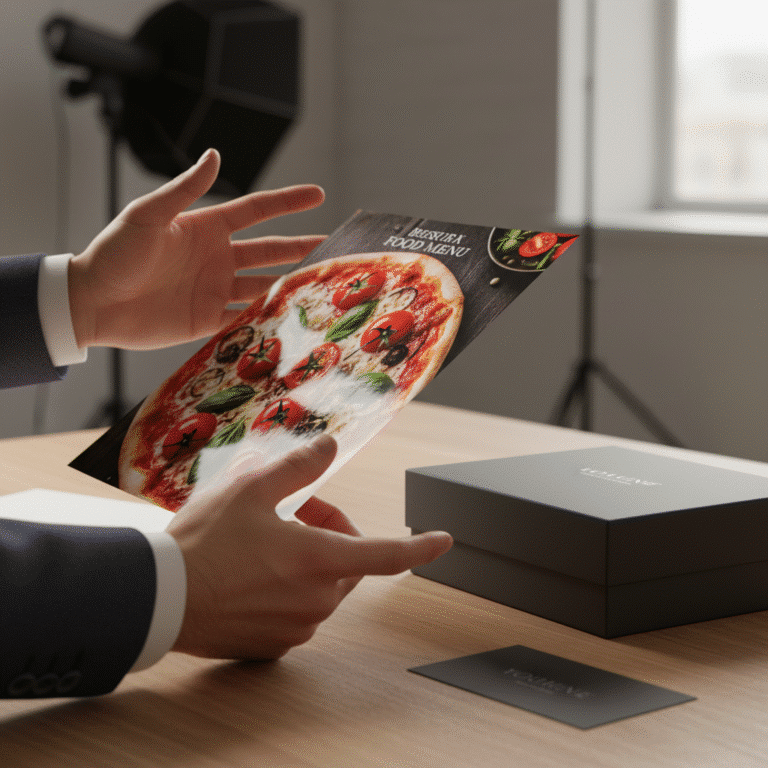
การเตรียมไฟล์อาร์ตเวิร์คสำหรับงานพิมพ์เป็นขั้นตอนที่สำคัญอย่างยิ่ง ซึ่งมักถูกมองข้ามไปโดยเฉพาะในกลุ่มผู้ประกอบการ SME หรือนักออกแบบมือใหม่ ปัญหาที่พบบ่อย เช่น สีเพี้ยน ภาพแตก หรือข้อความถูกตัดขอบ ล้วนส่งผลกระทบต่อภาพลักษณ์ของแบรนด์และทำให้เกิดต้นทุนที่ไม่จำเป็น บทความนี้จึงรวบรวมเช็กลิสต์สำคัญเพื่อเป็นแนวทางในการตรวจสอบไฟล์งานให้พร้อมสำหรับกระบวนการพิมพ์ระดับมืออาชีพ
สรุปประเด็นสำคัญที่ต้องตรวจสอบ
- โหมดสี (Color Mode): ไฟล์งานออกแบบต้องถูกตั้งค่าเป็นโหมดสี CMYK เสมอ เพื่อให้สีที่พิมพ์ออกมาตรงกับที่ต้องการมากที่สุด ลดความคลาดเคลื่อนจากสีที่เห็นบนหน้าจอ
- ความละเอียด (Resolution): ไฟล์ภาพและไฟล์งานทั้งหมดควรมีความละเอียดที่ 300 DPI (Dots Per Inch) ซึ่งเป็นมาตรฐานสำหรับงานพิมพ์คุณภาพสูง เพื่อให้ได้ภาพที่คมชัด ไม่เบลอหรือแตกเป็นพิกเซล
- ระยะตัดตกและระยะปลอดภัย (Bleed & Margin): การตั้งค่าระยะตัดตกประมาณ 3-5 มิลลิเมตร และเว้นระยะปลอดภัยสำหรับเนื้อหาสำคัญ จะช่วยป้องกันไม่ให้องค์ประกอบหลักถูกตัดขาดหายไปในขั้นตอนสุดท้าย
- ฟอนต์ (Fonts): ควรแปลงฟอนต์ทั้งหมดให้เป็นวัตถุ (Create Outlines) เพื่อป้องกันปัญหาฟอนต์เพี้ยนหรือการแทนที่ฟอนต์โดยไม่ตั้งใจเมื่อไฟล์ถูกเปิดบนคอมพิวเตอร์เครื่องอื่น
- รูปภาพ (Images): ต้องแน่ใจว่ารูปภาพทั้งหมดที่ใช้ในงานออกแบบถูกฝัง (Embed) ลงในไฟล์โดยตรง เพื่อป้องกันปัญหาภาพหายหรือแสดงผลด้วยความละเอียดต่ำ
บทความนี้จะเจาะลึกถึงรายละเอียดของ กันพลาด! 5 จุดเช็กไฟล์ออกแบบก่อนส่งโรงพิมพ์ เพื่อให้เจ้าของแบรนด์และนักออกแบบสามารถเตรียมไฟล์อาร์ตเวิร์คได้อย่างถูกต้อง ลดข้อผิดพลาด ประหยัดเวลาและค่าใช้จ่าย พร้อมทั้งได้ผลงานพิมพ์ที่มีคุณภาพระดับมืออาชีพ ตรงตามแบบที่ต้องการทุกประการ การตรวจสอบอย่างละเอียดในแต่ละขั้นตอนถือเป็นการลงทุนที่คุ้มค่าเพื่อภาพลักษณ์ที่ดีของแบรนด์
ทำไมการเตรียมไฟล์อาร์ตเวิร์คก่อนส่งพิมพ์จึงสำคัญอย่างยิ่ง
ในโลกธุรกิจที่การแข่งขันสูง ภาพลักษณ์ของแบรนด์คือสิ่งสำคัญอย่างยิ่ง สื่อสิ่งพิมพ์ ไม่ว่าจะเป็นสติ๊กเกอร์ ฉลากสินค้า โบรชัวร์ หรือนามบัตร ล้วนเป็นเครื่องมือสื่อสารที่ทรงพลังซึ่งสะท้อนความเป็นมืออาชีพของแบรนด์ได้โดยตรง การเตรียมไฟล์อาร์ตเวิร์คที่ไม่ถูกต้องเปรียบเสมือนการสร้างบ้านบนรากฐานที่ไม่แข็งแรง ผลลัพธ์ที่ได้ย่อมไม่สมบูรณ์และอาจต้องรื้อถอนเพื่อแก้ไขใหม่ทั้งหมด ซึ่งหมายถึงการเสียทั้งเวลาและงบประมาณ
กลุ่มบุคคลที่ควรให้ความสำคัญกับเรื่องนี้มากที่สุดคือเจ้าของธุรกิจขนาดกลางและขนาดย่อม (SME) นักการตลาด และนักออกแบบกราฟิกอิสระที่ต้องประสานงานกับโรงพิมพ์โดยตรง การมีความรู้ความเข้าใจในกระบวนการเตรียมไฟล์จะช่วยลดช่องว่างในการสื่อสารระหว่างผู้ออกแบบและฝ่ายผลิต ทำให้งานดำเนินไปอย่างราบรื่นและลดความเสี่ยงที่จะเกิดข้อผิดพลาดที่นำไปสู่การพิมพ์ซ้ำ การลงทุนเวลาเพียงเล็กน้อยเพื่อตรวจสอบไฟล์ตามเช็กลิสต์มาตรฐาน จะช่วยให้มั่นใจได้ว่าผลงานสุดท้ายจะออกมาสวยงาม คมชัด และสื่อสารความเป็นแบรนด์ได้อย่างที่ตั้งใจไว้
กันพลาด! 5 จุดเช็กไฟล์ออกแบบก่อนส่งโรงพิมพ์ฉบับสมบูรณ์

เพื่อให้งานพิมพ์ออกมามีคุณภาพสูงสุดและตรงตามความคาดหวัง การตรวจสอบไฟล์งานออกแบบอย่างละเอียดก่อนส่งมอบให้โรงพิมพ์เป็นขั้นตอนที่ไม่สามารถละเลยได้ ต่อไปนี้คือ 5 จุดตรวจสอบสำคัญที่ต้องให้ความใส่ใจเป็นพิเศษ
1. การตั้งค่าโหมดสีเป็น CMYK
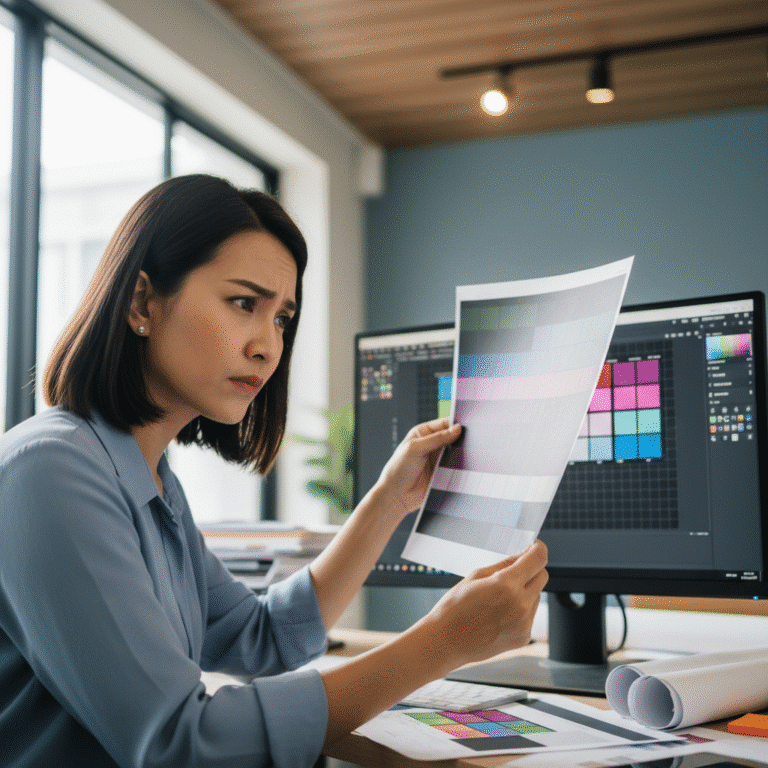
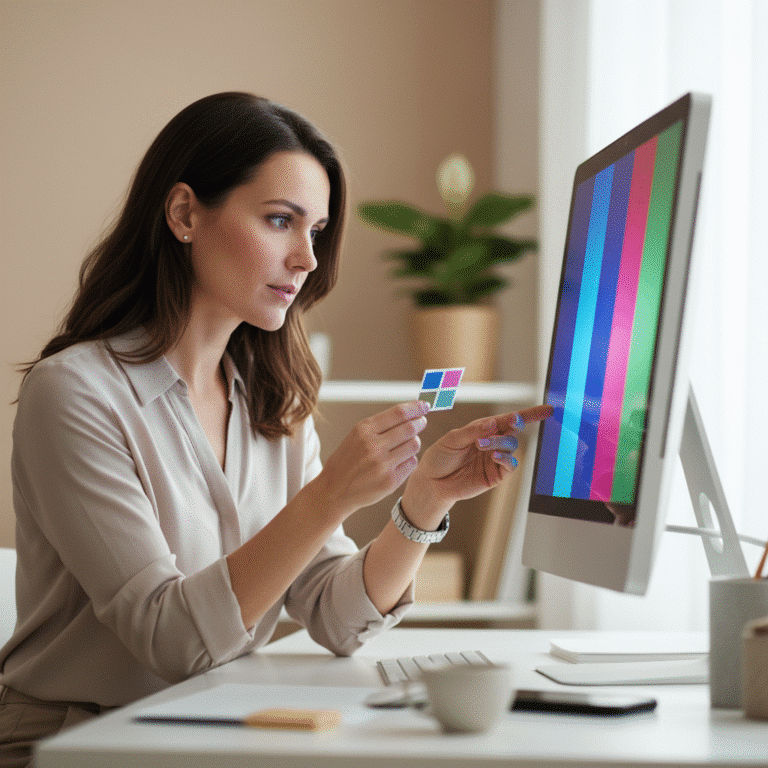
คำจำกัดความ: โหมดสีเป็นปัจจัยพื้นฐานที่สุดที่มีผลต่อความถูกต้องของสีในงานพิมพ์ โดยทั่วไป การแสดงผลบนหน้าจอคอมพิวเตอร์หรือสมาร์ทโฟนจะใช้โหมดสี RGB (Red, Green, Blue) ซึ่งเป็นการผสมสีโดยใช้แสง ในขณะที่เครื่องพิมพ์ในโรงพิมพ์จะใช้โหมดสี CMYK (Cyan, Magenta, Yellow, Key/Black) ซึ่งเป็นการผสมสีโดยใช้หมึกพิมพ์ การทำงานบนไฟล์ RGB แล้วส่งไปพิมพ์โดยตรงจะทำให้สีที่ได้เพี้ยนไปจากที่เห็นบนจออย่างแน่นอน
ความเสี่ยงและการประยุกต์ใช้: หากส่งไฟล์ RGB ไปยังโรงพิมพ์ ระบบการพิมพ์จะพยายามแปลงสีให้เป็น CMYK โดยอัตโนมัติ ซึ่งมักทำให้สีที่เคยสดใสบนหน้าจอดูหม่นลงหรือเปลี่ยนเฉดไปโดยสิ้นเชิง ตัวอย่างเช่น สีน้ำเงินสว่าง (Royal Blue) ในโหมด RGB อาจกลายเป็นสีน้ำเงินอมม่วงทึบๆ ในโหมด CMYK หรือสีเขียวนีออนอาจกลายเป็นสีเขียวตุ่นๆ ดังนั้น ก่อนเริ่มออกแบบงานสำหรับสิ่งพิมพ์ ควรตั้งค่าโปรแกรมออกแบบ (เช่น Adobe Illustrator, Photoshop) ให้เป็นโหมด CMYK ตั้งแต่แรก หรือหากออกแบบเสร็จแล้วต้องทำการแปลงโหมดสีและปรับแก้สีอีกครั้งเพื่อให้ใกล้เคียงกับที่ต้องการมากที่สุด
การตั้งค่า Color Profile ที่ถูกต้องควบคู่ไปกับการใช้โหมด CMYK จะช่วยให้การจำลองสีบนหน้าจอ (Soft Proof) มีความแม่นยำและใกล้เคียงกับผลลัพธ์งานพิมพ์จริงมากยิ่งขึ้น
2. ความละเอียดไฟล์ (Resolution) ที่ 300 DPI
คำจำกัดความ: ความละเอียดของไฟล์ หรือ Resolution คือค่าที่บ่งบอกความหนาแน่นของจุดสีในพื้นที่หนึ่งตารางนิ้ว มีหน่วยเป็น DPI (Dots Per Inch) สำหรับงานพิมพ์ หรือ PPI (Pixels Per Inch) สำหรับหน้าจอ มาตรฐานสากลสำหรับงานพิมพ์คุณภาพสูงที่ต้องการความคมชัดคือ 300 DPI ในขณะที่รูปภาพสำหรับเว็บไซต์มักใช้เพียง 72 DPI เพื่อให้โหลดได้รวดเร็ว
ความเสี่ยงและการประยุกต์ใช้: การนำรูปภาพที่มีความละเอียดต่ำ (เช่น 72 DPI) มาใช้ในงานพิมพ์จะส่งผลให้ภาพที่ได้ดูเบลอ ไม่คมชัด หรือที่เรียกว่า “ภาพแตก” เนื่องจากมีข้อมูลจุดสีไม่เพียงพอที่จะพิมพ์ออกมาให้เรียบเนียนในขนาดที่ต้องการ สิ่งสำคัญที่ต้องเข้าใจคือ การเพิ่มค่า DPI ให้กับรูปภาพที่มีความละเอียดต่ำอยู่แล้วในโปรแกรมแต่งภาพ ไม่สามารถทำให้ภาพคมชัดขึ้นได้ เพราะโปรแกรมทำได้เพียงการคาดเดาและสร้างพิกเซลใหม่ขึ้นมาเติม ซึ่งไม่ได้ช่วยเพิ่มรายละเอียดของภาพต้นฉบับแต่อย่างใด ดังนั้น จึงจำเป็นต้องใช้รูปภาพต้นฉบับที่มีความละเอียดสูงตั้งแต่แรก ควรตรวจสอบให้แน่ใจว่าไฟล์งานทั้งหมด รวมถึงรูปภาพทุกรูปที่นำมาประกอบ ถูกตั้งค่าไว้ที่ 300 DPI ในขนาดที่ต้องการใช้งานจริง
3. ระยะขอบและระยะตัดตก (Margin & Bleed)
คำจำกัดความ:
- ระยะตัดตก (Bleed): คือพื้นที่ของงานออกแบบที่ขยายเกินขอบเขตของขนาดงานจริงออกไปโดยรอบ โดยทั่วไปจะกำหนดไว้ที่ 3-5 มิลลิเมตร มีไว้เพื่อป้องกันไม่ให้เกิดขอบขาวเล็กๆ บนชิ้นงาน หากเครื่องตัดกระดาษมีความคลาดเคลื่อนไปเล็กน้อย
- ระยะปลอดภัย (Margin หรือ Safe Zone): คือพื้นที่ที่อยู่เข้ามาด้านในจากขอบของขนาดงานจริง เป็นบริเวณที่ควรวางเนื้อหาสำคัญทั้งหมด เช่น ข้อความ โลโก้ หรือข้อมูลติดต่อ เพื่อให้แน่ใจว่าจะไม่ถูกตัดขาดหายไปในกระบวนการตัด
ความเสี่ยงและการประยุกต์ใช้: หากไม่มีการตั้งค่าระยะตัดตก เมื่อพิมพ์งานที่มีสีหรือรูปภาพเต็มขอบกระดาษ แล้วเครื่องตัดเกิดความคลาดเคลื่อนแม้เพียงเล็กน้อย ก็จะเห็นเป็นขอบกระดาษสีขาวที่ไม่สวยงาม ในทางกลับกัน หากวางข้อความหรือโลโก้ไว้ชิดขอบกระดาษเกินไปโดยไม่เว้นระยะปลอดภัย ก็มีความเสี่ยงสูงที่องค์ประกอบเหล่านั้นจะถูกตัดแหว่งไป ทำให้งานเสียหายและดูไม่เป็นมืออาชีพ ดังนั้น ในโปรแกรมออกแบบควรตั้งค่าเส้นไกด์สำหรับ Bleed และ Margin ให้ชัดเจน และตรวจสอบเสมอว่าองค์ประกอบพื้นหลังได้ขยายออกไปจนสุดขอบ Bleed และเนื้อหาสำคัญทั้งหมดอยู่ภายในขอบเขตของ Safe Zone
4. การแปลงฟอนต์เป็นวัตถุ (Create Outlines)
คำจำกัดความ: ฟอนต์หรือรูปแบบตัวอักษรที่ใช้ในงานออกแบบนั้น แท้จริงแล้วคือไฟล์ข้อมูลชนิดหนึ่ง เมื่อเปิดไฟล์งานบนคอมพิวเตอร์ที่ไม่มีการติดตั้งฟอนต์ชนิดนั้นไว้ ระบบปฏิบัติการจะทำการแทนที่ด้วยฟอนต์พื้นฐาน (เช่น Arial, Times New Roman) ซึ่งจะทำให้การจัดวางและรูปแบบของข้อความผิดเพี้ยนไปจากเดิมทั้งหมด การ “Create Outlines” หรือ “Convert to Curves” คือกระบวนการแปลงตัวอักษรเหล่านั้นให้กลายเป็นรูปทรงเวกเตอร์ (Vector Shape) ที่ไม่ขึ้นอยู่กับไฟล์ฟอนต์อีกต่อไป
ความเสี่ยงและการประยุกต์ใช้: ปัญหาฟอนต์เพี้ยนเป็นหนึ่งในข้อผิดพลาดที่ร้ายแรงที่สุด เพราะสามารถทำลายการออกแบบทั้งหมดได้ในพริบตา การแปลงฟอนต์เป็น Outlines เป็นวิธีป้องกันปัญหานี้ได้อย่างเด็ดขาด ทำให้โรงพิมพ์สามารถเปิดและพิมพ์ไฟล์งานได้ตรงตามแบบ 100% โดยไม่ต้องกังวลว่าจะมีฟอนต์ที่ใช้หรือไม่ อย่างไรก็ตาม มีข้อควรระวังสำคัญคือ หลังจากแปลงเป็น Outlines แล้ว ข้อความเหล่านั้นจะไม่สามารถแก้ไขในฐานะตัวอักษรได้อีกต่อไป ดังนั้น ขั้นตอนที่ดีที่สุดคือการบันทึกไฟล์งานฉบับที่ยังแก้ไขข้อความได้ไว้ 1 ไฟล์ (Working File) และบันทึกไฟล์ฉบับที่แปลงฟอนต์เป็น Outlines แล้วแยกต่างหากอีก 1 ไฟล์ (Print-Ready File) เพื่อส่งให้โรงพิมพ์
5. การฝังไฟล์รูปภาพ (Embed Images)
คำจำกัดความ: ในโปรแกรมออกแบบบางโปรแกรม เช่น Adobe Illustrator ผู้ใช้สามารถเลือกที่จะ “ลิงก์” (Link) รูปภาพหรือ “ฝัง” (Embed) รูปภาพเข้ามาในไฟล์งานได้ การลิงก์คือการอ้างอิงตำแหน่งของไฟล์รูปภาพที่อยู่นอกไฟล์งานหลัก ในขณะที่การฝังคือการนำข้อมูลของรูปภาพทั้งหมดเข้ามาเก็บไว้ในไฟล์งานหลักโดยตรง
ความเสี่ยงและการประยุกต์ใช้: หากเลือกใช้วิธีการลิงก์รูปภาพ แล้วส่งเฉพาะไฟล์งานหลัก (เช่น .ai) ไปให้โรงพิมพ์โดยไม่ได้ส่งไฟล์รูปภาพที่ลิงก์ไว้ไปด้วย เมื่อโรงพิมพ์เปิดไฟล์ขึ้นมา จะพบกับข้อความแจ้งเตือนว่าหาไฟล์ไม่เจอ (Missing Link) และรูปภาพนั้นจะไม่แสดงผล หรืออาจแสดงเป็นเพียงภาพตัวอย่างความละเอียดต่ำ ทำให้ไม่สามารถนำไปพิมพ์ได้ วิธีที่ปลอดภัยและแนะนำที่สุดคือการฝังรูปภาพทั้งหมดลงในไฟล์งานก่อนบันทึก หรือหากไฟล์มีขนาดใหญ่เกินไป การใช้วิธี “Package” ไฟล์ ซึ่งโปรแกรมจะรวบรวมไฟล์งานหลัก, ไฟล์รูปภาพที่ลิงก์ทั้งหมด, และไฟล์ฟอนต์ที่ใช้ ไปไว้ในโฟลเดอร์เดียวกันโดยอัตโนมัติ เพื่อให้ส่งมอบได้อย่างครบถ้วน การส่งออกไฟล์เป็น PDF คุณภาพสูง (High-Quality Print PDF) ก็เป็นอีกทางเลือกที่ดี เนื่องจากกระบวนการนี้มักจะทำการฝังรูปภาพและฟอนต์ให้โดยอัตโนมัติ
ตารางสรุปปัญหาที่พบบ่อยและแนวทางแก้ไข
| ปัญหาที่พบ | สาเหตุที่พบบ่อย | วิธีการแก้ไขที่ถูกต้อง |
|---|---|---|
| สีงานพิมพ์เพี้ยน/หม่น | ใช้โหมดสี RGB ในการออกแบบ | ตั้งค่าหรือแปลงไฟล์งานเป็นโหมดสี CMYK |
| ภาพแตก เบลอ ไม่คมชัด | ความละเอียดของไฟล์ (Resolution) ต่ำกว่า 300 DPI | ใช้ภาพต้นฉบับที่มีความละเอียดสูง และตั้งค่าไฟล์ที่ 300 DPI |
| ข้อความ/โลโก้โดนตัด | วางองค์ประกอบสำคัญชิดขอบเกินไป (ไม่มี Safe Zone) | เว้นระยะปลอดภัย (Margin) ประมาณ 3-5 มม. จากขอบงาน |
| เกิดขอบขาวที่ชิ้นงาน | ไม่ได้ตั้งค่าระยะตัดตก (Bleed) สำหรับพื้นหลัง | ขยายพื้นหลังหรือรูปภาพให้เกินขอบงานจริงออกไป 3-5 มม. |
| รูปแบบตัวอักษรเปลี่ยนไป | โรงพิมพ์ไม่มีฟอนต์ที่ใช้ และไฟล์ไม่ได้แปลงฟอนต์ | แปลงฟอนต์เป็นวัตถุ (Create Outlines/Convert to Curves) |
| รูปภาพไม่แสดงผล | ไฟล์ภาพเป็นแบบลิงก์ (Link) และไม่ได้ส่งไฟล์ภาพไปด้วย | ฝังรูปภาพ (Embed) ลงในไฟล์งาน หรือใช้คำสั่ง Package ไฟล์ |
ข้อควรตรวจสอบเพิ่มเติมเพื่อความสมบูรณ์แบบของงานพิมพ์
นอกเหนือจาก 5 จุดเช็กหลักแล้ว ยังมีรายละเอียดปลีกย่อยที่ควรพิจารณาเพื่อยกระดับคุณภาพงานพิมพ์ให้สมบูรณ์แบบยิ่งขึ้น
ความสอดคล้องของงาน (Design Consistency)
ในกรณีที่งานพิมพ์มีหลายหน้าหรือหลายชิ้นในชุดเดียวกัน เช่น แคตตาล็อก หรือชุดสติ๊กเกอร์คอลเลกชันใหม่ การรักษาความสอดคล้องกันเป็นสิ่งสำคัญอย่างยิ่ง ควรมีการตรวจสอบให้แน่ใจว่าทุกไฟล์ใช้โปรไฟล์สี (Color Profile) เดียวกัน, ขนาดกระดาษถูกต้อง, รูปแบบฟอนต์และขนาดตัวอักษรเป็นไปในทิศทางเดียวกัน รวมถึงโทนสีและความคมชัดของกราฟิกมีความต่อเนื่องกันตลอดทั้งชุด เพื่อป้องกันไม่ให้งานพิมพ์ออกมาดูไม่สม่ำเสมอ
หลีกเลี่ยงการออกแบบที่เสี่ยงต่อการตัดพลาด
การออกแบบที่มีเส้นกรอบบางๆ อยู่ชิดกับขอบกระดาษเป็นสิ่งที่ควรหลีกเลี่ยง เนื่องจากเครื่องตัดในโรงพิมพ์อาจมีความคลาดเคลื่อนเล็กน้อยได้เสมอ ซึ่งแม้เพียง 1 มิลลิเมตร ก็สามารถทำให้กรอบดูไม่สมดุลหรือไม่ขนานกับขอบกระดาษได้อย่างชัดเจน หากจำเป็นต้องมีกรอบ ควรออกแบบให้กรอบมีความหนาพอสมควรและเว้นระยะห่างจากขอบเข้ามาด้านในให้มากขึ้น
เทคนิคการพิมพ์พิเศษและการพิสูจน์อักษรสี
หากต้องการให้งานพิมพ์มีความโดดเด่น อาจพิจารณาใช้เทคนิคพิเศษต่างๆ เช่น การเคลือบเฉพาะจุด (Spot UV), การปั๊มนูน/ปั๊มจม (Embossing/Debossing), หรือการปั๊มฟอยล์ (Foil Stamping) ซึ่งจำเป็นต้องมีการทำไฟล์แยกเลเยอร์สำหรับส่วนที่จะใช้เทคนิคพิเศษนั้นๆ โดยควรปรึกษาข้อกำหนดทางเทคนิคกับโรงพิมพ์โดยตรง นอกจากนี้ สำหรับงานที่ให้ความสำคัญกับความแม่นยำของสีเป็นพิเศษ การขอตัวอย่างพิมพ์จริง (Hard Proof) หรือการตรวจสอบผ่านหน้าจอที่ผ่านการปรับเทียบสี (Soft Proof) จะช่วยให้สามารถเปรียบเทียบและอนุมัติสีก่อนเริ่มกระบวนการผลิตจริงได้
บทสรุป: ส่งไฟล์อย่างมืออาชีพเพื่อผลลัพธ์ที่ดีที่สุด
การเตรียมไฟล์อาร์ตเวิร์คอย่างถูกวิธีตามเช็กลิสต์ทั้ง 5 ข้อ ได้แก่ การใช้โหมดสี CMYK, การตั้งค่าความละเอียด 300 DPI, การกำหนดระยะตัดตกและระยะปลอดภัย, การแปลงฟอนต์เป็นวัตถุ และการฝังรูปภาพ ถือเป็นหัวใจสำคัญของการทำงานร่วมกับโรงพิมพ์อย่างราบรื่นและมีประสิทธิภาพ การใส่ใจในรายละเอียดเหล่านี้ไม่เพียงแต่จะช่วยลดข้อผิดพลาดที่อาจเกิดขึ้น แต่ยังช่วยประหยัดต้นทุนและเวลาในการแก้ไขงาน ทำให้ได้ผลงานพิมพ์ที่มีคุณภาพ สวยงาม คมชัด และสะท้อนภาพลักษณ์ความเป็นมืออาชีพของแบรนด์ได้อย่างเต็มภาคภูมิ
หากท่านกำลังมองหาโรงพิมพ์ที่เชี่ยวชาญและพร้อมให้คำปรึกษาเกี่ยวกับงานพิมพ์สติ๊กเกอร์ ฉลากสินค้า และสื่อสิ่งพิมพ์ทุกประเภท ห้างหุ้นส่วนจำกัด ไจแอนท์ ปริ้น พร้อมให้บริการด้วยทีมงานมืออาชีพและเทคโนโลยีการพิมพ์ที่ทันสมัย สามารถ ติดต่อ สอบถามเพิ่มเติม ได้ตามช่องทางด้านล่าง
ที่อยู่: ห้างหุ้นส่วนจำกัด ไจแอนท์ ปริ้น 44 หมู่ 14 ถนน ศรีจันทร์ ตำบลบ้านเป็ด อำเภอเมืองขอนแก่น ขอนแก่น 40000
เบอร์โทรศัพท์ติดต่อ: 082-2262660
Email: [email protected]
ติดตามเราได้ที่: FACEBOOK PAGE | LINE | TIKTOK