ส่งไฟล์โรงพิมพ์ยังไงไม่พลาด? 4 เช็คลิสต์ก่อนพิมพ์งาน
- หัวใจสำคัญของการเตรียมไฟล์เพื่องานพิมพ์คุณภาพ
- ทำความเข้าใจพื้นฐานก่อนส่งไฟล์ให้โรงพิมพ์
- ส่งไฟล์โรงพิมพ์ยังไงไม่พลาด? 4 เช็คลิสต์สำคัญที่ต้องตรวจสอบ
- เคล็ดลับเพิ่มเติมและข้อควรรู้ในการส่งไฟล์งานอาร์ตเวิร์ค
- สรุปเช็คลิสต์สำคัญก่อนส่งไฟล์ให้โรงพิมพ์
- สรุปและคำแนะนำจากผู้เชี่ยวชาญ
การออกแบบสื่อสิ่งพิมพ์ให้สวยงามเป็นเพียงครึ่งหนึ่งของความสำเร็จ แต่อีกครึ่งที่สำคัญไม่แพ้กันคือกระบวนการส่งไฟล์ให้โรงพิมพ์ ซึ่งมักเป็นขั้นตอนที่เกิดข้อผิดพลาดได้ง่ายและบ่อยครั้งที่สุด ปัญหาเหล่านี้ไม่ว่าจะเป็นสีเพี้ยน ภาพแตก ตัวอักษรผิดเพี้ยน หรือเนื้อหาสำคัญถูกตัดขาด ล้วนส่งผลกระทบต่อคุณภาพของงานพิมพ์และอาจทำให้ต้องเสียทั้งเวลาและค่าใช้จ่ายในการแก้ไข
หัวใจสำคัญของการเตรียมไฟล์เพื่องานพิมพ์คุณภาพ
- โหมดสี CMYK: การตั้งค่าโหมดสีของไฟล์งานอาร์ตเวิร์คให้เป็น CMYK เป็นขั้นตอนพื้นฐานและสำคัญที่สุด เพื่อให้สีที่พิมพ์ออกมาใกล้เคียงกับสีที่เห็นบนหน้าจอการออกแบบมากที่สุด
- ความละเอียด 300 DPI: ไฟล์งานพิมพ์ที่มีความละเอียดมาตรฐานที่ 300 DPI (Dots Per Inch) จะช่วยรับประกันว่ารูปภาพและองค์ประกอบกราฟิกทั้งหมดจะมีความคมชัด ไม่เบลอหรือแตกเป็นพิกเซลเมื่อพิมพ์ออกมา
- ระยะตัดตก (Bleed): การกำหนดพื้นที่เผื่อตัดหรือ Bleed อย่างน้อย 3 มิลลิเมตรรอบชิ้นงาน เป็นการป้องกันไม่ให้เกิดขอบขาวที่ไม่พึงประสงค์หลังการตัดกระดาษ ทำให้งานพิมพ์ดูเป็นมืออาชีพ
- การจัดการฟอนต์และรูปภาพ: การแปลงตัวอักษรเป็นวัตถุ (Create Outlines) และการฝังไฟล์รูปภาพ (Embed Images) ลงในไฟล์งานโดยตรง เป็นการป้องกันปัญหาไฟล์เพี้ยนเมื่อเปิดบนคอมพิวเตอร์เครื่องอื่นที่ไม่มีฟอนต์หรือไฟล์รูปภาพต้นฉบับ
ทำความเข้าใจพื้นฐานก่อนส่งไฟล์ให้โรงพิมพ์
การเรียนรู้หลักการพื้นฐานของการเตรียมไฟล์สำหรับงานพิมพ์เป็นสิ่งจำเป็นสำหรับนักออกแบบ เจ้าของธุรกิจขนาดกลางและขนาดย่อม (SME) และฝ่ายการตลาด เพื่อให้สามารถสื่อสารกับโรงพิมพ์ได้อย่างราบรื่นและมั่นใจได้ว่าผลลัพธ์สุดท้ายจะตรงตามความคาดหวัง การทำความเข้าใจในเรื่องเทคนิคเหล่านี้ไม่เพียงแต่ช่วยลดข้อผิดพลาด แต่ยังช่วยประหยัดต้นทุนและเวลาในระยะยาวอีกด้วย
ทำไมการเตรียมไฟล์งานพิมพ์จึงสำคัญ?
การเตรียมไฟล์งานพิมพ์อย่างถูกต้องตั้งแต่แรกเริ่มมีความสำคัญอย่างยิ่ง เพราะเป็นรากฐานของคุณภาพงานพิมพ์ทั้งหมด หากไฟล์ต้นฉบับมีปัญหา เช่น ตั้งค่าสีผิด ความละเอียดต่ำ หรือไม่ได้เผื่อระยะตัดตก ผลลัพธ์ที่ได้ก็ย่อมไม่มีทางสมบูรณ์แบบได้ ปัญหาเหล่านี้มักนำไปสู่ความล่าช้าในการผลิต เนื่องจากโรงพิมพ์ต้องเสียเวลาในการติดต่อกลับเพื่อขอไฟล์แก้ไข หรือในกรณีที่แย่ที่สุดคือการพิมพ์งานออกมาแล้วพบข้อผิดพลาด ทำให้ต้องพิมพ์ใหม่ทั้งหมด ซึ่งหมายถึงค่าใช้จ่ายที่เพิ่มขึ้นเป็นสองเท่าและการเสียโอกาสทางธุรกิจ ดังนั้น การลงทุนเวลาเพื่อตรวจสอบไฟล์ให้ถูกต้องตามหลักการจึงเป็นการลงทุนที่คุ้มค่าเสมอ
ความแตกต่างระหว่างงานดีไซน์บนจอและงานพิมพ์จริง
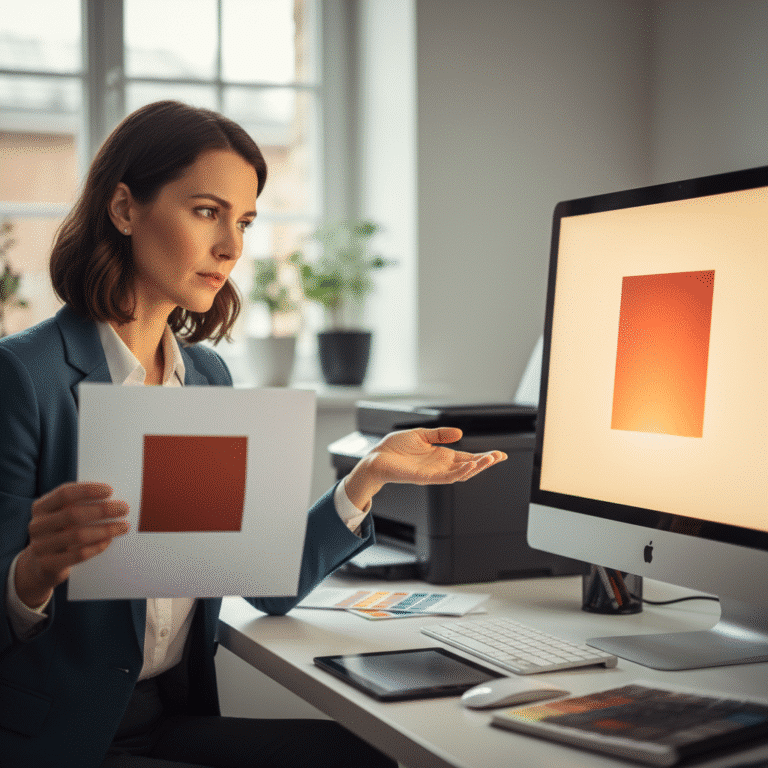
หนึ่งในความเข้าใจผิดที่พบบ่อยที่สุดคือการคิดว่าสิ่งที่เห็นบนหน้าจอคอมพิวเตอร์จะเหมือนกับสิ่งที่พิมพ์ออกมาบนกระดาษทุกประการ ในความเป็นจริงแล้ว ทั้งสองอย่างทำงานบนหลักการของสีที่แตกต่างกันโดยสิ้นเชิง หน้าจอแสดงผลดิจิทัลใช้ระบบสีแบบ RGB (Red, Green, Blue) ซึ่งเป็นการผสมสีของแสง (Additive Color) เมื่อนำแม่สีทั้งสามมารวมกันจะได้สีขาว แต่เครื่องพิมพ์ใช้ระบบสี CMYK (Cyan, Magenta, Yellow, Key/Black) ซึ่งเป็นการผสมสีของหมึกพิมพ์ (Subtractive Color) เมื่อนำแม่สีมารวมกันจะได้สีที่เข้มขึ้นจนเกือบดำ ความแตกต่างพื้นฐานนี้เองที่ทำให้สีสันที่สดใสบนหน้าจออาจดูหม่นลงเมื่อถูกพิมพ์ออกมา การทำความเข้าใจและยอมรับข้อจำกัดนี้จะช่วยให้สามารถจัดการความคาดหวังและเตรียมไฟล์ได้เหมาะสมยิ่งขึ้น
ส่งไฟล์โรงพิมพ์ยังไงไม่พลาด? 4 เช็คลิสต์สำคัญที่ต้องตรวจสอบ

เพื่อป้องกันปัญหาที่อาจเกิดขึ้นและรับประกันว่างานพิมพ์จะมีคุณภาพสูงสุด การตรวจสอบไฟล์งานอาร์ตเวิร์คตามเช็คลิสต์ 4 ข้อต่อไปนี้ก่อนส่งให้โรงพิมพ์ถือเป็นขั้นตอนที่ขาดไม่ได้
1. การตั้งค่าโหมดสี: CMYK คือมาตรฐานสำหรับงานพิมพ์
ข้อผิดพลาดอันดับหนึ่งที่ทำให้สีของงานพิมพ์ผิดเพี้ยนไปจากที่ออกแบบไว้ คือการส่งไฟล์ที่อยู่ในโหมดสี RGB ให้กับโรงพิมพ์ เนื่องจากระบบการพิมพ์ทั้งหมดใช้หมึกสี CMYK การตั้งค่าไฟล์ให้เป็นโหมดสีนี้ตั้งแต่เริ่มต้นจึงเป็นสิ่งจำเป็น
CMYK กับ RGB ต่างกันอย่างไร?
ดังที่กล่าวไปข้างต้น RGB คือโมเดลสีที่เกิดจากการผสม “แสง” สีแดง เขียว และน้ำเงิน ใช้สำหรับอุปกรณ์ที่แสดงผลด้วยแสง เช่น จอคอมพิวเตอร์, โทรทัศน์, และสมาร์ทโฟน จึงสามารถสร้างสีที่สว่างและสดใสได้หลากหลาย ในทางกลับกัน CMYK คือโมเดลสีที่เกิดจากการผสม “หมึก” สีฟ้า (Cyan), สีม่วงแดง (Magenta), สีเหลือง (Yellow), และสีดำ (Key) เพื่อพิมพ์ลงบนพื้นผิววัสดุ เช่น กระดาษ ขอบเขตของสี (Color Gamut) ที่ CMYK สามารถสร้างได้นั้นแคบกว่า RGB ทำให้สีบางเฉด โดยเฉพาะสีนีออนหรือสีสะท้อนแสงที่เห็นบนจอ ไม่สามารถพิมพ์ออกมาให้เหมือนกันได้ 100%
วิธีตั้งค่าสี CMYK ในโปรแกรมออกแบบ
โปรแกรมออกแบบกราฟิกระดับมืออาชีพส่วนใหญ่ เช่น Adobe Illustrator หรือ Adobe Photoshop จะมีตัวเลือกให้ตั้งค่าโหมดสีของเอกสารได้ตั้งแต่ขั้นตอนการสร้างไฟล์ใหม่ ควรเลือก “CMYK Color” เป็นค่าเริ่มต้นเสมอ หากไฟล์ถูกสร้างขึ้นในโหมด RGB ไปแล้ว ก็สามารถแปลงโหมดสีได้ในภายหลังผ่านเมนูของโปรแกรม (เช่น ใน Illustrator ไปที่ File > Document Color Mode > CMYK Color) อย่างไรก็ตาม การแปลงสีในภายหลังอาจทำให้สีบางสีเปลี่ยนไปเล็กน้อย ดังนั้นวิธีที่ดีที่สุดคือการทำงานในโหมด CMYK ตั้งแต่ต้น
ความเสี่ยงหากส่งไฟล์โหมดสี RGB
หากโรงพิมพ์ได้รับไฟล์ RGB พวกเขาจำเป็นต้องแปลงไฟล์นั้นเป็น CMYK ก่อนทำการพิมพ์ กระบวนการแปลงสีอัตโนมัตินี้อาจให้ผลลัพธ์ที่ไม่สามารถควบคุมได้ ทำให้สีที่ออกมาดูซีดจาง, หม่นหมอง, หรือผิดเพี้ยนไปจากต้นฉบับอย่างสิ้นเชิง โดยเฉพาะสีฟ้าสด, เขียวมะนาว, หรือชมพูบานเย็น มักจะเป็นสีที่ได้รับผลกระทบมากที่สุด การส่งไฟล์ CMYK ที่ผ่านการปรับแก้สีมาอย่างเหมาะสมแล้ว จะช่วยให้สามารถคาดเดาสีของงานพิมพ์จริงได้อย่างแม่นยำกว่ามาก
2. ความละเอียดของไฟล์ (Resolution): 300 DPI เพื่อความคมชัดสูงสุด
ความคมชัดของรูปภาพและตัวอักษรในงานพิมพ์ขึ้นอยู่กับความละเอียดของไฟล์โดยตรง ไฟล์ที่มีความละเอียดต่ำจะส่งผลให้งานพิมพ์ออกมาเบลอ ไม่ชัดเจน และดูไม่เป็นมืออาชีพ
DPI และ PPI คืออะไร?
PPI (Pixels Per Inch) หมายถึงจำนวนพิกเซลต่อหนึ่งตารางนิ้ว เป็นหน่วยวัดความละเอียดของภาพบนจอแสดงผลดิจิทัล ส่วน DPI (Dots Per Inch) หมายถึงจำนวนจุดหมึกที่เครื่องพิมพ์สามารถพิมพ์ได้ในหนึ่งตารางนิ้ว แม้ว่าทั้งสองคำจะถูกใช้สลับกันไปมาในบางครั้ง แต่ในบริบทของงานพิมพ์ มาตรฐานที่ยอมรับกันโดยทั่วไปคือความละเอียด 300 DPI ซึ่งหมายความว่าไฟล์ภาพควรมีข้อมูลพิกเซลเพียงพอที่จะให้เครื่องพิมพ์สร้างจุดหมึกได้อย่างหนาแน่นและละเอียด ส่งผลให้ภาพมีความคมชัดสูง
ผลกระทบของความละเอียดต่ำต่องานพิมพ์
รูปภาพที่ดาวน์โหลดจากอินเทอร์เน็ตส่วนใหญ่มักมีความละเอียดเพียง 72 PPI ซึ่งเพียงพอสำหรับการแสดงผลบนเว็บไซต์ แต่ไม่เหมาะสำหรับงานพิมพ์อย่างสิ้นเชิง หากนำภาพความละเอียดต่ำมาใช้ในงานพิมพ์ ภาพจะแตกเป็นเม็ดสี่เหลี่ยมที่เรียกว่า “พิกเซล” อย่างเห็นได้ชัดเจน สิ่งสำคัญที่ต้องจำไว้คือ เราไม่สามารถเพิ่มความละเอียดของภาพขนาดเล็กให้สูงขึ้นได้อย่างมีคุณภาพ การขยายภาพเล็กๆ ให้ใหญ่ขึ้นในโปรแกรมแต่งภาพเป็นเพียงการยืดพิกเซลที่มีอยู่ออกไปเท่านั้น ไม่ได้เป็นการเพิ่มรายละเอียดของภาพแต่อย่างใด ดังนั้น จึงควรใช้ภาพถ่ายหรือไฟล์กราฟิกที่มีความละเอียดสูงตั้งแต่แรก
วิธีตรวจสอบและตั้งค่าความละเอียดไฟล์
ในโปรแกรม Adobe Photoshop สามารถตรวจสอบความละเอียดของภาพได้ที่เมนู Image > Image Size ในขณะที่โปรแกรม Adobe Illustrator ซึ่งทำงานกับกราฟิกแบบเวกเตอร์ (Vector) จะไม่มีปัญหาเรื่องความละเอียดของวัตถุที่สร้างขึ้นเอง แต่จะต้องใส่ใจกับความละเอียดของรูปภาพที่นำเข้ามาใช้งาน (Placed Images) เมื่อทำการส่งออกไฟล์ (Export) เป็นสกุลไฟล์อื่น เช่น PDF หรือ JPEG จะมีตัวเลือกให้กำหนดค่าความละเอียด ซึ่งควรตั้งค่าไว้ที่ “High (300 ppi)” เสมอสำหรับงานพิมพ์
3. ระยะขอบ (Margin) และระยะตัดตก (Bleed): พื้นที่ปลอดภัยสำหรับงานพิมพ์
ในกระบวนการผลิตงานพิมพ์ การตัดกระดาษให้ได้ขนาดที่ต้องการอาจมีความคลาดเคลื่อนเล็กน้อย การตั้งค่า Bleed และ Margin จึงเป็นเหมือน “กันชน” ที่ช่วยให้งานพิมพ์ออกมาสมบูรณ์แบบ
ทำความเข้าใจ Bleed และ Crop Marks
Bleed (ระยะตัดตก) คือพื้นที่ของงานออกแบบที่ขยายเกินขอบเขตของขนาดงานจริงออกไปโดยรอบ โดยทั่วไปจะตั้งค่าไว้ที่ 2-3 มิลลิเมตร หากงานออกแบบมีสีหรือรูปภาพที่ต้องการให้ชิดขอบกระดาษพอดี จะต้องลากองค์ประกอบเหล่านั้นให้เลยออกไปจนสุดขอบ Bleed เมื่อโรงพิมพ์ตัดกระดาษตามขนาดจริง แม้จะมีความคลาดเคลื่อนเล็กน้อย ก็จะยังคงตัดโดนส่วนที่เป็นสีหรือรูปภาพ ทำให้ไม่เกิดขอบขาวที่ไม่น่ามอง
Crop Marks (เครื่องหมายตัด) คือเส้นบางๆ ที่มุมของงานพิมพ์เพื่อเป็นแนวทางให้โรงพิมพ์ทราบว่าต้องตัดกระดาษที่ตำแหน่งใด โดยปกติแล้วโปรแกรมออกแบบจะสามารถสร้างเส้นเหล่านี้ให้โดยอัตโนมัติเมื่อทำการส่งออกไฟล์เป็น PDF สำหรับโรงพิมพ์
วิธีการตั้งค่า Bleed ที่ถูกต้อง
เมื่อสร้างเอกสารใหม่ในโปรแกรมออกแบบ (เช่น InDesign หรือ Illustrator) จะมีช่องให้กรอกค่า Bleed โดยเฉพาะ ควรใส่ค่าอย่างน้อย 3 มิลลิเมตรในทุกด้าน (Top, Bottom, Left, Right) โปรแกรมจะแสดงเส้นไกด์สีแดงรอบๆ พื้นที่ทำงาน (Artboard) ซึ่งเป็นขอบเขตของ Bleed ที่เราต้องออกแบบให้เต็มพื้นที่นั้น
Margin (Safe Zone): ทำไมต้องเว้นขอบ?
ในทางตรงกันข้ามกับ Bleed, Margin (ระยะขอบ) หรือ Safe Zone (พื้นที่ปลอดภัย) คือพื้นที่ด้านในของขอบงานที่ควรเว้นว่างไว้ ไม่ควรวางข้อความสำคัญ โลโก้ หรือองค์ประกอบหลักอื่นๆ ชิดขอบงานจนเกินไป เพื่อป้องกันไม่ให้องค์ประกอบเหล่านั้นถูกตัดขาดหายไปในขั้นตอนการตัดกระดาษ ระยะขอบที่ปลอดภัยโดยทั่วไปจะอยู่ที่ประมาณ 3-5 มิลลิเมตรจากขอบงานจริงเข้ามาด้านใน
4. การจัดการฟอนต์และรูปภาพ: ป้องกันไฟล์เพี้ยน 100%
ปัญหาฟอนต์และรูปภาพเป็นอีกหนึ่งสาเหตุหลักที่ทำให้ไฟล์งานอาร์ตเวิร์คแสดงผลไม่ถูกต้องเมื่อเปิดที่โรงพิมพ์ ซึ่งสามารถป้องกันได้ด้วยเทคนิคง่ายๆ
ปัญหาฟอนต์หายหรือเพี้ยน (Font Issues)
หากไฟล์งานออกแบบใช้ฟอนต์ที่ไม่ได้เป็นฟอนต์มาตรฐานและโรงพิมพ์ไม่มีฟอนต์นั้นติดตั้งอยู่ในเครื่องคอมพิวเตอร์ของพวกเขา เมื่อเปิดไฟล์ขึ้นมา โปรแกรมจะทำการแทนที่ฟอนต์ที่หายไปนั้นด้วยฟอนต์อื่น (เช่น Arial หรือ Times New Roman) ซึ่งจะทำให้การจัดวาง ข้อความ และรูปแบบทั้งหมดผิดเพี้ยนไปจากเดิมทันที
วิธีแก้ปัญหา: แปลงฟอนต์เป็นวัตถุ (Create Outlines)
วิธีที่ดีที่สุดในการแก้ปัญหานี้คือการ “Create Outlines” หรือ “Convert to Curves” ก่อนบันทึกไฟล์เวอร์ชันสุดท้ายเพื่อส่งให้โรงพิมพ์ คำสั่งนี้จะเปลี่ยนตัวอักษรทั้งหมดในไฟล์ให้กลายเป็นเส้นกราฟิกแบบเวกเตอร์ (Vector paths) ซึ่งมีรูปร่างหน้าตาเหมือนเดิมทุกประการ แต่จะไม่ใช่ตัวอักษรที่สามารถพิมพ์แก้ไขได้อีกต่อไป เมื่อแปลงเป็นวัตถุแล้ว ไฟล์จะสามารถเปิดได้บนคอมพิวเตอร์ทุกเครื่องโดยที่หน้าตาของตัวอักษรจะไม่เปลี่ยนแปลง แม้เครื่องนั้นจะไม่มีฟอนต์ต้นฉบับติดตั้งอยู่ก็ตาม ข้อควรระวังคือควรบันทึกไฟล์ที่ยังไม่ได้ Create Outlines แยกไว้ต่างหาก สำหรับการแก้ไขในอนาคต
การฝังรูปภาพ (Embed Images) vs. การลิงก์ (Linking)
ในโปรแกรมอย่าง Adobe Illustrator โดยปกติเมื่อนำรูปภาพเข้ามาใช้งาน โปรแกรมจะทำการ “ลิงก์” ไปยังไฟล์รูปภาพต้นฉบับที่อยู่ในเครื่องคอมพิวเตอร์ หากส่งเฉพาะไฟล์ AI ไปให้โรงพิมพ์โดยไม่ได้ส่งไฟล์รูปภาพที่ลิงก์ไว้ทั้งหมดไปด้วย เมื่อโรงพิมพ์เปิดไฟล์ พวกเขาจะพบกับข้อความแจ้งเตือนว่าไฟล์รูปภาพหายไป (Missing Links) และรูปภาพจะไม่แสดงผล
เพื่อป้องกันปัญหานี้ ควรทำการ “ฝัง” (Embed) รูปภาพทั้งหมดลงไปในไฟล์งานโดยตรง การทำเช่นนี้จะเป็นการรวมข้อมูลของรูปภาพเข้าไปเป็นส่วนหนึ่งของไฟล์ AI ทำให้ไฟล์มีขนาดใหญ่ขึ้น แต่ก็มั่นใจได้ว่ารูปภาพทั้งหมดจะติดไปกับไฟล์และแสดงผลได้อย่างถูกต้องไม่ว่าจะเปิดที่ใดก็ตาม
เคล็ดลับเพิ่มเติมและข้อควรรู้ในการส่งไฟล์งานอาร์ตเวิร์ค
นอกเหนือจาก 4 เช็คลิสต์หลักแล้ว ยังมีรายละเอียดเล็กๆ น้อยๆ ที่จะช่วยให้กระบวนการส่งไฟล์และผลิตงานพิมพ์เป็นไปอย่างราบรื่นยิ่งขึ้น
เลือกสกุลไฟล์ (File Format) ที่เหมาะสม
สกุลไฟล์ที่โรงพิมพ์ส่วนใหญ่ยอมรับและแนะนำคือ PDF (Portable Document Format) โดยเฉพาะเวอร์ชัน PDF/X-1a ซึ่งเป็นมาตรฐานสำหรับงานพิมพ์โดยเฉพาะ เนื่องจากไฟล์ PDF สามารถรวบรวมทั้งฟอนต์, รูปภาพ, สี, และการตั้งค่าต่างๆ ไว้ในไฟล์เดียว ทำให้ลดปัญหาความผิดเพี้ยนได้มากที่สุด นอกจากนี้ ยังสามารถส่งไฟล์ต้นฉบับ เช่น AI (Adobe Illustrator) หรือ PSD (Adobe Photoshop) ที่ผ่านการเตรียมไฟล์ตามเช็คลิสต์ข้างต้นแล้ว (Create Outlines, Embed Images) ไปพร้อมกันด้วยก็ได้
การตรวจสอบความถูกต้องครั้งสุดท้าย (Final Proofreading)
ก่อนที่จะกดส่งไฟล์ ควรใช้เวลาในการตรวจสอบรายละเอียดทั้งหมดของงานออกแบบอีกครั้งอย่างละเอียดถี่ถ้วน ทั้งการสะกดคำ, ไวยากรณ์, เบอร์โทรศัพท์, ที่อยู่, และข้อมูลสำคัญอื่นๆ รวมถึงตรวจสอบการจัดวางองค์ประกอบต่างๆ ว่าอยู่ในตำแหน่งที่ถูกต้องและสวยงามหรือไม่ การพิมพ์ตัวอย่างออกมาดูบนกระดาษ A4 ธรรมดา (แม้สีจะไม่ตรง) ก็สามารถช่วยให้เห็นภาพรวมและหาจุดที่ต้องแก้ไขได้ง่ายขึ้น
การตรวจสอบงานอย่างละเอียดเพียง 5 นาทีก่อนส่ง อาจช่วยประหยัดเวลาและค่าใช้จ่ายในการพิมพ์ใหม่ได้มหาศาล
การสื่อสารกับโรงพิมพ์อย่างมีประสิทธิภาพ
การสื่อสารที่ชัดเจนเป็นกุญแจสำคัญสู่ความสำเร็จ ควรแจ้งรายละเอียดของงานพิมพ์ให้โรงพิมพ์ทราบอย่างครบถ้วน เช่น ประเภทของกระดาษที่ต้องการ (อาร์ตมัน, อาร์ตด้าน, ปอนด์), ความหนาของกระดาษ (แกรม), เทคนิคพิเศษหลังการพิมพ์ เช่น การเคลือบ UV, การปั๊มนูน, การปั๊มฟอยล์, หรือการไดคัท การให้ข้อมูลที่ครบถ้วนจะช่วยให้โรงพิมพ์ประเมินราคาและระยะเวลาการผลิตได้อย่างแม่นยำ และได้งานที่ตรงตามความต้องการมากที่สุด
สรุปเช็คลิสต์สำคัญก่อนส่งไฟล์ให้โรงพิมพ์
การเตรียมไฟล์งานพิมพ์ที่ถูกต้องและสมบูรณ์เป็นขั้นตอนที่ไม่ควรมองข้าม เพราะส่งผลโดยตรงต่อคุณภาพของผลงานขั้นสุดท้าย การปฏิบัติตามเช็คลิสต์ทั้ง 4 ข้อนี้ จะช่วยลดความเสี่ยงของปัญหาต่างๆ และทำให้การทำงานร่วมกับโรงพิมพ์เป็นไปอย่างราบรื่นและมีประสิทธิภาพ
| ขั้นตอนการตรวจสอบ | รายละเอียดที่ต้องทำ | เหตุผลและความสำคัญ |
|---|---|---|
| 1. ตั้งค่าโหมดสี | ตรวจสอบและตั้งค่าไฟล์งานให้อยู่ในโหมดสี CMYK | เพื่อให้สีของงานพิมพ์ออกมาแม่นยำและใกล้เคียงกับไฟล์ออกแบบมากที่สุด ป้องกันปัญหาสีเพี้ยน |
| 2. ความละเอียดไฟล์ | ตั้งค่าความละเอียดของไฟล์และรูปภาพทั้งหมดที่ 300 DPI | เพื่อให้งานพิมพ์มีความคมชัดสูง ภาพไม่แตก ไม่เบลอ และดูเป็นมืออาชีพ |
| 3. กำหนดระยะ Bleed | ตั้งค่าระยะตัดตก (Bleed) รอบชิ้นงานอย่างน้อย 2-3 มิลลิเมตร | ป้องกันการเกิดขอบขาวหลังการตัดกระดาษ ทำให้งานพิมพ์ดูสมบูรณ์แบบ |
| 4. จัดการฟอนต์และรูปภาพ | แปลงฟอนต์เป็นวัตถุ (Create Outlines) และฝังรูปภาพ (Embed) | ป้องกันปัญหาฟอนต์เพี้ยนหรือรูปภาพหายเมื่อเปิดไฟล์ที่เครื่องของโรงพิมพ์ |
สรุปและคำแนะนำจากผู้เชี่ยวชาญ
การลงทุนเวลาเพื่อตรวจสอบและเตรียมไฟล์งานพิมพ์ให้ถูกต้องตามหลักการ เป็นการลงทุนที่ให้ผลตอบแทนคุ้มค่าเสมอ ไม่ว่าจะเป็นการรักษาคุณภาพของแบรนด์ การประหยัดค่าใช้จ่ายจากการพิมพ์ซ้ำ หรือการลดความล่าช้าในกระบวนการผลิต การปฏิบัติตาม 4 เช็คลิสต์สำคัญนี้จะช่วยให้การส่งไฟล์โรงพิมพ์เป็นเรื่องง่ายและไร้กังวล ทำให้มั่นใจได้ว่าผลงานที่ออกมาจะสวยงาม คมชัด และตรงตามแบบที่ต้องการ 100%
สำหรับผู้ที่ต้องการคำปรึกษาด้านงานพิมพ์ หรือมองหาโรงพิมพ์คุณภาพที่ใส่ใจในทุกรายละเอียด สามารถ ติดต่อ สอบถามเพิ่มเติม ได้ที่ ห้างหุ้นส่วนจำกัด ไจแอนท์ ปริ้น เราพร้อมให้บริการและให้คำแนะนำเพื่อผลงานพิมพ์ที่ดีที่สุด
ที่อยู่:
ห้างหุ้นส่วนจำกัด ไจแอนท์ ปริ้น
44 หมู่ 14 ถนน ศรีจันทร์ ตำบลบ้านเป็ด อำเภอเมืองขอนแก่น ขอนแก่น 40000
ช่องทางการติดต่อ:
เบอร์โทรศัพท์: 082-2262660
Email: [email protected]
ติดตามเราได้ที่: FACEBOOK PAGE | LINE | TIKTOK