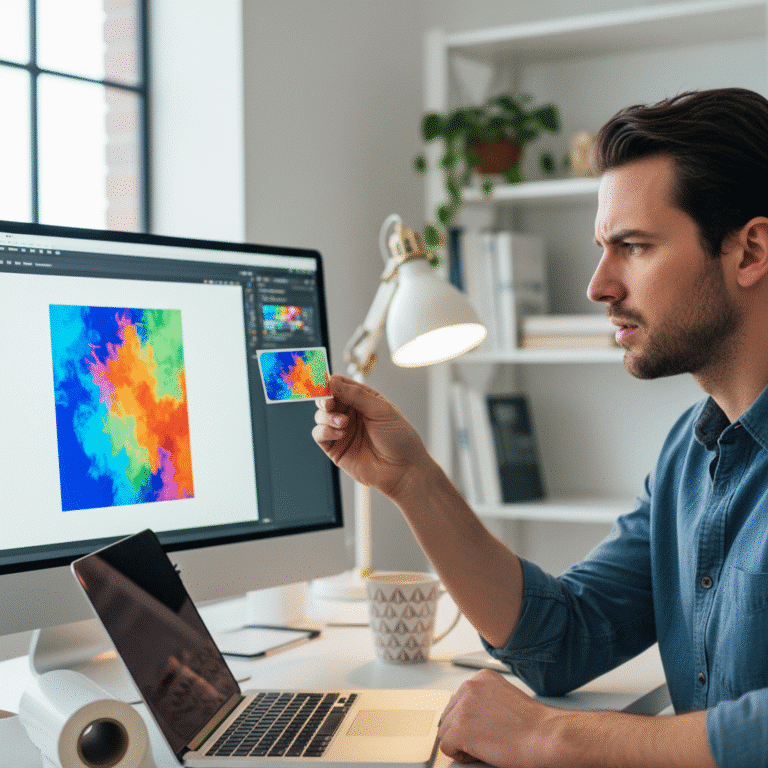
เคล็ดลับเตรียมไฟล์ก่อนส่งโรงพิมพ์ สีไม่เพี้ยน ภาพไม่แตก
การออกแบบผลงานบนหน้าจอคอมพิวเตอร์ให้สวยงามเป็นเพียงก้าวแรก แต่การทำให้ผลงานพิมพ์ออกมามีคุณภาพตรงตามที่ออกแบบไว้นั้นเป็นอีกขั้นตอนที่สำคัญอย่างยิ่ง ปัญหาคลาสสิกที่นักออกแบบและเจ้าของแบรนด์มักเจอคือสีที่เพี้ยนไปจากหน้าจอ หรือภาพประกอบที่แตก ไม่คมชัด บทความนี้จะนำเสนอเคล็ดลับการเตรียมไฟล์ที่ถูกต้องก่อนส่งโรงพิมพ์
ประเด็นสำคัญที่ต้องรู้ก่อนส่งไฟล์พิมพ์
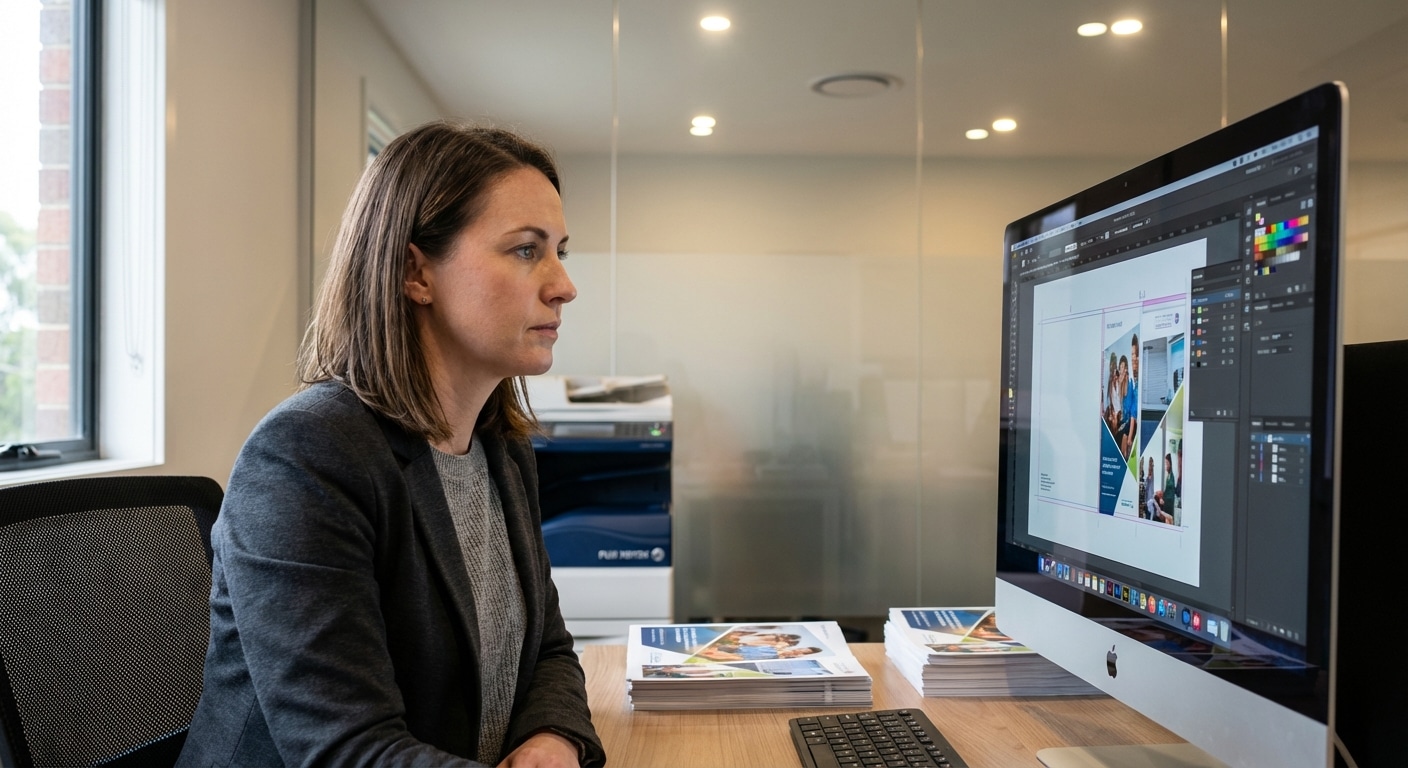
- ตั้งค่าโหมดสีเป็น CMYK: เป็นมาตรฐานสำหรับเครื่องพิมพ์ เพื่อป้องกันไม่ให้สีสดบนหน้าจอ (RGB) เพี้ยนเมื่อพิมพ์ออกมาจริง
- กำหนดความละเอียดไฟล์ที่ 300 DPI: เพื่อให้ภาพและองค์ประกอบต่างๆ มีความคมชัดสูงสุด ไม่เกิดปัญหาภาพแตกหรือเบลอ
- เพิ่มระยะตัดตก (Bleed): กำหนดพื้นที่เผื่อการตัดรอบชิ้นงานอย่างน้อย 3 มิลลิเมตร เพื่อป้องกันการเกิดขอบขาวที่ไม่พึงประสงค์
- แปลงฟอนต์เป็นเส้น (Create Outlines): เพื่อแก้ปัญหาฟอนต์เพี้ยน, หาย หรือถูกแทนที่ด้วยฟอนต์อื่น เมื่อเปิดไฟล์บนเครื่องที่ไม่มีฟอนต์เดียวกันติดตั้งอยู่
- บันทึกไฟล์ในรูปแบบที่เหมาะสม: โดยทั่วไปโรงพิมพ์ส่วนใหญ่แนะนำให้บันทึกเป็นไฟล์ PDF เพื่อรักษาคุณภาพและโครงสร้างของงานออกแบบไว้ครบถ้วน
ส่วนนำ: เคล็ดลับเตรียมไฟล์ก่อนส่งโรงพิมพ์ สีไม่เพี้ยน ภาพไม่แตก คือชุดของหลักการและขั้นตอนทางเทคนิคที่จำเป็นสำหรับนักออกแบบ, เจ้าของธุรกิจ SME, และผู้ที่เกี่ยวข้องกับการผลิตสื่อสิ่งพิมพ์ เพื่อให้มั่นใจว่าไฟล์ดิจิทัลที่สร้างขึ้นจะสามารถถูกพิมพ์ออกมาเป็นชิ้นงานจริงได้อย่างถูกต้องและมีคุณภาพสูงสุด การทำความเข้าใจในหลักการเหล่านี้ไม่เพียงแต่ช่วยลดข้อผิดพลาดที่อาจเกิดขึ้น แต่ยังช่วยประหยัดเวลาและต้นทุนในการแก้ไขงานที่ไม่ได้มาตรฐานอีกด้วย ซึ่งครอบคลุมตั้งแต่การตั้งค่าสี, ความละเอียด, ขนาดไฟล์, ไปจนถึงการจัดการองค์ประกอบเล็กๆ น้อยๆ อย่างฟอนต์
บทนำ: ทำไมการเตรียมไฟล์งานพิมพ์จึงเป็นเรื่องสำคัญ? ในยุคดิจิทัลที่การสร้างแบรนด์และการสื่อสารการตลาดต้องอาศัยสื่อสิ่งพิมพ์คุณภาพสูง ไม่ว่าจะเป็นนามบัตร, โบรชัวร์, ฉลากสินค้า หรือบรรจุภัณฑ์ การส่งไฟล์ที่ไม่พร้อมพิมพ์ไปให้โรงพิมพ์อาจนำมาซึ่งปัญหามากมาย ตั้งแต่สีที่ไม่ตรงกับอัตลักษณ์ของแบรนด์, ภาพโลโก้ที่ไม่คมชัด, ไปจนถึงข้อความที่ถูกตัดขาดหายไป ปัญหาเหล่านี้ส่งผลกระทบโดยตรงต่อภาพลักษณ์ความเป็นมืออาชีพและอาจสร้างความเสียหายทางการเงินได้ ดังนั้น การเรียนรู้และปฏิบัติตามขั้นตอนการเตรียมไฟล์อย่างถูกต้องจึงเป็นทักษะพื้นฐานที่จำเป็นสำหรับทุกคนที่ต้องการผลงานพิมพ์ที่สมบูรณ์แบบ
เคล็ดลับเตรียมไฟล์ก่อนส่งโรงพิมพ์ สีไม่เพี้ยน ภาพไม่แตก ฉบับสมบูรณ์
เพื่อให้ได้ผลงานพิมพ์ที่มีคุณภาพสูงสุด การเตรียมไฟล์งานให้ถูกต้องตามหลักการเป็นสิ่งที่ขาดไม่ได้ โดยมีรายละเอียดเชิงลึกในแต่ละขั้นตอนที่ควรให้ความสำคัญดังต่อไปนี้
การตั้งค่าโหมดสี CMYK: หัวใจของการพิมพ์สีไม่เพี้ยน
ข้อผิดพลาดอันดับต้นๆ ที่ทำให้สีงานพิมพ์ผิดเพี้ยนคือการใช้โหมดสีผิดประเภท โดยทั่วไปแล้ว การแสดงผลบนหน้าจอจะใช้โหมดสี RGB (Red, Green, Blue) ซึ่งเป็นการผสมสีจากแสง ทำให้ได้เฉดสีที่สดใสและหลากหลาย แต่สำหรับเครื่องพิมพ์จะใช้โหมดสี CMYK (Cyan, Magenta, Yellow, Key/Black) ซึ่งเป็นการผสมสีจากหมึกพิมพ์ ดังนั้น เพื่อให้สีที่เห็นบนหน้าจอใกล้เคียงกับสีที่จะพิมพ์ออกมามากที่สุด จึงจำเป็นต้องตั้งค่าโหมดสีของไฟล์งานเป็น CMYK ตั้งแต่เริ่มต้นออกแบบ
การตั้งค่าเอกสารเป็นโหมดสี CMYK ตั้งแต่แรกเริ่มเป็นวิธีที่ดีที่สุด หากไฟล์งานถูกสร้างในโหมด RGB มาก่อน เมื่อทำการแปลงเป็น CMYK ในภายหลัง สีที่เคยสดใส เช่น สีเขียวนีออน, สีน้ำเงินสว่าง หรือสีแดงสด อาจหม่นลงอย่างเห็นได้ชัด และจำเป็นต้องมีการปรับแก้ค่าสีใหม่อีกครั้ง
วิธีตั้งค่าโหมดสี CMYK ในโปรแกรมออกแบบยอดนิยม:
- Adobe Illustrator: ขณะสร้างไฟล์ใหม่ (New Document) ให้เลือก CMYK Color ในส่วนของ Color Mode หรือหากต้องการเปลี่ยนไฟล์เดิม ให้ไปที่เมนู
File > Document Color Mode > CMYK Color - Adobe Photoshop: ไปที่เมนู
Image > Mode > CMYK Colorหากไฟล์เป็น RGB อยู่ โปรแกรมจะถามเพื่อยืนยันการแปลงค่าสี
เทคนิคการใช้สีดำให้งานพิมพ์ดูเป็นมืออาชีพ:
สีดำในงานพิมพ์ไม่ได้มีแค่ค่าเดียว การเลือกใช้ค่าสีดำที่เหมาะสมกับส่วนต่างๆ ของงานจะช่วยเพิ่มมิติและความสวยงามให้กับชิ้นงานได้อย่างมาก
| ประเภทสีดำ | ค่าสี CMYK | การใช้งานที่เหมาะสม |
|---|---|---|
| Black (K100) | C:0 M:0 Y:0 K:100 | เหมาะสำหรับตัวอักษรหรือเส้นขนาดเล็ก เพราะใช้เพียงแม่พิมพ์สีดำเดียว ทำให้ตัวอักษรคมชัด ไม่เกิดการพิมพ์เหลื่อม |
| Rich Black | C:60 M:40 Y:40 K:100 | เหมาะสำหรับพื้นที่สีดำขนาดใหญ่ เช่น พื้นหลัง เพื่อให้ได้สีดำที่ทึบและสนิทกว่า K100 เพียงอย่างเดียว |
นอกจากนี้ ควรตรวจสอบการตั้งค่า Overprint ในโปรแกรมออกแบบเสมอ โดยเฉพาะใน Adobe Illustrator เพื่อดูว่าสีที่ซ้อนกันจะแสดงผลอย่างไรเมื่อพิมพ์ออกมาจริง ป้องกันปัญหาสีบางส่วนหายไป
ความละเอียดของภาพ (Resolution) 300 DPI เพื่อความคมชัดสูงสุด
ความละเอียดของไฟล์งาน หรือ Resolution คือปัจจัยสำคัญที่กำหนดความคมชัดของภาพพิมพ์ โดยมีหน่วยเป็น DPI (Dots Per Inch) หรือจำนวนจุดต่อนิ้ว สำหรับงานพิมพ์ที่ต้องการความคมชัดสูง เช่น นามบัตร, ฉลากสินค้า, หรือโบรชัวร์ ควรตั้งค่าความละเอียดไว้ที่ 300 DPI เสมอ หากใช้ความละเอียดต่ำกว่านี้ เช่น 72 DPI ซึ่งเป็นมาตรฐานสำหรับเว็บไซต์ อาจทำให้ภาพที่พิมพ์ออกมาแตกเป็นเม็ดพิกเซลและดูไม่เป็นมืออาชีพ
วิธีตั้งค่า Resolution ในโปรแกรมออกแบบ:
- Adobe Illustrator: แม้ว่า Illustrator จะทำงานกับภาพแบบเวกเตอร์ซึ่งไม่ขึ้นกับความละเอียด แต่เอฟเฟกต์ต่างๆ เช่น เงา หรือการเบลอ จะถูกแปลงเป็นภาพ Raster ดังนั้นควรตั้งค่าเริ่มต้นให้ถูกต้องโดยไปที่
Effects > Document Raster Effects SettingsและเลือกHigh (300 ppi) - Adobe Photoshop: ขณะสร้างไฟล์ใหม่ (New Document) ให้กำหนดค่า Resolution เป็น 300 Pixels/Inch หรือหากต้องการตรวจสอบไฟล์เดิม ให้ไปที่
Image > Image Sizeและดูค่าในช่อง Resolution
สำหรับงานพิมพ์ขนาดใหญ่มาก เช่น ป้ายไวนิล หรือป้ายบิลบอร์ด ซึ่งมองจากระยะไกล อาจไม่จำเป็นต้องใช้ความละเอียดสูงถึง 300 DPI โดยอาจลดลงเหลือ 100-150 DPI ได้ เพื่อให้ขนาดไฟล์ไม่ใหญ่จนเกินไปและง่ายต่อการจัดการ
การกำหนดขนาด, ระยะตัดตก (Bleed), และระยะปลอดภัย (Margin)
การกำหนดขนาดและพื้นที่เผื่อเป็นอีกหนึ่งรายละเอียดที่มักถูกมองข้าม แตมีความสำคัญอย่างยิ่งต่อความสมบูรณ์ของชิ้นงานหลังการผลิต
- ขนาดไฟล์งาน (Artwork Size): ต้องตั้งค่าขนาดของ Artboard หรือ Canvas ให้ตรงกับขนาดชิ้นงานจริงที่ต้องการสั่งพิมพ์ เช่น หากต้องการนามบัตรขนาด 9 x 5.5 ซม. ก็ต้องตั้งค่า Artboard ตามขนาดนี้
- ระยะตัดตก (Bleed): ในกระบวนการพิมพ์และตัดงาน อาจเกิดการคลาดเคลื่อนของเครื่องตัดได้เล็กน้อย เพื่อป้องกันไม่ให้เกิดขอบขาวรอบชิ้นงาน จึงต้องมีการออกแบบพื้นหลังหรือรูปภาพให้เกินขอบเขตของขนาดจริงออกไปทุกด้าน ซึ่งพื้นที่ส่วนเกินนี้เรียกว่า “Bleed” โดยทั่วไปจะกำหนดไว้ที่ 3-5 มิลลิเมตรรอบด้าน
- ระยะปลอดภัย (Margin): คือพื้นที่ด้านในขอบเขตการตัดเข้ามา เป็นพื้นที่ปลอดภัยสำหรับวางเนื้อหาสำคัญ เช่น ข้อความ, โลโก้, หรือ QR Code เพื่อให้แน่ใจว่าองค์ประกอบเหล่านี้จะไม่ถูกตัดขาดหายไป ควรเว้นระยะห่างจากขอบงานเข้ามาอย่างน้อย 3-5 มิลลิเมตร
วิธีตั้งค่า Bleed ในโปรแกรมออกแบบ:
- Adobe Illustrator: ขณะสร้างไฟล์ใหม่ (New Document) จะมีช่องให้ใส่ค่า Bleed โดยตรง ให้ใส่ค่า 3 mm ในทุกช่อง (Top, Bottom, Left, Right) โปรแกรมจะแสดงเส้นสีแดงรอบ Artboard เพื่อเป็นแนวทาง
- Adobe Photoshop: Photoshop ไม่มีฟังก์ชัน Bleed โดยตรง แต่สามารถทำได้โดยการขยายขนาด Canvas ให้ใหญ่ขึ้น เช่น หากงานมีขนาด 90 x 55 มม. และต้องการ Bleed ด้านละ 3 มม. จะต้องตั้งค่า Canvas Size เป็น 96 x 61 มม.
การจัดการฟอนต์และองค์ประกอบอื่นๆ: ป้องกันข้อผิดพลาดที่ไม่คาดคิด
อีกหนึ่งปัญหาที่พบบ่อยคือ “ฟอนต์เพี้ยน” หรือ “ฟอนต์เด้ง” ซึ่งเกิดจากการเปิดไฟล์งานบนคอมพิวเตอร์ของโรงพิมพ์ที่ไม่ได้ติดตั้งฟอนต์เดียวกันกับที่ใช้ในการออกแบบ วิธีแก้ไขที่ดีที่สุดคือการแปลงข้อความทั้งหมดให้กลายเป็นวัตถุหรือเส้นกราฟิก ซึ่งเรียกว่าการ Create Outlines หรือ Rasterize Type
ข้อควรระวัง: เมื่อทำการ Outline ฟอนต์แล้ว ข้อความนั้นจะไม่สามารถแก้ไขได้อีกต่อไป ดังนั้น ควรบันทึกไฟล์เวอร์ชันที่ยังไม่ได้ Outline เก็บไว้ต่างหากเผื่อต้องการกลับมาแก้ไขในอนาคต
วิธีแปลงฟอนต์:
- Adobe Illustrator: เลือกข้อความทั้งหมดที่ต้องการแปลง จากนั้นคลิกขวาและเลือก
Create Outlines(Shortcut: Ctrl+Shift+O หรือ Cmd+Shift+O) - Adobe Photoshop: ที่หน้าต่าง Layers ให้คลิกขวาที่เลเยอร์ข้อความแล้วเลือก
Rasterize Type
นอกจากนี้ ควรตรวจสอบว่าในไฟล์งานไม่มีการใช้สีพิเศษ (Spot Color) หากไม่ต้องการพิมพ์สีพิเศษนั้นจริงๆ เพราะอาจทำให้โรงพิมพ์ต้องคิดค่าใช้จ่ายเพิ่ม ควรแปลงสี Spot Color ทั้งหมดให้เป็นค่าสี CMYK ก่อนส่งไฟล์
เช็กลิสต์สุดท้าย: ตรวจสอบไฟล์ให้พร้อมพิมพ์
ก่อนกดส่งไฟล์ให้โรงพิมพ์ ควรใช้เช็กลิสต์นี้เพื่อตรวจสอบความเรียบร้อยอีกครั้ง การตรวจสอบอย่างละเอียดจะช่วยลดโอกาสเกิดข้อผิดพลาดได้มากกว่า 90%
- ✅ โหมดสีเป็น CMYK ใช่หรือไม่?
- ✅ ความละเอียดของไฟล์อยู่ที่ 300 DPI ใช่หรือไม่? (สำหรับงานมาตรฐาน)
- ✅ ตั้งค่าระยะตัดตก (Bleed) อย่างน้อย 3 มม. ทุกด้านแล้วหรือยัง?
- ✅ องค์ประกอบสำคัญ (ข้อความ/โลโก้) อยู่ในระยะปลอดภัย (Margin) หรือไม่?
- ✅ ทำการ Create Outlines ฟอนต์ทุกตัวแล้วใช่หรือไม่?
- ✅ ตรวจสอบและแปลงสี Spot Color (ถ้ามี) เป็น CMYK แล้วหรือยัง?
- ✅ ขนาดของ Artboard ตรงกับขนาดงานจริงที่ต้องการหรือไม่?
- ✅ บันทึกไฟล์เป็น PDF คุณภาพสูง (เช่น PDF/X-1a) หรือตามที่โรงพิมพ์กำหนดแล้วหรือยัง?
สรุปส่งท้ายและคำแนะนำจากผู้เชี่ยวชาญ
การเตรียมไฟล์งานพิมพ์อย่างถูกต้องอาจดูเหมือนมีรายละเอียดหลายขั้นตอน แต่หัวใจสำคัญมีเพียง 4 ข้อที่ต้องจำให้ขึ้นใจคือ: CMYK, 300 DPI, Bleed, และ Outline Font การใส่ใจในรายละเอียดเหล่านี้จะช่วยให้มั่นใจได้ว่าผลงานพิมพ์ที่ออกมาจะมีสีสันที่ถูกต้อง ภาพคมชัด และองค์ประกอบครบถ้วนสมบูรณ์ตามที่ออกแบบไว้ ซึ่งสะท้อนถึงความเป็นมืออาชีพของแบรนด์และผู้ออกแบบ
หากขั้นตอนเหล่านี้ดูซับซ้อน หรือไม่แน่ใจว่าจะสามารถเตรียมไฟล์ได้อย่างถูกต้องครบถ้วน การปรึกษาผู้เชี่ยวชาญจากโรงพิมพ์เป็นทางออกที่ดีที่สุด ที่ GIANT PRINT เราเป็นโรงงานผลิตสื่อสิ่งพิมพ์ครบวงจรที่เข้าใจทุกความต้องการของผู้ประกอบการและนักออกแบบ เรามีทีมงานมืออาชีพที่พร้อมให้คำปรึกษาและบริการออกแบบฟรี เพื่อให้ชิ้นงานของคุณออกมาสมบูรณ์แบบที่สุด
เราให้บริการผลิตสื่อสิ่งพิมพ์ทุกรูปแบบ ไม่ว่าจะเป็น ฉลากสินค้า, สติ๊กเกอร์, สกรีนแก้วกาแฟ, นามบัตร, บัตรสะสมแต้ม, เมนูอาหาร, โบรชัวร์, การ์ดแต่งงาน และอื่นๆ อีกมากมาย ด้วยเครื่องพิมพ์ Fuji Xerox ที่ทันสมัยและได้รับมาตรฐาน พร้อมวัสดุคุณภาพสูงจากต่างประเทศ มั่นใจได้ในคุณภาพงานพิมพ์ที่คมชัด สีสันสวยงาม พร้อมบริการจัดส่งด่วนทั่วประเทศไทยภายใน 2-3 วัน
ติดต่อสอบถามเพิ่มเติมได้ที่:
- FACEBOOK PAGE: GiantprintMedia
- LINE: @282iufnx
- TIKTOK: @giantprint_official
- Website: ติดต่อ สอบถามเพิ่มเติม
ที่อยู่: 269 หมู่ 12 ถ. มิตรภาพ ตำบลเมืองเก่า อำเภอเมืองขอนแก่น ขอนแก่น 40000
เบอร์โทรศัพท์: 082-2262660
อีเมล: [email protected]