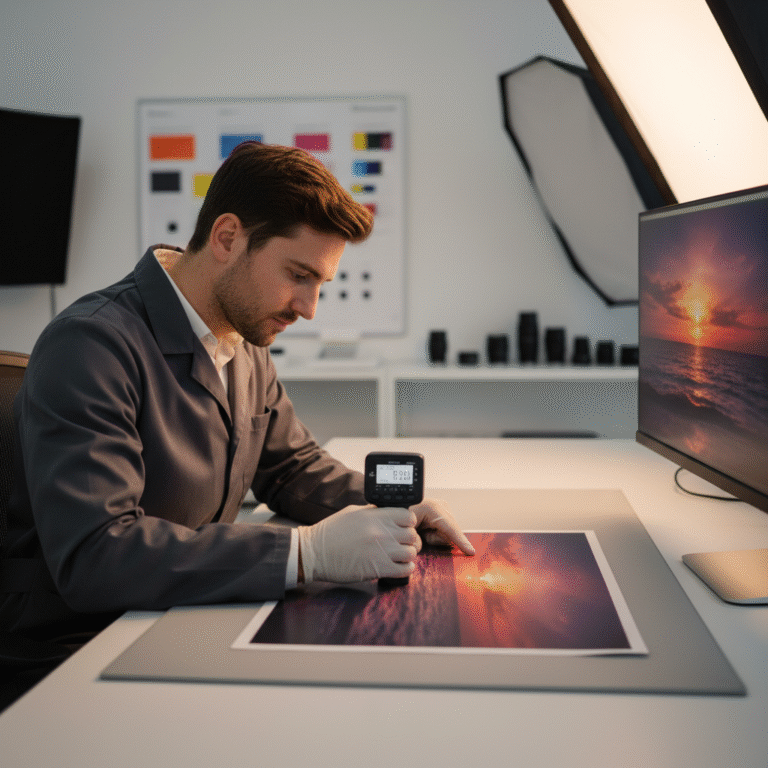
เช็คลิสต์ก่อนส่งพิมพ์! ตั้งค่าไฟล์ยังไงให้สีตรงปกไม่เพี้ยน
- สรุปประเด็นสำคัญสำหรับงานพิมพ์คุณภาพ
- เหตุผลที่สีหน้าจอกับงานพิมพ์ไม่ตรงกัน
- เช็คลิสต์ตรวจสอบไฟล์งานก่อนส่งโรงพิมพ์
- 1. ตั้งค่าโหมดสี (Color Mode) เป็น CMYK
- 2. กำหนดความละเอียดไฟล์ (Resolution) ที่ 300 DPI
- 3. ตั้งค่าระยะตัดตก (Bleed) และระยะปลอดภัย (Safe Margin)
- 4. จัดการฟอนต์ (Font) ด้วยการ Create Outlines
- 5. การใช้สีดำให้เหมาะสมกับงานพิมพ์
- 6. ตรวจสอบและแปลงสีพิเศษ (Spot Color)
- 7. การส่งออกไฟล์ (Export) เป็น PDF คุณภาพสูง
- ปัญหาที่พบบ่อยและแนวทางการแก้ไขเชิงปฏิบัติ
- บทสรุปและการเตรียมความพร้อมเพื่อผลลัพธ์ที่ดีที่สุด
การเตรียมไฟล์งานพิมพ์อย่างถูกวิธีเป็นขั้นตอนที่สำคัญอย่างยิ่งเพื่อให้ผลงานที่ออกมามีสีสันตรงตามที่ออกแบบไว้บนหน้าจอ บทความนี้จะนำเสนอ เช็คลิสต์ก่อนส่งพิมพ์! ตั้งค่าไฟล์ยังไงให้สีตรงปกไม่เพี้ยน ซึ่งเป็นแนวทางปฏิบัติสำหรับนักออกแบบและผู้ประกอบการ เพื่อลดความผิดพลาดที่อาจเกิดขึ้น เช่น สีเพี้ยน ภาพไม่คมชัด หรือเกิดขอบขาวที่ไม่พึงประสงค์หลังการตัด การทำความเข้าใจหลักการพื้นฐานเหล่านี้จะช่วยให้งานพิมพ์มีคุณภาพและเป็นไปตามมาตรฐานที่คาดหวัง
สรุปประเด็นสำคัญสำหรับงานพิมพ์คุณภาพ

- การตั้งค่าโหมดสี (Color Mode): การเลือกใช้โหมดสี CMYK ตั้งแต่เริ่มต้นออกแบบเป็นปัจจัยสำคัญที่สุดในการป้องกันปัญหาสีเพี้ยน เนื่องจากเป็นระบบสีมาตรฐานสำหรับเครื่องพิมพ์ทุกประเภท
- ความละเอียดของไฟล์ (Resolution): ไฟล์งานพิมพ์ต้องมีความละเอียดไม่ต่ำกว่า 300 DPI (Dots Per Inch) เพื่อให้ภาพและองค์ประกอบต่างๆ มีความคมชัดสูงสุด ไม่แตกหรือเบลอเมื่อพิมพ์ออกมาเป็นชิ้นงานจริง
- ระยะตัดตก (Bleed): การเผื่อพื้นที่พิมพ์นอกขอบเขตงานจริง หรือ Bleed ประมาณ 3-5 มิลลิเมตรทุกด้าน เป็นสิ่งจำเป็นเพื่อป้องกันการเกิดขอบขาวหลังกระบวนการตัดชิ้นงาน
- การจัดการฟอนต์ (Font): การแปลงข้อความทั้งหมดให้เป็นวัตถุ (Create Outlines) หรือการฝังฟอนต์ (Embed Fonts) ในไฟล์ PDF จะช่วยป้องกันปัญหาฟอนต์เพี้ยนหรือหายไปเมื่อเปิดไฟล์ที่เครื่องของโรงพิมพ์
เหตุผลที่สีหน้าจอกับงานพิมพ์ไม่ตรงกัน
หนึ่งในความท้าทายที่นักออกแบบและผู้ประกอบการ SME พบเจอบ่อยครั้งคือปัญหาสีของงานพิมพ์ไม่ตรงกับที่เห็นบนหน้าจอคอมพิวเตอร์ ซึ่งสาเหตุหลักมาจากความแตกต่างของระบบสีที่ใช้ในการแสดงผลและการพิมพ์ การทำความเข้าใจความแตกต่างนี้เป็นก้าวแรกที่สำคัญในการสร้างสรรค์งานพิมพ์ที่มีคุณภาพสีตรงตามความต้องการ
ระบบสี RGB สำหรับหน้าจอ
ระบบสี RGB (Red, Green, Blue) คือรูปแบบการผสมสีโดยใช้แสง ประกอบด้วยแม่สี 3 สี ได้แก่ สีแดง เขียว และน้ำเงิน เมื่อนำแม่สีทั้งสามมาผสมกันด้วยความเข้มที่แตกต่างกันจะเกิดเป็นสีสันต่างๆ นับล้านสี และเมื่อผสมกันด้วยความเข้มสูงสุดจะได้เป็นสีขาว ระบบนี้จึงถูกเรียกว่า “Additive Color” หรือการผสมสีแบบบวก
อุปกรณ์ที่แสดงผลด้วยการเปล่งแสง เช่น จอคอมพิวเตอร์, โทรทัศน์, สมาร์ทโฟน, และกล้องดิจิทัล ล้วนใช้ระบบสี RGB ในการแสดงภาพ ทำให้สีที่ปรากฏบนหน้าจอมีความสดใสและสว่างกว่าความเป็นจริง ซึ่งเป็นขอบเขตสี (Gamut) ที่กว้างกว่าระบบสีสำหรับงานพิมพ์
ระบบสี CMYK สำหรับงานพิมพ์
ในทางกลับกัน ระบบสี CMYK คือมาตรฐานสำหรับงานพิมพ์ทุกชนิด ไม่ว่าจะเป็นสติ๊กเกอร์ นามบัตร หรือป้ายโฆษณา ระบบนี้ประกอบด้วยแม่สี 4 สี ได้แก่ Cyan (ฟ้า), Magenta (บานเย็น), Yellow (เหลือง), และ Key (สีดำ) การทำงานของระบบ CMYK เป็นการผสมสีแบบ “Subtractive Color” หรือการผสมสีแบบลบ ซึ่งเป็นการใช้หมึกสีดูดซับแสงบางส่วนที่สะท้อนจากพื้นผิวกระดาษ ทำให้เรามองเห็นเป็นสีต่างๆ
เนื่องจากขอบเขตสีของ CMYK แคบกว่า RGB เมื่อไฟล์ที่ตั้งค่าเป็น RGB ถูกส่งไปพิมพ์ เครื่องพิมพ์จะพยายามแปลงค่าสีให้ใกล้เคียงที่สุดในระบบ CMYK ซึ่งมักส่งผลให้สีที่ได้มีความสดใสน้อยลงหรือผิดเพี้ยนไปจากที่เห็นบนหน้าจออย่างเห็นได้ชัด โดยเฉพาะสีโทนสว่าง เช่น เขียวนีออน หรือส้มสะท้อนแสง
การตั้งค่าไฟล์งานเป็นโหมดสี CMYK ตั้งแต่ขั้นตอนแรกของการออกแบบจึงไม่ใช่แค่ทางเลือก แต่เป็นข้อบังคับเพื่อให้สามารถจำลองผลลัพธ์ของงานพิมพ์ได้อย่างแม่นยำที่สุด
เช็คลิสต์ตรวจสอบไฟล์งานก่อนส่งโรงพิมพ์
เพื่อให้ได้ผลงานพิมพ์ที่มีคุณภาพสูงสุดและหลีกเลี่ยงข้อผิดพลาดที่อาจทำให้เสียเวลาและงบประมาณ การตรวจสอบไฟล์งานอย่างละเอียดตาม เช็คลิสต์ก่อนส่งพิมพ์! ตั้งค่าไฟล์ยังไงให้สีตรงปกไม่เพี้ยน ต่อไปนี้จึงเป็นสิ่งที่ไม่ควรมองข้าม
1. ตั้งค่าโหมดสี (Color Mode) เป็น CMYK
ดังที่กล่าวไปข้างต้น นี่คือขั้นตอนที่สำคัญที่สุด การตั้งค่าโหมดสีของเอกสารเป็น CMYK ตั้งแต่เริ่มสร้างไฟล์ในโปรแกรมออกแบบ เช่น Adobe Illustrator หรือ Adobe Photoshop จะช่วยให้สีที่เลือกใช้ อยู่ในขอบเขตที่เครื่องพิมพ์สามารถพิมพ์ออกมาได้จริง
- สำหรับ Adobe Illustrator: ไปที่ File > New > ในส่วน Advanced Options เลือก Color Mode เป็น CMYK
- สำหรับ Adobe Photoshop: ไปที่ File > New > ในหน้าต่าง New Document เลือก Color Mode เป็น CMYK Color
ในกรณีที่สร้างไฟล์ในโหมด RGB ไปแล้ว ควรทำการแปลงเป็น CMYK ก่อนส่งพิมพ์ โดยไปที่ File > Document Color Mode > CMYK Color (ใน Illustrator) หรือ Image > Mode > CMYK Color (ใน Photoshop) อย่างไรก็ตาม การแปลงสีในภายหลังอาจทำให้ค่าสีเปลี่ยนแปลงไปบ้าง จึงควรตรวจสอบความถูกต้องของสีอีกครั้งหลังการแปลง
2. กำหนดความละเอียดไฟล์ (Resolution) ที่ 300 DPI
ความละเอียดของไฟล์ หรือ Resolution คือค่าความหนาแน่นของจุดพิกเซลต่อพื้นที่หนึ่งนิ้ว (Dots Per Inch) สำหรับงานพิมพ์มาตรฐาน ความละเอียดที่แนะนำคือ 300 DPI เพื่อให้ได้ภาพและตัวอักษรที่คมชัดสวยงาม หากตั้งค่าความละเอียดต่ำกว่านี้ เช่น 72 DPI ซึ่งเหมาะสำหรับงานเว็บไซต์ จะส่งผลให้งานพิมพ์ออกมาแตกเบลอและไม่มีคุณภาพ
- วิธีตั้งค่า: ในโปรแกรมออกแบบกราฟิก สามารถกำหนดค่า Resolution ได้ตั้งแต่ตอนสร้างไฟล์ใหม่ (File > New) โดยในส่วนของ Raster Effects หรือ Resolution ให้ตั้งค่าเป็น 300 DPI หรือ High (300 ppi)
3. ตั้งค่าระยะตัดตก (Bleed) และระยะปลอดภัย (Safe Margin)
ในกระบวนการผลิตงานพิมพ์ จะมีการตัดขอบกระดาษเพื่อให้ได้ชิ้นงานตามขนาดที่ต้องการ ซึ่งอาจเกิดความคลาดเคลื่อนเล็กน้อยได้เสมอ
- ระยะตัดตก (Bleed): คือพื้นที่ของพื้นหลังหรือรูปภาพที่ต้องเผื่อออกไปนอกเส้นขอบงานจริงทุกด้านประมาณ 3-5 มิลลิเมตร เพื่อป้องกันไม่ให้เกิดขอบขาวขึ้นมาหลังการตัด หากพื้นหลังของงานเป็นสีหรือรูปภาพ จะต้องขยายองค์ประกอบนั้นให้เต็มพื้นที่ Bleed ทั้งหมด
- ระยะปลอดภัย (Safe Margin): คือพื้นที่ด้านในที่วัดจากขอบงานเข้ามาประมาณ 5-10 มิลลิเมตร เป็นบริเวณที่ควรวางข้อความสำคัญ โลโก้ หรือกราฟิกหลัก เพื่อป้องกันไม่ให้องค์ประกอบเหล่านี้ถูกตัดขาดหายไป
4. จัดการฟอนต์ (Font) ด้วยการ Create Outlines
ปัญหาฟอนต์เพี้ยน เกิดขึ้นเมื่อโรงพิมพ์ไม่มีฟอนต์เดียวกับที่ใช้ในไฟล์งานออกแบบ ทำให้โปรแกรมพยายามหาฟอนต์อื่นมาทดแทน ซึ่งส่งผลให้การจัดวางและรูปแบบตัวอักษรผิดเพี้ยนไปทั้งหมด วิธีแก้ไขที่ดีที่สุดคือการแปลงข้อความให้กลายเป็นวัตถุลายเส้น
วิธีทำใน Adobe Illustrator: เลือกข้อความทั้งหมดที่ต้องการแปลง จากนั้นไปที่เมนู Type > Create Outlines (หรือใช้คีย์ลัด Shift+Ctrl+O) การทำเช่นนี้จะเปลี่ยนตัวอักษรให้เป็นรูปทรงเวกเตอร์ที่ไม่สามารถแก้ไขข้อความได้อีก แต่จะคงรูปลักษณ์เดิมไว้เสมอไม่ว่าจะเปิดไฟล์บนเครื่องใดก็ตาม
5. การใช้สีดำให้เหมาะสมกับงานพิมพ์
ในระบบ CMYK สีดำสามารถสร้างได้สองรูปแบบหลักซึ่งให้ผลลัพธ์ต่างกัน:
- ดำปกติ (K100 Black): คือสีดำที่เกิดจากการใช้หมึกสีดำ (K) 100% เพียงสีเดียว (C=0, M=0, Y=0, K=100) เหมาะสำหรับใช้กับตัวอักษรขนาดเล็กหรือลายเส้นบางๆ เพราะจะให้ความคมชัดสูงและไม่เกิดปัญหาหมึกซ้อนทับกัน
- ดำสนิท (Rich Black): คือสีดำที่เกิดจากการผสมแม่สีอื่นเข้าไปด้วย เช่น C=60, M=40, Y=40, K=100 เพื่อให้ได้สีดำที่ทึบและลึกกว่า เหมาะสำหรับพื้นที่สีดำขนาดใหญ่ แต่ไม่ควรใช้กับตัวอักษรเล็กๆ เพราะอาจทำให้ขอบตัวอักษรไม่คมชัด
6. ตรวจสอบและแปลงสีพิเศษ (Spot Color)
สีพิเศษ หรือ Spot Color (เช่น สี Pantone) เป็นสีที่ผสมขึ้นมาโดยเฉพาะเพื่อให้ได้เฉดสีที่แม่นยำ ซึ่งมักมีค่าใช้จ่ายสูงกว่าการพิมพ์ 4 สีปกติ หากไม่ได้ต้องการพิมพ์สีพิเศษ ควรตรวจสอบไฟล์งานและแปลงสีเหล่านี้ให้เป็น CMYK ทั้งหมด เพื่อป้องกันความผิดพลาดในการแยกสีของโรงพิมพ์ (Edit > Edit Colors > Convert to CMYK ใน Illustrator)
7. การส่งออกไฟล์ (Export) เป็น PDF คุณภาพสูง
รูปแบบไฟล์ที่เหมาะสมที่สุดสำหรับการส่งให้โรงพิมพ์คือ PDF (Portable Document Format) เนื่องจากสามารถรวบรวมข้อมูลทั้งหมดทั้งภาพ ฟอนต์ และการตั้งค่าสีไว้ในไฟล์เดียว
- การตั้งค่า Export: ควรเลือกใช้ค่า Preset เป็น ‘High Quality Print’ หรือ ‘Press Quality’
- การตั้งค่า Bleed: ในหน้าต่าง Export PDF ให้ไปที่แท็บ ‘Marks and Bleeds’ และติ๊กถูกที่ ‘Use Document Bleed Settings’ เพื่อให้ระยะตัดตกที่ตั้งค่าไว้ถูกบันทึกลงในไฟล์ด้วย
ปัญหาที่พบบ่อยและแนวทางการแก้ไขเชิงปฏิบัติ
การทำความเข้าใจปัญหาที่มักเกิดขึ้นและรู้วิธีแก้ไขล่วงหน้า จะช่วยให้กระบวนการทำงานราบรื่นและลดความเสี่ยงในการพิมพ์งานซ้ำ
| ปัญหาที่พบ | สาเหตุหลัก | แนวทางการแก้ไข |
|---|---|---|
| สีเพี้ยน ซีด หรือเข้มกว่าหน้าจอ | ไฟล์งานถูกตั้งค่าเป็นโหมดสี RGB ซึ่งมีขอบเขตสีกว้างกว่า CMYK | ตั้งค่าโหมดสีเอกสารเป็น CMYK ตั้งแต่เริ่มออกแบบ และใช้ Color Picker ที่แสดงค่าสี CMYK |
| ภาพแตก เบลอ ไม่คมชัด | ความละเอียดของไฟล์ (Resolution) ต่ำกว่า 300 DPI | ตั้งค่าความละเอียดไฟล์เป็น 300 DPI เสมอสำหรับงานพิมพ์ และใช้ภาพที่มีคุณภาพสูงตั้งแต่แรก |
| มีขอบขาวหลังตัดชิ้นงาน | ไม่ได้ตั้งค่าระยะตัดตก (Bleed) หรือตั้งค่าแล้วแต่ไม่ได้ขยายพื้นหลังให้เต็มพื้นที่ | กำหนด Bleed 3-5 มม. ทุกด้าน และตรวจสอบให้แน่ใจว่าพื้นหลังและองค์ประกอบที่ติดขอบได้ถูกขยายจนสุดขอบ Bleed |
| ตัวอักษรเปลี่ยนรูปแบบหรือกลายเป็นสี่เหลี่ยม | โรงพิมพ์ไม่มีฟอนต์ที่ใช้ในไฟล์งาน และไฟล์ไม่ได้ถูกแปลง (Outline) หรือฝังฟอนต์ (Embed) | ทำการ Create Outlines ให้กับข้อความทั้งหมด หรือเลือก Embed Fonts เมื่อทำการ Export ไฟล์เป็น PDF |
| ขอบตัวอักษรสีดำไม่คมชัด | ใช้สีดำ Rich Black (ดำผสม) กับตัวอักษรขนาดเล็ก ทำให้การพิมพ์ซ้อนทับของแม่สีคลาดเคลื่อน | ใช้สีดำ K100 (C=0, M=0, Y=0, K=100) สำหรับตัวอักษรและลายเส้นขนาดเล็กเสมอ |
บทสรุปและการเตรียมความพร้อมเพื่อผลลัพธ์ที่ดีที่สุด
การปฏิบัติตาม เช็คลิสต์ก่อนส่งพิมพ์! ตั้งค่าไฟล์ยังไงให้สีตรงปกไม่เพี้ยน อย่างเคร่งครัด จะช่วยลดข้อผิดพลาดและเพิ่มโอกาสให้งานพิมพ์ที่ได้มีคุณภาพสูงสุด ตรงตามความต้องการ การใส่ใจในรายละเอียดตั้งแต่การตั้งค่าโหมดสี ความละเอียด การกำหนดระยะตัดตก ไปจนถึงการจัดการฟอนต์และการส่งออกไฟล์ ล้วนเป็นปัจจัยที่ส่งผลโดยตรงต่อความสำเร็จของชิ้นงานพิมพ์
สำหรับผู้ประกอบการ SME หรือนักออกแบบที่ต้องการความมั่นใจและผลลัพธ์ที่เป็นเลิศ การเลือกใช้บริการจากโรงพิมพ์มืออาชีพคือคำตอบ GIANT PRINT คือโรงงานผลิตสื่อสิ่งพิมพ์ครบวงจรที่พร้อมให้บริการออกแบบและผลิตสื่อทุกรูปแบบ ไม่ว่าจะเป็นฉลากสินค้า สติ๊กเกอร์ สกรีนแก้วกาแฟ นามบัตร เมนูอาหาร โบรชัวร์ และอื่นๆ อีกมากมาย ด้วยเครื่องพิมพ์มาตรฐานทันสมัยและทีมงานผู้เชี่ยวชาญที่พร้อมให้คำปรึกษา เพื่อให้ทุกชิ้นงานตอบโจทย์ธุรกิจและสร้างความประทับใจได้อย่างสมบูรณ์แบบ
หากต้องการคำแนะนำหรือประเมินราคา สามารถติดต่อ สอบถามเพิ่มเติม หรือเข้ามาเยี่ยมชมผลงานได้ที่:
ที่อยู่: 269 หมู่ 12 ถ. มิตรภาพ ตำบลเมืองเก่า อำเภอเมืองขอนแก่น ขอนแก่น 40000
เบอร์โทรศัพท์: 082-2262660
Email: [email protected]
ช่องทางการติดต่อออนไลน์: FACEBOOK PAGE | LINE | TIKTOK