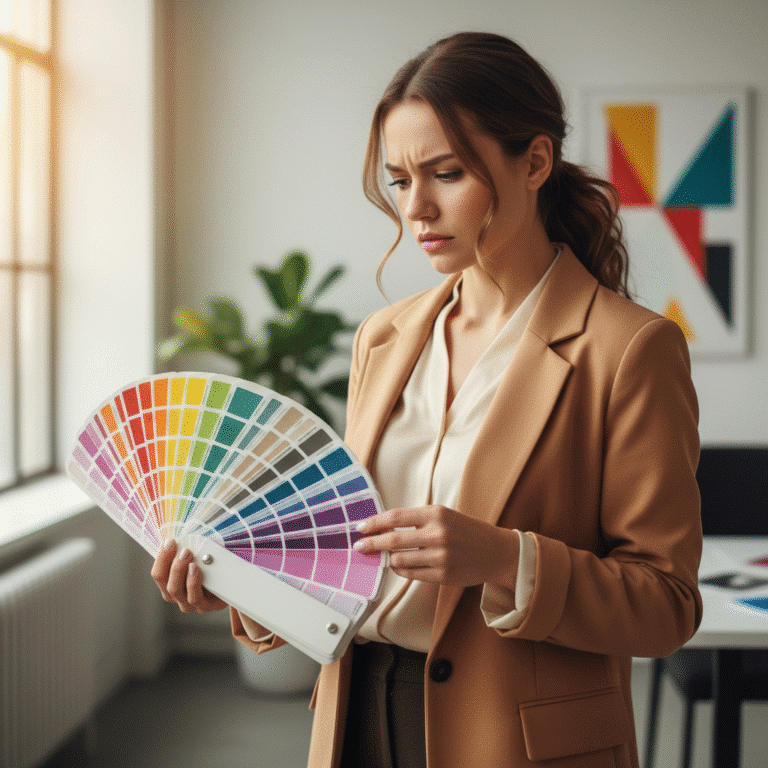

วิธีตั้งค่าไฟล์ก่อนสั่งพิมพ์ งานไม่แหว่ง สีไม่เพี้ยน
- สรุปประเด็นสำคัญสำหรับการเตรียมไฟล์พิมพ์
- ความสำคัญของการเตรียมไฟล์ก่อนส่งโรงพิมพ์
- เช็กลิสต์ตรวจสอบไฟล์งานพิมพ์ฉบับสมบูรณ์
- 1. กำหนดขนาดงานให้ถูกต้องตามจริง
- 2. การตั้งค่าระยะตัดตก (Bleed) เพื่อป้องกันขอบขาว
- 3. เลือกใช้โหมดสี CMYK สำหรับงานพิมพ์
- 4. จัดการสีดำและสีพิเศษอย่างมืออาชีพ
- 5. ตั้งค่าความละเอียดของรูปภาพ (DPI/PPI)
- 6. การจัดการฟอนต์: ป้องกันปัญหาตัวอักษรเพี้ยน
- 7. ฝังรูปภาพและตรวจสอบไฟล์ลิงก์
- 8. การส่งออกไฟล์เป็น PDF สำหรับงานพิมพ์
- 9. ขั้นตอนสุดท้าย: การตรวจสอบไฟล์ก่อนส่ง
- ตารางสรุปค่าตั้งต้นสำหรับงานพิมพ์ทั่วไป
- ข้อแนะนำเพิ่มเติมสำหรับงานพิมพ์ประเภทต่างๆ
- บทสรุป และแนวทางการทำงานร่วมกับโรงพิมพ์
การเตรียมไฟล์งานพิมพ์ที่ถูกต้องเป็นขั้นตอนสำคัญที่ส่งผลโดยตรงต่อคุณภาพของชิ้นงาน ไม่ว่าจะเป็นฉลากสินค้า สติ๊กเกอร์ หรือป้ายโฆษณา การตั้งค่าไฟล์ที่ไม่เหมาะสมมักนำไปสู่ปัญหาที่พบบ่อย เช่น ภาพแหว่ง ขอบขาวไม่พึงประสงค์ หรือสีที่ผิดเพี้ยนไปจากที่ออกแบบไว้บนหน้าจอคอมพิวเตอร์ การเรียนรู้หลักการพื้นฐานในการเตรียมไฟล์จึงเป็นสิ่งจำเป็นสำหรับเจ้าของธุรกิจและนักออกแบบ
สรุปประเด็นสำคัญสำหรับการเตรียมไฟล์พิมพ์

- โหมดสี CMYK: ตั้งค่าไฟล์งานเป็นโหมดสี CMYK ตั้งแต่เริ่มต้นออกแบบ เพื่อให้ได้สีที่ใกล้เคียงกับงานพิมพ์จริงมากที่สุด ลดปัญหาความผิดเพี้ยนของสีที่เกิดจากการแปลงไฟล์ RGB ในภายหลัง
- ระยะตัดตก (Bleed) และระยะปลอดภัย (Margin): เผื่อพื้นที่ Bleed อย่างน้อย 3 มิลลิเมตรรอบด้าน และเว้นระยะ Margin สำหรับข้อความหรือโลโก้สำคัญ เพื่อป้องกันไม่ให้รายละเอียดถูกตัดขาดหายไปในกระบวนการตัดเจียน
- ความละเอียดรูปภาพ: ใช้รูปภาพที่มีความละเอียด 300 DPI (Dots Per Inch) ที่ขนาดใช้งานจริง เพื่อให้ได้งานพิมพ์ที่คมชัด ไม่แตกเบลอ โดยเฉพาะงานที่ต้องการรายละเอียดสูง
- การจัดการฟอนต์: แปลงตัวอักษรทั้งหมดเป็นเส้น (Create Outlines) หรือฝังฟอนต์ (Embed Fonts) ลงในไฟล์ PDF เพื่อป้องกันปัญหาฟอนต์เพี้ยนหรือหายไปเมื่อเปิดไฟล์บนคอมพิวเตอร์เครื่องอื่น
- รูปแบบไฟล์ส่งพิมพ์: ส่งออกไฟล์งานในรูปแบบ PDF/X ซึ่งเป็นมาตรฐานสำหรับงานพิมพ์ เพื่อรักษาคุณภาพและการตั้งค่าต่างๆ ของไฟล์งานให้สมบูรณ์ที่สุด
ความสำคัญของการเตรียมไฟล์ก่อนส่งโรงพิมพ์
การเรียนรู้ วิธีตั้งค่าไฟล์ก่อนสั่งพิมพ์ งานไม่แหว่ง สีไม่เพี้ยน เป็นขั้นตอนพื้นฐานแต่มีความสำคัญอย่างยิ่งสำหรับผู้ประกอบการ SME นักออกแบบ และฝ่ายการตลาดที่ต้องทำงานกับสื่อสิ่งพิมพ์ ปัญหาที่เกิดขึ้นกับงานพิมพ์ไม่ได้เกิดจากคุณภาพของเครื่องพิมพ์เสมอไป แต่บ่อยครั้งมีสาเหตุมาจากการตั้งค่าไฟล์ต้นฉบับที่ไม่ถูกต้อง การทำความเข้าใจหลักการเหล่านี้ช่วยลดความผิดพลาด ลดต้นทุนในการแก้ไขงาน และช่วยให้ผลงานที่ออกมามีคุณภาพระดับมืออาชีพ สร้างภาพลักษณ์ที่ดีให้กับแบรนด์
ทำไมขั้นตอนนี้จึงสำคัญ? เพราะสิ่งที่เห็นบนหน้าจอคอมพิวเตอร์ (ซึ่งแสดงผลด้วยโหมดสี RGB หรือแสง) แตกต่างจากสิ่งที่พิมพ์ลงบนกระดาษ (ซึ่งใช้โหมดสี CMYK หรือหมึกพิมพ์) โดยสิ้นเชิง การตั้งค่าไฟล์อย่างถูกต้องเปรียบเสมือนการสร้างพิมพ์เขียวที่แม่นยำ เพื่อให้โรงพิมพ์สามารถผลิตชิ้นงานออกมาได้ตรงตามความต้องการมากที่สุด การละเลยขั้นตอนนี้อาจทำให้ต้องเสียเวลาและค่าใช้จ่ายในการพิมพ์งานใหม่ทั้งหมด
เช็กลิสต์ตรวจสอบไฟล์งานพิมพ์ฉบับสมบูรณ์
เพื่อให้งานพิมพ์ออกมาสมบูรณ์แบบที่สุด ควรมีการตรวจสอบไฟล์งานอย่างละเอียดตามขั้นตอนต่างๆ ก่อนส่งให้โรงพิมพ์ ซึ่งสามารถสรุปเป็นเช็กลิสต์ได้ดังต่อไปนี้
1. กำหนดขนาดงานให้ถูกต้องตามจริง
ขั้นตอนแรกสุดคือการตั้งค่าขนาดของพื้นที่ทำงาน (Artboard) ในโปรแกรมออกแบบให้เท่ากับขนาดของชิ้นงานจริงที่ต้องการสั่งพิมพ์ เช่น หากต้องการพิมพ์นามบัตรขนาด 9×5.5 เซนติเมตร ก็ควรตั้งค่าหน้าเอกสารให้มีขนาดเท่ากันพอดี
- ตรวจสอบหน่วยวัด: ตรวจสอบให้แน่ใจว่าใช้หน่วยวัดที่ถูกต้อง เช่น มิลลิเมตร (mm) หรือเซนติเมตร (cm) ไม่ใช่พิกเซล (px) ซึ่งเป็นหน่วยสำหรับงานดิจิทัล
- ตั้งค่าขนาดจริง: การทำงานบนขนาดจริงตั้งแต่ต้นช่วยให้เห็นสัดส่วนขององค์ประกอบต่างๆ ได้อย่างแม่นยำ และป้องกันปัญหาภาพแตกเมื่อนำไปขยายขนาดในภายหลัง
2. การตั้งค่าระยะตัดตก (Bleed) และระยะปลอดภัย (Margin)
ในกระบวนการพิมพ์และตัดเจียน อาจมีความคลาดเคลื่อนเกิดขึ้นเล็กน้อย การตั้งค่า ระยะตัดตก Bleed จึงเป็นสิ่งจำเป็นเพื่อป้องกันไม่ให้เกิดขอบขาวที่ไม่ต้องการบนชิ้นงาน
- ระยะตัดตก (Bleed): คือการขยายพื้นหลัง รูปภาพ หรือองค์ประกอบที่อยู่ชิดขอบ ให้เลยเส้นตัดจริงออกไปรอบด้าน โดยทั่วไปจะกำหนดไว้ที่ 3 มิลลิเมตร เมื่อโรงพิมพ์ตัดชิ้นงานตามขนาดจริง ส่วนที่เผื่อไว้นี้จะถูกตัดทิ้งไป ทำให้ได้งานพิมพ์ที่มีสีหรือภาพเต็มขอบพอดี
- ระยะปลอดภัย (Margin/Safety Zone): คือพื้นที่ด้านในเส้นตัดเข้ามา ซึ่งเป็นบริเวณที่ปลอดภัยสำหรับวางข้อความ โลโก้ หรือรายละเอียดสำคัญ ควรเว้นระยะจากขอบเส้นตัดเข้ามาอย่างน้อย 3-5 มิลลิเมตร เพื่อให้แน่ใจว่าองค์ประกอบสำคัญเหล่านี้จะไม่ถูกตัดขาดหายไป
สำหรับงานที่มีการพับ เข้าเล่ม หรือไดคัทเป็นรูปทรงพิเศษ ควรสอบถามระยะเผื่อที่เหมาะสมจากโรงพิมพ์โดยตรง เนื่องจากอาจต้องใช้ระยะที่แตกต่างจากงานพิมพ์ทั่วไป
3. เลือกใช้โหมดสี CMYK สำหรับงานพิมพ์
หน้าจอคอมพิวเตอร์แสดงผลด้วยโหมดสี RGB (Red, Green, Blue) ซึ่งมีขอบเขตสีที่กว้างกว่าระบบการพิมพ์ที่ใช้โหมดสี CMYK (Cyan, Magenta, Yellow, Black) ดังนั้น การ ตั้งค่าสี CMYK ตั้งแต่เริ่มออกแบบจึงเป็นหัวใจสำคัญของการเตรียมไฟล์พิมพ์
- การตั้งค่าในโปรแกรม:
- Adobe Illustrator: ไปที่
File > Document Color Mode > CMYK Color - Adobe Photoshop: ไปที่
Image > Mode > CMYK Color
- Adobe Illustrator: ไปที่
- ผลกระทบจากการแปลงสี: หากออกแบบงานในโหมด RGB แล้วมาแปลงเป็น CMYK ในภายหลัง สีที่สดใสบนหน้าจออาจดูหม่นลงหรือเปลี่ยนเฉดไปอย่างเห็นได้ชัด การทำงานในโหมด CMYK ตั้งแต่ต้นช่วยให้เห็นสีที่ใกล้เคียงกับผลลัพธ์จริงมากที่สุด
- ICC Profile: ในกรณีที่โรงพิมพ์มี ICC Profile (โปรไฟล์สี) เฉพาะสำหรับเครื่องพิมพ์และวัสดุที่ใช้ ควรนำโปรไฟล์นั้นมาติดตั้งและใช้งานในโปรแกรมออกแบบ เพื่อให้การจำลองสีบนหน้าจอมีความแม่นยำสูงสุด
4. จัดการสีดำและสีพิเศษอย่างมืออาชีพ
การใช้สีดำในงานพิมพ์มีรายละเอียดที่ต้องให้ความสำคัญ เพื่อให้งานออกมาคมชัดและสวยงาม
- สีดำสำหรับตัวอักษร (K100): สำหรับข้อความขนาดเล็กหรือเส้นบางๆ ควรใช้สีดำที่เกิดจากหมึกสีดำเพียงสีเดียว (C=0, M=0, Y=0, K=100) เพื่อป้องกันปัญหาการพิมพ์เหลื่อมซ้อน ซึ่งอาจทำให้ขอบตัวอักษรไม่คมชัด
- สีดำสำหรับพื้นหลัง (Rich Black): สำหรับพื้นที่สีดำขนาดใหญ่ สามารถใช้ Rich Black ซึ่งเป็นการผสมสีอื่นเข้าไปกับสีดำ (เช่น C=40, M=30, Y=30, K=100) เพื่อให้ได้สีดำที่ดูทึบและลึกกว่า แต่ควรสอบถามค่าสีที่เหมาะสมจากโรงพิมพ์ก่อนใช้งานเสมอ
- สีพิเศษ (Spot Color): หากมีการใช้สีพิเศษ เช่น สีเฉพาะของแบรนด์, หมึกขาว, หรือการเคลือบเฉพาะจุด (Spot UV) ต้องแน่ใจว่าได้ตั้งค่าและแยกเลเยอร์ตามข้อกำหนดของโรงพิมพ์อย่างถูกต้อง
- Overprint Preview: ควรเปิดใช้โหมด Overprint Preview ในโปรแกรมออกแบบ เพื่อตรวจสอบว่าไม่มีวัตถุใดถูกตั้งค่าให้พิมพ์ทับกัน (Overprint) โดยไม่ได้ตั้งใจ ซึ่งอาจทำให้วัตถุนั้นหายไปในงานพิมพ์จริง
5. ตั้งค่าความละเอียดของรูปภาพ (DPI/PPI)
ความละเอียดของรูปภาพเป็นปัจจัยสำคัญที่กำหนดความคมชัดของงานพิมพ์ โดยมีหน่วยวัดเป็น DPI (Dots Per Inch) หรือ PPI (Pixels Per Inch)
- ความละเอียดมาตรฐาน: สำหรับงานพิมพ์ทั่วไปที่มองในระยะใกล้ เช่น นามบัตร โบรชัวร์ หรือฉลากสินค้า ควรใช้ภาพที่มีความละเอียด 300 DPI ที่ขนาดใช้งานจริง
- ข้อควรระวัง: อย่านำภาพความละเอียดต่ำ (เช่น 72 DPI ที่ดาวน์โหลดจากเว็บไซต์) มาขยายขนาดเพื่อใช้ในงานพิมพ์ เพราะจะทำให้ภาพแตกและเบลอ การเพิ่มค่า DPI ในโปรแกรมไม่ได้เป็นการสร้างรายละเอียดใหม่ให้กับภาพ
- งานพิมพ์ขนาดใหญ่: สำหรับงานป้ายโฆษณาหรือแบนเนอร์ที่มองจากระยะไกล อาจใช้ความละเอียดที่ต่ำกว่าได้ เช่น 100–150 DPI ทั้งนี้ควรปรึกษาโรงพิมพ์เพื่อขอคำแนะนำที่เหมาะสมกับขนาดและระยะการมองเห็นของชิ้นงาน
6. การจัดการฟอนต์: ป้องกันปัญหาตัวอักษรเพี้ยน
ปัญหาฟอนต์หายหรือรูปแบบตัวอักษรเปลี่ยนไปเมื่อโรงพิมพ์เปิดไฟล์ เป็นปัญหาคลาสสิกที่ป้องกันได้ด้วยวิธีต่อไปนี้
- Create Outlines: วิธีที่ดีที่สุดคือการแปลงข้อความทั้งหมดให้กลายเป็นวัตถุลายเส้น (Vector) ด้วยคำสั่ง “Create Outlines” (ใน Illustrator) หรือ “Convert to Path” วิธีนี้จะทำให้ข้อความไม่สามารถแก้ไขได้อีก แต่จะรับประกันได้ว่ารูปแบบตัวอักษรจะแสดงผลถูกต้องเสมอไม่ว่าจะเปิดบนเครื่องใดก็ตาม ควรบันทึกไฟล์ต้นฉบับที่ยังแก้ไขข้อความได้แยกไว้ต่างหาก
- Embed Fonts: หากไม่ต้องการแปลงฟอนต์เป็นเส้น สามารถใช้วิธีฝังฟอนต์ (Embed Fonts) ลงไปในไฟล์ PDF ตอนส่งออกไฟล์ได้ แต่วิธีนี้อาจไม่รองรับในบางกรณี จึงควรยืนยันกับโรงพิมพ์ก่อน
7. ฝังรูปภาพและตรวจสอบไฟล์ลิงก์
ในโปรแกรมออกแบบบางโปรแกรม รูปภาพที่นำเข้ามาอาจเป็นเพียงไฟล์ที่ลิงก์ไว้ (Linked File) หากไม่ได้ฝัง (Embed) รูปภาพลงไปในเอกสาร เมื่อส่งไฟล์ไปให้โรงพิมพ์ รูปภาพเหล่านั้นอาจไม่แสดงผล
- ตรวจสอบการฝังภาพ: ตรวจสอบให้แน่ใจว่ารูปภาพทุกรูปในไฟล์งานได้ถูกฝังลงไปในเอกสารเรียบร้อยแล้ว หรือหากเป็นการส่งไฟล์แบบลิงก์ ก็ต้องส่งโฟลเดอร์รูปภาพทั้งหมดไปพร้อมกับไฟล์งานด้วย
- ตรวจสอบสถานะลิงก์: หากมีหน้าต่างแจ้งเตือนว่ามีลิงก์ขาด (Missing Links) ต้องทำการเชื่อมโยงไฟล์รูปภาพให้ถูกต้องก่อนส่งงาน
8. การส่งออกไฟล์เป็น PDF สำหรับงานพิมพ์
รูปแบบไฟล์ที่เหมาะสมที่สุดสำหรับการส่งโรงพิมพ์คือ PDF (Portable Document Format) เนื่องจากสามารถรวบรวมข้อมูลทั้งหมด ทั้งรูปภาพ ฟอนต์ และการตั้งค่าสี ไว้ในไฟล์เดียวได้อย่างสมบูรณ์
- เลือก Preset ที่เหมาะสม: ควรเลือกใช้ Preset สำหรับงานพิมพ์คุณภาพสูง เช่น “High Quality Print” หรือ “Press Quality”
- ใช้มาตรฐาน PDF/X: หากเป็นไปได้ ควรส่งออกไฟล์เป็นมาตรฐาน PDF/X (เช่น PDF/X-1a หรือ PDF/X-4) ซึ่งเป็นมาตรฐานสากลสำหรับอุตสาหกรรมการพิมพ์ที่ช่วยลดความผิดพลาดได้มาก
- ตรวจสอบการตั้งค่า: ก่อนบันทึกไฟล์ PDF ตรวจสอบให้แน่ใจว่าได้ตั้งค่าให้รวมระยะตัดตก (Bleed) และเครื่องหมายตัด (Crop Marks) ไว้ในไฟล์ด้วย
9. ขั้นตอนสุดท้าย: การตรวจสอบไฟล์ก่อนส่ง
ก่อนจะกดส่งไฟล์ ควรเปิดไฟล์ PDF ที่ส่งออกแล้วขึ้นมาตรวจสอบความเรียบร้อยทั้งหมดอีกครั้งในมุมมองขนาด 100%
- ตรวจสอบขนาดงาน, ระยะตัดตก, และระยะปลอดภัย
- ตรวจการสะกดคำและไวยากรณ์ให้ถูกต้อง
- ซูมเข้าไปดูรายละเอียดของภาพว่ามีความคมชัดเพียงพอหรือไม่
- ตรวจสอบว่าไม่มีวัตถุซ่อน, สีเพี้ยน, หรือเส้นที่บางเกินไป (Hairline) ซึ่งอาจพิมพ์ไม่ติด
- หากเป็นงานจำนวนมากหรืองานที่ต้องการความแม่นยำของสีสูง ควรขอพิมพ์ตัวอย่าง (Proof) จากโรงพิมพ์เพื่อตรวจสอบก่อนการผลิตจริง
ตารางสรุปค่าตั้งต้นสำหรับงานพิมพ์ทั่วไป
| รายการ | ค่าที่แนะนำ |
|---|---|
| ขนาดเอกสาร | ขนาดเท่าชิ้นงานจริง |
| ระยะตัดตก (Bleed) | 3 มิลลิเมตร รอบด้าน |
| ระยะปลอดภัย (Safe zone) | เว้นจากเส้นตัดอย่างน้อย 3 มิลลิเมตร |
| โหมดสี | CMYK |
| ความละเอียดภาพ | 300 DPI ที่ขนาดจริง |
| ฟอนต์ | Create Outlines หรือ Embed ใน PDF |
| ไฟล์สำหรับส่งพิมพ์ | PDF/X (ตามที่โรงพิมพ์กำหนด) |
| สีดำสำหรับตัวอักษรเล็ก | K100 (C0 M0 Y0 K100) |
| การตรวจสอบขั้นสุดท้าย | เปิดไฟล์ PDF ตรวจสอบ และขอพิมพ์ Proof |
ข้อแนะนำเพิ่มเติมสำหรับงานพิมพ์ประเภทต่างๆ
แม้จะมีหลักการทั่วไป แต่สื่อสิ่งพิมพ์แต่ละประเภทก็อาจมีข้อกำหนดเฉพาะที่แตกต่างกันไป:
- นามบัตร, ใบปลิว, โบรชัวร์: ควรปฏิบัติตามมาตรฐานอย่างเคร่งครัด (CMYK, 300 DPI, Bleed 3 mm) เนื่องจากเป็นงานที่ผู้รับมองในระยะใกล้และต้องการความคมชัดสูง
- โปสเตอร์และแบนเนอร์: ความละเอียดของภาพสามารถปรับลดได้ตามขนาดและระยะการมองเห็น ควรยืนยันสเปกกับโรงพิมพ์ก่อนเริ่มออกแบบเสมอ
- บรรจุภัณฑ์หรือกล่อง: ไฟล์งานประเภทนี้จะมีความซับซ้อนกว่า โดยต้องมีการแยกเลเยอร์สำหรับเส้นตัด (Die-cut), เส้นพับ (Creasing Line) และอาจรวมถึงสีพิเศษต่างๆ อย่างชัดเจน
- งานที่ต้องการความแม่นยำของสีสูง: สำหรับงานที่สีมีความสำคัญต่อภาพลักษณ์ของแบรนด์ ควรขอ ICC Profile จากโรงพิมพ์ และอาจจำเป็นต้องทำ Contract Proof ซึ่งเป็นตัวอย่างงานพิมพ์ที่จำลองสีได้แม่นยำที่สุดเพื่อทำการอนุมัติก่อนผลิตจริง
บทสรุป และแนวทางการทำงานร่วมกับโรงพิมพ์
การเตรียมไฟล์งานพิมพ์อย่างถูกต้องและเป็นระบบ เป็นทักษะสำคัญที่ช่วยให้การสั่งผลิตสื่อสิ่งพิมพ์เป็นไปอย่างราบรื่นและได้ผลลัพธ์ที่มีคุณภาพตามที่คาดหวัง การทำตามเช็กลิสต์ตั้งแต่การตั้งค่าขนาด, ระยะตัดตก, โหมดสี CMYK, ความละเอียดของภาพ, การจัดการฟอนต์ ไปจนถึงการส่งออกไฟล์เป็น PDF/X จะช่วยลดความผิดพลาดที่อาจเกิดขึ้นได้อย่างมีประสิทธิภาพ
อย่างไรก็ตาม สิ่งสำคัญที่สุดคือการสื่อสารกับโรงพิมพ์อย่างสม่ำเสมอ เนื่องจากเครื่องพิมพ์และเทคโนโลยีของแต่ละแห่งอาจมีข้อกำหนดที่แตกต่างกัน การสอบถามและยืนยันสเปกไฟล์งานก่อนเริ่มต้นออกแบบจะช่วยประหยัดเวลาและป้องกันปัญหาได้ดีที่สุด
สำหรับผู้ประกอบการ SME หรือนักออกแบบที่กำลังมองหาโรงพิมพ์ที่เข้าใจความต้องการและพร้อมให้คำปรึกษา GIANT PRINT คือโรงงานผลิตสื่อสิ่งพิมพ์ครบวงจรที่พร้อมให้บริการ ด้วยทีมงานมืออาชีพที่สามารถให้คำแนะนำและช่วยตรวจสอบไฟล์งาน พร้อมบริการออกแบบและผลิตสื่อสิ่งพิมพ์ทุกรูปแบบ ไม่ว่าจะเป็นฉลากสินค้า, สติ๊กเกอร์, สกรีนแก้วกาแฟ, นามบัตร, เมนูอาหาร, และอื่นๆ อีกมากมาย ด้วยเครื่องพิมพ์มาตรฐานทันสมัยและวัสดุคุณภาพสูง เพื่อให้ชิ้นงานของคุณออกมาสวยงาม คมชัด และสร้างความประทับใจให้กับลูกค้า
สามารถติดต่อ สอบถามเพิ่มเติม หรือขอคำปรึกษาด้านการออกแบบและผลิตได้ที่:
ที่อยู่: 269 หมู่ 12 ถ. มิตรภาพ ต.เมืองเก่า อ.เมืองขอนแก่น จ.ขอนแก่น 40000
เบอร์โทรศัพท์: 082-2262660
Email: [email protected]
ติดตามผลงานและโปรโมชันได้ที่: FACEBOOK PAGE, LINE, และ TIKTOK