
วิธีเตรียมไฟล์ก่อนส่งโรงพิมพ์ ให้สีตรงปก งานไม่พัง
- สรุปประเด็นสำคัญของการเตรียมไฟล์งานพิมพ์
- ความสำคัญของการเตรียมไฟล์ก่อนส่งโรงพิมพ์
-
เช็กลิสต์ 8 ขั้นตอนต้องตรวจ ก่อนส่งไฟล์ให้โรงพิมพ์
- 1. การตั้งค่าขนาดงานให้ถูกต้อง (Artwork Size)
- 2. กำหนดระยะตัดตกและพื้นที่ปลอดภัย (Bleed & Safe Zone)
- 3. ใช้โหมดสี CMYK: หัวใจของงานพิมพ์สีตรงปก
- 4. การจัดการสีดำให้เหมาะสมกับงาน (Black Color Management)
- 5. ตรวจสอบความละเอียดของรูปภาพ (Image Resolution)
- 6. การจัดการฟอนต์ (Font Management)
- 7. การตั้งค่าไฟล์สำหรับเทคนิคพิมพ์พิเศษ (Special Finishes)
- 8. การบันทึกไฟล์เป็น PDF สำหรับงานพิมพ์
- สรุปขั้นตอนการตรวจสอบไฟล์ฉบับรวบรัด
- ปัญหาที่พบบ่อยและแนวทางการป้องกัน
- ข้อมูลที่ควรยืนยันกับโรงพิมพ์ก่อนเริ่มงานเสมอ
- บทสรุป: กุญแจสำคัญสู่งานพิมพ์คุณภาพ
- ปรึกษาและสั่งผลิตงานพิมพ์คุณภาพครบวงจร
หนึ่งในความท้าทายสำคัญสำหรับนักออกแบบและเจ้าของแบรนด์ คือการทำให้ผลงานพิมพ์มีสีสันและรายละเอียดตรงตามที่ออกแบบไว้บนหน้าจอ การเรียนรู้ วิธีเตรียมไฟล์ก่อนส่งโรงพิมพ์ ให้สีตรงปก งานไม่พัง จึงเป็นทักษะพื้นฐานที่จำเป็นอย่างยิ่ง เพื่อลดความเสี่ยงของข้อผิดพลาดที่อาจเกิดขึ้น เช่น สีเพี้ยน ภาพแตก หรือข้อความหาย ซึ่งไม่เพียงแต่ทำให้เสียเวลา แต่ยังส่งผลให้ต้นทุนการผลิตเพิ่มขึ้นโดยไม่จำเป็น
สรุปประเด็นสำคัญของการเตรียมไฟล์งานพิมพ์

- ตั้งค่าโหมดสีเป็น CMYK: ไฟล์งานพิมพ์ทั้งหมดต้องอยู่ในโหมดสี CMYK (Cyan, Magenta, Yellow, Key/Black) ซึ่งเป็นระบบสีที่ใช้ในเครื่องพิมพ์ เพื่อลดความคลาดเคลื่อนของสีที่เห็นบนจอ (RGB) กับสีที่พิมพ์จริง
- กำหนดความละเอียดภาพ 300 PPI: รูปภาพที่ใช้ในงานพิมพ์ควรมีความละเอียดอย่างน้อย 300 PPI (Pixels Per Inch) ที่ขนาดใช้งานจริง เพื่อให้ได้ผลลัพธ์ที่คมชัด ไม่เบลอหรือแตกเป็นพิกเซล
- สร้างระยะตัดตก (Bleed): ควรขยายพื้นหลังหรือรูปภาพที่อยู่ชิดขอบงานพิมพ์ออกไปประมาณ 3-5 มิลลิเมตร เพื่อป้องกันการเกิดขอบขาวหลังกระบวนการตัดกระดาษ
- จัดการฟอนต์ให้เรียบร้อย: ทำการฝังฟอนต์ (Embed Fonts) หรือแปลงฟอนต์เป็นเส้น (Create Outlines) ก่อนบันทึกไฟล์ เพื่อป้องกันปัญหาฟอนต์เพี้ยนหรือตัวอักษรหายเมื่อเปิดไฟล์ที่โรงพิมพ์
- บันทึกเป็นไฟล์ PDF คุณภาพสูง: โดยทั่วไปควรส่งไฟล์ในรูปแบบ PDF/X ซึ่งเป็นมาตรฐานสำหรับงานพิมพ์ เพื่อรักษารายละเอียด คุณภาพสี และโครงสร้างของไฟล์ให้สมบูรณ์ที่สุด
ความสำคัญของการเตรียมไฟล์ก่อนส่งโรงพิมพ์
การเตรียมไฟล์งานพิมพ์อย่างถูกวิธีเป็นขั้นตอนที่ไม่ควรมองข้ามสำหรับทุกคนที่เกี่ยวข้องกับกระบวนการผลิตสื่อสิ่งพิมพ์ ไม่ว่าจะเป็นนักออกแบบกราฟิก เจ้าหน้าที่ฝ่ายการตลาด หรือเจ้าของธุรกิจ SME การตั้งค่าไฟล์ที่ไม่ถูกต้องเป็นสาเหตุหลักที่ทำให้ผลงานจริงออกมาไม่เป็นไปตามความคาดหวัง สีที่สดใสบนหน้าจออาจกลายเป็นสีที่หม่นหมองเมื่อพิมพ์ลงบนกระดาษ โลโก้ที่คมชัดอาจดูเบลอ หรือข้อมูลสำคัญอาจถูกตัดขาดหายไป
การเข้าใจหลักการพื้นฐาน เช่น ความแตกต่างระหว่างโหมดสี RGB (สำหรับจอภาพ) และ CMYK (สำหรับงานพิมพ์), ความสำคัญของความละเอียดรูปภาพ, และความจำเป็นของระยะตัดตก จะช่วยให้สามารถควบคุมคุณภาพงานพิมพ์ได้ตั้งแต่ต้นทาง ลดความจำเป็นในการแก้ไขงานซ้ำซ้อน ลดความเสี่ยงในการพิมพ์เสียที่สิ้นเปลืองทั้งงบประมาณและเวลา การลงทุนเวลาเพื่อตรวจสอบไฟล์ให้ถูกต้องตามหลักการ จึงเป็นการรับประกันว่าผลงานสุดท้ายจะออกมาสวยงาม มีคุณภาพ และสื่อสารภาพลักษณ์ของแบรนด์ได้อย่างมีประสิทธิภาพ
เช็กลิสต์ 8 ขั้นตอนต้องตรวจ ก่อนส่งไฟล์ให้โรงพิมพ์
เพื่อให้งานพิมพ์ออกมาสมบูรณ์แบบที่สุด การตรวจสอบไฟล์อาร์ตเวิร์กอย่างละเอียดก่อนส่งมอบให้โรงพิมพ์เป็นสิ่งสำคัญอย่างยิ่ง ต่อไปนี้คือเช็กลิสต์ 8 ข้อหลักที่ควรตรวจสอบทุกครั้ง
1. การตั้งค่าขนาดงานให้ถูกต้อง (Artwork Size)
จุดเริ่มต้นของงานพิมพ์ที่ถูกต้องคือการตั้งค่าขนาดเอกสารให้ตรงกับขนาดสำเร็จของชิ้นงานจริง เช่น หากต้องการพิมพ์นามบัตรขนาด 9 x 5.5 เซนติเมตร ก็ควรตั้งค่าหน้าเอกสารในโปรแกรมออกแบบให้มีขนาดเท่านี้ นอกจากนี้ควรตรวจสอบสิ่งต่อไปนี้:
- ขนาดและแนวตั้ง-แนวนอน: ตรวจสอบว่าขนาดและทิศทางของเอกสาร (แนวตั้งหรือแนวนอน) ตรงกับที่ระบุไว้ในใบเสนอราคาหรือไม่
- จำนวนหน้า: สำหรับงานที่มีหลายหน้า เช่น แคตตาล็อก หรือหนังสือ ควรตรวจสอบลำดับและจำนวนหน้าให้ถูกต้อง
- งานพับและเข้าเล่ม: สำหรับงานที่มีการพับ (เช่น โบรชัวร์) หรือการเข้าเล่ม (เช่น หนังสือ, เมนู) ต้องพิจารณาพื้นที่สำหรับรอยพับ สันกาว หรือการเย็บเล่มด้วย โดยเฉพาะปกหนังสือซึ่งความกว้างของสันจะขึ้นอยู่กับจำนวนหน้าและความหนาของกระดาษ ควรขอเทมเพลตจากโรงพิมพ์เพื่อความแม่นยำ
2. กำหนดระยะตัดตกและพื้นที่ปลอดภัย (Bleed & Safe Zone)
ในกระบวนการผลิตงานพิมพ์ จะมีความคลาดเคลื่อนเล็กน้อยเกิดขึ้นได้เสมอในขั้นตอนการตัดกระดาษ ดังนั้น การตั้งค่าระยะตัดตกและพื้นที่ปลอดภัยจึงเป็นสิ่งจำเป็น
- ระยะตัดตก (Bleed): คือพื้นที่ของพื้นหลังหรือรูปภาพที่ต้องขยายเกินขอบเขตของขนาดงานจริงออกไป โดยทั่วไปจะกำหนดไว้ที่ 3-5 มิลลิเมตรรอบด้าน เพื่อให้แน่ใจว่าเมื่อตัดชิ้นงานแล้ว จะไม่มีขอบกระดาษสีขาวเหลืออยู่ ตรวจสอบให้แน่ใจว่าได้ตั้งค่า Bleed ครบทุกด้าน โดยเฉพาะเมื่อส่งไฟล์เป็น PDF
- พื้นที่ปลอดภัย (Safe Zone): คือพื้นที่ด้านในที่ห่างจากขอบงานเข้ามาประมาณ 3-5 มิลลิเมตร ข้อความ โลโก้ หรือข้อมูลสำคัญทั้งหมดควรถูกจัดวางอยู่ภายในบริเวณนี้ เพื่อป้องกันไม่ให้ถูกตัดขาดหายไปในขั้นตอนสุดท้าย
ข้อควรระวัง: ควรหลีกเลี่ยงการออกแบบโดยใช้เส้นขอบบางๆ ชิดกับขอบงานมากเกินไป เพราะความคลาดเคลื่อนเพียงเล็กน้อยในการตัด อาจทำให้เส้นขอบดูหนาบางไม่เท่ากัน
3. ใช้โหมดสี CMYK: หัวใจของงานพิมพ์สีตรงปก
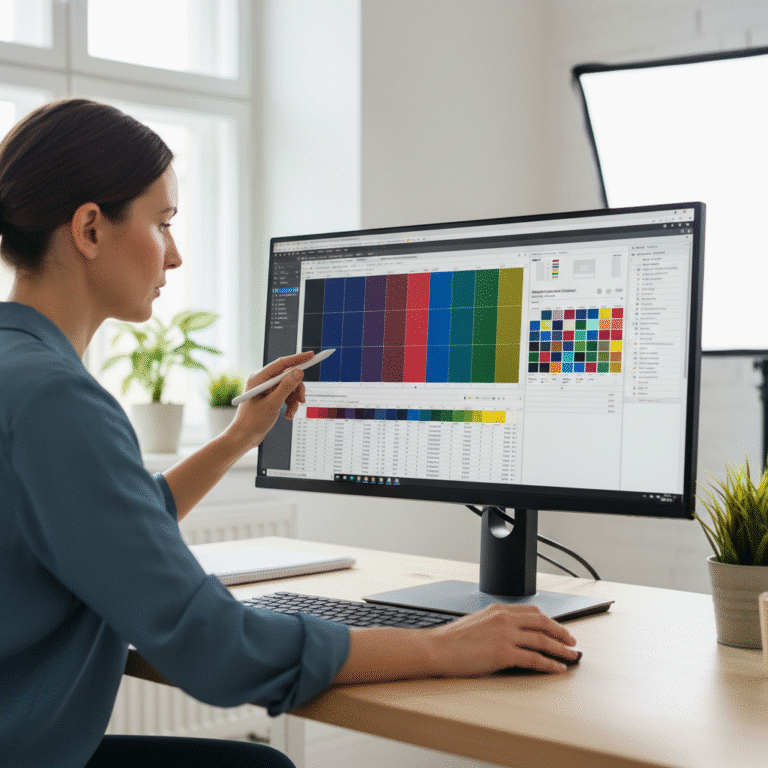
ความแตกต่างของระบบสีเป็นสาเหตุหลักที่ทำให้สีเพี้ยน จอคอมพิวเตอร์แสดงผลด้วยระบบสี RGB (Red, Green, Blue) ซึ่งมีขอบเขตสีที่กว้างกว่าระบบสี CMYK (Cyan, Magenta, Yellow, Key/Black) ที่ใช้ในเครื่องพิมพ์ ดังนั้น สีบางสีที่เห็นบนจอ เช่น สีเขียวนีออน หรือสีฟ้าสว่างสดใส อาจไม่สามารถพิมพ์ออกมาให้เหมือนกันได้ 100%
เพื่อลดปัญหานี้ ควรปฏิบัติดังนี้:
- ทำงานในโหมด CMYK: ตั้งค่าโหมดสีของไฟล์งานเป็น CMYK ตั้งแต่เริ่มต้นการออกแบบ
- แปลงทุกองค์ประกอบเป็น CMYK: ตรวจสอบให้แน่ใจว่ารูปภาพและกราฟิกทุกชิ้นในไฟล์ถูกแปลงเป็นโหมดสี CMYK ทั้งหมด ไม่มีสี RGB หรือ LAB หลงเหลืออยู่
- ใช้โปรไฟล์สีที่ถูกต้อง: สอบถามโรงพิมพ์เกี่ยวกับโปรไฟล์สี (Color Profile) ที่เหมาะสมกับเครื่องพิมพ์และชนิดกระดาษที่ใช้ เช่น โปรไฟล์สำหรับกระดาษอาร์ตมัน หรือกระดาษปอนด์
- หลีกเลี่ยงการแปลงสีซ้ำซ้อน: การแปลงโหมดสีไปมาหลายครั้งอาจทำให้ค่าสีคลาดเคลื่อนมากขึ้น ควรแปลงเพียงครั้งเดียวเมื่อจำเป็น
4. การจัดการสีดำให้เหมาะสมกับงาน (Black Color Management)
สีดำในงานพิมพ์มีความซับซ้อนมากกว่าที่เห็น และต้องตั้งค่าให้เหมาะสมกับลักษณะการใช้งาน
- สีดำสำหรับตัวอักษร (100% K): สำหรับตัวอักษรขนาดเล็ก, เส้นบางๆ, หรือบาร์โค้ด ควรใช้สีดำล้วนที่เกิดจากหมึกสีดำเพียงสีเดียว (C=0, M=0, Y=0, K=100) เพื่อให้ได้ขอบที่คมชัดและป้องกันปัญหาการพิมพ์เหลื่อมของแม่พิมพ์สีอื่น
- สีดำสำหรับพื้นหลัง (Rich Black): สำหรับพื้นที่สีดำขนาดใหญ่ การใช้สีดำ 100% K อาจทำให้ดูไม่ดำสนิท เพื่อให้ได้สีดำที่ดูลึกและทึบขึ้น สามารถใช้ “Rich Black” ซึ่งเป็นการผสมสีอื่นเข้าไปกับสีดำ เช่น C=60, M=40, Y=40, K=100 อย่างไรก็ตาม ควรใช้สูตรที่โรงพิมพ์แนะนำ เพื่อไม่ให้ปริมาณหมึกรวม (Total Ink Coverage) สูงเกินกว่าที่เครื่องพิมพ์และกระดาษจะรับได้
- ตรวจสอบการพิมพ์ทับ (Overprint): ใช้ฟังก์ชัน Overprint Preview ในโปรแกรมออกแบบ เพื่อจำลองการซ้อนทับของหมึก และตรวจสอบว่าวัตถุสีดำถูกตั้งค่าให้พิมพ์ทับพื้นหลังหรือไม่ เพื่อป้องกันการเกิดขอบขาวรอบตัวอักษร
5. ตรวจสอบความละเอียดของรูปภาพ (Image Resolution)
คุณภาพของรูปภาพมีผลโดยตรงต่อความคมชัดของงานพิมพ์
- ความละเอียด 300 PPI: รูปภาพบิตแมป (เช่น ไฟล์ JPG, PNG, TIFF) ควรมีความละเอียดอย่างน้อย 300 PPI (Pixels Per Inch) ณ ขนาดที่จะพิมพ์จริง การนำภาพความละเอียดต่ำจากอินเทอร์เน็ตมาขยายขนาดเพื่อใช้งานพิมพ์ จะทำให้ภาพแตกและไม่สวยงาม
- ใช้ไฟล์เวกเตอร์สำหรับโลโก้และไอคอน: โลโก้, ไอคอน, หรือลายเส้นต่างๆ ควรใช้ไฟล์ประเภทเวกเตอร์ (เช่น ไฟล์ AI, EPS, หรือ SVG) เนื่องจากสามารถย่อ-ขยายได้โดยไม่สูญเสียความคมชัด
- ฝังรูปภาพ (Embed Images): ตรวจสอบให้แน่ใจว่ารูปภาพที่ใช้ในไฟล์งานได้ถูกฝัง (Embed) เข้าไปในไฟล์โดยตรง ไม่ได้เป็นเพียงการลิงก์ (Link) เพื่อป้องกันปัญหารูปหายหรือแสดงผลเป็นภาพความละเอียดต่ำเมื่อเปิดไฟล์ที่เครื่องอื่น
6. การจัดการฟอนต์ (Font Management)
ปัญหาฟอนต์เป็นอีกหนึ่งข้อผิดพลาดที่พบบ่อย ซึ่งอาจทำให้ข้อความแสดงผลผิดเพี้ยนไปจากที่ออกแบบไว้ สามารถป้องกันได้ด้วยสองวิธีหลัก:
- การฝังฟอนต์ (Embed Fonts): เป็นการแนบไฟล์ฟอนต์ไปกับไฟล์งาน (เช่น PDF) ทำให้เมื่อเปิดไฟล์ที่เครื่องของโรงพิมพ์ ระบบจะสามารถแสดงผลฟอนต์นั้นได้อย่างถูกต้อง
- การแปลงฟอนต์เป็นเส้น (Create Outlines / Convert to Curves): เป็นการเปลี่ยนตัวอักษรทั้งหมดให้กลายเป็นวัตถุลายเส้น (Vector) ซึ่งจะทำให้ไม่สามารถแก้ไขข้อความได้อีกต่อไป แต่วิธีนี้รับประกันได้ว่ารูปแบบตัวอักษรจะแสดงผลเหมือนต้นฉบับ 100% ในทุกเครื่อง
คำแนะนำ: ก่อนทำการ Create Outlines ควรบันทึกไฟล์ต้นฉบับที่ยังแก้ไขข้อความได้เก็บไว้ต่างหาก และที่สำคัญคือต้องตรวจทานการสะกดคำ, เครื่องหมายวรรคตอน, เบอร์โทรศัพท์, และข้อมูลต่างๆ ให้ถูกต้องครบถ้วนเสียก่อน
7. การตั้งค่าไฟล์สำหรับเทคนิคพิมพ์พิเศษ (Special Finishes)
หากงานพิมพ์มีการใช้เทคนิคพิเศษ เช่น การเคลือบเฉพาะจุด (Spot UV), การปั๊มฟอยล์, การปั๊มนูน/ปั๊มลึก (Embossing/Debossing), หรือการไดคัทเป็นรูปทรงต่างๆ จำเป็นต้องสร้างเลเยอร์หรือกำหนดสีพิเศษ (Spot Color) แยกออกมาจากส่วนงานพิมพ์ปกติอย่างชัดเจน โดยควรปฏิบัติตามคำแนะนำของโรงพิมพ์อย่างเคร่งครัด เช่น:
- แยกเลเยอร์สำหรับเส้นไดคัท, พื้นที่ปั๊มฟอยล์, หรือบริเวณที่จะเคลือบ Spot UV
- ตั้งชื่อสี Spot Color ให้ตรงตามที่โรงพิมพ์กำหนด (เช่น “Die-cut”, “Foil”, “UV”)
- ตั้งค่า Overprint สำหรับเลเยอร์เทคนิคพิเศษให้ถูกต้อง เพื่อให้แน่ใจว่าจะพิมพ์ทับลงบนงานพิมพ์หลักอย่างเหมาะสม
8. การบันทึกไฟล์เป็น PDF สำหรับงานพิมพ์
รูปแบบไฟล์ที่แนะนำที่สุดสำหรับการส่งงานให้โรงพิมพ์คือ PDF (Portable Document Format) เนื่องจากสามารถรวบรวมข้อมูลทั้งหมดทั้งรูปภาพ, ฟอนต์, และเลย์เอาต์ไว้ในไฟล์เดียวได้อย่างสมบูรณ์ โดยควรเลือกบันทึกเป็นมาตรฐานสำหรับงานพิมพ์ เช่น PDF/X-1a หรือ PDF/X-4 ซึ่งจะช่วยตั้งค่าต่างๆ ให้เหมาะสมกับการพิมพ์โดยอัตโนมัติ
ก่อน Export ไฟล์เป็น PDF ควรตรวจสอบอีกครั้งว่า:
- ตั้งค่าขนาดหน้าและระยะตัดตก (Bleed) ถูกต้อง
- รูปภาพทั้งหมดถูกฝังและมีความละเอียดเพียงพอ
- ฟอนต์ทั้งหมดถูกฝังหรือแปลงเป็นเส้นแล้ว
- สีทั้งหมดอยู่ในโหมด CMYK ตามโปรไฟล์สีที่กำหนด
- ไม่มีวัตถุหรือเลเยอร์ที่ไม่ต้องการซ่อนอยู่ในไฟล์
สรุปขั้นตอนการตรวจสอบไฟล์ฉบับรวบรัด
เพื่อความรวดเร็วและแม่นยำ สามารถใช้ลำดับขั้นตอนต่อไปนี้ในการตรวจสอบไฟล์ก่อนส่งให้โรงพิมพ์ทุกครั้ง:
- ขอข้อมูลสเปกจากโรงพิมพ์: สอบถามขนาดสำเร็จ, ระยะ Bleed, โปรไฟล์สี, และมาตรฐาน PDF ที่โรงพิมพ์ต้องการ
- ตรวจทานเนื้อหา: อ่านทวนการสะกดคำ, ชื่อ, ตัวเลข, วันที่, และข้อมูลติดต่อทั้งหมดให้ถูกต้อง 100%
- ตรวจขนาดและระยะตัดตก: เช็กขนาดเอกสารและตรวจสอบว่าได้ขยายพื้นหลังครอบคลุมพื้นที่ Bleed ทั้งหมด
- ตรวจโหมดสีและค่าสี: ยืนยันว่าไฟล์เป็น CMYK, ใช้โปรไฟล์สีที่ถูกต้อง, และตั้งค่าสีดำเหมาะสมกับงาน
- ตรวจคุณภาพรูปภาพ: เช็กความละเอียดของภาพทุกชิ้นที่ขนาดพิมพ์จริง และตรวจสอบว่าไม่มีภาพที่ลิงก์ไว้หายไป
- ตรวจฟอนต์: ยืนยันว่าฟอนต์ทั้งหมดถูกฝัง (Embed) หรือแปลงเป็นเส้น (Outline) เรียบร้อยแล้ว
- เปิด Preview การพิมพ์ทับ: ใช้ Overprint Preview หรือ Separations Preview เพื่อตรวจสอบการซ้อนทับของสี
- Export ไฟล์เป็น PDF/X: บันทึกไฟล์ตามมาตรฐานที่โรงพิมพ์กำหนด
- เปิดไฟล์ PDF ตรวจสอบครั้งสุดท้าย: เปิดไฟล์ PDF ที่ Export ออกมาเพื่อดูความเรียบร้อยอีกครั้งก่อนส่ง
- ขอไฟล์ Proof: หากเป็นงานที่มีความสำคัญสูง ควรขอให้โรงพิมพ์ส่งไฟล์ Proof ดิจิทัล หรือพิมพ์ตัวอย่างเพื่ออนุมัติก่อนเริ่มการผลิตจำนวนมาก
ปัญหาที่พบบ่อยและแนวทางการป้องกัน
การทำความเข้าใจปัญหาที่อาจเกิดขึ้นล่วงหน้าจะช่วยให้สามารถป้องกันได้อย่างมีประสิทธิภาพ ตารางด้านล่างสรุปปัญหาที่พบบ่อย, สาเหตุ, และวิธีป้องกัน
| ปัญหา | สาเหตุที่พบบ่อย | วิธีป้องกัน |
|---|---|---|
| สีพิมพ์ออกมาหม่นกว่าหน้าจอ | ทำงานในโหมดสี RGB หรือเลือกใช้สีที่อยู่นอกขอบเขตการพิมพ์ของ CMYK | ออกแบบและตรวจสอบสีในโหมด CMYK ตั้งแต่ต้น พร้อมใช้โปรไฟล์สีที่ถูกต้องตามที่โรงพิมพ์แนะนำ |
| ขอบขาวหลังการตัดชิ้นงาน | ไม่ได้ตั้งค่าระยะตัดตก (Bleed) หรือขยายพื้นหลังไม่ถึงขอบของ Bleed | กำหนดระยะตัดตกตามสเปกของโรงพิมพ์ (โดยทั่วไปคือ 3-5 มม.) และลากพื้นหลังให้เต็มพื้นที่ |
| ตัวหนังสือเปลี่ยนฟอนต์หรือกลายเป็นสี่เหลี่ยม | ไม่ได้ฝังฟอนต์ (Embed) หรือไม่ได้แปลงฟอนต์เป็นเส้น (Outline) | เลือกอย่างใดอย่างหนึ่ง: Embed fonts หรือ Create outlines ก่อนบันทึกไฟล์ PDF |
| รูปภาพที่พิมพ์ออกมาแตกหรือไม่คมชัด | ใช้รูปภาพที่มีความละเอียดต่ำ หรือนำภาพขนาดเล็กมาขยายใหญ่เกินไป | ใช้รูปภาพที่มีความละเอียดอย่างน้อย 300 ppi ที่ขนาดใช้งานจริงเสมอ |
| เส้นหรือตัวอักษรสีดำมีเงาซ้อน | ใช้สีดำผสม 4 สี (Rich Black) กับวัตถุที่มีรายละเอียดเล็ก ทำให้เกิดการพิมพ์เหลื่อม | ใช้สีดำ 100% K (C:0 M:0 Y:0 K:100) สำหรับข้อความและเส้นขนาดเล็ก |
| เทคนิคพิเศษ (ฟอยล์, Spot UV) ไม่ถูกผลิต | ไม่ได้แยกเลเยอร์หรือกำหนดสี Spot Color สำหรับพื้นที่เทคนิคพิเศษ | สร้างเลเยอร์และกำหนดสี Spot Color ตามคู่มือของโรงพิมพ์อย่างเคร่งครัด |
ข้อมูลที่ควรยืนยันกับโรงพิมพ์ก่อนเริ่มงานเสมอ
การสื่อสารกับโรงพิมพ์คือขั้นตอนที่สำคัญที่สุดเพื่อป้องกันข้อผิดพลาด ก่อนเริ่มต้นออกแบบหรือส่งไฟล์ ควรสอบถามและยืนยันข้อมูลต่อไปนี้เสมอ:
- ขนาดงานสำเร็จ และขนาดไฟล์ที่ต้องทำรวมระยะตัดตก (Bleed)
- ระยะตัดตก (Bleed) และระยะปลอดภัย (Safe Zone) ที่โรงพิมพ์แนะนำ
- ระบบการพิมพ์ที่จะใช้ (เช่น ออฟเซต, ดิจิทัล)
- โปรไฟล์สี CMYK ที่ควรใช้
- ค่าปริมาณหมึกรวมสูงสุด (Total Ink Coverage) ที่เครื่องพิมพ์รองรับ
- สูตรสี Rich Black ที่โรงพิมพ์แนะนำ
- มาตรฐานไฟล์ PDF ที่รับ (เช่น PDF/X-1a, PDF/X-4)
- ข้อกำหนดเรื่องการจัดการฟอนต์ (ต้องการให้ Embed หรือ Outline)
- วิธีการตั้งค่าการพิมพ์ทับ (Overprint)
- รูปแบบการส่งไฟล์สำหรับงานที่มีการพับหรือเข้าเล่ม
- ชื่อสี Spot Color ที่ต้องใช้สำหรับงานเทคนิคพิเศษ (ไดคัท, ฟอยล์, Spot UV)
บทสรุป: กุญแจสำคัญสู่งานพิมพ์คุณภาพ
การเรียนรู้ วิธีเตรียมไฟล์ก่อนส่งโรงพิมพ์ ให้สีตรงปก งานไม่พัง เป็นการลงทุนที่คุ้มค่าสำหรับทุกคนในสายงานออกแบบและการตลาด การใส่ใจในรายละเอียดตั้งแต่ขั้นตอนการตั้งค่าไฟล์ ไม่ว่าจะเป็นการเลือกใช้โหมดสี CMYK, การกำหนดความละเอียดภาพที่ 300 ppi, การตั้งค่าระยะตัดตก, การจัดการฟอนต์อย่างถูกวิธี ไปจนถึงการบันทึกไฟล์เป็น PDF/X ที่เหมาะสม ล้วนเป็นปัจจัยที่ส่งผลโดยตรงต่อคุณภาพของผลงานพิมพ์ชิ้นสุดท้าย การสื่อสารกับโรงพิมพ์เพื่อขอข้อกำหนดที่ชัดเจนก่อนเริ่มงานเป็นกุญแจสำคัญที่จะช่วยลดข้อผิดพลาด ทำให้กระบวนการผลิตราบรื่น และได้ผลลัพธ์ที่น่าพึงพอใจ ตรงตามภาพที่จินตนาการไว้
ปรึกษาและสั่งผลิตงานพิมพ์คุณภาพครบวงจร
สำหรับผู้ประกอบการหรือนักการตลาดที่กำลังมองหาโรงพิมพ์มืออาชีพ GIANT PRINT คือโรงงานผลิตสื่อสิ่งพิมพ์ครบวงจรที่พร้อมตอบทุกโจทย์ความต้องการ เรามีบริการออกแบบและผลิตสื่อสิ่งพิมพ์ทุกรูปแบบ ไม่ว่าจะเป็น ฉลากสินค้า, สติ๊กเกอร์, สกรีนแก้วกาแฟ, นามบัตร, บัตรสะสมแต้ม, เมนูอาหาร, โบรชัวร์, และการ์ดเชิญ ด้วยเครื่องพิมพ์มาตรฐานระดับสากลและวัสดุคุณภาพสูง พร้อมทีมงานผู้เชี่ยวชาญที่พร้อมให้คำปรึกษาและแนะนำการเตรียมไฟล์อย่างใกล้ชิด เพื่อให้ทุกชิ้นงานของคุณออกมาสมบูรณ์แบบและสร้างความประทับใจสูงสุด
ติดต่อเราได้ที่:
- FACEBOOK PAGE: GiantprintMedia
- LINE: @282iufnx
- TIKTOK: @giantprint_official
ที่อยู่: 269 หมู่ 12 ถ. มิตรภาพ ต.เมืองเก่า อ.เมืองขอนแก่น จ.ขอนแก่น 40000
เบอร์โทรศัพท์: 082-2262660
อีเมล: [email protected]
หรือ ติดต่อ สอบถามเพิ่มเติม ผ่านทางเว็บไซต์