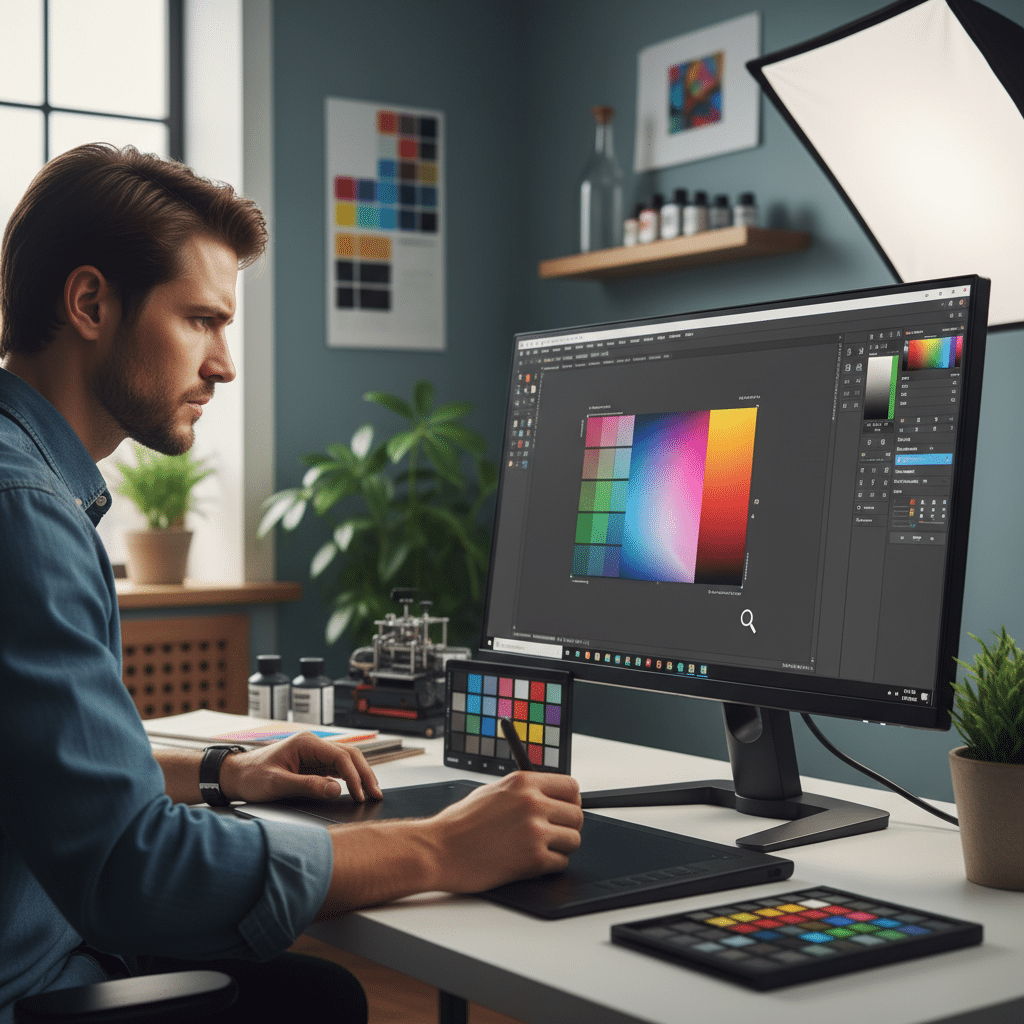
ส่งไฟล์โรงพิมพ์ยังไง? 4 เช็กลิสต์กันพลาด สีเพี้ยน ภาพแตก
การเตรียมไฟล์งานพิมพ์ที่ถูกต้องเป็นขั้นตอนสำคัญอย่างยิ่งเพื่อให้ได้ผลงานที่มีคุณภาพตรงตามการออกแบบ คำถามที่ว่า ส่งไฟล์โรงพิมพ์ยังไง? 4 เช็กลิสต์กันพลาด สีเพี้ยน ภาพแตก จึงเป็นสิ่งที่ผู้ประกอบการและนักออกแบบต้องให้ความสำคัญ การทำความเข้าใจในข้อกำหนดทางเทคนิค เช่น โหมดสี, ความละเอียด, และการตั้งค่าไฟล์ จะช่วยลดข้อผิดพลาด ลดต้นทุน และประหยัดเวลาในการแก้ไขงาน ทำให้กระบวนการผลิตสื่อสิ่งพิมพ์ราบรื่นและได้ผลลัพธ์ที่เป็นมืออาชีพ
- การตั้งค่าโหมดสี CMYK: เป็นมาตรฐานสำหรับงานพิมพ์ เพื่อให้สีที่ได้ใกล้เคียงกับที่เห็นบนหน้าจอมากที่สุด ลดปัญหาสีเพี้ยนอย่างมีประสิทธิภาพ
- ความละเอียดไฟล์ 300 DPI: คือค่าความละเอียดขั้นต่ำที่จำเป็นสำหรับงานพิมพ์ เพื่อให้ภาพและองค์ประกอบต่าง ๆ มีความคมชัด ไม่แตกเบลอ
- ระยะตัดตกและระยะปลอดภัย (Bleed & Margin): การตั้งค่าส่วนนี้ช่วยป้องกันปัญหาขอบขาวที่เกิดจากการตัดกระดาษ และป้องกันไม่ให้ข้อความหรือโลโก้สำคัญถูกตัดขาด
- การแปลงฟอนต์และฝังรูปภาพ: เป็นขั้นตอนสุดท้ายที่สำคัญ เพื่อให้แน่ใจว่าไฟล์งานจะสามารถเปิดและพิมพ์ได้อย่างสมบูรณ์บนทุกอุปกรณ์ โดยไม่มีปัญหาฟอนต์หรือรูปภาพหายไป
ภาพรวมของปัญหาที่พบบ่อยในการพิมพ์
สำหรับเจ้าของธุรกิจขนาดกลางและขนาดย่อม (SME) หรือนักออกแบบที่ต้องการผลิตสื่อสิ่งพิมพ์ ไม่ว่าจะเป็นนามบัตร โบรชัวร์ หรือสติ๊กเกอร์สินค้า การพบเจอปัญหาคุณภาพงานพิมพ์ไม่ตรงตามที่คาดหวังถือเป็นเรื่องที่น่ากังวล ปัญหาหลักที่มักเกิดขึ้นซ้ำ ๆ คือ “สีเพี้ยน” ซึ่งสีที่พิมพ์ออกมาไม่สดใสหรือแตกต่างจากที่ออกแบบไว้ในคอมพิวเตอร์ และ “ภาพแตก” ที่เกิดจากความละเอียดของรูปภาพไม่เพียงพอ ทำให้งานพิมพ์ดูไม่เป็นมืออาชีพและขาดความน่าเชื่อถือ
สาเหตุหลักของปัญหาเหล่านี้มักมาจากการขาดความเข้าใจในกระบวนการเตรียมไฟล์พิมพ์ที่ถูกต้อง หลายครั้งที่ไฟล์งานถูกสร้างขึ้นโดยใช้การตั้งค่าสำหรับการแสดงผลบนหน้าจอ (เช่น โหมดสี RGB) ซึ่งไม่เหมาะสมกับกระบวนการพิมพ์ที่ใช้หมึกพิมพ์เป็นหลัก (โหมดสี CMYK) นอกจากนี้ การใช้รูปภาพจากอินเทอร์เน็ตที่มีความละเอียดต่ำ หรือการไม่ได้กำหนดระยะเผื่อตัด (Bleed) ก็เป็นอีกหนึ่งปัจจัยที่ทำให้เกิดข้อผิดพลาดได้ง่าย การทำความเข้าใจและปฏิบัติตามเช็กลิสต์การเตรียมไฟล์จึงเป็นสิ่งจำเป็น เพื่อให้มั่นใจได้ว่าผลลัพธ์สุดท้ายจะออกมาสวยงาม คมชัด และตรงตามความต้องการอย่างแท้จริง
เช็กลิสต์ 4 ข้อสำคัญก่อนส่งไฟล์งานพิมพ์
เพื่อให้กระบวนการสั่งพิมพ์เป็นไปอย่างราบรื่นและได้ผลงานที่มีคุณภาพสูงสุด การตรวจสอบไฟล์งานตามหลักการพื้นฐานก่อนส่งให้โรงพิมพ์ถือเป็นขั้นตอนที่ไม่ควรมองข้าม เช็กลิสต์ทั้ง 4 ข้อต่อไปนี้ได้รวบรวมประเด็นสำคัญทางเทคนิคที่ครอบคลุมตั้งแต่การตั้งค่าสีไปจนถึงการจัดการองค์ประกอบภายในไฟล์ ซึ่งจะช่วยป้องกันปัญหาที่พบบ่อยและทำให้งานพิมพ์ออกมาสมบูรณ์แบบ
1. ตั้งค่าโหมดสีเป็น CMYK: หัวใจสำคัญของงานพิมพ์
โหมดสีเป็นปัจจัยแรกที่ต้องพิจารณาในการเตรียมไฟล์พิมพ์ ระบบสีที่ใช้ในงานพิมพ์คือ CMYK ซึ่งย่อมาจาก Cyan (สีฟ้า), Magenta (สีม่วงแดง), Yellow (สีเหลือง), และ Key (สีดำ) หลักการทำงานของ CMYK คือการผสมแม่สีทั้งสี่นี้ลงบนกระดาษเพื่อสร้างเฉดสีต่าง ๆ ซึ่งเป็นกระบวนการเดียวกับที่เครื่องพิมพ์ส่วนใหญ่ใช้
ในทางกลับกัน โหมดสีที่แสดงผลบนหน้าจอคอมพิวเตอร์ โทรศัพท์มือถือ หรือโทรทัศน์ คือ RGB ซึ่งย่อมาจาก Red (สีแดง), Green (สีเขียว), และ Blue (สีน้ำเงิน) ระบบ RGB ทำงานโดยการผสมแสงสีเพื่อสร้างภาพบนจอแสดงผล หากส่งไฟล์ที่ตั้งค่าเป็นโหมด RGB ให้โรงพิมพ์ ระบบจะต้องทำการแปลงสีเป็น CMYK โดยอัตโนมัติ ซึ่งมักจะทำให้สีที่ได้ผิดเพี้ยนไปจากต้นฉบับอย่างเห็นได้ชัด โดยเฉพาะสีที่สดใสหรือสีสะท้อนแสง ดังนั้น การตั้งค่าไฟล์งานให้เป็นโหมด CMYK ตั้งแต่เริ่มต้นจึงเป็นวิธีที่ดีที่สุดในการควบคุมให้สีของงานพิมพ์ออกมาใกล้เคียงกับที่ออกแบบไว้บนหน้าจอมากที่สุด
| คุณสมบัติ | โหมดสี CMYK | โหมดสี RGB |
|---|---|---|
| หลักการทำงาน | การผสมหมึกสี (Subtractive Color) เพื่อดูดซับแสงและสะท้อนสีที่ต้องการ | การผสมแสงสี (Additive Color) เพื่อสร้างสีบนจอแสดงผล |
| การใช้งานหลัก | สื่อสิ่งพิมพ์ทุกชนิด เช่น นิตยสาร, โบรชัวร์, บรรจุภัณฑ์, สติ๊กเกอร์ | งานแสดงผลบนหน้าจอดิจิทัล เช่น เว็บไซต์, โซเชียลมีเดีย, วิดีโอ |
| ขอบเขตสี (Gamut) | มีขอบเขตสีที่แคบกว่า เหมาะสมกับความสามารถของหมึกพิมพ์ | มีขอบเขตสีที่กว้างกว่า สามารถแสดงสีที่สดใสและจัดจ้านได้มากกว่า |
| ผลลัพธ์เมื่อพิมพ์ | ให้สีที่ใกล้เคียงกับไฟล์ออกแบบมากที่สุด มีความแม่นยำสูง | สีมักจะซีดลงหรือผิดเพี้ยนไปจากเดิมเมื่อถูกแปลงเป็น CMYK |
2. ความละเอียดไฟล์ (Resolution) 300 DPI: เพื่อความคมชัดสูงสุด
ความละเอียดของไฟล์ หรือ Resolution คือค่าที่บ่งบอกความหนาแน่นของจุดสี (Pixel) ในพื้นที่หนึ่งตารางนิ้ว มีหน่วยเป็น DPI (Dots Per Inch) สำหรับงานพิมพ์ ค่าความละเอียดที่เหมาะสมและเป็นมาตรฐานสากลคือ 300 DPI หรือสูงกว่า การใช้ความละเอียดในระดับนี้จะช่วยให้ภาพพิมพ์ออกมาคมชัด รายละเอียดครบถ้วน และไม่มีลักษณะเป็นรอยหยักหรือแตกเบลอ
ปัญหาส่วนใหญ่มักเกิดจากการนำรูปภาพที่ดาวน์โหลดจากเว็บไซต์หรือโซเชียลมีเดียมาใช้ในงานออกแบบโดยตรง เนื่องจากภาพเหล่านั้นมักมีความละเอียดเพียง 72 DPI ซึ่งเพียงพอสำหรับการแสดงผลบนหน้าจอ แต่ไม่เหมาะกับงานพิมพ์ เมื่อนำภาพความละเอียดต่ำมาขยายเพื่อใช้ในงานพิมพ์ จะทำให้พิกเซลของภาพถูกขยายใหญ่ขึ้นจนมองเห็นเป็นเม็ดสี่เหลี่ยม ส่งผลให้ภาพแตกและสูญเสียคุณภาพไปในที่สุด ดังนั้น ก่อนเริ่มออกแบบ ควรตรวจสอบให้แน่ใจว่ารูปภาพและองค์ประกอบทั้งหมดในไฟล์งานมีความละเอียดอย่างน้อย 300 DPI เพื่อรับประกันผลลัพธ์ที่คมชัดและเป็นมืออาชีพ
3. กำหนดระยะตัดตก (Bleed) และระยะปลอดภัย (Margin)
ในกระบวนการผลิตสิ่งพิมพ์ หลังจากพิมพ์งานลงบนกระดาษแผ่นใหญ่แล้ว จะต้องมีขั้นตอนการตัดกระดาษให้ได้ขนาดตามที่ต้องการ ซึ่งในขั้นตอนนี้อาจเกิดการคลาดเคลื่อนของใบมีดได้เล็กน้อย หากการออกแบบไม่มีการเผื่อพื้นที่ไว้ อาจทำให้เกิดขอบขาวที่ไม่พึงประสงค์ขึ้นรอบชิ้นงาน
เพื่อป้องกันปัญหานี้ จึงต้องมีการตั้งค่า 2 ส่วนที่สำคัญ:
- ระยะตัดตก (Bleed): คือพื้นที่ของพื้นหลังหรือรูปภาพที่ต้องเผื่อออกไปนอกขอบเขตของชิ้นงานจริง โดยทั่วไปจะกำหนดไว้อย่างน้อย 3 มิลลิเมตร รอบด้าน เมื่อเครื่องตัดกระดาษทำงาน แม้จะมีความคลาดเคลื่อนเล็กน้อย พื้นที่ที่ถูกเผื่อไว้นี้จะช่วยให้งานที่ตัดออกมามีสีเต็มขอบ ไม่มีขอบขาวหลงเหลือ
- ระยะปลอดภัย (Margin หรือ Safe Zone): คือพื้นที่ขอบด้านในของชิ้นงาน ซึ่งเป็นบริเวณที่ควรเว้นว่างจากข้อความสำคัญ โลโก้ หรือองค์ประกอบหลักอื่น ๆ การกำหนดระยะปลอดภัยช่วยให้มั่นใจได้ว่าข้อมูลสำคัญจะไม่ถูกตัดขาดหายไปในขั้นตอนสุดท้าย
การตั้งค่า Bleed และ Margin อย่างถูกต้อง คือหลักประกันว่าองค์ประกอบทั้งหมดในงานออกแบบจะอยู่ในตำแหน่งที่สมบูรณ์และปลอดภัย ทำให้ผลงานสุดท้ายออกมาสวยงามตามที่ตั้งใจไว้
4. แปลงฟอนต์และฝังรูปภาพ: ป้องกันไฟล์เพี้ยน
ปัญหาไฟล์เพี้ยนเป็นอีกหนึ่งความท้าทายที่พบบ่อยเมื่อส่งไฟล์งานให้โรงพิมพ์ ซึ่งมักเกิดจากสองสาเหตุหลัก คือ ปัญหาเรื่องฟอนต์ (Font) และการเชื่อมโยงรูปภาพ (Linked Images)
การแปลงตัวอักษรเป็นเส้น (Create Outlines/Convert to Paths): เมื่อเปิดไฟล์งานออกแบบบนคอมพิวเตอร์เครื่องอื่นที่ไม่มีฟอนต์เดียวกับที่ใช้ในการออกแบบ โปรแกรมจะทำการแทนที่ฟอนต์นั้นด้วยฟอนต์อื่นที่มีอยู่ในเครื่องโดยอัตโนมัติ ส่งผลให้การจัดวางและรูปแบบตัวอักษรผิดเพี้ยนไปจากเดิมทั้งหมด วิธีป้องกันคือการแปลงข้อความทั้งหมดให้กลายเป็นวัตถุหรือเส้นเวกเตอร์ (Vector) คำสั่งนี้จะเปลี่ยนสถานะของตัวอักษรจาก “ข้อความที่แก้ไขได้” ไปเป็น “รูปทรงกราฟิก” ทำให้รูปแบบของฟอนต์คงเดิม ไม่ว่าจะเปิดไฟล์บนอุปกรณ์ใดก็ตาม
การฝังรูปภาพ (Embed Images): ในโปรแกรมออกแบบบางโปรแกรม เมื่อนำรูปภาพเข้ามาใช้งาน รูปภาพนั้นอาจอยู่ในสถานะ “เชื่อมโยง” (Linked) ซึ่งหมายความว่าไฟล์งานหลักจะอ้างอิงตำแหน่งของไฟล์รูปภาพนั้นบนเครื่องคอมพิวเตอร์ หากส่งเฉพาะไฟล์งานหลักไปให้โรงพิมพ์โดยไม่ได้ส่งไฟล์รูปภาพที่เชื่อมโยงไปด้วย จะทำให้เกิดปัญหา “ภาพหาย” (Missing Link) วิธีแก้ไขคือการ “ฝัง” รูปภาพเข้าไปในไฟล์งานโดยตรง การทำเช่นนี้จะทำให้ข้อมูลของรูปภาพทั้งหมดถูกรวมเป็นส่วนหนึ่งของไฟล์หลัก ทำให้ไฟล์มีความสมบูรณ์ในตัวเองและพร้อมสำหรับกระบวนการพิมพ์ทันที
วิธีการส่งไฟล์ให้โรงพิมพ์แบบมืออาชีพ

หลังจากตรวจสอบไฟล์งานตามเช็กลิสต์ทั้ง 4 ข้อเรียบร้อยแล้ว ขั้นตอนต่อไปคือการบันทึกไฟล์ในรูปแบบที่เหมาะสมและเลือกช่องทางการส่งที่ถูกต้อง เพื่อให้โรงพิมพ์สามารถนำไฟล์ไปใช้งานต่อได้อย่างราบรื่น
รูปแบบไฟล์ที่แนะนำสำหรับการพิมพ์
รูปแบบไฟล์ที่ได้รับการยอมรับและเป็นที่นิยมมากที่สุดสำหรับงานพิมพ์คือ PDF (Portable Document Format) โดยเฉพาะมาตรฐาน PDF/X-4 ซึ่งถูกออกแบบมาเพื่อการพิมพ์โดยเฉพาะ ไฟล์ประเภทนี้จะรวบรวมข้อมูลที่จำเป็นทั้งหมดไว้ในไฟล์เดียว ไม่ว่าจะเป็นฟอนต์ รูปภาพ และการตั้งค่าสี ทำให้มั่นใจได้ว่าสิ่งที่โรงพิมพ์เห็นจะตรงกับไฟล์ต้นฉบับมากที่สุด
นอกจากนี้ การส่งไฟล์ต้นฉบับ เช่น ไฟล์ AI (Adobe Illustrator) ก็เป็นอีกทางเลือกหนึ่ง แต่ควรตรวจสอบให้แน่ใจว่าได้ทำการแปลงฟอนต์และฝังรูปภาพเรียบร้อยแล้ว หรือทำการ “Package File” เพื่อรวบรวมไฟล์ที่เกี่ยวข้องทั้งหมด (ฟอนต์, รูปภาพ) ไปพร้อมกัน เพื่อป้องกันปัญหาไฟล์ไม่สมบูรณ์
ช่องทางการส่งไฟล์ขนาดใหญ่
ไฟล์งานพิมพ์คุณภาพสูงมักมีขนาดใหญ่เกินกว่าที่อีเมลทั่วไปจะรองรับ (ส่วนใหญ่มักจำกัดขนาดไฟล์ไม่เกิน 25 MB) ดังนั้น การเลือกใช้บริการฝากไฟล์ออนไลน์จึงเป็นทางออกที่ดีที่สุด บริการยอดนิยม ได้แก่:
- Google Drive: บริการพื้นที่เก็บข้อมูลบนคลาวด์ที่ใช้งานง่ายและเป็นที่รู้จักอย่างแพร่หลาย สามารถอัปโหลดไฟล์และแชร์ลิงก์ให้โรงพิมพ์ดาวน์โหลดได้โดยตรง
- WeTransfer: เป็นบริการส่งไฟล์ขนาดใหญ่ที่สะดวกและรวดเร็ว ไม่จำเป็นต้องสมัครสมาชิกก็สามารถส่งไฟล์ได้
- LINE: สำหรับไฟล์ที่ไม่ใหญ่มาก การส่งผ่านแอปพลิเคชัน LINE ก็เป็นอีกช่องทางที่สะดวกและรวดเร็วในการสื่อสารกับโรงพิมพ์
สรุป: เตรียมไฟล์ให้พร้อม เพื่อผลลัพธ์งานพิมพ์ที่สมบูรณ์แบบ
การเตรียมไฟล์งานพิมพ์อย่างถูกวิธีเป็นกุญแจสำคัญสู่การได้มาซึ่งสื่อสิ่งพิมพ์ที่มีคุณภาพและน่าประทับใจ การปฏิบัติตามเช็กลิสต์ 4 ข้อ ไม่ว่าจะเป็นการตั้งค่าโหมดสี CMYK, การใช้ความละเอียด 300 DPI, การกำหนดระยะตัดตกและระยะปลอดภัย, และการแปลงฟอนต์พร้อมฝังรูปภาพ จะช่วยลดความเสี่ยงของปัญหาที่พบบ่อย เช่น สีเพี้ยน ภาพแตก และข้อความตกขอบ ได้อย่างมีประสิทธิภาพ การลงทุนเวลาในการตรวจสอบและเตรียมไฟล์ให้พร้อมตั้งแต่ต้น จะช่วยให้กระบวนการผลิตเป็นไปอย่างรวดเร็ว ประหยัดค่าใช้จ่ายในการแก้ไข และทำให้มั่นใจได้ว่าผลลัพธ์สุดท้ายจะสะท้อนความเป็นมืออาชีพของแบรนด์ได้อย่างเต็มที่
บริการออกแบบและผลิตสื่อสิ่งพิมพ์ครบวงจร
สำหรับผู้ประกอบการ SME หรือลูกค้าท่านใดที่ต้องการผลิตสื่อสิ่งพิมพ์คุณภาพสูงแต่ไม่มั่นใจในขั้นตอนการเตรียมไฟล์ หรือต้องการผู้เชี่ยวชาญดูแลแบบครบวงจร GIANT PRINT คือโรงงานผลิตสื่อสิ่งพิมพ์ที่พร้อมให้บริการอย่างมืออาชีพ ด้วยบริการที่ครอบคลุมตั้งแต่ออกแบบจนถึงการผลิต ไม่ว่าจะเป็น ฉลากสินค้า, สติ๊กเกอร์, สกรีนแก้วกาแฟ, นามบัตร, บัตรสะสมแต้ม, เมนูอาหาร, โบรชัวร์, หรือการ์ดแต่งงาน
ทีมงานมืออาชีพพร้อมให้คำแนะนำและให้คำปรึกษาอย่างรวดเร็ว พร้อมด้วยเครื่องพิมพ์มาตรฐานทันสมัยและวัสดุคุณภาพจากต่างประเทศ เพื่อให้ทุกชิ้นงานตอบโจทย์ความต้องการและสร้างความประทับใจให้กับลูกค้าของคุณ
ติดต่อ สอบถามเพิ่มเติม ได้ที่: giantprint.co.th
ช่องทางการติดต่ออื่นๆ:
FACEBOOK PAGE | LINE | TIKTOK
ที่อยู่:
ห้างหุ้นส่วนจำกัด ไจแอนท์ ปริ้น
44 หมู่ 14 ถนน ศรีจันทร์ ตำบลบ้านเป็ด อำเภอเมืองขอนแก่น ขอนแก่น 40000
เบอร์โทรศัพท์ติดต่อ: 082-2262660
อีเมล: [email protected]