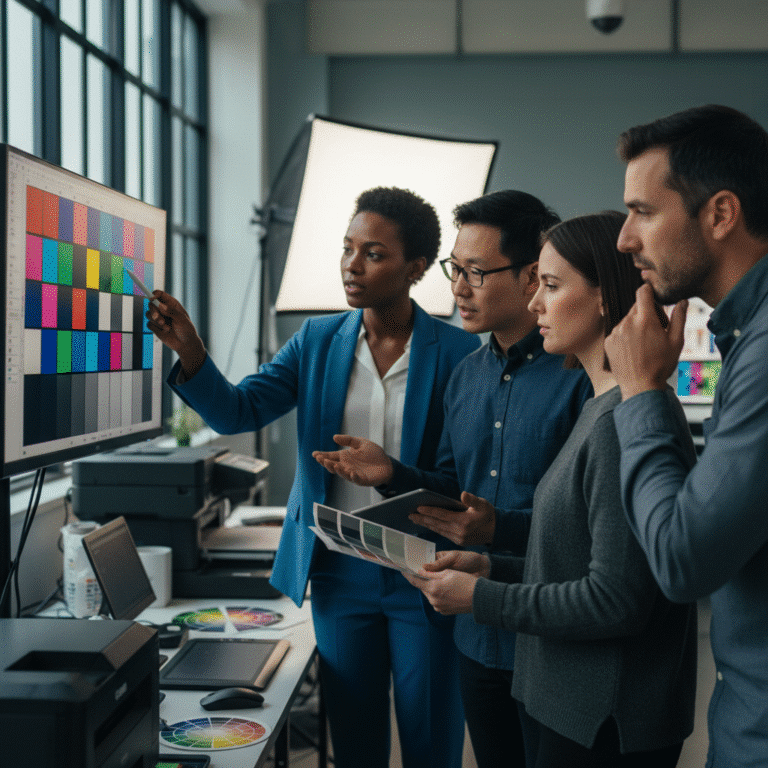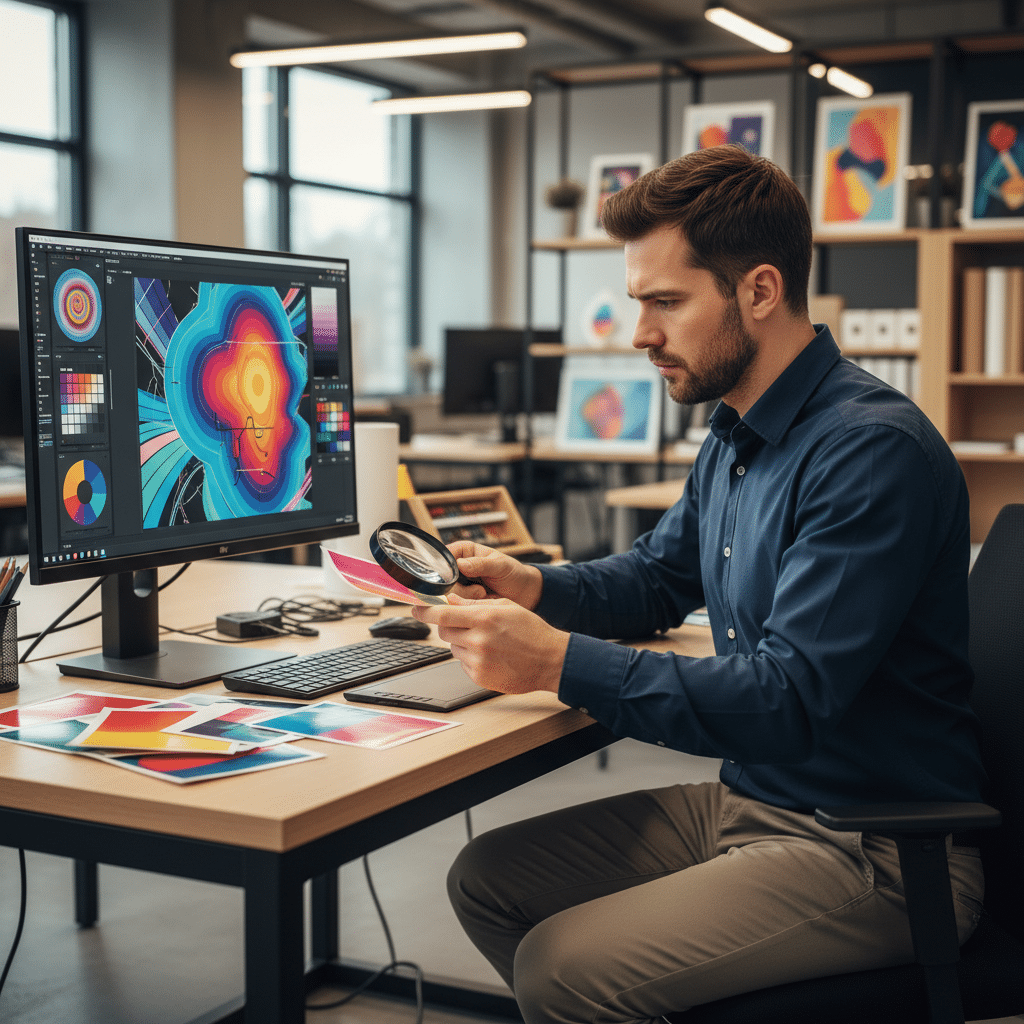
ส่งไฟล์โรงพิมพ์ยังไง? 5 เช็กลิสต์กันพลาด สีไม่เพี้ยน
- สรุปประเด็นสำคัญ ก่อนส่งไฟล์งานพิมพ์
- ความสำคัญของการเตรียมไฟล์งานพิมพ์ให้ถูกต้อง
- เช็กลิสต์ข้อที่ 1: การตั้งค่าโหมดสี CMYK หัวใจของงานพิมพ์สีตรงปก
- เช็กลิสต์ข้อที่ 2: ความละเอียดไฟล์ (Resolution) เคล็ดลับภาพคมชัด ไม่แตก
- เช็กลิสต์ข้อที่ 3: ระยะตัดตก (Bleed) และระยะขอบ (Margin) ป้องกันเนื้อหาสำคัญโดนตัด
- เช็กลิสต์ข้อที่ 4: การจัดการฟอนต์ (Font) หมดปัญหาฟอนต์เพี้ยนเมื่อเปิดไฟล์
- เช็กลิสต์ข้อที่ 5: การจัดการไฟล์รูปภาพ ฝัง (Embed) หรือแนบ (Link)
- รูปแบบไฟล์ที่เหมาะสมและการส่งมอบงานพิมพ์
- บทสรุป และแนวทางการเลือกโรงพิมพ์มืออาชีพ
การเตรียมไฟล์งานพิมพ์เพื่อส่งให้โรงพิมพ์เป็นกระบวนการที่มีความสำคัญอย่างยิ่งต่อคุณภาพของชิ้นงานสุดท้าย ไม่ว่าจะเป็นฉลากสินค้า โบรชัวร์ หรือสื่อสิ่งพิมพ์อื่น ๆ การตั้งค่าไฟล์ที่ไม่ถูกต้องอาจนำไปสู่ปัญหามากมาย เช่น สีเพี้ยน ภาพไม่คมชัด หรือข้อความถูกตัดขาด ซึ่งทำให้เสียทั้งเวลาและค่าใช้จ่ายในการแก้ไข การทำความเข้าใจหลักการพื้นฐานและปฏิบัติตามเช็กลิสต์ที่ถูกต้องจะช่วยให้มั่นใจได้ว่าผลลัพธ์ที่ได้จะตรงตามความคาดหวังและมีคุณภาพระดับมืออาชีพ
สรุปประเด็นสำคัญ ก่อนส่งไฟล์งานพิมพ์

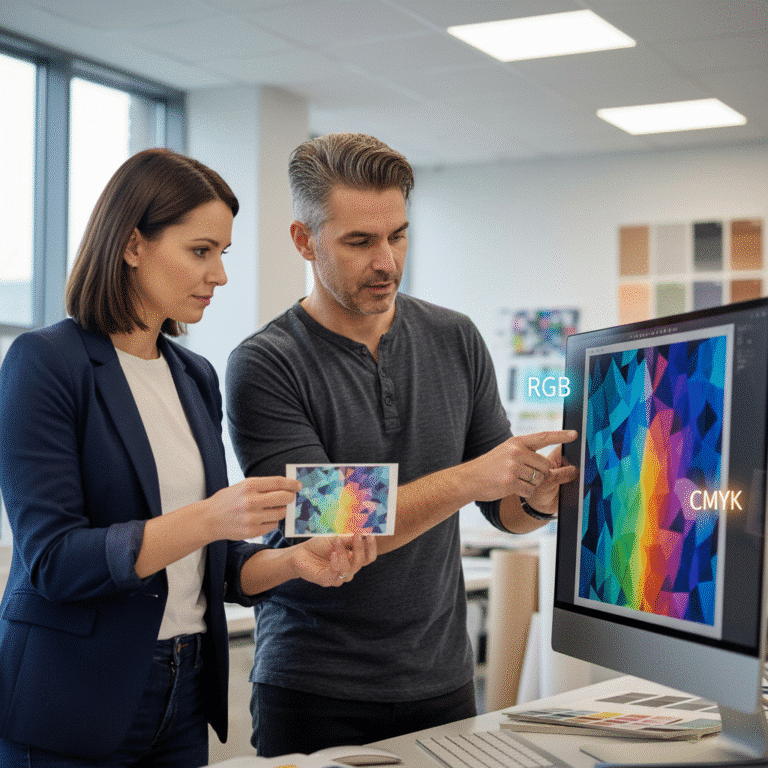
- โหมดสีต้องเป็น CMYK: ระบบสีสำหรับงานพิมพ์คือ CMYK (Cyan, Magenta, Yellow, Key/Black) การใช้โหมดสี RGB ซึ่งสำหรับหน้าจอแสดงผล จะทำให้สีที่พิมพ์ออกมาผิดเพี้ยนไปจากที่เห็นบนจออย่างมาก
- ความละเอียดไฟล์ 300 PPI/DPI: เพื่อให้ภาพและองค์ประกอบต่าง ๆ บนงานพิมพ์มีความคมชัด ไม่แตกเบลอ ควรตั้งค่าความละเอียดของไฟล์อาร์ตเวิร์คไว้ที่ 300 PPI (Pixels Per Inch) หรือ DPI (Dots Per Inch)
- ตั้งค่าระยะตัดตก (Bleed) และระยะขอบ (Margin): ต้องมีการเผื่อพื้นที่นอกขอบงานจริง (Bleed) สำหรับการตัดกระดาษ และเว้นพื้นที่ปลอดภัยด้านใน (Margin) เพื่อไม่ให้ข้อความหรือโลโก้สำคัญถูกตัดออกไป
- แปลงฟอนต์เป็นวัตถุ (Create Outlines): เพื่อป้องกันปัญหาฟอนต์หายหรือแสดงผลผิดพลาดเมื่อโรงพิมพ์เปิดไฟล์ ควรแปลงข้อความทั้งหมดให้กลายเป็นวัตถุเวกเตอร์ที่ไม่สามารถแก้ไขได้อีก
- จัดการไฟล์รูปภาพให้เรียบร้อย: รูปภาพที่ใช้ในงานออกแบบควรถูกฝัง (Embed) ลงในไฟล์โดยตรง เพื่อให้ไฟล์มีความสมบูรณ์ในตัวเองและป้องกันปัญหารูปหายเมื่อส่งไฟล์
ความสำคัญของการเตรียมไฟล์งานพิมพ์ให้ถูกต้อง
หลายครั้งที่ผู้ประกอบการ SME หรือนักออกแบบมือใหม่ประสบปัญหาเมื่อได้รับงานพิมพ์กลับมาจากโรงพิมพ์แล้วพบว่าผลลัพธ์ไม่เป็นไปตามที่ออกแบบไว้บนหน้าจอคอมพิวเตอร์ ปัญหาเหล่านี้ส่วนใหญ่เกิดจากการขาดความเข้าใจในกระบวนการเตรียมไฟล์สำหรับงานพิมพ์ หรือที่เรียกว่า “วิธีทำ Artwork” ซึ่งมีความแตกต่างอย่างสิ้นเชิงกับการออกแบบสำหรับสื่อดิจิทัล การเรียนรู้และให้ความสำคัญกับการตั้งค่าไฟล์ตั้งแต่เริ่มต้นจึงเป็นกุญแจสำคัญในการลดความผิดพลาด ประหยัดต้นทุน และสร้างสรรค์ผลงานที่มีคุณภาพสูงสุด
กระบวนการนี้จำเป็นสำหรับทุกคนที่มีส่วนเกี่ยวข้องกับการผลิตสื่อสิ่งพิมพ์ ตั้งแต่เจ้าของแบรนด์ที่ต้องการออกแบบฉลากสินค้าด้วยตนเอง ไปจนถึงนักการตลาดที่ต้องจัดทำโบรชัวร์และใบปลิว หรือแม้แต่นักออกแบบกราฟิกที่ต้องส่งไฟล์โลโก้และอาร์ตเวิร์คต่าง ๆ ให้กับโรงพิมพ์ การเตรียมไฟล์ที่ถูกต้องไม่เพียงแต่ช่วยให้การสื่อสารระหว่างผู้ออกแบบและโรงพิมพ์เป็นไปอย่างราบรื่น แต่ยังสะท้อนถึงความเป็นมืออาชีพและช่วยยกระดับภาพลักษณ์ของแบรนด์ได้อีกด้วย
เช็กลิสต์ข้อที่ 1: การตั้งค่าโหมดสี CMYK หัวใจของงานพิมพ์สีตรงปก
ขั้นตอนแรกและสำคัญที่สุดในการเตรียมไฟล์งานพิมพ์คือการเลือกใช้โหมดสีให้ถูกต้อง ระบบสีที่ใช้ในกระบวนการพิมพ์คือ CMYK ซึ่งเป็นรากฐานของการผสมสีหมึกพิมพ์ลงบนวัสดุต่าง ๆ การเพิกเฉยต่อขั้นตอนนี้มักเป็นสาเหตุหลักที่ทำให้สีของงานพิมพ์ออกมาไม่สดใสหรือผิดเพี้ยนไปจากต้นฉบับดิจิทัล
ความแตกต่างระหว่างโหมดสี RGB และ CMYK
เพื่อให้เห็นภาพชัดเจนขึ้น จำเป็นต้องเข้าใจหลักการทำงานของระบบสีทั้งสองแบบ โหมดสี RGB (Red, Green, Blue) เป็นการผสมสีโดยใช้แสง เหมาะสำหรับอุปกรณ์ที่แสดงผลด้วยแสง เช่น จอคอมพิวเตอร์, จอมือถือ, และโทรทัศน์ เมื่อนำสีทั้งสามมาผสมกันจะได้สีขาว (Additive Color) ในทางกลับกัน โหมดสี CMYK (Cyan, Magenta, Yellow, Key/Black) เป็นการผสมสีโดยใช้หมึกพิมพ์ เมื่อสีหมึกถูกพิมพ์ลงบนกระดาษ มันจะดูดซับความยาวคลื่นของแสงบางส่วนและสะท้อนส่วนที่เหลือกลับมา เมื่อนำแม่สีทั้งสามมาผสมกันตามทฤษฎีจะได้สีดำ แต่ในทางปฏิบัติจะได้สีน้ำตาลเข้ม จึงต้องใช้หมึกสีดำ (Key) เข้ามาช่วย (Subtractive Color)
| คุณสมบัติ | RGB (Red, Green, Blue) | CMYK (Cyan, Magenta, Yellow, Key) |
|---|---|---|
| หลักการทำงาน | การผสมสีด้วยแสง (Additive) | การผสมสีด้วยหมึก (Subtractive) |
| การใช้งานหลัก | หน้าจอแสดงผลดิจิทัล (เว็บไซต์, แอปพลิเคชัน, โซเชียลมีเดีย) | สื่อสิ่งพิมพ์ทุกชนิด (ฉลาก, โบรชัวร์, นิตยสาร, บรรจุภัณฑ์) |
| ขอบเขตสี (Gamut) | กว้างกว่า สามารถแสดงสีที่สดและสว่างได้มากกว่า | แคบกว่า ไม่สามารถพิมพ์สีที่สว่างจัดจ้าบางสีได้ |
| ผลลัพธ์เมื่อผสมสี | สีขาว | สีดำ (ในทางทฤษฎี) |
ผลกระทบจากการใช้โหมดสีผิดประเภท
หากไฟล์อาร์ตเวิร์คถูกสร้างขึ้นในโหมด RGB แล้วส่งไปให้โรงพิมพ์โดยไม่มีการแปลงค่าสีให้ถูกต้อง เครื่องพิมพ์จะพยายามแปลงค่าสี RGB เป็น CMYK โดยอัตโนมัติ ซึ่งผลลัพธ์ที่ได้มักไม่เป็นที่น่าพอใจ สีที่เคยสดใสบนหน้าจอ เช่น สีเขียวนีออน หรือสีฟ้าสว่าง อาจกลายเป็นสีที่ทึบและหม่นลงอย่างเห็นได้ชัด เนื่องจากสีเหล่านั้นอยู่นอกขอบเขต (Gamut) ของระบบสี CMYK ที่จะสามารถผลิตได้
ขั้นตอนการตั้งค่าโหมดสี CMYK ในโปรแกรมออกแบบ
โปรแกรมออกแบบกราฟิกระดับมืออาชีพส่วนใหญ่ เช่น Adobe Illustrator หรือ Adobe Photoshop จะมีตัวเลือกให้ตั้งค่าโหมดสีตั้งแต่ตอนสร้างไฟล์ใหม่ ควรเลือก “CMYK Color” ตั้งแต่ขั้นตอนนี้ เพื่อให้แน่ใจว่าสีที่เลือกใช้ตลอดกระบวนการออกแบบจะอยู่ในขอบเขตที่สามารถพิมพ์ได้ หากไฟล์ถูกสร้างขึ้นในโหมด RGB ไปแล้ว ก็ยังสามารถแปลงไฟล์ได้ในภายหลังผ่านเมนู เช่น File > Document Color Mode > CMYK Color ใน Adobe Illustrator อย่างไรก็ตาม วิธีที่ดีที่สุดคือการเริ่มต้นทำงานในโหมด CMYK ตั้งแต่แรก
เช็กลิสต์ข้อที่ 2: ความละเอียดไฟล์ (Resolution) เคล็ดลับภาพคมชัด ไม่แตก
ความคมชัดของงานพิมพ์ขึ้นอยู่กับความละเอียดของไฟล์ต้นฉบับโดยตรง การใช้ไฟล์ที่มีความละเอียดต่ำจะส่งผลให้ภาพและตัวอักษรบนชิ้นงานที่พิมพ์ออกมาดูแตกเป็นเม็ดพิกเซล ไม่สวยงาม และขาดความเป็นมืออาชีพ
ทำความเข้าใจหน่วย PPI และ DPI
แม้ว่าสองคำนี้มักจะถูกใช้สลับกัน แต่ก็มีความหมายที่แตกต่างกันเล็กน้อย:
- PPI (Pixels Per Inch): หมายถึงจำนวนพิกเซลต่อหนึ่งตารางนิ้วในไฟล์ดิจิทัล เป็นค่าที่ใช้วัดความละเอียดของรูปภาพบนหน้าจอ
- DPI (Dots Per Inch): หมายถึงจำนวนจุดหมึกที่เครื่องพิมพ์สามารถพิมพ์ได้ในหนึ่งตารางนิ้ว เป็นค่าที่ใช้วัดความละเอียดของเครื่องพิมพ์
สำหรับงานออกแบบเพื่อการพิมพ์ มาตรฐานอุตสาหกรรมกำหนดให้ไฟล์อาร์ตเวิร์คควรมีความละเอียดอยู่ที่ 300 PPI ซึ่งเป็นค่าที่เหมาะสมที่สุดที่จะทำให้เครื่องพิมพ์สามารถพิมพ์งานออกมาได้อย่างคมชัดและมีรายละเอียดครบถ้วน การตั้งค่าที่สูงกว่านี้โดยไม่จำเป็นอาจทำให้ไฟล์มีขนาดใหญ่เกินไป ในขณะที่ค่าที่ต่ำกว่านี้จะส่งผลต่อคุณภาพงานพิมพ์โดยตรง
จะเกิดอะไรขึ้นหากไฟล์มีความละเอียดต่ำ?
ไฟล์ที่มีความละเอียดต่ำกว่ามาตรฐาน (เช่น 72 PPI ซึ่งเหมาะสำหรับเว็บไซต์) เมื่อถูกนำไปพิมพ์ จะทำให้ภาพดูเบลอและมองเห็นรอยหยักตามขอบของวัตถุได้อย่างชัดเจน หรือที่เรียกว่า “ภาพแตก” ปัญหานี้ไม่สามารถแก้ไขได้ด้วยการเพิ่มความละเอียดในภายหลัง เพราะโปรแกรมจะทำเพียงแค่การขยายพิกเซลที่มีอยู่เดิมให้ใหญ่ขึ้น ไม่ได้สร้างรายละเอียดใหม่ขึ้นมา ดังนั้นจึงจำเป็นต้องใช้ภาพต้นฉบับที่มีความละเอียดสูงตั้งแต่แรก
ข้อควรจำ: ห้ามนำรูปภาพที่ดาวน์โหลดจากเว็บไซต์หรือโซเชียลมีเดียมาใช้ในงานพิมพ์โดยตรง เนื่องจากรูปภาพเหล่านั้นมักถูกบีบอัดและลดความละเอียดลงเพื่อให้อัปโหลดได้รวดเร็ว ควรใช้ภาพถ่ายจากกล้องความละเอียดสูงหรือภาพสต็อกที่ซื้อมาอย่างถูกลิขสิทธิ์
เช็กลิสต์ข้อที่ 3: ระยะตัดตก (Bleed) และระยะขอบ (Margin) ป้องกันเนื้อหาสำคัญโดนตัด
ในกระบวนการพิมพ์และตัดกระดาษ อาจเกิดการคลาดเคลื่อนเล็กน้อยได้เสมอ เพื่อป้องกันไม่ให้เกิดขอบขาวที่ไม่พึงประสงค์ หรือเนื้อหาสำคัญถูกตัดหายไป การตั้งค่าระยะตัดตกและระยะขอบจึงเป็นสิ่งที่ขาดไม่ได้
ระยะตัดตก (Bleed) คืออะไรและทำไมจึงสำคัญ
ระยะตัดตก หรือ Bleed คือพื้นที่ของงานออกแบบที่ขยายเกินขอบเขตของขนาดชิ้นงานจริงออกไป โดยทั่วไปจะกำหนดไว้ที่ 3-5 มิลลิเมตรรอบด้าน ตัวอย่างเช่น หากต้องการพิมพ์งานขนาด A4 (210 x 297 มม.) จะต้องสร้างไฟล์อาร์ตเวิร์คให้มีขนาดใหญ่กว่าปกติ คือ (210+6) x (297+6) มม. โดยให้พื้นหลังหรือรูปภาพที่ต้องการให้ชิดขอบ ขยายเต็มพื้นที่ Bleed นี้ เมื่อโรงพิมพ์นำชิ้นงานไปเข้าเครื่องตัด แม้จะมีการขยับเล็กน้อย ใบมีดก็จะยังคงตัดอยู่บนพื้นที่สีหรือรูปภาพ ทำให้ขอบของชิ้นงานสุดท้ายดูเรียบร้อย ไม่มีเส้นขอบสีขาวหลงเหลืออยู่
ระยะขอบ (Margin) พื้นที่ปลอดภัยของชิ้นงาน
ในทางกลับกัน ระยะขอบ หรือ Margin (บางครั้งเรียกว่า Safety Line) คือพื้นที่ที่เว้นเข้ามาจากขอบของขนาดชิ้นงานจริง เป็น “เขตปลอดภัย” ที่ควรวางเนื้อหาสำคัญทั้งหมด เช่น ข้อความ, โลโก้, หรือ QR Code ไว้ภายใน เพื่อรับประกันว่าจะไม่โดนตัดขาดหายไปในขั้นตอนสุดท้าย ระยะขอบที่แนะนำคือประมาณ 3-5 มิลลิเมตรจากขอบงานเช่นกัน การจัดวางองค์ประกอบให้อยู่ในพื้นที่ปลอดภัยไม่เพียงแต่ช่วยป้องกันความเสียหาย แต่ยังทำให้งานออกแบบดูมีความสมดุลและสบายตาอีกด้วย
เช็กลิสต์ข้อที่ 4: การจัดการฟอนต์ (Font) หมดปัญหาฟอนต์เพี้ยนเมื่อเปิดไฟล์
ปัญหาฟอนต์เป็นอีกหนึ่งข้อผิดพลาดที่พบบ่อยในการส่งไฟล์โรงพิมพ์ หากเครื่องคอมพิวเตอร์ของโรงพิมพ์ไม่มีฟอนต์ที่ใช้ในการออกแบบติดตั้งไว้ โปรแกรมจะทำการแทนที่ด้วยฟอนต์อื่นโดยอัตโนมัติ (เช่น Arial หรือ Times New Roman) ซึ่งจะทำให้การจัดวางและรูปแบบของข้อความเสียหายทั้งหมด
เหตุผลที่ต้องแปลงฟอนต์เป็นวัตถุ (Create Outlines)
วิธีแก้ไขปัญหานี้ที่ดีที่สุดคือการ “Create Outlines” หรือ “Convert to Curves” ก่อนบันทึกไฟล์เวอร์ชันสุดท้ายเพื่อส่งโรงพิมพ์ กระบวนการนี้จะเปลี่ยนตัวอักษรที่ยังสามารถพิมพ์แก้ไขได้ (Live Text) ให้กลายเป็นรูปทรงเวกเตอร์ (Vector Shapes) ที่มีลักษณะเหมือนตัวอักษรเดิมทุกประการ แต่ไม่จำเป็นต้องใช้ไฟล์ฟอนต์ในการแสดงผลอีกต่อไป ทำให้ไม่ว่าจะเปิดไฟล์บนคอมพิวเตอร์เครื่องไหน รูปแบบของข้อความก็จะยังคงเหมือนเดิมไม่เปลี่ยนแปลง
ข้อควรระวังก่อนและหลังการ Create Outlines
สิ่งสำคัญที่ต้องจำคือ เมื่อทำการ Create Outlines แล้ว ข้อความเหล่านั้นจะไม่สามารถถูกแก้ไขได้อีกต่อไป ดังนั้น ควรทำขั้นตอนนี้เป็นลำดับสุดท้ายหลังจากที่ตรวจสอบความถูกต้องของตัวสะกดและเนื้อหาทั้งหมดเรียบร้อยแล้ว แนะนำให้บันทึกไฟล์อาร์ตเวิร์คไว้สองเวอร์ชัน คือเวอร์ชันที่ยังแก้ไขข้อความได้ (สำหรับเก็บไว้เอง) และเวอร์ชันที่ทำการ Create Outlines แล้ว (สำหรับส่งโรงพิมพ์)
เช็กลิสต์ข้อที่ 5: การจัดการไฟล์รูปภาพ ฝัง (Embed) หรือแนบ (Link)
เมื่อมีการนำไฟล์รูปภาพจากภายนอกเข้ามาใช้ในงานออกแบบ เช่น โลโก้ หรือภาพสินค้า โปรแกรมออกแบบมักจะมีสองทางเลือกในการจัดการไฟล์เหล่านั้น คือการฝัง (Embed) หรือการแนบ (Link) ซึ่งแต่ละวิธีมีข้อดีข้อเสียแตกต่างกัน
การฝังรูปภาพ (Embedding)
การฝังรูปภาพคือการนำข้อมูลของไฟล์รูปภาพทั้งหมดมารวมไว้ในไฟล์อาร์ตเวิร์คหลักโดยตรง
- ข้อดี: ทำให้ไฟล์งานมีความสมบูรณ์ในตัวเอง สามารถส่งไฟล์เดียวให้โรงพิมพ์ได้เลยโดยไม่ต้องกังวลว่ารูปภาพจะหายหรือลิงก์จะเสีย โรงพิมพ์สามารถเปิดไฟล์และทำงานต่อได้ทันที
- ข้อเสีย: ทำให้ขนาดของไฟล์อาร์ตเวิร์คใหญ่ขึ้นอย่างมาก โดยเฉพาะเมื่อใช้รูปภาพความละเอียดสูงจำนวนหลายภาพ
การแนบไฟล์รูปภาพ (Linking)
การแนบไฟล์คือการสร้างเส้นทางเชื่อมโยงไปยังไฟล์รูปภาพที่จัดเก็บอยู่ภายนอก โปรแกรมจะแสดงภาพพรีวิวความละเอียดต่ำในไฟล์งาน แต่จะดึงข้อมูลจากไฟล์ต้นฉบับเมื่อทำการส่งออกหรือพิมพ์
- ข้อดี: ช่วยให้ไฟล์อาร์ตเวิร์คมีขนาดเล็ก ทำงานได้รวดเร็วขึ้น เหมาะสำหรับโปรเจกต์ขนาดใหญ่ เช่น แคตตาล็อกหรือนิตยสาร
- ข้อเสีย: มีความเสี่ยงสูงหากลืมส่งไฟล์รูปภาพที่แนบไว้ทั้งหมดไปพร้อมกับไฟล์งานหลัก หรือหากมีการเปลี่ยนชื่อหรือย้ายตำแหน่งของไฟล์รูปภาพ จะทำให้ลิงก์เสีย (Missing Link) และโรงพิมพ์จะไม่สามารถเปิดไฟล์ได้อย่างถูกต้อง
สำหรับงานพิมพ์ส่วนใหญ่ โดยเฉพาะงานที่ไม่ซับซ้อนมาก เช่น ฉลากสินค้า หรือนามบัตร การฝังรูปภาพ (Embed) เป็นวิธีที่ปลอดภัยและแนะนำมากที่สุด เพื่อลดโอกาสเกิดความผิดพลาด
รูปแบบไฟล์ที่เหมาะสมและการส่งมอบงานพิมพ์
หลังจากตรวจสอบครบทั้ง 5 เช็กลิสต์แล้ว ขั้นตอนสุดท้ายคือการบันทึกไฟล์ในรูปแบบที่เหมาะสมและส่งมอบให้กับโรงพิมพ์
การเลือกใช้ประเภทไฟล์ให้ถูกต้อง
ประเภทไฟล์ที่แตกต่างกันมีคุณสมบัติที่เหมาะกับงานคนละประเภท การเลือกใช้ไฟล์ที่ถูกต้องจะช่วยรักษาคุณภาพของงานพิมพ์ไว้ได้ดีที่สุด
| รูปแบบไฟล์ | คำอธิบาย | เหมาะสำหรับ |
|---|---|---|
| PDF (Portable Document Format) | เป็นมาตรฐานสากลสำหรับงานพิมพ์ สามารถรักษารูปแบบ ฟอนต์ และรูปภาพไว้ได้อย่างครบถ้วน ควรบันทึกเป็นฟอร์แมตย่อย PDF/X-4 เพื่อให้พร้อมพิมพ์ที่สุด | งานพิมพ์ทุกประเภท เช่น โบรชัวร์, แคตตาล็อก, ฉลากสินค้า, นามบัตร |
| AI (Adobe Illustrator) | ไฟล์ต้นฉบับจากโปรแกรม Adobe Illustrator เป็นไฟล์เวกเตอร์ที่สามารถย่อ-ขยายได้โดยไม่เสียความคมชัด | โลโก้, ไอคอน, ภาพประกอบ ที่ต้องการความคมชัดสูงสุด |
| EPS (Encapsulated PostScript) | ไฟล์เวกเตอร์รุ่นเก่าที่ยังคงใช้งานได้ดี สามารถเปิดได้ในโปรแกรมออกแบบหลายชนิด | เหมือนกับไฟล์ AI ใช้สำหรับส่งต่อไฟล์เวกเตอร์ระหว่างโปรแกรม |
| TIFF (Tagged Image File Format) | ไฟล์รูปภาพที่ไม่ผ่านการบีบอัด (Lossless) ทำให้คงคุณภาพและความละเอียดของภาพไว้ได้สูงสุด | ภาพถ่ายคุณภาพสูงที่ต้องการรายละเอียดสีและความคมชัดเป็นพิเศษ |
โดยทั่วไปแล้ว PDF ถือเป็นรูปแบบไฟล์ที่ดีและปลอดภัยที่สุดสำหรับการส่งให้โรงพิมพ์
ช่องทางการส่งไฟล์ให้โรงพิมพ์
การเลือกช่องทางส่งไฟล์ขึ้นอยู่กับขนาดของไฟล์และนโยบายของแต่ละโรงพิมพ์:
- อีเมล: เหมาะสำหรับไฟล์ขนาดเล็กที่ไม่เกิน 15-25 MB (ขึ้นอยู่กับผู้ให้บริการอีเมล) เป็นวิธีที่ง่ายและรวดเร็ว
- แอปพลิเคชันสนทนา (Line): สะดวกสำหรับการพูดคุยและส่งไฟล์ขนาดเล็ก แต่ควรตรวจสอบว่าแอปพลิเคชันมีการบีบอัดไฟล์หรือไม่
- บริการคลาวด์ (Cloud Storage): สำหรับไฟล์ขนาดใหญ่ ควรใช้บริการอย่าง Google Drive, Dropbox, หรือ WeTransfer โดยการอัปโหลดไฟล์แล้วส่งเป็นลิงก์ดาวน์โหลดให้โรงพิมพ์ ซึ่งเป็นวิธีที่แนะนำสำหรับไฟล์คุณภาพสูง
บทสรุป และแนวทางการเลือกโรงพิมพ์มืออาชีพ
การเตรียมไฟล์งานพิมพ์อย่างถูกต้องตามหลัก 5 ประการ ได้แก่ การตั้งค่าสี CMYK, การกำหนดความละเอียด 300 PPI, การทำระยะตัดตกและระยะขอบ, การแปลงฟอนต์เป็นวัตถุ และการจัดการรูปภาพอย่างเหมาะสม คือปัจจัยสำคัญที่จะช่วยให้ผลงานพิมพ์ออกมามีคุณภาพสูงสุด ตรงตามที่ออกแบบไว้ การลงทุนเวลาในการตรวจสอบรายละเอียดเหล่านี้จะช่วยลดความผิดพลาด ประหยัดค่าใช้จ่าย และทำให้กระบวนการทำงานกับโรงพิมพ์เป็นไปอย่างราบรื่น
หากกำลังมองหาโรงพิมพ์ที่เข้าใจความต้องการของผู้ประกอบการและให้บริการด้านสื่อสิ่งพิมพ์อย่างครบวงจร GIANT PRINT คือคำตอบ ด้วยประสบการณ์ในการเป็นโรงงานผลิตสื่อสิ่งพิมพ์ที่ทันสมัย มีบริการออกแบบและผลิตครบทุกรูปแบบ ไม่ว่าจะเป็นฉลากสินค้า, สติ๊กเกอร์, สกรีนแก้วกาแฟ, นามบัตร, บัตรสะสมแต้ม, เมนูอาหาร, โบรชัวร์, หรือการ์ดแต่งงาน ด้วยเครื่องพิมพ์มาตรฐานสากลและวัสดุชั้นนำ พร้อมทีมงานมืออาชีพที่พร้อมให้คำปรึกษาอย่างรวดเร็ว เพื่อให้ทุกชิ้นงานตอบโจทย์ธุรกิจ SME และลูกค้าทุกท่านได้อย่างสมบูรณ์แบบ
สามารถติดตามผลงานและโปรโมชันได้ที่ FACEBOOK PAGE, LINE และ TIKTOK
ที่อยู่: 269 หมู่ 12 ถ. มิตรภาพ ตำบลเมืองเก่า อำเภอเมืองขอนแก่น ขอนแก่น 40000
เบอร์โทรศัพท์: 082-2262660
อีเมล: [email protected]