Checklist! ส่งไฟล์พิมพ์ยังไงให้สีไม่เพี้ยน ภาพคมชัด
- สรุปประเด็นสำคัญสำหรับไฟล์งานพิมพ์คุณภาพ
- ทำไมการเตรียมไฟล์พิมพ์จึงสำคัญ
-
Checklist! ส่งไฟล์พิมพ์ยังไงให้สีไม่เพี้ยน ภาพคมชัด: 7 ขั้นตอนอย่างละเอียด
- 1. เลือกใช้โหมดสี CMYK: พื้นฐานที่ห้ามมองข้าม
- 2. ตั้งค่าความละเอียดภาพ (DPI) เพื่อความคมชัดสูงสุด
- 3. กำหนดขนาดไฟล์งานให้ถูกต้อง 100% ตามจริง
- 4. ระยะตัดตก (Bleed) และระยะปลอดภัย (Margin): องค์ประกอบชี้ขาดความเนี้ยบ
- 5. จัดการไฟล์ภาพและฟอนต์: ฝังไฟล์ให้ครบ จบในที่เดียว
- 6. การตรวจสอบคุณภาพสีและความสม่ำเสมอหลังพิมพ์
- 7. คุณภาพของหมึกและวัสดุพิมพ์: ปัจจัยสุดท้ายสู่ความสมบูรณ์แบบ
- ตารางสรุป: Checklist เตรียมไฟล์งานพิมพ์ฉบับเร่งรัด
- ส่งไฟล์อย่างมืออาชีพเพื่อผลลัพธ์ที่สมบูรณ์แบบ
- มองหาโรงพิมพ์คุณภาพครบวงจร
การเตรียมไฟล์งานพิมพ์เป็นขั้นตอนที่สำคัญอย่างยิ่ง ซึ่งส่งผลโดยตรงต่อคุณภาพของสื่อสิ่งพิมพ์ ไม่ว่าจะเป็นนามบัตร โบรชัวร์ ฉลากสินค้า หรือบรรจุภัณฑ์ต่างๆ ปัญหาที่พบบ่อย เช่น สีเพี้ยนไปจากที่ออกแบบไว้บนหน้าจอ หรือภาพกราฟิกแตกไม่คมชัด ล้วนสร้างความเสียหายทั้งในด้านเวลาและค่าใช้จ่าย บทความนี้จึงนำเสนอ Checklist! ส่งไฟล์พิมพ์ยังไงให้สีไม่เพี้ยน ภาพคมชัด เพื่อเป็นแนวทางที่ชัดเจนสำหรับผู้ประกอบการ นักออกแบบ และผู้ที่เกี่ยวข้องในการเตรียมไฟล์ให้พร้อมส่งโรงพิมพ์อย่างมืออาชีพ
สรุปประเด็นสำคัญสำหรับไฟล์งานพิมพ์คุณภาพ
ก่อนจะลงลึกในรายละเอียดของแต่ละขั้นตอน การทำความเข้าใจภาพรวมของข้อกำหนดหลักจะช่วยให้การเตรียมไฟล์เป็นไปอย่างราบรื่นและลดข้อผิดพลาดได้มาก ประเด็นสำคัญที่ต้องตรวจสอบก่อนส่งไฟล์ให้โรงพิมพ์เสมอ มีดังนี้:
- การเลือกใช้โหมดสี: ไฟล์งานสำหรับงานพิมพ์ทุกชนิดต้องตั้งค่าเป็นโหมดสี CMYK เท่านั้น เพื่อให้สีที่พิมพ์ออกมาใกล้เคียงกับสีที่แสดงผลบนหน้าจอมากที่สุด
- ความละเอียดของรูปภาพ: รูปภาพและองค์ประกอบกราฟิกทั้งหมดในไฟล์งานต้องมีความละเอียดไม่ต่ำกว่า 300 DPI (Dots Per Inch) เพื่อรับประกันความคมชัดสูงสุดของผลงานพิมพ์
- ขนาดของไฟล์งาน: กำหนดขนาดของพื้นที่ทำงาน (Artboard) ให้เท่ากับขนาดของชิ้นงานพิมพ์จริงในอัตราส่วน 100% เพื่อป้องกันการสเกลงานที่ผิดเพี้ยน
- การตั้งค่าระยะขอบ: ต้องมีการกำหนดระยะตัดตก (Bleed) และระยะปลอดภัย (Margin) อย่างถูกต้อง โดยทั่วไปจะกำหนดไว้อย่างน้อย 3 มิลลิเมตรรอบชิ้นงาน
- การบันทึกและส่งไฟล์: บันทึกไฟล์ในรูปแบบที่โรงพิมพ์ส่วนใหญ่ยอมรับ เช่น .PDF, .AI หรือ .EPS พร้อมทั้งฝัง (Embed) รูปภาพและแปลงฟอนต์ (Create Outlines) เพื่อป้องกันปัญหาไฟล์หายหรือการแสดงผลที่ผิดพลาด
ทำไมการเตรียมไฟล์พิมพ์จึงสำคัญ
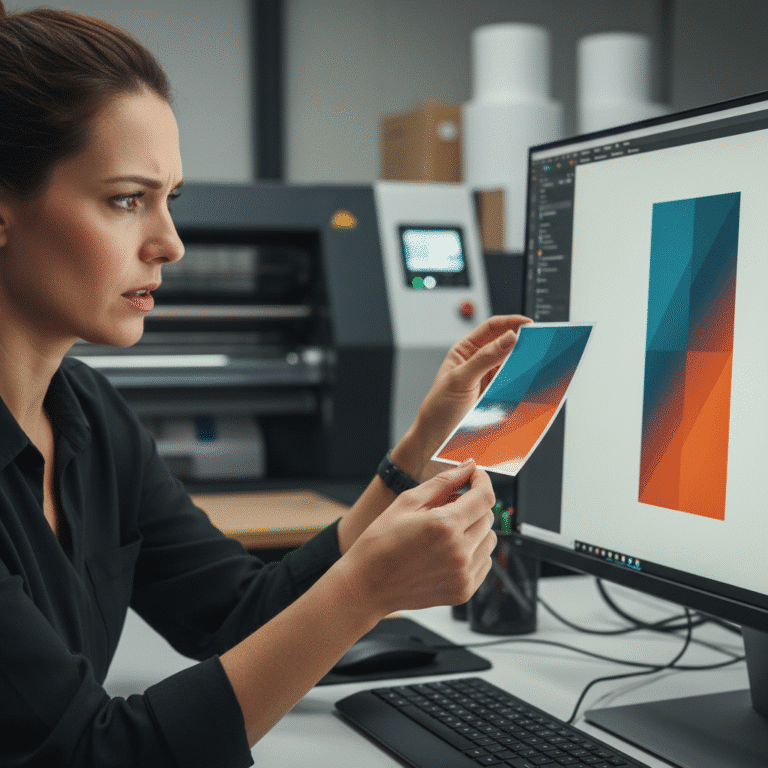
หลายคนอาจสงสัยว่าเหตุใดการตั้งค่าไฟล์จึงมีความซับซ้อนและต้องใส่ใจในรายละเอียดมากขนาดนี้ คำตอบคือ กระบวนการแสดงผลบนหน้าจอคอมพิวเตอร์และกระบวนการพิมพ์ลงบนวัสดุนั้นใช้หลักการเรื่องสีที่แตกต่างกันโดยสิ้นเชิง หน้าจอแสดงผลด้วยการเปล่งแสงสีแดง เขียว และน้ำเงิน (RGB – Additive Color) ในขณะที่เครื่องพิมพ์ทำงานโดยการผสมหมึกสีฟ้า (Cyan), สีม่วงแดง (Magenta), สีเหลือง (Yellow), และสีดำ (Key/Black) ลงบนพื้นผิววัสดุ (CMYK – Subtractive Color) ความแตกต่างพื้นฐานนี้เองที่เป็นสาเหตุหลักของปัญหาสีเพี้ยน
การเตรียมไฟล์ที่ไม่ถูกต้องตามมาตรฐานงานพิมพ์ไม่เพียงแต่ทำให้ผลลัพธ์ไม่เป็นไปตามที่คาดหวัง แต่ยังอาจนำไปสู่การต้องแก้ไขงานและพิมพ์ใหม่ทั้งหมด ซึ่งหมายถึงการสูญเสียทั้งทรัพยากรทางการเงินและเวลาอันมีค่า ดังนั้น การปฏิบัติตาม Checklist การเตรียมไฟล์อย่างเคร่งครัดจึงเป็นการลงทุนที่คุ้มค่า เพื่อให้ได้งานพิมพ์ที่มีคุณภาพสูงสุดและสะท้อนภาพลักษณ์ความเป็นมืออาชีพของแบรนด์ได้อย่างสมบูรณ์
Checklist! ส่งไฟล์พิมพ์ยังไงให้สีไม่เพี้ยน ภาพคมชัด: 7 ขั้นตอนอย่างละเอียด

เพื่อให้การส่งไฟล์งานพิมพ์เป็นไปอย่างราบรื่นและได้ผลลัพธ์ที่ตรงตามความต้องการ การตรวจสอบรายละเอียดในแต่ละขั้นตอนถือเป็นสิ่งจำเป็นอย่างยิ่ง ต่อไปนี้คือ 7 ขั้นตอนโดยละเอียดที่ควรปฏิบัติตาม
1. เลือกใช้โหมดสี CMYK: พื้นฐานที่ห้ามมองข้าม
ขั้นตอนแรกและสำคัญที่สุดคือการตั้งค่าโหมดสีของไฟล์งานให้เป็น CMYK ตั้งแต่เริ่มต้นกระบวนการออกแบบ โปรแกรมออกแบบกราฟิกระดับมืออาชีพ เช่น Adobe Illustrator หรือ Adobe Photoshop จะมีตัวเลือกให้ตั้งค่าโหมดสี (Color Mode) เมื่อสร้างไฟล์ใหม่
การออกแบบในโหมด RGB แล้วค่อยแปลงเป็น CMYK ในภายหลังอาจทำให้ค่าสีผิดเพี้ยนไปอย่างมาก เนื่องจากขอบเขตสี (Gamut) ของ RGB นั้นกว้างกว่า CMYK สีบางสีที่สดใสมากบนหน้าจอ เช่น สีเขียวนีออน หรือสีชมพูสะท้อนแสง จะไม่สามารถพิมพ์ออกมาให้เหมือนเดิมได้ในระบบ CMYK และจะถูกปรับให้เป็นสีที่ใกล้เคียงที่สุดในขอบเขตที่พิมพ์ได้ ซึ่งมักจะดูหม่นลง
ดังนั้น การทำงานในโหมด CMYK ตั้งแต่ต้นจะช่วยให้นักออกแบบเห็นภาพสีที่ใกล้เคียงกับงานพิมพ์จริงมากที่สุด และสามารถเลือกใช้สีที่อยู่ในขอบเขตการพิมพ์ได้อย่างเหมาะสม ลดความคาดหวังที่คลาดเคลื่อนและปัญหาปวดหัวหลังงานพิมพ์เสร็จสิ้น
2. ตั้งค่าความละเอียดภาพ (DPI) เพื่อความคมชัดสูงสุด
ความละเอียดของภาพ หรือ DPI (Dots Per Inch) คือหน่วยวัดความหนาแน่นของจุดหมึกที่เครื่องพิมพ์จะพิมพ์ลงในพื้นที่ 1 ตารางนิ้ว สำหรับงานพิมพ์ที่ต้องการความคมชัดสูง เช่น ภาพถ่าย โลโก้ หรือกราฟิกที่มีรายละเอียดซับซ้อน ค่าความละเอียดมาตรฐานที่ยอมรับกันทั่วโลกคือ 300 DPI
ภาพที่นำมาจากอินเทอร์เน็ตส่วนใหญ่มักมีความละเอียดเพียง 72 DPI ซึ่งเพียงพอสำหรับการแสดงผลบนหน้าจอ แต่ไม่เหมาะกับงานพิมพ์อย่างยิ่ง การนำภาพ 72 DPI มาใช้ในงานพิมพ์จะส่งผลให้ภาพดูแตกเป็นเม็ดพิกเซล เบลอ และขาดความคมชัดอย่างเห็นได้ชัด ก่อนนำภาพใดๆ มาใช้ในงานออกแบบ ควรตรวจสอบให้แน่ใจว่าไฟล์ภาพต้นฉบับมีความละเอียด 300 DPI ที่ขนาดใช้งานจริง การพยายามเพิ่มค่า DPI ให้กับภาพที่มีความละเอียดต่ำอยู่แล้วด้วยโปรแกรมแต่งภาพ (Upscaling) ไม่สามารถช่วยให้ภาพคมชัดขึ้นได้จริง เพราะเป็นเพียงการขยายพิกเซลที่มีอยู่เดิมให้ใหญ่ขึ้นเท่านั้น
3. กำหนดขนาดไฟล์งานให้ถูกต้อง 100% ตามจริง
ขนาดของพื้นที่ทำงานในโปรแกรมออกแบบ (Artboard) ต้องมีขนาดเท่ากับขนาดสุดท้ายของชิ้นงานพิมพ์จริงเสมอ ตัวอย่างเช่น หากต้องการพิมพ์นามบัตรขนาด 9 x 5.5 เซนติเมตร ก็ควรตั้งค่า Artboard เป็น 9 x 5.5 เซนติเมตรเช่นกัน การทำงานในขนาดที่ถูกต้องตั้งแต่ต้นจะช่วยให้การจัดวางองค์ประกอบต่างๆ ทั้งข้อความ รูปภาพ และโลโก้ เป็นไปอย่างแม่นยำ
การออกแบบในขนาดที่เล็กกว่าแล้วค่อยขยายในภายหลังเพื่อส่งพิมพ์ เป็นข้อผิดพลาดร้ายแรงที่จะทำให้คุณภาพของงานลดลงอย่างมาก โดยเฉพาะส่วนที่เป็นภาพถ่ายหรือ Raster Graphics ซึ่งจะสูญเสียความคมชัดทันทีเมื่อถูกขยายขนาด ในทางกลับกัน การออกแบบในขนาดใหญ่เกินไปอาจทำให้ไฟล์มีขนาดใหญ่โดยไม่จำเป็นและสร้างความยุ่งยากในการจัดการไฟล์
4. ระยะตัดตก (Bleed) และระยะปลอดภัย (Margin): องค์ประกอบชี้ขาดความเนี้ยบ
ในกระบวนการพิมพ์และตัดเจียนชิ้นงานให้ได้ขนาดที่ต้องการ อาจเกิดความคลาดเคลื่อนของเครื่องจักรได้เล็กน้อย เพื่อป้องกันปัญหานี้ จึงต้องมีการตั้งค่าระยะพิเศษ 2 ส่วนนี้
- ระยะตัดตก (Bleed): คือพื้นที่ของพื้นหลังหรือรูปภาพที่ออกแบบให้มีขนาดใหญ่เกินขอบเขตของชิ้นงานจริงออกไปโดยรอบ โดยทั่วไปจะกำหนดไว้ที่ 3-5 มิลลิเมตร หน้าที่ของ Bleed คือการป้องกันไม่ให้เกิดขอบขาวที่ไม่พึงประสงค์ขึ้นที่ขอบของชิ้นงาน หากการตัดเจียนคลาดเคลื่อนไปเล็กน้อย พื้นที่ Bleed ที่พิมพ์เกินไว้นี้จะช่วยให้ขอบของงานยังคงมีสีหรือลวดลายต่อเนื่องไปอย่างสวยงาม
- ระยะปลอดภัย (Margin หรือ Safety Area): คือพื้นที่ที่วัดจากขอบของชิ้นงานจริงเข้ามาด้านใน โดยทั่วไปจะกำหนดไว้ที่ 3-5 มิลลิเมตร เช่นกัน ข้อความสำคัญ โลโก้ หรือองค์ประกอบกราฟิกที่ไม่ต้องการให้ถูกตัดขาด ควรถูกวางอยู่ภายในขอบเขตของระยะปลอดภัยนี้เท่านั้น เพื่อให้แน่ใจว่าจะไม่ได้รับผลกระทบจากความคลาดเคลื่อนในขั้นตอนการตัด
5. จัดการไฟล์ภาพและฟอนต์: ฝังไฟล์ให้ครบ จบในที่เดียว
เมื่อเปิดไฟล์งานออกแบบบนคอมพิวเตอร์เครื่องอื่นที่ไม่มีไฟล์ภาพหรือฟอนต์เดียวกันติดตั้งอยู่ อาจเกิดปัญหาภาพหาย (Missing Link) หรือฟอนต์เพี้ยน (Font Substitution) ซึ่งทำให้การแสดงผลผิดพลาดไปจากต้นฉบับ เพื่อป้องกันปัญหานี้ ควรจัดการไฟล์ดังนี้:
- ฝังรูปภาพ (Embed Images): แทนที่จะใช้วิธีการลิงก์ภาพจากภายนอก ควรใช้คำสั่ง “Embed” ในโปรแกรมออกแบบเพื่อรวมข้อมูลของไฟล์ภาพทั้งหมดเข้ามาอยู่ในไฟล์งานหลัก (.ai, .indd) วิธีนี้จะทำให้ไฟล์มีขนาดใหญ่ขึ้น แต่ก็รับประกันได้ว่ารูปภาพจะแสดงผลอย่างถูกต้องเสมอไม่ว่าจะเปิดไฟล์ที่ใดก็ตาม
- แปลงฟอนต์เป็นเส้น (Create Outlines): ก่อนบันทึกไฟล์เวอร์ชันสุดท้ายเพื่อส่งโรงพิมพ์ ควรแปลงข้อความทั้งหมดให้กลายเป็นวัตถุลายเส้น (Vector Object) ด้วยคำสั่ง “Create Outlines” หรือ “Convert to Curves” การทำเช่นนี้จะเปลี่ยนตัวอักษรให้กลายเป็นรูปทรงกราฟิก ทำให้ไม่จำเป็นต้องมีไฟล์ฟอนต์นั้นๆ ติดตั้งอยู่ในเครื่องของโรงพิมพ์อีกต่อไป อย่างไรก็ตาม ควรบันทึกไฟล์ต้นฉบับที่ยังไม่ได้แปลงฟอนต์เก็บไว้เสมอ เผื่อในกรณีที่ต้องการกลับมาแก้ไขข้อความในอนาคต
6. การตรวจสอบคุณภาพสีและความสม่ำเสมอหลังพิมพ์
แม้จะเตรียมไฟล์มาอย่างดีแล้ว แต่การตรวจสอบชิ้นงานพิมพ์ตัวอย่างหรือล็อตแรกก็ยังคงเป็นขั้นตอนที่สำคัญ โดยสิ่งที่ควรพิจารณาคือความสม่ำเสมอของสีบนชิ้นงาน ต้องไม่มีลักษณะสีด่าง สีไม่ทั่วถึง หรือสีเพี้ยนในแต่ละส่วน การเทียบสีที่พิมพ์ออกมากับต้นฉบับดิจิทัล หรือที่ดีที่สุดคือเทียบกับตัวอย่างสีมาตรฐาน (Color Swatch) ที่ได้รับการยอมรับ เช่น Pantone จะช่วยให้การประเมินผลมีความแม่นยำ
ในกรณีที่มีสีเฉพาะของแบรนด์ (Brand Color) ซึ่งมีความสำคัญต่อภาพลักษณ์อย่างยิ่ง ควรแนบตัวอย่างสี หรือระบุรหัสสี Pantone ที่ถูกต้องให้กับโรงพิมพ์ เพื่อให้ฝ่ายผลิตสามารถเทียบและปรับสีได้อย่างแม่นยำที่สุดเท่าที่จะเป็นไปได้
7. คุณภาพของหมึกและวัสดุพิมพ์: ปัจจัยสุดท้ายสู่ความสมบูรณ์แบบ
ท้ายที่สุด คุณภาพของผลงานพิมพ์ไม่ได้ขึ้นอยู่กับการเตรียมไฟล์เพียงอย่างเดียว แต่ยังขึ้นอยู่กับคุณภาพของหมึกพิมพ์และวัสดุที่ใช้ด้วย การเลือกโรงพิมพ์ที่ใช้หมึกและวัสดุที่ได้มาตรฐานจะช่วยลดปัญหาสีเพี้ยน สีหลุดลอก หรือพื้นผิวของงานที่ไม่เป็นไปตามที่ต้องการได้ วัสดุแต่ละชนิด เช่น กระดาษอาร์ตมัน กระดาษคราฟท์ หรือสติกเกอร์ PVC มีคุณสมบัติในการดูดซึมหมึกและสะท้อนสีที่แตกต่างกัน การปรึกษากับโรงพิมพ์เพื่อเลือกวัสดุที่เหมาะสมกับงานออกแบบและวัตถุประสงค์การใช้งานจึงเป็นสิ่งที่ไม่ควรมองข้าม
ตารางสรุป: Checklist เตรียมไฟล์งานพิมพ์ฉบับเร่งรัด
เพื่อความสะดวกในการตรวจสอบไฟล์งานก่อนส่งพิมพ์ ตารางด้านล่างนี้ได้สรุปประเด็นสำคัญทั้งหมดไว้ในรูปแบบที่เข้าใจง่าย
| หัวข้อการตรวจสอบ | ข้อกำหนดมาตรฐาน | เหตุผลและความสำคัญ |
|---|---|---|
| โหมดสี (Color Mode) | CMYK (Cyan, Magenta, Yellow, Black) | เป็นโหมดสีมาตรฐานสำหรับเครื่องพิมพ์ เพื่อให้สีใกล้เคียงกับที่ออกแบบบนจอมากที่สุด |
| ความละเอียด (Resolution) | ขั้นต่ำ 300 DPI | เพื่อให้ภาพและกราฟิกมีความคมชัดสูง ไม่แตกเบลอเมื่อพิมพ์ออกมา |
| ขนาดไฟล์งาน (Dimension) | 100% เท่าขนาดพิมพ์จริง | ป้องกันการผิดเพี้ยนของสัดส่วนและองค์ประกอบเมื่อพิมพ์ |
| ระยะตัดตก (Bleed) | 3-5 มิลลิเมตรรอบด้าน | ป้องกันการเกิดขอบขาวหลังการตัดเจียนชิ้นงาน |
| ระยะปลอดภัย (Margin) | 3-5 มิลลิเมตรจากขอบ | ป้องกันข้อความหรือโลโก้สำคัญถูกตัดขาดหายไป |
| การจัดการไฟล์ประกอบ | ฝังรูปภาพ (Embed) และแปลงฟอนต์ (Create Outlines) | ป้องกันปัญหาไฟล์ภาพหายหรือฟอนต์เพี้ยนเมื่อเปิดไฟล์บนเครื่องอื่น |
| รูปแบบไฟล์ (File Format) | PDF, AI, EPS (ตามที่โรงพิมพ์แนะนำ) | เป็นรูปแบบไฟล์มาตรฐานที่รักษาคุณภาพและข้อมูลของงานออกแบบไว้ครบถ้วน |
| สีพิเศษ (Spot Color) | ระบุรหัสสี Pantone หรือแนบตัวอย่างสี | เพื่อให้โรงพิมพ์สามารถเทียบและผสมสีเฉพาะของแบรนด์ได้อย่างแม่นยำ |
ส่งไฟล์อย่างมืออาชีพเพื่อผลลัพธ์ที่สมบูรณ์แบบ
การเตรียมไฟล์พิมพ์ที่ถูกต้องตามหลักมาตรฐานไม่ใช่เรื่องยุ่งยาก แต่เป็นกระบวนการที่ต้องอาศัยความใส่ใจในรายละเอียด การปฏิบัติตาม Checklist ที่นำเสนอในบทความนี้จะช่วยลดความเสี่ยงของข้อผิดพลาดที่อาจเกิดขึ้นได้อย่างมีนัยสำคัญ ส่งผลให้กระบวนการผลิตเป็นไปอย่างราบรื่น ประหยัดเวลาและค่าใช้จ่ายในการแก้ไข และที่สำคัญที่สุดคือการได้มาซึ่งผลงานพิมพ์ที่มีคุณภาพ สีสันตรงตามที่คาดหวัง และภาพมีความคมชัดสวยงาม ซึ่งจะช่วยส่งเสริมภาพลักษณ์ที่ดีให้กับธุรกิจและแบรนด์ได้อย่างแน่นอน
มองหาโรงพิมพ์คุณภาพครบวงจร
สำหรับผู้ประกอบการ SME หรือนักออกแบบที่กำลังมองหาโรงงานผลิตสื่อสิ่งพิมพ์ที่เชื่อถือได้และให้บริการครบวงจร GIANT PRINT คือคำตอบ ด้วยบริการออกแบบและผลิตสื่อสิ่งพิมพ์ทุกรูปแบบ ไม่ว่าจะเป็น ฉลากสินค้า, สติ๊กเกอร์, สกรีนแก้วกาแฟ, นามบัตร, บัตรสะสมแต้ม, เมนูอาหาร, โบรชัวร์, การ์ดแต่งงาน และอื่นๆ อีกมากมาย
ที่ GIANT PRINT เราใช้เครื่องพิมพ์มาตรฐานระดับสากลและวัสดุชั้นนำจากต่างประเทศ พร้อมทีมงานมืออาชีพที่พร้อมให้คำแนะนำและให้คำปรึกษาอย่างรวดเร็ว ตั้งแต่ขั้นตอนการออกแบบไปจนถึงการผลิตชิ้นงาน เพื่อตอบโจทย์ความต้องการของลูกค้าทุกท่านและส่งมอบงานพิมพ์คุณภาพสูงสุด
ติดต่อ สอบถามเพิ่มเติม ได้ที่:
FACEBOOK PAGE | LINE | TIKTOK
ที่อยู่:
ห้างหุ้นส่วนจำกัด ไจแอนท์ ปริ้น
44 หมู่ 14 ถนน ศรีจันทร์ ตำบลบ้านเป็ด อำเภอเมืองขอนแก่น ขอนแก่น 40000
เบอร์โทรศัพท์: 082-2262660
อีเมล: [email protected]