กันพลาด! 5 Checklist เตรียมไฟล์งานพิมพ์ส่งโรงพิมพ์ให้เป๊ะ
การเตรียมไฟล์งานพิมพ์ที่สมบูรณ์แบบเป็นขั้นตอนสำคัญที่ส่งผลโดยตรงต่อคุณภาพของสื่อสิ่งพิมพ์ ไม่ว่าจะเป็นนามบัตร สติ๊กเกอร์ หรือโบรชัวร์ การทำความเข้าใจหลักการพื้นฐานจะช่วยลดข้อผิดพลาด ลดต้นทุน และประหยัดเวลาได้อย่างมีนัยสำคัญ บทความนี้จะนำเสนอ กันพลาด! 5 Checklist เตรียมไฟล์งานพิมพ์ส่งโรงพิมพ์ให้เป๊ะ เพื่อเป็นแนวทางสำหรับนักออกแบบและเจ้าของธุรกิจให้สามารถส่งมอบไฟล์งานที่มีคุณภาพและพร้อมสำหรับกระบวนการผลิตได้อย่างราบรื่น
สรุปประเด็นสำคัญสำหรับการเตรียมไฟล์งานพิมพ์
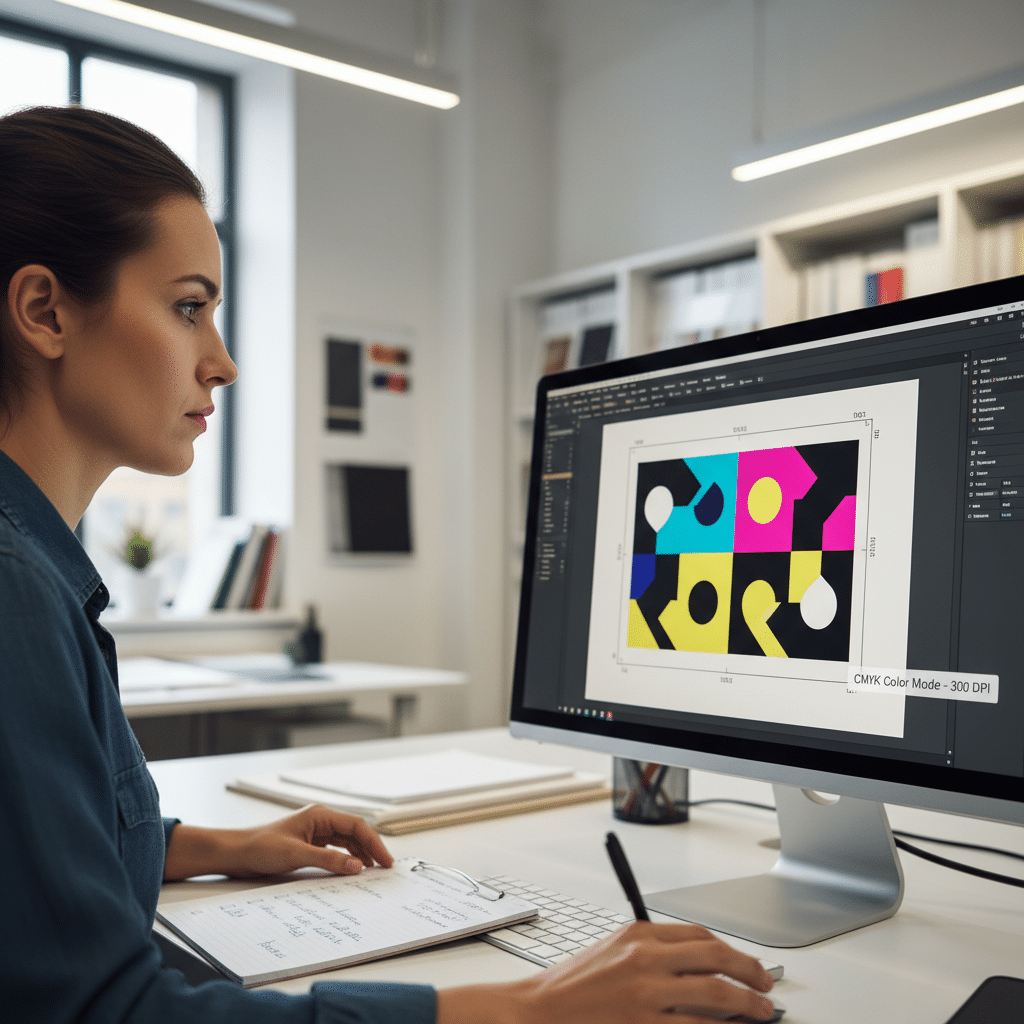
- โหมดสี (Color Mode): ตั้งค่าไฟล์อาร์ตเวิร์คเป็นโหมดสี CMYK เสมอสำหรับงานพิมพ์ เพื่อป้องกันสีที่ผิดเพี้ยนไปจากที่ออกแบบไว้บนหน้าจอ
- ความละเอียด (Resolution): กำหนดความละเอียดของรูปภาพและกราฟิกทั้งหมดที่ใช้ในงานออกแบบไว้ที่ 300 DPI (Dots Per Inch) เป็นอย่างน้อย เพื่อให้ผลลัพธ์มีความคมชัดสูงสุด
- การจัดการฟอนต์ (Fonts): แปลงตัวอักษรทั้งหมดให้เป็นวัตถุ (Create Outlines) ก่อนบันทึกไฟล์ เพื่อหลีกเลี่ยงปัญหาฟอนต์เพี้ยนหรือหายไปเมื่อโรงพิมพ์เปิดไฟล์
- ระยะตัดตกและระยะปลอดภัย (Bleed & Margin): ตั้งค่าระยะตัดตก (Bleed) อย่างน้อย 3 มิลลิเมตรรอบชิ้นงาน และเว้นระยะปลอดภัย (Margin) สำหรับเนื้อหาสำคัญ เพื่อไม่ให้ถูกตัดขาดหายไปในขั้นตอนการผลิต
- รูปแบบไฟล์ (File Format): บันทึกไฟล์สุดท้ายเป็น PDF (Portable Document Format) เป็นหลัก เนื่องจากเป็นฟอร์แมตมาตรฐานที่รวบรวมองค์ประกอบทั้งหมดไว้ครบถ้วน แต่ควรสอบถามข้อกำหนดเฉพาะของแต่ละโรงพิมพ์อีกครั้ง
ความสำคัญของการเตรียมไฟล์งานพิมพ์ที่ถูกต้อง
สำหรับเจ้าของธุรกิจ นักการตลาด หรือนักออกแบบ การส่งไฟล์งานพิมพ์ที่ไม่ได้มาตรฐานอาจนำไปสู่ปัญหามากมาย ตั้งแต่การถูกโรงพิมพ์ตีกลับไฟล์ ทำให้กระบวนการผลิตล่าช้า ไปจนถึงผลลัพธ์สุดท้ายที่ไม่ได้คุณภาพตามที่คาดหวัง เช่น สีซีดเพี้ยน ภาพแตกไม่คมชัด หรือข้อความสำคัญถูกตัดหายไป ปัญหาเหล่านี้ไม่เพียงแต่สร้างความเสียหายต่อภาพลักษณ์ของแบรนด์ แต่ยังก่อให้เกิดค่าใช้จ่ายเพิ่มเติมในการแก้ไขและสั่งพิมพ์ใหม่ การมีความรู้ความเข้าใจใน กันพลาด! 5 Checklist เตรียมไฟล์งานพิมพ์ส่งโรงพิมพ์ให้เป๊ะ จึงเป็นสิ่งจำเป็นอย่างยิ่ง
กระบวนการเตรียมไฟล์ที่ถูกต้องช่วยสร้างมาตรฐานการทำงานที่เป็นมืออาชีพ ทำให้การสื่อสารระหว่างผู้ออกแบบและโรงพิมพ์เป็นไปอย่างราบรื่นและเข้าใจตรงกัน เมื่อไฟล์งานถูกตั้งค่ามาอย่างเหมาะสมตั้งแต่ต้น โรงพิมพ์สามารถนำไฟล์ไปใช้ในกระบวนการผลิตต่อได้ทันที ซึ่งส่งผลให้ได้รับงานพิมพ์ที่มีคุณภาพสูง ตรงตามแบบ และทันตามกำหนดเวลาที่ต้องการ การลงทุนเวลาในการตรวจสอบไฟล์เพียงเล็กน้อย สามารถป้องกันความผิดพลาดและค่าใช้จ่ายที่อาจบานปลายในภายหลังได้
เช็คลิสต์ 5 ข้อสำคัญก่อนส่งไฟล์ให้โรงพิมพ์
เพื่อให้งานพิมพ์ออกมาสวยงาม คมชัด และตรงตามความต้องการ การตรวจสอบไฟล์อาร์ตเวิร์คตามหลักการสากลเป็นขั้นตอนที่ไม่ควรมองข้าม Checklist ทั้ง 5 ข้อนี้ได้รวบรวมประเด็นที่สำคัญที่สุดซึ่งเป็นสาเหตุหลักของปัญหาในงานพิมพ์
1. การตั้งค่าโหมดสี (Color Mode) – หัวใจของงานพิมพ์
โหมดสีเป็นปัจจัยแรกที่กำหนดความถูกต้องของสีในงานพิมพ์ ความแตกต่างระหว่างโหมดสีสำหรับหน้าจอและสำหรับงานพิมพ์เป็นสิ่งที่ต้องทำความเข้าใจอย่างถ่องแท้
- CMYK (Cyan, Magenta, Yellow, Key/Black): นี่คือโหมดสีมาตรฐานสำหรับงานพิมพ์ทุกประเภท ระบบการพิมพ์ใช้แม่สีทั้งสี่นี้ผสมกันเพื่อสร้างเฉดสีต่างๆ บนวัสดุพิมพ์ เช่น กระดาษ หรือสติ๊กเกอร์ การตั้งค่าไฟล์ในโหมด CMYK ตั้งแต่เริ่มต้นออกแบบจะทำให้เห็นสีบนหน้าจอใกล้เคียงกับสีที่จะได้จากการพิมพ์จริงมากที่สุด
- RGB (Red, Green, Blue): โหมดสีนี้ใช้สำหรับการแสดงผลบนหน้าจออุปกรณ์ดิจิทัล เช่น จอคอมพิวเตอร์ โทรศัพท์มือถือ หรือโทรทัศน์ ซึ่งใช้การผสมแสงสีเพื่อสร้างภาพ หากส่งไฟล์ที่ตั้งค่าเป็น RGB ให้โรงพิมพ์ ระบบจะแปลงค่าสีเป็น CMYK โดยอัตโนมัติ ซึ่งมักจะทำให้สีที่ได้ออกมาดูซีดจางหรือผิดเพี้ยนไปจากที่เห็นบนหน้าจออย่างมาก
- สีพิเศษ (Pantone/Spot Color): ในกรณีที่ต้องการสีเฉพาะที่แม่นยำสูงสุดสำหรับโลโก้หรือแบรนด์ ซึ่งไม่สามารถผสมจาก CMYK ได้ การระบุรหัสสี Pantone จะช่วยให้โรงพิมพ์ใช้หมึกสีพิเศษที่ผสมสำเร็จรูปมาแล้ว ทำให้ได้สีที่ตรงตามมาตรฐานทุกครั้งที่พิมพ์ แต่ก็มีค่าใช้จ่ายที่สูงกว่า
คำแนะนำ: ก่อนเริ่มออกแบบ ควรตั้งค่า Document Color Mode ในโปรแกรม (เช่น Adobe Illustrator หรือ Photoshop) เป็น CMYK เสมอ หากมีไฟล์เดิมที่เป็น RGB ควรทำการแปลงโหมดสีและปรับแก้สีสันให้ใกล้เคียงที่ต้องการอีกครั้งก่อนส่งพิมพ์
2. ความละเอียดไฟล์ (Resolution) – เพื่อความคมชัดสูงสุด
ความละเอียดของรูปภาพและองค์ประกอบกราฟิกเป็นตัวชี้วัดความคมชัดของงานพิมพ์ ไฟล์ที่มีความละเอียดต่ำจะส่งผลให้ภาพดูเบลอ แตกเป็นเม็ดพิกเซล และขาดความเป็นมืออาชีพ
- มาตรฐานความละเอียด: สำหรับงานพิมพ์ออฟเซ็ทและดิจิทัลออฟเซ็ท ควรตั้งค่าความละเอียดของไฟล์ภาพไว้ที่ 300 DPI (Dots Per Inch) หรือ PPI (Pixels Per Inch) ซึ่งเป็นค่ามาตรฐานที่ทำให้มั่นใจได้ว่าภาพจะมีความคมชัดและสวยงามเมื่อพิมพ์ออกมาในขนาดจริง
- การตรวจสอบความละเอียด: อย่าขยายขนาดรูปภาพที่มีความละเอียดต่ำในโปรแกรมออกแบบ เพราะโปรแกรมจะแค่ขยายเม็ดพิกเซลให้ใหญ่ขึ้น แต่ไม่ได้เพิ่มความคมชัดให้ภาพ ควรใช้ภาพถ่ายหรือไฟล์กราฟิกที่มีขนาดใหญ่และความละเอียดสูงมาตั้งแต่ต้น
- Raster Effects ในโปรแกรม Illustrator: หากมีการใช้เอฟเฟกต์ต่างๆ เช่น Drop Shadow, Glow, หรือ Blur ในโปรแกรม Adobe Illustrator ควรเข้าไปตั้งค่าความละเอียดของเอฟเฟกต์เหล่านี้ที่เมนู Effect > Document Raster Effects Settings และเลือกความละเอียดเป็น High (300 ppi) เพื่อให้เอฟเฟกต์ที่ได้มีความเนียนสวย ไม่แตกเป็นรอยหยัก
3. การจัดการฟอนต์ (Fonts) – ป้องกันปัญหาตัวอักษรเพี้ยน
ปัญหาฟอนต์เป็นหนึ่งในข้อผิดพลาดที่พบบ่อยที่สุดในการส่งไฟล์งานพิมพ์ เกิดขึ้นเมื่อโรงพิมพ์ไม่มีฟอนต์เดียวกับที่ผู้ออกแบบใช้ ทำให้โปรแกรมหาฟอนต์อื่นมาแทนที่โดยอัตโนมัติ ส่งผลให้การจัดวาง ข้อความ และดีไซน์โดยรวมเสียหาย
- การแปลงฟอนต์เป็นเส้น (Convert to Outlines): วิธีแก้ไขที่ดีที่สุดคือการแปลงข้อความทั้งหมดในไฟล์ให้กลายเป็นวัตถุลายเส้น หรือที่เรียกว่า “Create Outlines” (ใน Adobe Illustrator) หรือ “Convert to Shape” (ใน Adobe Photoshop) คำสั่งนี้จะเปลี่ยนสถานะของตัวอักษรจาก “ข้อความที่แก้ไขได้” ไปเป็น “รูปทรงเวกเตอร์” ซึ่งจะคงรูปลักษณ์เดิมไว้ไม่ว่าจะเปิดบนคอมพิวเตอร์เครื่องใดก็ตาม
- ข้อควรระวัง: หลังจากทำการ Create Outlines แล้ว จะไม่สามารถกลับไปแก้ไขข้อความได้อีกต่อไป ดังนั้น ควรบันทึกไฟล์เวอร์ชันที่ยังไม่ได้แปลงฟอนต์เก็บไว้เป็นไฟล์ต้นฉบับ สำหรับการแก้ไขในอนาคต และสร้างไฟล์ใหม่สำหรับส่งให้โรงพิมพ์โดยเฉพาะ
- การแนบฟอนต์ (Embedding Fonts): หากไม่สามารถ Create Outlines ได้ (เช่น ในไฟล์เอกสารหลายหน้า) บางโปรแกรมสามารถ “ฝัง” หรือ “แนบ” ไฟล์ฟอนต์ไปกับไฟล์งานได้ เช่น การบันทึกเป็น PDF ที่มีการตั้งค่าให้ Embed Fonts ซึ่งเป็นอีกทางเลือกหนึ่ง แต่การ Create Outlines ยังคงเป็นวิธีที่ปลอดภัยที่สุด
4. ขนาด, ระยะตัดตก (Bleed) และระยะปลอดภัย (Margin)
การตั้งค่าขนาดและพื้นที่เผื่อรอบชิ้นงานเป็นสิ่งจำเป็นเพื่อให้งานพิมพ์ที่ผ่านการตัดเจียนแล้วออกมาสมบูรณ์แบบ ไม่มีขอบขาวที่ไม่พึงประสงค์ และเนื้อหาสำคัญไม่ถูกตัดหายไป
- ระยะตัดตก (Bleed): คือพื้นที่ของพื้นหลังหรือรูปภาพที่ต้องออกแบบให้มีขนาดใหญ่เกินขอบเขตของชิ้นงานจริงออกไปรอบด้าน โดยทั่วไปจะกำหนดไว้ที่ 3-5 มิลลิเมตร ระยะนี้มีไว้เพื่อรองรับความคลาดเคลื่อนที่อาจเกิดขึ้นได้จากเครื่องตัดกระดาษ หากไม่มีระยะ Bleed เมื่อกระดาษขยับเพียงเล็กน้อย อาจทำให้เกิดขอบขาวบางๆ ที่ขอบของชิ้นงานได้
- ระยะปลอดภัย (Margin/Safety Line): คือพื้นที่ที่อยู่ด้านในเข้ามาจากเส้นตัดจริง (Trim Line) โดยทั่วไปจะกำหนดไว้ที่ 3-5 มิลลิเมตร องค์ประกอบสำคัญทั้งหมด เช่น โลโก้, ข้อความ, หรือเบอร์โทรศัพท์ ควรถูกจัดวางอยู่ภายในเส้นระยะปลอดภัยนี้ เพื่อป้องกันไม่ให้ถูกตัดขาดหรืออยู่ชิดขอบจนเกินไป ทำให้งานดูไม่สวยงาม
- เส้นไกด์และเครื่องหมายตัด (Guide Lines & Crop Marks): ควรสร้างเส้นไกด์ (Guide Lines) ในไฟล์ออกแบบเพื่อเป็นแนวสำหรับระยะปลอดภัย และเมื่อบันทึกไฟล์สำหรับส่งโรงพิมพ์ ควรตั้งค่าให้โปรแกรมสร้างเครื่องหมายตัด (Crop Marks) ซึ่งเป็นเส้นบอกตำแหน่งให้โรงพิมพ์ทราบว่าต้องตัดชิ้นงานที่บริเวณใด
5. การตรวจสอบและบันทึกไฟล์ขั้นสุดท้าย
ก่อนที่จะส่งไฟล์ให้กับโรงพิมพ์ การตรวจสอบความเรียบร้อยทั้งหมดอีกครั้งและการเลือกรูปแบบไฟล์ที่ถูกต้องเป็นขั้นตอนสุดท้ายที่จะช่วยยืนยันว่างานจะออกมาสมบูรณ์
- รูปแบบไฟล์ที่แนะนำ: PDF (Portable Document Format) เป็นฟอร์แมตที่นิยมที่สุดในการส่งไฟล์งานพิมพ์ เนื่องจากสามารถรวบรวมรูปภาพ ฟอนต์ และการจัดวางทั้งหมดไว้ในไฟล์เดียวได้อย่างสมบูรณ์ ทำให้การแสดงผลไม่ผิดเพี้ยน อย่างไรก็ตาม โรงพิมพ์บางแห่งอาจต้องการไฟล์ต้นฉบับ เช่น .ai (Adobe Illustrator) หรือ .eps เพื่อความยืดหยุ่นในการแก้ไข จึงควรสอบถามข้อกำหนดของโรงพิมพ์ก่อนเสมอ
- การฝังรูปภาพ (Embed Images): หากในไฟล์งานมีการใช้รูปภาพที่ “ลิงก์” มาจากภายนอก ต้องแน่ใจว่าได้ทำการ “ฝัง” (Embed) รูปภาพเหล่านั้นเข้าไปในไฟล์งานโดยตรง เพื่อป้องกันปัญหารูปหายเมื่อโรงพิมพ์เปิดไฟล์
- ตรวจสอบรายละเอียดทั้งหมด: เปิดไฟล์ PDF ที่บันทึกแล้วขึ้นมาตรวจสอบความถูกต้องเป็นครั้งสุดท้าย เช็คการสะกดคำ, ความคมชัดของภาพ, สีสัน, ระยะตัดตก และระยะปลอดภัย ว่าทุกอย่างเรียบร้อยดีหรือไม่ สำหรับงานที่มีลักษณะพิเศษ เช่น พิมพ์สติ๊กเกอร์ หรือฉลากสินค้า ต้องตรวจสอบว่าได้สร้างเส้นไดคัท (Die-cut Line) มาอย่างถูกต้องตามที่โรงพิมพ์กำหนด
ตารางสรุปข้อผิดพลาดที่พบบ่อยและแนวทางแก้ไข
| ปัญหาที่พบบ่อย | สาเหตุที่เป็นไปได้ | วิธีแก้ไขที่ถูกต้อง |
|---|---|---|
| สีเพี้ยน ซีด หรือเข้มเกินไป | ใช้โหมดสี RGB แทน CMYK ในการออกแบบ | ตั้งค่าโหมดสีของไฟล์เป็น CMYK ตั้งแต่เริ่มต้น หรือแปลงไฟล์เป็น CMYK และปรับสีใหม่ |
| ภาพแตก เบลอ ไม่คมชัด | ความละเอียดของรูปภาพต่ำกว่า 300 DPI | ใช้รูปภาพที่มีความละเอียดสูง (300 DPI) ตั้งแต่แรก และไม่ขยายภาพขนาดเล็กให้ใหญ่ขึ้น |
| ฟอนต์เปลี่ยนไปจากเดิม | ไม่ได้แปลงฟอนต์เป็นเส้น (Create Outlines) และโรงพิมพ์ไม่มีฟอนต์ดังกล่าว | เลือกข้อความทั้งหมดและใช้คำสั่ง Create Outlines ก่อนบันทึกไฟล์สำหรับส่งพิมพ์ |
| ข้อความหรือโลโก้ถูกตัดขอบ | วางองค์ประกอบสำคัญชิดขอบกระดาษเกินไป ไม่มีระยะปลอดภัย (Margin) | เว้นระยะปลอดภัยจากขอบตัดเข้ามาอย่างน้อย 3-5 มม. สำหรับเนื้อหาสำคัญ |
| มีขอบขาวที่ขอบงานหลังตัด | ไม่ได้ตั้งค่าระยะตัดตก (Bleed) ทำให้พื้นหลังมีขนาดพอดีกับชิ้นงาน | ขยายพื้นหลังหรือรูปภาพให้เกินขอบเขตงานจริงออกไปรอบด้านอย่างน้อย 3 มม. |
คำถามที่พบบ่อยเกี่ยวกับการเตรียมไฟล์งานพิมพ์
จำเป็นต้องส่งไฟล์ต้นฉบับ (.ai) เสมอหรือไม่?
ไม่จำเป็นเสมอไป โดยทั่วไปแล้ว ไฟล์ PDF ที่บันทึกด้วยการตั้งค่าคุณภาพสูง (High-Quality Print) จะเป็นที่ยอมรับของโรงพิมพ์ส่วนใหญ่ อย่างไรก็ตาม การส่งไฟล์ .ai อาจมีประโยชน์ในกรณีที่ต้องการให้โรงพิมพ์ช่วยตรวจสอบหรือแก้ไขไฟล์บางส่วน แต่ต้องแน่ใจว่าได้ทำการ Create Outlines และ Embed Images เรียบร้อยแล้ว วิธีที่ดีที่สุดคือการสอบถามความต้องการของโรงพิมพ์โดยตรง
หากภาพมีความละเอียดไม่ถึง 300 DPI ควรทำอย่างไร?
การใช้ภาพที่มีความละเอียดต่ำจะส่งผลต่อคุณภาพงานพิมพ์อย่างหลีกเลี่ยงไม่ได้ ทางแก้ไขที่ดีที่สุดคือการหาภาพใหม่ที่มีความละเอียดสูงมาแทนที่ การพยายามเพิ่มความละเอียดในโปรแกรม Photoshop (Upscaling) อาจช่วยได้เล็กน้อย แต่ก็มักจะทำให้ภาพดูไม่เป็นธรรมชาติและยังคงไม่คมชัดเท่าที่ควร หรืออีกทางเลือกคือการย่อขนาดการใช้งานของภาพนั้นลงในดีไซน์ เพื่อให้ความหนาแน่นของพิกเซลต่อพื้นที่เพิ่มขึ้น
สีพิเศษ (Pantone) คืออะไร และจำเป็นเมื่อใด?
Pantone คือระบบมาตรฐานสีที่ใช้ในอุตสาหกรรมการพิมพ์ทั่วโลก ประกอบด้วยสีที่ผสมสำเร็จรูปจากโรงงาน ทำให้ได้เฉดสีที่แม่นยำและสม่ำเสมอในทุกครั้งที่พิมพ์ เหมาะสำหรับงานที่ต้องการควบคุมสีของแบรนด์อย่างเข้มงวด เช่น สีโลโก้บนบรรจุภัณฑ์หรือสื่อส่งเสริมการขายต่างๆ การใช้สี Pantone จะมีค่าใช้จ่ายสูงกว่าการพิมพ์ด้วยระบบ CMYK ทั่วไป และจำเป็นต้องแจ้งรหัสสีที่ต้องการให้โรงพิมพ์ทราบอย่างชัดเจน
สรุปแนวทางสู่การพิมพ์งานอย่างมืออาชีพ
การเตรียมไฟล์งานพิมพ์อย่างพิถีพิถันตาม Checklist 5 ข้อ ไม่ว่าจะเป็นการตั้งค่าโหมดสี CMYK, ความละเอียด 300 DPI, การจัดการฟอนต์, การกำหนดระยะตัดตกและระยะปลอดภัย, รวมถึงการตรวจสอบไฟล์ขั้นสุดท้าย ล้วนเป็นรากฐานสำคัญที่นำไปสู่ผลงานพิมพ์คุณภาพสูง การปฏิบัติตามหลักการเหล่านี้ไม่เพียงแต่ช่วยให้งานพิมพ์ออกมาสวยงามตรงตามแบบ แต่ยังช่วยลดความผิดพลาด ลดต้นทุน และสร้างกระบวนการทำงานที่ราบรื่นและเป็นมืออาชีพ
สำหรับผู้ประกอบการและนักออกแบบที่กำลังมองหาโรงพิมพ์ที่เข้าใจความต้องการและใส่ใจในทุกรายละเอียด GIANT PRINT คือโรงงานผลิตสื่อสิ่งพิมพ์ครบวงจรที่พร้อมให้บริการ ด้วยทีมงานมืออาชีพที่สามารถให้คำแนะนำและให้คำปรึกษาในการเตรียมไฟล์งานพิมพ์ เพื่อให้ผลงานของคุณออกมาสมบูรณ์แบบที่สุด เรามีบริการออกแบบและผลิตสื่อสิ่งพิมพ์ทุกรูปแบบ ไม่ว่าจะเป็น ฉลากสินค้า, สติ๊กเกอร์, สกรีนแก้วกาแฟ, นามบัตร, บัตรสะสมแต้ม, เมนูอาหาร, โบรชัวร์, และการ์ดแต่งงาน ด้วยเครื่องพิมพ์มาตรฐานทันสมัยและวัสดุคุณภาพสูง
ติดต่อ สอบถามเพิ่มเติม
ที่อยู่: 269 หมู่ 12 ถ. มิตรภาพ ตำบลเมืองเก่า อำเภอเมืองขอนแก่น ขอนแก่น 40000
เบอร์โทรศัพท์: 082-2262660
Email: [email protected]
ติดตามเราได้ที่: FACEBOOK PAGE, LINE, และ TIKTOK