ส่งไฟล์พิมพ์ไม่พลาด! Checklist 5 ข้อสำหรับเจ้าของแบรนด์
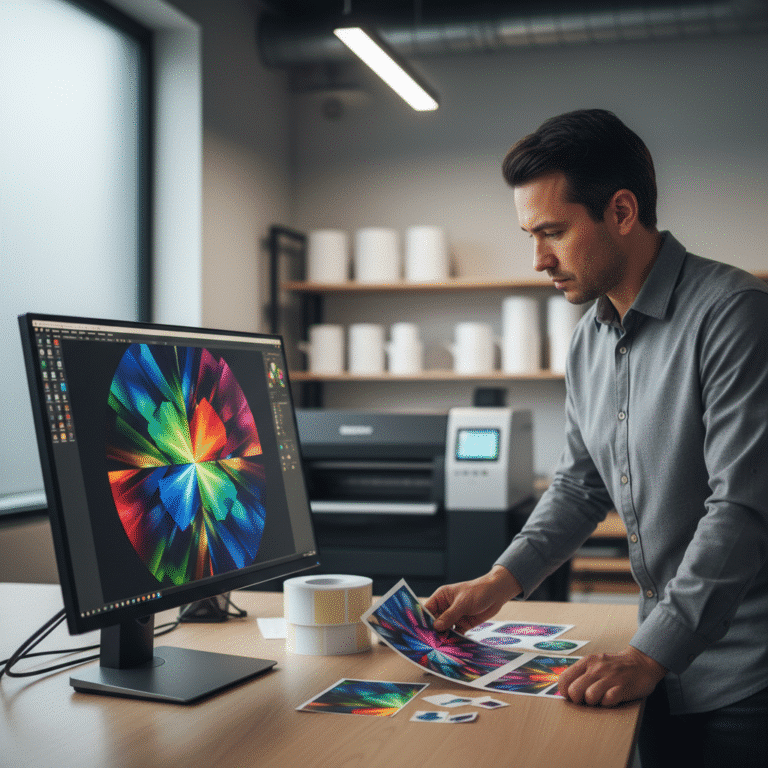
การเตรียมไฟล์งานพิมพ์ที่ถูกต้องเป็นขั้นตอนสำคัญที่เจ้าของแบรนด์และนักออกแบบไม่ควรมองข้าม เพื่อให้ผลงานที่ออกมามีคุณภาพสูงสุด ตรงตามที่คาดหวัง และช่วยลดปัญหาความผิดพลาดที่อาจเกิดขึ้นในกระบวนการผลิตสื่อสิ่งพิมพ์ต่างๆ ไม่ว่าจะเป็นฉลากสินค้า บรรจุภัณฑ์ หรือสื่อส่งเสริมการขายอื่นๆ
หัวใจสำคัญของการเตรียมไฟล์เพื่องานพิมพ์คุณภาพ

- โหมดสี CMYK: การตั้งค่าโหมดสีเป็น CMYK คือมาตรฐานสำหรับงานพิมพ์ เพื่อป้องกันสีเพี้ยนที่มักเกิดจากการใช้โหมด RGB ซึ่งเหมาะสำหรับหน้าจอแสดงผลเท่านั้น
- ความละเอียด 300 DPI: ไฟล์ภาพและกราฟิกต้องมีความละเอียดขั้นต่ำ 300 DPI (Dots Per Inch) เพื่อให้งานพิมพ์ออกมาคมชัด ไม่เบลอ หรือภาพแตก
- ระยะตัดตก (Bleed): การเพิ่มพื้นที่เผื่อตัด (Bleed) รอบชิ้นงาน 3-5 มิลลิเมตร เป็นสิ่งจำเป็นเพื่อป้องกันขอบขาวหลังการตัดกระดาษ โดยเฉพาะงานที่มีพื้นหลังสีหรือรูปภาพเต็มขอบ
- การจัดการฟอนต์: ควรแปลงฟอนต์เป็น Outline (Create Outlines) หรือฝังฟอนต์ (Embed Fonts) ในไฟล์ PDF เพื่อป้องกันปัญหาฟอนต์เพี้ยนเมื่อเปิดไฟล์บนเครื่องคอมพิวเตอร์อื่น
- ประเภทไฟล์ที่เหมาะสม: การส่งไฟล์ต้นฉบับ เช่น AI, PSD หรือไฟล์ PDF คุณภาพสูง จะช่วยรักษาคุณภาพของงานพิมพ์ได้ดีที่สุด
สำหรับเจ้าของแบรนด์ โดยเฉพาะกลุ่มธุรกิจ SME การเข้าใจหลักการพื้นฐานเหล่านี้จะช่วยให้การประสานงานกับโรงพิมพ์เป็นไปอย่างราบรื่น ลดความล่าช้าในการผลิต และควบคุมต้นทุนได้อย่างมีประสิทธิภาพ การส่งไฟล์พิมพ์ที่ไม่พลาดด้วย Checklist 5 ข้อสำหรับเจ้าของแบรนด์จึงเป็นเครื่องมือสำคัญในการสร้างสรรค์ผลงานที่สะท้อนภาพลักษณ์ของแบรนด์ได้อย่างสมบูรณ์แบบ ปัญหาคลาสสิกอย่างสีเพี้ยน ภาพแตก หรือข้อความถูกตัดขาดจะหมดไปเมื่อไฟล์งาน Artwork ถูกเตรียมมาอย่างถูกต้องตั้งแต่แรก ทำให้มั่นใจได้ว่าสื่อสิ่งพิมพ์ที่ผลิตออกมาจะสวยงาม คมชัด และตรงตามความต้องการทุกประการ
ทำไมการเตรียมไฟล์พิมพ์จึงสำคัญสำหรับเจ้าของแบรนด์?
ในโลกธุรกิจที่มีการแข่งขันสูง สื่อสิ่งพิมพ์ยังคงเป็นเครื่องมือทางการตลาดที่ทรงพลัง ไม่ว่าจะเป็นบรรจุภัณฑ์สินค้า ฉลาก สติ๊กเกอร์ นามบัตร หรือโบรชัวร์ ล้วนเป็นสิ่งที่สร้างการรับรู้และส่งเสริมภาพลักษณ์ของแบรนด์โดยตรง คุณภาพของสื่อสิ่งพิมพ์จึงเปรียบเสมือนตัวแทนของแบรนด์ที่สื่อสารกับลูกค้า หากงานพิมพ์ออกมามีสีซีดจาง รูปภาพไม่คมชัด หรือมีข้อผิดพลาด ย่อมส่งผลกระทบต่อความน่าเชื่อถือและมุมมองที่ลูกค้ามีต่อแบรนด์ได้
สำหรับเจ้าของแบรนด์ โดยเฉพาะผู้ประกอบการ SME ที่อาจมีทรัพยากรจำกัด การเตรียมไฟล์พิมพ์ให้ถูกต้องตั้งแต่ครั้งแรกจึงมีความสำคัญอย่างยิ่ง เพราะไม่เพียงแต่จะช่วยให้งานพิมพ์ออกมาตรงตามสเปกที่ต้องการ แต่ยังช่วยประหยัดเวลาและลดต้นทุนที่อาจเกิดขึ้นจากการต้องแก้ไขไฟล์และสั่งพิมพ์ใหม่ซ้ำแล้วซ้ำเล่า การลงทุนเวลาในการตรวจสอบไฟล์ตาม Checklist มาตรฐานจึงเป็นการป้องกันปัญหาที่คุ้มค่า ช่วยให้กระบวนการผลิตดำเนินไปอย่างรวดเร็วและราบรื่น ทำให้แบรนด์สามารถนำสื่อสิ่งพิมพ์ไปใช้ทำการตลาดได้ตามแผนที่วางไว้
Checklist 5 ข้อที่เจ้าของแบรนด์ต้องรู้ก่อนส่งไฟล์โรงพิมพ์
เพื่อให้งานพิมพ์ออกมาสมบูรณ์แบบและเป็นไปตามที่ออกแบบไว้ การตรวจสอบไฟล์ Artwork ก่อนส่งให้โรงพิมพ์ถือเป็นขั้นตอนที่ขาดไม่ได้ ต่อไปนี้คือ Checklist 5 ข้อสำคัญที่รวบรวมจากแนวทางปฏิบัติมาตรฐานของอุตสาหกรรมการพิมพ์ ซึ่งเจ้าของแบรนด์สามารถนำไปใช้เป็นแนวทางได้ทันที
1. เลือกประเภทไฟล์ (File Format) ให้เหมาะสม
ประเภทของไฟล์ที่ส่งผลต่อคุณภาพงานพิมพ์โดยตรง การเลือกใช้ไฟล์ที่ไม่เหมาะสมอาจทำให้องค์ประกอบต่างๆ เช่น โลโก้ หรือตัวอักษร สูญเสียความคมชัดไปได้
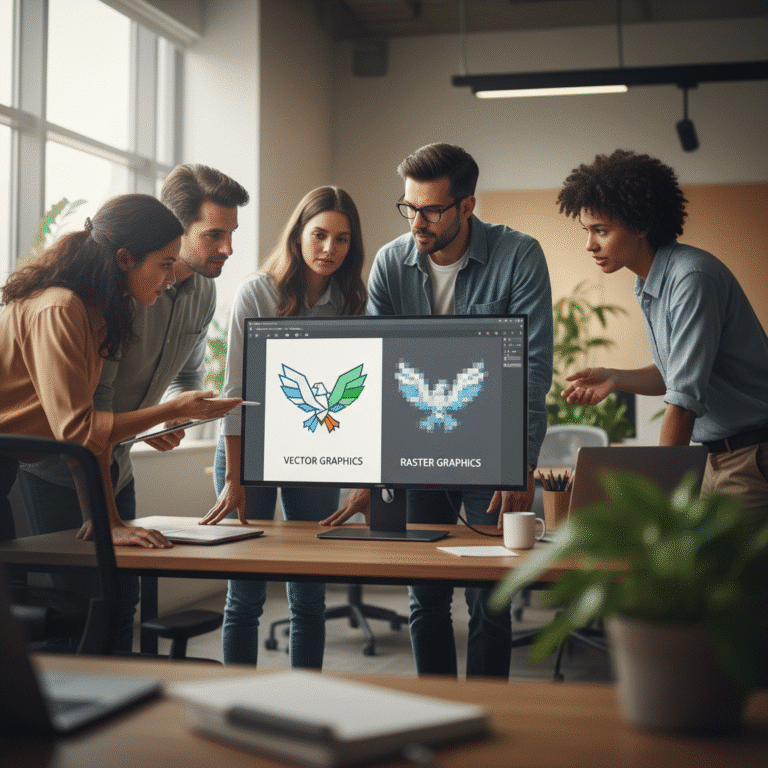
- ไฟล์ต้นฉบับ (Source Files): ไฟล์ประเภท AI (Adobe Illustrator), PSD (Adobe Photoshop), หรือ IDD (Adobe InDesign) เป็นตัวเลือกที่ดีที่สุด เนื่องจากเป็นไฟล์ที่สามารถแก้ไขได้ และมักจะเก็บข้อมูลเวคเตอร์ (Vector) ซึ่งสามารถย่อ-ขยายได้โดยไม่สูญเสียความคมชัด เหมาะสำหรับงานโลโก้และตัวอักษร
- ไฟล์ PDF (Portable Document Format): เป็นไฟล์มาตรฐานที่โรงพิมพ์ส่วนใหญ่ยอมรับ เนื่องจากสามารถรวบรวมทั้งรูปภาพ, ฟอนต์, และกราฟิกเวคเตอร์ไว้ในไฟล์เดียว ควรบันทึกเป็น PDF คุณภาพสูง (High Quality Print) หรือใช้มาตรฐาน PDF/X-1a ซึ่งออกแบบมาสำหรับงานพิมพ์โดยเฉพาะ เพื่อความปลอดภัยและป้องกันการแก้ไขไฟล์โดยไม่ตั้งใจ
- ไฟล์รูปภาพ (Image Files): หากจำเป็นต้องส่งเป็นไฟล์รูปภาพ เช่น JPEG, TIFF, หรือ PNG ควรตรวจสอบให้แน่ใจว่าไฟล์มีความละเอียดสูง (300 DPI) และบันทึกด้วยคุณภาพสูงสุดเท่าที่จะทำได้ อย่างไรก็ตาม ไฟล์ประเภทนี้ไม่เหมาะกับงานที่มีตัวอักษรเล็กๆ หรือโลโก้ที่ต้องการความคมชัดสูงสุด
ข้อควรระวัง: ก่อนส่งไฟล์ทุกครั้ง ควรตรวจสอบให้แน่ใจว่าได้ฝัง (Embed) รูปภาพและฟอนต์ทั้งหมดไว้ในไฟล์เรียบร้อยแล้ว เพื่อป้องกันปัญหาไฟล์สูญหายหรือแสดงผลผิดพลาดเมื่อโรงพิมพ์เปิดไฟล์
2. ตั้งค่าโหมดสี (Color Mode) เป็น CMYK เท่านั้น
ปัญหา “สีเพี้ยน” เป็นหนึ่งในปัญหาที่พบบ่อยที่สุดในการพิมพ์ ซึ่งสาเหตุหลักมาจากการตั้งค่าโหมดสีที่ไม่ถูกต้อง
- CMYK vs RGB: ระบบสีมีสองโหมดหลักที่ต้องทำความเข้าใจ คือ RGB (Red, Green, Blue) เป็นโหมดสีที่ใช้สำหรับการแสดงผลบนหน้าจอต่างๆ เช่น จอคอมพิวเตอร์, โทรศัพท์มือถือ ซึ่งเป็นการผสมสีโดยใช้แสง ในขณะที่ CMYK (Cyan, Magenta, Yellow, Key/Black) เป็นโหมดสีที่ใช้สำหรับงานพิมพ์ เป็นการผสมสีโดยใช้หมึกพิมพ์
- ทำไมต้องเป็น CMYK: เครื่องพิมพ์ทุกชนิดในโรงพิมพ์ใช้ระบบสี CMYK ในการผลิต ดังนั้น หากส่งไฟล์ที่ตั้งค่าเป็นโหมด RGB ไป ระบบของโรงพิมพ์จะต้องแปลงสีเป็น CMYK โดยอัตโนมัติ ซึ่งกระบวนการแปลงนี้มักทำให้สีที่ได้ผิดเพี้ยนไปจากที่เห็นบนหน้าจอ โดยเฉพาะสีที่สดมากๆ เช่น สีเขียวนีออน หรือสีชมพูบานเย็น ซึ่งไม่สามารถพิมพ์ออกมาให้สดเท่ากับที่เห็นในโหมด RGB ได้
ดังนั้น เพื่อให้สีของงานพิมพ์ออกมาใกล้เคียงกับที่ออกแบบไว้มากที่สุด ควรตั้งค่าไฟล์งานเป็นโหมด CMYK ตั้งแต่ขั้นตอนเริ่มต้นของการออกแบบ
3. กำหนดความละเอียดของไฟล์ (DPI) ให้คมชัด
ความละเอียดของไฟล์ หรือ DPI (Dots Per Inch) คือหน่วยวัดความหนาแน่นของจุดสีในพื้นที่หนึ่งนิ้ว เป็นปัจจัยที่กำหนดความคมชัดของงานพิมพ์โดยตรง
- มาตรฐานสำหรับงานพิมพ์: ความละเอียดมาตรฐานที่แนะนำสำหรับงานพิมพ์ทุกประเภทคือ 300 DPI ซึ่งเป็นค่าที่เพียงพอที่จะทำให้รูปภาพและกราฟิกต่างๆ มีความคมชัด สวยงาม ไม่ปรากฏรอยหยักหรือลักษณะเบลอ
- ผลกระทบของความละเอียดต่ำ: หากใช้ไฟล์ที่มีความละเอียดต่ำกว่า 300 DPI (เช่น รูปภาพที่ดาวน์โหลดจากเว็บไซต์ ซึ่งมักมีความละเอียดเพียง 72 DPI) เมื่อนำมาพิมพ์ รูปภาพจะแตกเป็นเม็ดพิกเซล ทำให้งานพิมพ์ดูไม่มีคุณภาพและไม่เป็นมืออาชีพ
ควรตรวจสอบความละเอียดของรูปภาพทุกรูปที่ใช้ในงานออกแบบก่อนส่งไฟล์เสมอ หากไม่แน่ใจ ควรเลือกใช้รูปภาพที่มีขนาดใหญ่และคุณภาพสูงไว้ก่อน
4. ตั้งค่าระยะตัดตก (Bleed) และระยะขอบ (Safe Margin)
ในกระบวนการผลิตหลังการพิมพ์ จะมีการตัดกระดาษให้ได้ขนาดตามที่ต้องการ ซึ่งอาจเกิดความคลาดเคลื่อนเล็กน้อยได้ การตั้งค่าระยะตัดตกและระยะขอบจึงเป็นการป้องกันปัญหาที่อาจเกิดขึ้นจากขั้นตอนนี้
- ระยะตัดตก (Bleed): คือพื้นที่ของงานออกแบบที่ยื่นออกไปนอกขอบเขตของขนาดงานจริง โดยทั่วไปจะกำหนดไว้ที่ 3-5 มิลลิเมตร รอบด้าน สำหรับงานที่มีพื้นหลังเป็นสีทึบ, ลวดลายกราฟิก, หรือรูปภาพที่ต้องการให้ชิดขอบกระดาษพอดี การทำ Bleed จะช่วยป้องกันไม่ให้เกิดขอบขาวที่ไม่พึงประสงค์ขึ้นรอบชิ้นงาน หากเครื่องตัดมีความคลาดเคลื่อน
- ระยะขอบ (Safe Margin): คือพื้นที่ปลอดภัยที่อยู่ด้านในขอบเขตของขนาดงานจริงเข้ามา ควรวางข้อความสำคัญ, โลโก้, หรือองค์ประกอบหลักต่างๆ ให้อยู่ภายในระยะนี้ เพื่อป้องกันไม่ให้ถูกตัดขาดหายไปในกระยะการตัด โดยทั่วไปจะกำหนดระยะห่างจากขอบเข้ามาประมาณ 3-5 มิลลิเมตรเช่นกัน
5. จัดการฟอนต์ (Font) และการฝังไฟล์
ปัญหาฟอนต์เพี้ยนหรือเปลี่ยนไปเป็นฟอนต์อื่น เป็นอีกหนึ่งปัญหาที่เกิดขึ้นได้บ่อยเมื่อเปิดไฟล์งานบนคอมพิวเตอร์ที่แตกต่างกัน ซึ่งอาจเกิดจากเครื่องของโรงพิมพ์ไม่มีฟอนต์เดียวกับที่ใช้ในการออกแบบ
- การแปลงฟอนต์เป็น Outline (Create Outlines): เป็นวิธีการเปลี่ยนตัวอักษรทั้งหมดให้กลายเป็นวัตถุลายเส้น (Vector Object) ทำให้ฟอนต์ไม่จำเป็นต้องถูกติดตั้งบนเครื่องของโรงพิมพ์อีกต่อไป วิธีนี้เป็นการป้องกันปัญหาฟอนต์เพี้ยนได้ 100% อย่างไรก็ตาม ข้อเสียคือจะไม่สามารถกลับมาแก้ไขข้อความได้อีก ดังนั้น ควรทำขั้นตอนนี้กับไฟล์เวอร์ชันสุดท้ายที่จะส่งพิมพ์เท่านั้น และควรบันทึกไฟล์ต้นฉบับที่ยังไม่ได้แปลงฟอนต์เก็บไว้เสมอ
- การฝังฟอนต์ (Embed Fonts): เมื่อบันทึกไฟล์เป็น PDF โปรแกรมส่วนใหญ่จะมีตัวเลือกให้ฝังฟอนต์ทั้งหมดลงไปในไฟล์ได้ วิธีนี้จะช่วยให้ไฟล์สามารถแสดงผลฟอนต์ได้อย่างถูกต้องบนเครื่องอื่น แต่ยังคงความสามารถในการแก้ไขข้อความไว้ได้ในบางกรณี
เคล็ดลับเพิ่มเติมและปัญหาที่พบบ่อย
นอกเหนือจาก Checklist 5 ข้อหลักแล้ว ยังมีเคล็ดลับเล็กๆ น้อยๆ และข้อควรระวังที่ช่วยให้การส่งไฟล์พิมพ์ราบรื่นยิ่งขึ้น
- ตรวจสอบไฟล์ซ้ำก่อนส่ง: ก่อนกดส่งไฟล์ให้โรงพิมพ์ ควรใช้เวลาตรวจสอบรายละเอียดทั้งหมดอีกครั้ง ทั้งโหมดสี, ระยะ Bleed, การสะกดคำ, ความละเอียดรูปภาพ และการจัดการฟอนต์ การตรวจสอบอย่างละเอียดจะช่วยลดความผิดพลาดและประหยัดเวลาในการแก้ไขไปมา
- ปัญหาการตั้งค่าสีดำ (Black Color): สำหรับงานพิมพ์พื้นหลังสีดำทึบ การใช้สีดำเพียงสีเดียว (K=100%) อาจทำให้ได้สีดำที่ไม่สนิทหรือดูเป็นสีเทาเข้ม แนะนำให้ใช้ค่าสีดำผสม หรือ Rich Black (เช่น C=40, M=30, Y=30, K=100) เพื่อให้ได้สีดำที่ลึกและทึบสนิทมากขึ้น ควรปรึกษาโรงพิมพ์สำหรับค่าสีที่เหมาะสมกับเครื่องพิมพ์ของพวกเขา
- Flatten Layers และ PDF/X-1a: สำหรับงานที่มีความซับซ้อนสูง การรวมเลเยอร์ (Flatten Layers) ทั้งหมดก่อนบันทึกเป็นไฟล์ TIFF หรือการใช้มาตรฐาน PDF/X-1a จะช่วยลดโอกาสที่ไฟล์จะแสดงผลผิดพลาด และเพิ่มความปลอดภัยให้กับไฟล์งาน
| หัวข้อตรวจสอบ | สิ่งที่ต้องทำ | เหตุผลสำคัญ |
|---|---|---|
| 1. ประเภทไฟล์ | ส่งไฟล์ต้นฉบับ (AI, PSD) หรือ PDF คุณภาพสูง (PDF/X-1a) | เพื่อรักษาความคมชัดของ Vector และคุณภาพสูงสุดของงาน |
| 2. โหมดสี | ตั้งค่าโหมดสีของไฟล์เป็น CMYK เท่านั้น | ป้องกันปัญหาสีเพี้ยน เนื่องจากเป็นมาตรฐานของเครื่องพิมพ์ |
| 3. ความละเอียด | ตั้งค่าความละเอียดของรูปภาพและไฟล์งานที่ 300 DPI | เพื่อให้งานพิมพ์มีความคมชัด ไม่เบลอ หรือภาพแตก |
| 4. ระยะตัดตก/ขอบ | เพิ่ม Bleed 3-5 มม. รอบงาน และเว้น Safe Margin 3-5 มม. | ป้องกันขอบขาวหลังการตัดและข้อความสำคัญไม่ถูกตัดขาด |
| 5. ฟอนต์ | แปลงฟอนต์เป็น Outlines หรือฝังฟอนต์ (Embed) ในไฟล์ PDF | ป้องกันปัญหาฟอนต์เพี้ยนเมื่อเปิดไฟล์บนเครื่องอื่น |
สรุปส่งท้าย: เตรียมไฟล์ดี มีชัยไปกว่าครึ่ง
การเตรียมไฟล์พิมพ์อาจดูเหมือนเป็นเรื่องทางเทคนิคที่ซับซ้อน แต่สำหรับเจ้าของแบรนด์แล้ว การมีความรู้ความเข้าใจในหลักการพื้นฐานทั้ง 5 ข้อนี้ จะช่วยเปลี่ยนกระบวนการที่น่ากังวลให้กลายเป็นเรื่องง่ายและควบคุมได้ การส่งไฟล์ที่ถูกต้องและสมบูรณ์ไม่เพียงแต่จะรับประกันคุณภาพของสื่อสิ่งพิมพ์ที่สะท้อนความเป็นมืออาชีพของแบรนด์ แต่ยังช่วยลดต้นทุนแฝงและความล่าช้าที่อาจเกิดขึ้นจากการแก้ไขงานซ้ำไปซ้ำมาอีกด้วย
สำหรับผู้ประกอบการที่ต้องการความมั่นใจและผลงานคุณภาพสูงสุด การเลือกใช้บริการโรงพิมพ์ที่มีทีมงานมืออาชีพคอยให้คำแนะนำและตรวจสอบไฟล์งานถือเป็นทางออกที่ดีที่สุด ที่ GIANT PRINT เราคือโรงงานผลิตสื่อสิ่งพิมพ์ครบวงจรที่พร้อมให้บริการออกแบบและผลิตสื่อสิ่งพิมพ์ทุกรูปแบบ ไม่ว่าจะเป็น ฉลากสินค้า, สติ๊กเกอร์, สกรีนแก้วกาแฟ, นามบัตร, บัตรสะสมแต้ม, เมนูอาหาร, โบรชัวร์, การ์ดแต่งงาน และอื่นๆ อีกมากมาย ด้วยเครื่องพิมพ์มาตรฐานทันสมัยและวัสดุชั้นนำ ทีมงานมืออาชีพของเราพร้อมให้คำปรึกษาอย่างรวดเร็ว เพื่อตอบโจทย์ความต้องการของลูกค้า SME ทุกท่าน
สามารถติดตามผลงานและโปรโมชั่นต่างๆ ได้ทาง FACEBOOK PAGE, LINE และ TIKTOK หรือ ติดต่อ สอบถามเพิ่มเติม ได้ที่:
ที่อยู่: 269 หมู่ 12 ถ. มิตรภาพ ตำบล เมืองเก่า อำเภอเมืองขอนแก่น ขอนแก่น 40000
เบอร์โทรศัพท์ติดต่อ: 082-2262660
Email: [email protected]