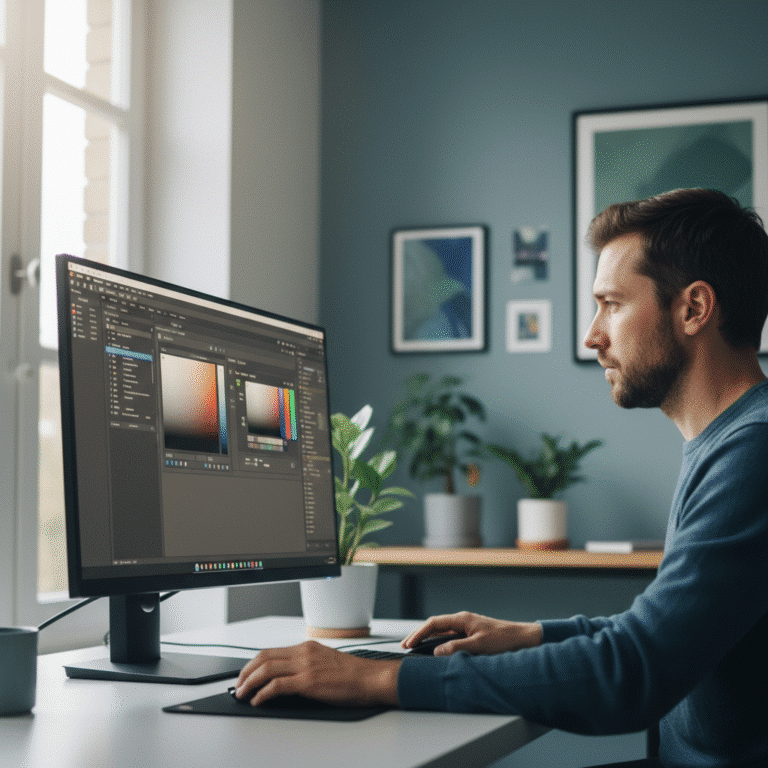
ส่งไฟล์พิมพ์ยังไงให้สีไม่เพี้ยน? Checklist ที่ SME ต้องรู้
- ประเด็นสำคัญที่ผู้ประกอบการควรรู้
- ทำไมสีงานพิมพ์ถึงไม่ตรงกับที่เห็นบนหน้าจอ
- Checklist เตรียมไฟล์งานพิมพ์ฉบับสมบูรณ์: สีสด คมชัด ไม่มีเพี้ยน
- รูปแบบไฟล์ที่เหมาะสมที่สุดสำหรับส่งโรงพิมพ์
- เคล็ดลับเพิ่มเติมเพื่อผลลัพธ์งานพิมพ์ระดับมืออาชีพ
- บทสรุป: กุญแจสำคัญสู่งานพิมพ์ที่สมบูรณ์แบบ
- ต้องการผู้เชี่ยวชาญด้านงานพิมพ์ ปรึกษาเรา
การเรียนรู้ว่าจะส่งไฟล์พิมพ์ยังไงให้สีไม่เพี้ยน? Checklist ที่ SME ต้องรู้ ถือเป็นทักษะสำคัญอย่างยิ่งสำหรับผู้ประกอบการ นักการตลาด และนักออกแบบในยุคปัจจุบัน ปัญหาคลาสสิกที่แบรนด์จำนวนมากต้องเผชิญคือสีของสื่อสิ่งพิมพ์ เช่น สติ๊กเกอร์ ฉลากสินค้า หรือโบรชัวร์ที่ได้รับจากโรงพิมพ์นั้นดูซีดจางหรือมีเฉดสีผิดเพี้ยนไปจากที่ออกแบบไว้บนหน้าจอคอมพิวเตอร์ ซึ่งไม่เพียงแต่ส่งผลกระทบต่อภาพลักษณ์ของแบรนด์ แต่ยังอาจนำไปสู่ต้นทุนที่เพิ่มขึ้นจากการต้องสั่งพิมพ์งานใหม่ทั้งหมด การทำความเข้าใจกระบวนการเตรียมไฟล์ที่ถูกต้องจึงเป็นหัวใจสำคัญในการสร้างสรรค์ผลงานที่สวยงาม ตรงตามมาตรฐาน และสื่อสารเอกลักษณ์ของแบรนด์ได้อย่างมีประสิทธิภาพ
ประเด็นสำคัญที่ผู้ประกอบการควรรู้

- โหมดสีคือหัวใจสำคัญ: ต้องตั้งค่าไฟล์งานออกแบบเป็นโหมดสี CMYK ตั้งแต่เริ่มต้นเสมอสำหรับการพิมพ์ ไม่ควรออกแบบในโหมด RGB แล้วค่อยแปลงไฟล์ในภายหลัง
- ความละเอียดต้องสูง: ไฟล์งานพิมพ์ต้องมีความละเอียดอย่างน้อย 300 DPI (Dots Per Inch) เพื่อให้ภาพและตัวอักษรมีความคมชัด ไม่แตกเบลอเมื่อพิมพ์ออกมาเป็นชิ้นงานจริง
- การตั้งค่าไฟล์ทางเทคนิค: การตั้งค่าระยะตัดตก (Bleed) การแปลงตัวอักษร (Create Outlines) และการฝังรูปภาพ (Embed Images) เป็นขั้นตอนที่จำเป็นเพื่อป้องกันข้อผิดพลาดในกระบวนการผลิต
- เลือกรูปแบบไฟล์ให้ถูกต้อง: ไฟล์ประเภท PDF, AI, และ EPS เป็นรูปแบบมาตรฐานที่โรงพิมพ์ส่วนใหญ่ยอมรับและสามารถทำงานได้อย่างราบรื่น
- การตรวจสอบขั้นสุดท้าย: การพรู๊ฟงานดิจิทัล (Digital Proof) ที่ได้รับจากโรงพิมพ์เป็นขั้นตอนสุดท้ายที่สำคัญอย่างยิ่งในการยืนยันความถูกต้องของสีและรายละเอียดทั้งหมดก่อนเริ่มการผลิตจำนวนมาก
สำหรับเจ้าของธุรกิจขนาดกลางและขนาดย่อม (SME) สื่อสิ่งพิมพ์ทุกชิ้นเปรียบเสมือนตัวแทนของแบรนด์ที่สื่อสารโดยตรงกับลูกค้า ไม่ว่าจะเป็นฉลากสินค้าบนชั้นวาง สติ๊กเกอร์โลโก้บนบรรจุภัณฑ์ หรือนามบัตรที่ใช้ในการสร้างเครือข่ายทางธุรกิจ คุณภาพของงานพิมพ์จึงสะท้อนถึงความเป็นมืออาชีพและความใส่ใจในรายละเอียดของแบรนด์ได้เป็นอย่างดี อย่างไรก็ตาม อุปสรรคที่พบบ่อยครั้งคือความแตกต่างของสีระหว่างสิ่งที่เห็นบนหน้าจอคอมพิวเตอร์กับผลลัพธ์ที่ได้จากการพิมพ์จริง ซึ่งปัญหานี้มักเกิดจากการขาดความเข้าใจในหลักการพื้นฐานของการเตรียมไฟล์สำหรับงานพิมพ์ บทความนี้จึงได้รวบรวม Checklist ที่จำเป็นทั้งหมด เพื่อเป็นแนวทางให้ผู้ประกอบการและทีมงานสามารถเตรียมไฟล์อาร์ตเวิร์ค (print-ready file) ได้อย่างถูกต้องและมั่นใจได้ว่าผลงานจะออกมามีสีสันสดใส คมชัด และตรงตามที่คาดหวังไว้ทุกประการ
ทำไมสีงานพิมพ์ถึงไม่ตรงกับที่เห็นบนหน้าจอ
สาเหตุหลักที่ทำให้เกิดปัญหาสีเพี้ยนมาจากความแตกต่างของระบบการแสดงผลสีระหว่าง “หน้าจอ” และ “เครื่องพิมพ์” หน้าจอคอมพิวเตอร์ โทรศัพท์มือถือ หรือแท็บเล็ต ใช้ระบบสีที่เรียกว่า RGB (Red, Green, Blue) ซึ่งเป็นการผสมสีโดยใช้แสง สีจะยิ่งสว่างขึ้นเมื่อมีการผสมสีมากขึ้น (Additive Color) ในทางกลับกัน เครื่องพิมพ์ใช้ระบบสี CMYK (Cyan, Magenta, Yellow, Key/Black) ซึ่งเป็นการผสมสีโดยใช้หมึกพิมพ์ลงบนกระดาษ สีจะยิ่งเข้มหรือมืดลงเมื่อมีการผสมสีมากขึ้น (Subtractive Color) ระบบสีทั้งสองมีขอบเขตการแสดงสี (Color Gamut) ที่แตกต่างกัน โดยทั่วไปแล้ว RGB สามารถแสดงเฉดสีที่สดใสและสว่างได้หลากหลายกว่า CMYK โดยเฉพาะสีเขียวนีออน สีฟ้าสว่าง หรือสีชมพูบานเย็น การออกแบบงานในโหมด RGB ซึ่งมีขอบเขตสีกว้างกว่า แล้วนำไปพิมพ์ในระบบ CMYK ที่มีขอบเขตสีแคบกว่า จึงทำให้สีที่เคยสดใสบนหน้าจอถูกบีบอัดและแสดงผลออกมาในเฉดที่ใกล้เคียงที่สุดในระบบ CMYK ซึ่งมักจะดูซีดหรือทึบลงอย่างเห็นได้ชัด
Checklist เตรียมไฟล์งานพิมพ์ฉบับสมบูรณ์: สีสด คมชัด ไม่มีเพี้ยน
เพื่อหลีกเลี่ยงปัญหาและสร้างสรรค์งานพิมพ์ที่มีคุณภาพสูงสุด การปฏิบัติตามขั้นตอนการเตรียมไฟล์อย่างละเอียดเป็นสิ่งที่ไม่ควรมองข้าม Checklist ต่อไปนี้ครอบคลุมทุกประเด็นสำคัญที่ต้องตรวจสอบก่อนส่งไฟล์ไปยังโรงพิมพ์
1. เลือกโหมดสี CMYK ตั้งแต่เริ่มต้น (ไม่ใช่ RGB)
ขั้นตอนที่สำคัญที่สุดและควรทำเป็นอันดับแรกคือการตั้งค่าโหมดสีของไฟล์งานออกแบบให้เป็น CMYK ตั้งแต่ขั้นตอนการสร้างไฟล์ใหม่ (New Document) ในโปรแกรมออกแบบ เช่น Adobe Illustrator หรือ Adobe Photoshop การทำงานในโหมด CMYK ตั้งแต่ต้นจะช่วยให้นักออกแบบเห็นขอบเขตของสีที่สามารถพิมพ์ได้จริง ทำให้สามารถเลือกใช้เฉดสีที่เหมาะสมและหลีกเลี่ยงการใช้สีที่อยู่นอกขอบเขต (Out of Gamut) ซึ่งจะทำให้ผลลัพธ์ใกล้เคียงกับสิ่งที่เห็นบนหน้าจอมากที่สุด
ข้อควรจำ: การออกแบบในโหมด RGB จนเสร็จสิ้นแล้วค่อยแปลงเป็น CMYK ในขั้นตอนสุดท้าย เป็นวิธีปฏิบัติที่ผิดและเป็นสาเหตุหลักของปัญหาสีเพี้ยน เนื่องจากโปรแกรมจะทำการแปลงค่าสีโดยอัตโนมัติ ซึ่งอาจทำให้สีที่ได้ไม่เป็นไปตามที่ต้องการและดูหมองลงอย่างชัดเจน
| คุณสมบัติ | CMYK | RGB |
|---|---|---|
| ชื่อเต็ม | Cyan, Magenta, Yellow, Key (Black) | Red, Green, Blue |
| การใช้งานหลัก | สำหรับสื่อสิ่งพิมพ์ทุกชนิด (หมึก) | สำหรับสื่อดิจิทัล (หน้าจอแสดงผล) |
| หลักการผสมสี | Subtractive (การลบแสง) – ยิ่งผสมสียิ่งเข้ม | Additive (การบวกแสง) – ยิ่งผสมสียิ่งสว่าง |
| ขอบเขตสี (Gamut) | แคบกว่า, แสดงสีสันสดใสได้จำกัด | กว้างกว่า, แสดงสีสันได้หลากหลายและสดใสกว่า |
| ตัวอย่างสีที่แตกต่าง | สีฟ้าและเขียวมักจะทึบกว่า | สามารถแสดงสีเขียวนีออน, ฟ้าสว่าง, ชมพูสดได้ |
วิธีตั้งค่าโหมดสี CMYK ใน Adobe Illustrator
- เมื่อสร้างไฟล์ใหม่: ไปที่เมนู File > New > ในหน้าต่างที่ปรากฏขึ้น คลิกที่ ‘Advanced Options’ > ในส่วนของ ‘Color Mode’ ให้เลือก ‘CMYK Color’
- เมื่อส่งออกไฟล์ (Export): หากจำเป็นต้องส่งออกเป็นไฟล์รูปภาพ เช่น .jpg หรือ .png ให้ไปที่เมนู File > Export > Export As… > เลือกนามสกุลไฟล์ที่ต้องการ > ในหน้าต่าง Options ที่ปรากฏขึ้น ตรวจสอบให้แน่ใจว่า ‘Color Model’ ถูกตั้งค่าเป็น ‘CMYK’
2. กำหนดความละเอียดไฟล์ที่ 300 DPI
DPI หรือ Dots Per Inch คือหน่วยวัดความละเอียดของภาพพิมพ์ หมายถึงจำนวนจุดหมึกที่เครื่องพิมพ์สามารถพิมพ์ได้ในพื้นที่หนึ่งตารางนิ้ว สำหรับงานพิมพ์ที่ต้องการความคมชัดสูง เช่น ฉลากสินค้า สติ๊กเกอร์ หรือโบรชัวร์ ควรตั้งค่าความละเอียดของไฟล์งาน (Raster Effects) ไว้ที่ 300 DPI เสมอ ซึ่งเป็นค่ามาตรฐานอุตสาหกรรมที่ทำให้มั่นใจได้ว่ารูปภาพและกราฟิกจะมีความคมชัด ไม่แตกเป็นเม็ดพิกเซลเมื่อถูกพิมพ์ออกมา หากใช้ไฟล์ที่มีความละเอียดต่ำกว่านี้ (เช่น 72 DPI ซึ่งเป็นมาตรฐานสำหรับเว็บไซต์) จะส่งผลให้งานพิมพ์ออกมาเบลอและขาดความเป็นมืออาชีพอย่างยิ่ง
3. ตั้งค่าระยะตัดตก (Bleed) และระยะขอบ (Safe Margin)
ในกระบวนการผลิตงานพิมพ์ จะมีการพิมพ์ลงบนกระดาษแผ่นใหญ่แล้วจึงนำมาตัด (Trim) ให้ได้ขนาดตามที่ต้องการ ซึ่งอาจเกิดการคลาดเคลื่อนเล็กน้อยในขั้นตอนการตัด เพื่อป้องกันไม่ให้เกิดขอบขาวที่ไม่พึงประสงค์บนชิ้นงาน จึงจำเป็นต้องมีการตั้งค่าสองส่วนนี้
- ระยะตัดตก (Bleed): คือพื้นที่ของพื้นหลังหรือรูปภาพที่ออกแบบให้มีขนาดใหญ่เกินขอบเขตของชิ้นงานจริงออกไปโดยรอบ โดยทั่วไปจะกำหนดไว้ที่ประมาณ 3–5 มิลลิเมตร เพื่อให้เมื่อเครื่องตัดทำงาน แม้จะมีความคลาดเคลื่อนเล็กน้อย ขอบของชิ้นงานก็จะยังคงเป็นสีหรือลวดลายตามที่ออกแบบไว้
- ระยะขอบ (Safe Margin): คือพื้นที่ปลอดภัยที่อยู่ด้านในขอบเขตของชิ้นงานจริงเข้ามา เป็นบริเวณที่ไม่ควรวางข้อความสำคัญ โลโก้ หรือองค์ประกอบหลักของดีไซน์ เพื่อป้องกันไม่ให้ส่วนสำคัญเหล่านี้ถูกตัดขาดหายไปหากเกิดการคลาดเคลื่อน
4. แปลงตัวอักษรเป็นวัตถุ (Create Outlines)
ปัญหาคลาสสิกอีกอย่างหนึ่งคือ “ฟอนต์เพี้ยน” หรือ “ฟอนต์เด้ง” ซึ่งเกิดขึ้นเมื่อไฟล์งานถูกนำไปเปิดบนคอมพิวเตอร์ของโรงพิมพ์ที่ไม่มีการติดตั้งฟอนต์ (Font) แบบเดียวกับที่ใช้ในการออกแบบ เพื่อป้องกันปัญหานี้ ก่อนบันทึกไฟล์เวอร์ชันสุดท้ายเพื่อส่งโรงพิมพ์ จะต้องทำการ “Create Outlines” หรือ “Convert to Curves” กับข้อความทั้งหมดในไฟล์งาน กระบวนการนี้จะเปลี่ยนสถานะของตัวอักษรจาก “ข้อความที่แก้ไขได้” ให้กลายเป็น “วัตถุเวกเตอร์ (Vector Object)” ที่มีรูปร่างคงที่ ทำให้มั่นใจได้ว่ารูปแบบตัวอักษรจะแสดงผลถูกต้อง 100% ไม่ว่าจะเปิดบนอุปกรณ์ใดก็ตาม
5. ฝังรูปภาพทั้งหมดลงในไฟล์ (Embed Images)
เมื่อมีการนำเข้ารูปภาพจากภายนอกมาใช้ในไฟล์ออกแบบ (เช่น ในโปรแกรม Adobe Illustrator) โปรแกรมมักจะทำการ “เชื่อมโยง (Link)” ไปยังตำแหน่งของไฟล์รูปภาพนั้นๆ บนคอมพิวเตอร์ หากส่งเฉพาะไฟล์งานหลักไปให้โรงพิมพ์โดยไม่ได้ส่งไฟล์รูปภาพที่เชื่อมโยงไปด้วย จะทำให้รูปภาพเหล่านั้นไม่แสดงผลหรือขึ้นเป็น “Missing Link” วิธีแก้ไขคือการ “ฝังรูปภาพ (Embed Images)” ลงไปในไฟล์งานโดยตรง ซึ่งจะเป็นการรวมข้อมูลของรูปภาพทั้งหมดเข้าไปเป็นส่วนหนึ่งของไฟล์หลัก ทำให้ไฟล์มีความสมบูรณ์ในตัวเอง สามารถนำไปเปิดที่ใดก็ได้โดยไม่ต้องกังวลว่ารูปภาพจะหายไป
รูปแบบไฟล์ที่เหมาะสมที่สุดสำหรับส่งโรงพิมพ์
การเลือกบันทึกไฟล์ในรูปแบบที่ถูกต้องเป็นอีกหนึ่งปัจจัยที่ช่วยให้กระบวนการพิมพ์เป็นไปอย่างราบรื่น รูปแบบไฟล์ที่โรงพิมพ์ส่วนใหญ่แนะนำมีดังนี้
PDF (Portable Document Format)
ถือเป็นมาตรฐานสูงสุดสำหรับไฟล์งานพิมพ์ PDF สามารถรวบรวมข้อมูลทั้งหมด ทั้งภาพเวกเตอร์, ภาพบิตแมป, ฟอนต์ และการตั้งค่าสี ไว้ในไฟล์เดียว ทำให้การแสดงผลมีความเสถียรและถูกต้องแม่นยำสูงสุด ควรบันทึกโดยใช้การตั้งค่าแบบ ‘Press Quality’ หรือ ‘High Quality Print’ ซึ่งจะรักษารายละเอียดและความละเอียดของไฟล์ไว้ได้อย่างครบถ้วน
AI (Adobe Illustrator)
เป็นไฟล์ต้นฉบับจากโปรแกรม Adobe Illustrator เหมาะสำหรับงานออกแบบประเภทเวกเตอร์ เช่น โลโก้ หรือภาพประกอบ หากจะส่งเป็นไฟล์ .ai ต้องมั่นใจว่าได้ทำการ Create Outlines ตัวอักษรและ Embed รูปภาพทั้งหมดเรียบร้อยแล้วตามที่กล่าวไปข้างต้น
EPS (Encapsulated PostScript)
เป็นรูปแบบไฟล์เวกเตอร์รุ่นเก่าที่ยังคงใช้งานได้ดี สามารถเปิดได้ในโปรแกรมออกแบบหลากหลายประเภท แต่ในปัจจุบัน ความนิยมลดลงและถูกแทนที่ด้วยไฟล์ PDF ที่มีความยืดหยุ่นและทันสมัยกว่า
เคล็ดลับเพิ่มเติมเพื่อผลลัพธ์งานพิมพ์ระดับมืออาชีพ
- เผื่อความสว่าง: เนื่องจากหน้าจอคอมพิวเตอร์มีแสงสว่างในตัวเอง (Backlit) ในขณะที่งานพิมพ์อาศัยแสงภายนอกในการมองเห็น ทำให้งานพิมพ์จริงมักจะมีความมืดหรือทึบกว่าที่เห็นบนหน้าจอเล็กน้อย อาจพิจารณาปรับความสว่างของอาร์ตเวิร์คให้สว่างขึ้นประมาณ 5-10% เพื่อชดเชยส่วนนี้
- ตรวจสอบสีบนหลายหน้าจอ: หน้าจอแต่ละยี่ห้อหรือแม้แต่การตั้งค่าของแต่ละเครื่อง (PC, Mac) ก็แสดงผลสีแตกต่างกันได้ การลองเปิดไฟล์ดูบนคอมพิวเตอร์หลายๆ เครื่องจะช่วยให้เห็นภาพรวมของสีที่ใกล้เคียงความเป็นจริงมากขึ้น
- ให้ความสำคัญกับ Digital Proof: ก่อนที่โรงพิมพ์จะเริ่มผลิตงานจำนวนมาก พวกเขาจะส่งไฟล์ตัวอย่างดิจิทัล (Digital Proof) กลับมาให้ตรวจสอบก่อนเสมอ นี่คือโอกาสสุดท้ายในการตรวจทานความถูกต้องของสี การจัดวาง ข้อความ และรายละเอียดทั้งหมดอย่างถี่ถ้วน หากพบข้อผิดพลาดต้องรีบแจ้งแก้ไขในขั้นตอนนี้
- อย่าใช้ Printer ที่บ้านเทียบสี: ไม่ควรพิมพ์งานจากเครื่องปริ้นเตอร์อิงค์เจ็ทตามบ้านหรือสำนักงานเพื่อใช้เป็นตัวอย่างเทียบสี เนื่องจากเทคโนโลยีหมึกและกระบวนการพิมพ์แตกต่างจากเครื่องพิมพ์ดิจิทัลหรือออฟเซ็ตของโรงพิมพ์โดยสิ้นเชิง ซึ่งจะให้ผลลัพธ์ของสีที่ไม่เหมือนกัน
บทสรุป: กุญแจสำคัญสู่งานพิมพ์ที่สมบูรณ์แบบ
การตอบคำถามที่ว่า ส่งไฟล์พิมพ์ยังไงให้สีไม่เพี้ยน? Checklist ที่ SME ต้องรู้ นั้นไม่ได้ขึ้นอยู่กับปัจจัยใดปัจจัยหนึ่ง แต่เป็นผลลัพธ์ของการเตรียมไฟล์อย่างใส่ใจในทุกรายละเอียด ตั้งแต่การเลือกโหมดสี CMYK ที่ถูกต้อง, การตั้งค่าความละเอียด 300 DPI, การกำหนดระยะตัดตก, การแปลงฟอนต์, การฝังรูปภาพ ไปจนถึงการเลือกใช้รูปแบบไฟล์ที่เหมาะสม การปฏิบัติตาม Checklist นี้อย่างเคร่งครัดจะช่วยลดความเสี่ยงของข้อผิดพลาด ลดต้นทุนที่อาจเกิดขึ้นจากการพิมพ์ซ้ำ และที่สำคัญที่สุดคือช่วยให้สื่อสิ่งพิมพ์ของแบรนด์มีคุณภาพสูงสุด สร้างความประทับใจและความน่าเชื่อถือให้กับลูกค้าได้อย่างเต็มภาคภูมิ
ต้องการผู้เชี่ยวชาญด้านงานพิมพ์ ปรึกษาเรา
หากกระบวนการเตรียมไฟล์ดูซับซ้อน หรือต้องการความมั่นใจสูงสุดเพื่อให้ได้ผลงานที่สมบูรณ์แบบ การเลือกใช้บริการจากโรงพิมพ์มืออาชีพคือคำตอบ GIANT PRINT คือโรงงานผลิตสื่อสิ่งพิมพ์ครบวงจรที่พร้อมให้บริการทั้งด้านการออกแบบและผลิตสื่อทุกรูปแบบ ไม่ว่าจะเป็นฉลากสินค้า, สติ๊กเกอร์, สกรีนแก้วกาแฟ, นามบัตร, บัตรสะสมแต้ม, เมนูอาหาร, โบรชัวร์ และอื่นๆ อีกมากมาย
ด้วยเครื่องพิมพ์มาตรฐานระดับสากลและวัสดุคุณภาพสูง พร้อมทีมงานผู้เชี่ยวชาญที่พร้อมให้คำแนะนำและดูแลไฟล์งานของคุณอย่างใกล้ชิด เพื่อให้ทุกชิ้นงานตอบโจทย์ความต้องการของธุรกิจ SME และลูกค้าทุกท่านได้อย่างดีที่สุด
ติดต่อสอบถามเพิ่มเติมได้ที่:
ที่อยู่: 269 หมู่ 12 ถ. มิตรภาพ ตำบลเมืองเก่า อำเภอเมืองขอนแก่น ขอนแก่น 40000
เบอร์โทรศัพท์: 082-2262660
Email: [email protected]
ติดตามช่องทางโซเชียลมีเดีย: FACEBOOK PAGE | LINE | TIKTOK
หรือ ติดต่อ สอบถามเพิ่มเติม ผ่านทางเว็บไซต์