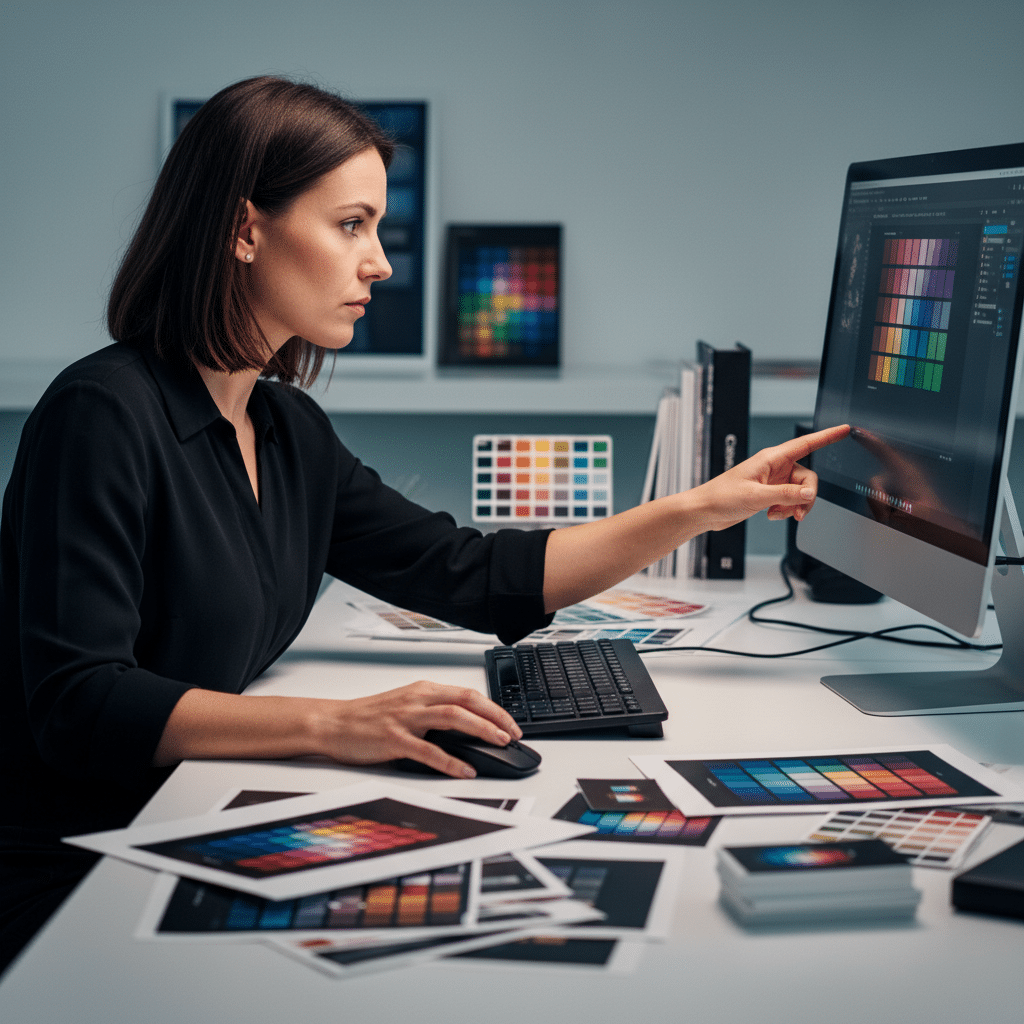
กันสีเพี้ยน! เตรียมไฟล์งานพิมพ์ CMYK ยังไงให้เป๊ะ
- สรุปประเด็นสำคัญของการเตรียมไฟล์งานพิมพ์
- ทำความเข้าใจพื้นฐาน: ทำไมสีบนจอกับงานพิมพ์จึงแตกต่างกัน
- ขั้นตอนการเตรียมไฟล์งานพิมพ์ CMYK อย่างมืออาชีพ
- ตัวแปรที่ต้องพิจารณาฝั่งโรงพิมพ์และวิธีรับมือ
- กรณีศึกษาสีเพี้ยนที่พบบ่อยและแนวทางป้องกัน
- วิธีสื่อสารกับโรงพิมพ์เพื่อผลลัพธ์ที่ดีที่สุด
- บทสรุป: หัวใจสำคัญของการพิมพ์สีไม่เพี้ยน
ปัญหาคลาสสิกที่นักออกแบบและผู้ประกอบการต้องเผชิญคือสีของงานพิมพ์ที่ออกมาไม่ตรงกับที่เห็นบนหน้าจอคอมพิวเตอร์ การออกแบบที่สวยงามอาจกลายเป็นความผิดหวังเมื่อสีสันที่ได้กลับซีดจาง, เข้มเกินไป หรือเพี้ยนไปจากเดิมอย่างสิ้นเชิง บทความนี้จะนำเสนอแนวทางและเทคนิคที่ครอบคลุมเพื่อตอบคำถามว่า กันสีเพี้ยน! เตรียมไฟล์งานพิมพ์ CMYK ยังไงให้เป๊ะ ตั้งแต่การตั้งค่าไฟล์เบื้องต้นไปจนถึงการสื่อสารกับโรงพิมพ์ เพื่อให้ได้ผลงานพิมพ์ที่มีสีสันถูกต้องและแม่นยำที่สุด
สรุปประเด็นสำคัญของการเตรียมไฟล์งานพิมพ์

- เริ่มต้นในโหมดสี CMYK เสมอ: การตั้งค่าไฟล์เป็น CMYK ตั้งแต่ขั้นตอนแรกของการออกแบบเป็นสิ่งสำคัญที่สุด เพื่อให้เห็นขอบเขตสีที่ใกล้เคียงกับงานพิมพ์จริงตั้งแต่ต้น และหลีกเลี่ยงการแปลงสีจาก RGB ในภายหลังซึ่งอาจทำให้สีผิดเพี้ยนอย่างคาดไม่ถึง
- ปรับเทียบจอภาพ (Calibrate Monitor): จอภาพคือหน้าต่างที่ใช้มองเห็นสีของงานออกแบบ หากจอแสดงผลสีเพี้ยน การตัดสินใจเรื่องสีก็จะผิดพลาดไปด้วย การปรับเทียบจอให้ได้มาตรฐานจึงเป็นขั้นตอนที่ขาดไม่ได้
- ใช้ Color Profile ที่ถูกต้อง: การสื่อสารเรื่องสีระหว่างไฟล์ดิจิทัลและเครื่องพิมพ์ต้องอาศัยโปรไฟล์สี (ICC Profile) ที่ตรงกัน ควรสอบถามและตั้งค่าโปรไฟล์ให้สอดคล้องกับมาตรฐานของโรงพิมพ์ที่จะใช้บริการ
- เข้าใจข้อจำกัดและสื่อสารให้ชัดเจน: ระบบสี CMYK มีขอบเขตสีที่แคบกว่า RGB ดังนั้นสีสดจัดบางสีบนจอจึงไม่สามารถพิมพ์ออกมาได้ การทำความเข้าใจข้อจำกัดนี้และสื่อสารความต้องการกับโรงพิมพ์อย่างชัดเจน รวมถึงการขอตัวอย่างงานพิมพ์ (Proof) ก่อนการผลิตจริง จะช่วยลดความเสี่ยงได้มาก
ทำความเข้าใจพื้นฐาน: ทำไมสีบนจอกับงานพิมพ์จึงแตกต่างกัน
เพื่อที่จะเข้าใจวิธี กันสีเพี้ยน! เตรียมไฟล์งานพิมพ์ CMYK ยังไงให้เป๊ะ สิ่งแรกที่ต้องทำความเข้าใจคือความแตกต่างพื้นฐานระหว่างการแสดงสีบนหน้าจอและการพิมพ์สีลงบนวัสดุ หน้าจอคอมพิวเตอร์, โทรศัพท์มือถือ หรือแท็บเล็ต ใช้ระบบสีแบบ RGB (Red, Green, Blue) ซึ่งเป็นการผสมสีของ “แสง” เมื่อแสงสีแดง, เขียว, และน้ำเงินผสมกันที่ความเข้มสูงสุด จะได้เป็นแสงสีขาว ระบบนี้จึงเรียกว่า Additive Color Model ซึ่งมีขอบเขตการแสดงสี (Gamut) ที่กว้างมาก ทำให้สามารถแสดงสีสันที่สดใสและสว่างจ้าได้
ในทางกลับกัน งานพิมพ์ทุกชนิด ไม่ว่าจะเป็นสติ๊กเกอร์, นามบัตร, หรือป้ายไวนิล ใช้ระบบสี CMYK (Cyan, Magenta, Yellow, Key/Black) ซึ่งเป็นการผสมสีของ “หมึกพิมพ์” บนพื้นผิววัสดุ เช่น กระดาษ หมึกเหล่านี้จะดูดซับแสงบางส่วนและสะท้อนแสงบางส่วนกลับมาเข้าตาเรา เมื่อหมึกสีฟ้า, สีชมพูม่วง, และสีเหลืองผสมกัน จะเป็นการลดทอนแสงสะท้อนและทำให้สีมืดลง จนเกือบเป็นสีดำ (แต่ไม่สนิท จึงต้องใช้หมึกสีดำ หรือ Key เข้ามาช่วย) ระบบนี้จึงเรียกว่า Subtractive Color Model ซึ่งโดยธรรมชาติแล้วมีขอบเขตการแสดงสีที่แคบกว่า RGB อย่างมีนัยสำคัญ ความแตกต่างของหลักการพื้นฐานนี้เองที่เป็นสาเหตุหลักว่าทำไมสีที่เห็นบนจอจึงไม่สามารถเหมือนกับสีบนงานพิมพ์ได้ 100%
ขั้นตอนการเตรียมไฟล์งานพิมพ์ CMYK อย่างมืออาชีพ
การเตรียมไฟล์อย่างถูกวิธีเป็นกระบวนการที่ต้องใส่ใจในทุกรายละเอียด เพื่อลดช่องว่างระหว่างสีบนจอและสีบนงานพิมพ์ให้เหลือน้อยที่สุด โดยมีขั้นตอนสำคัญดังต่อไปนี้
1. เริ่มต้นให้ถูกต้องตั้งแต่สร้างไฟล์
จุดเริ่มต้นที่สำคัญที่สุดคือการตั้งค่าโหมดสีของไฟล์งานออกแบบให้เป็น CMYK ตั้งแต่แรกในโปรแกรม เช่น Adobe Illustrator, Photoshop หรือ InDesign การเริ่มต้นด้วยโหมด RGB แล้วค่อยแปลงเป็น CMYK ในขั้นตอนสุดท้าย เป็นข้อผิดพลาดที่พบบ่อยและนำมาซึ่งปัญหาสีเพี้ยน เพราะนักออกแบบจะทำงานและตัดสินใจเลือกสีโดยอิงจากขอบเขตสีที่กว้างกว่าของ RGB เมื่อไฟล์ถูกแปลงเป็น CMYK สีที่อยู่นอกขอบเขตจะถูกปรับให้มาอยู่ในช่วงสีที่พิมพ์ได้โดยอัตโนมัติ ซึ่งมักส่งผลให้สีดูซีดจางหรือทึมลงอย่างเห็นได้ชัด
สำหรับกรณีที่ต้องใช้ภาพถ่าย ซึ่งโดยทั่วไปมาจากกล้องดิจิทัลและอยู่ในโหมด RGB ควรทำการแปลงสีอย่างถูกวิธี โดยใช้คำสั่ง ‘Convert to Profile’ ใน Photoshop เพื่อแปลงไปยังโปรไฟล์ CMYK ที่โรงพิมพ์ระบุ จากนั้นจึงค่อยทำการปรับแก้สีหรือรีทัชต่อในโหมด CMYK เพื่อให้สามารถควบคุมโทนสีสุดท้ายได้อย่างแม่นยำ
2. เข้าใจข้อจำกัดของขอบเขตสี CMYK
ดังที่กล่าวไปข้างต้น ขอบเขตสี (Gamut) ของ CMYK นั้นแคบกว่า RGB อย่างมาก สีบางกลุ่มจึงไม่สามารถพิมพ์ออกมาให้เหมือนกับที่เห็นบนจอได้เลย ตัวอย่างเช่น:
- สีนีออนและสีสะท้อนแสง: เช่น สีเขียวนีออน, สีชมพูสะท้อนแสง, สีส้มแปร๊ด
- สีฟ้าสดแบบไฟฟ้า (Electric Blue): สีฟ้าสว่างจัดที่เกิดจากแสงบนจอ
- สีแดงสดจัดจ้า: สีแดงที่สว่างและอิ่มตัวสูงมาก
เมื่อไฟล์ RGB ที่มีสีเหล่านี้ถูกแปลงเป็น CMYK โปรแกรมจะพยายามหาสีที่ใกล้เคียงที่สุดในขอบเขตที่พิมพ์ได้ ซึ่งผลลัพธ์คือสีที่ดูหม่นและจืดลง หากสีของแบรนด์หรือโลโก้มีความสำคัญและต้องการความแม่นยำสูงสุด การพิจารณาใช้สีพิเศษ หรือ Pantone (Spot Color) อาจเป็นทางออกที่ดีกว่า Pantone เป็นระบบสีมาตรฐานที่ใช้หมึกผสมสำเร็จเฉพาะสี ทำให้ได้สีที่เที่ยงตรงและสม่ำเสมอทุกครั้งที่พิมพ์ แทนที่จะอาศัยการผสมแม่สี 4 สีของ CMYK
3. ปรับเทียบจอภาพ (Calibrate) เพื่อให้เห็นสีที่ใกล้เคียงความจริง
แม้ว่าไฟล์จะถูกตั้งค่าเป็น CMYK อย่างถูกต้องแล้ว แต่ถ้าจอภาพที่ใช้ทำงานแสดงสีผิดเพี้ยน ผลลัพธ์ที่ได้ก็ยังคงไม่ตรงกับความเป็นจริงอยู่ดี จอภาพส่วนใหญ่เมื่อแกะออกจากกล่องมักจะถูกตั้งค่าให้มีความสว่างและสีสันที่จัดจ้านเกินจริงเพื่อดึงดูดสายตา การปรับเทียบจอ หรือ Calibration เป็นกระบวนการปรับตั้งค่าจอให้แสดงสีได้ตามมาตรฐานอุตสาหกรรมการพิมพ์
วิธีการที่ดีที่สุดคือการใช้ฮาร์ดแวร์คาลิเบรต (Hardware Calibration) ซึ่งเป็นอุปกรณ์เซ็นเซอร์ที่ใช้วัดค่าสีโดยตรงจากหน้าจอและสร้างโปรไฟล์สีเฉพาะสำหรับจอนั้นๆ เพื่อให้ค่า White Point, Gamma และ Brightness เป็นไปตามมาตรฐานที่โรงพิมพ์ใช้ในการตรวจสอบงาน แต่หากไม่มีอุปกรณ์ดังกล่าว อย่างน้อยควรทำการปรับเทียบด้วยซอฟต์แวร์ (Software Calibration) ที่มีมากับระบบปฏิบัติการ เพื่อให้ได้ผลลัพธ์ที่ดีขึ้น นอกจากนี้ สภาพแวดล้อมในการทำงานก็สำคัญ ควรหลีกเลี่ยงการทำงานในห้องที่มืดเกินไปและเปิดจอสว่างจัด เพราะจะทำให้การรับรู้สีผิดเพี้ยนไปจากงานพิมพ์จริงซึ่งไม่มีแสงในตัวเอง
4. เลือกและตั้งค่า Color Profile ให้ตรงกับโรงพิมพ์
โปรไฟล์สี หรือ ICC Profile คือไฟล์ข้อมูลที่อธิบายลักษณะเฉพาะของอุปกรณ์ในการแสดงผลหรือผลิตสี เปรียบเสมือน “ล่าม” ที่ช่วยให้คอมพิวเตอร์, จอภาพ, และเครื่องพิมพ์ “เข้าใจ” ค่าสี CMYK ตรงกัน โรงพิมพ์แต่ละแห่งอาจใช้เครื่องพิมพ์, หมึก, และกระดาษที่แตกต่างกัน ทำให้มีโปรไฟล์มาตรฐานที่แตกต่างกันไปด้วย เช่น ISO Coated v2, Japan Color, หรือ U.S. Web Coated (SWOP) v2
ก่อนเริ่มงาน ควรสอบถามโรงพิมพ์เสมอว่าใช้โปรไฟล์สีใดเป็นมาตรฐาน แล้วนำมาตั้งค่าใน Color Settings ของโปรแกรมออกแบบ (Photoshop, Illustrator) ให้เป็นโปรไฟล์เริ่มต้นสำหรับงาน CMYK การทำเช่นนี้จะช่วยให้สีที่ปรากฏบนจอขณะทำงานใกล้เคียงกับผลลัพธ์สุดท้ายมากขึ้น
เครื่องมือสำคัญที่ช่วยในเรื่องนี้คือ Soft Proof หรือ Proof Colors ซึ่งเป็นฟังก์ชันในโปรแกรมออกแบบที่จำลองการแสดงผลสีของไฟล์งานเมื่อถูกพิมพ์ด้วยโปรไฟล์และชนิดกระดาษที่กำหนด การเปิดใช้งาน Soft Proof จะทำให้เห็นภาพคร่าวๆ ว่าสีใดบ้างที่จะเพี้ยนหรือทึมลงเมื่อถูกพิมพ์จริง ช่วยให้นักออกแบบสามารถปรับแก้สีล่วงหน้าได้ก่อนส่งไฟล์ไปผลิต
5. ตั้งค่าทางเทคนิคของไฟล์ให้สมบูรณ์
นอกเหนือจากเรื่องสีแล้ว การตั้งค่าทางเทคนิคอื่นๆ ก็มีความสำคัญไม่แพ้กัน:
- ความละเอียด (Resolution): สำหรับงานพิมพ์ออฟเซ็ตทั่วไป เช่น นามบัตร, โบรชัวร์ ควรใช้ความละเอียดที่ 300 DPI (Dots Per Inch) ณ ขนาดใช้งานจริง ส่วนงานพิมพ์ขนาดใหญ่ที่มองจากระยะไกล เช่น ป้ายไวนิล อาจลดความละเอียดลงเหลือ 150-200 DPI ได้
- ปริมาณหมึกรวม (Total Ink Limit): ในพื้นที่สีเข้มมากๆ การใช้ค่า C, M, Y, K สูงพร้อมกันอาจทำให้ปริมาณหมึกรวมเกินกว่าที่กระดาษจะรับไหว ส่งผลให้หมึกเยิ้ม, แห้งช้า และงานพิมพ์เสียหาย ควรใช้ค่า K (สีดำ) เป็นหลักในการสร้างความเข้ม และลดสัดส่วนของ C, M, Y ลงตามที่โปรไฟล์สีกำหนด
- การใช้สีดำ (Black): สำหรับตัวอักษรขนาดเล็กหรือเส้นบางๆ ควรใช้สีดำล้วน (K 100%) เท่านั้น การใช้สีดำผสม (Rich Black) ซึ่งเกิดจากการผสมแม่สีอื่นเข้าไปด้วย (เช่น C60 M40 Y40 K100) เหมาะสำหรับพื้นที่สีดำขนาดใหญ่ แต่มีความเสี่ยงที่การพิมพ์เหลื่อม (Registration) จะทำให้ขอบตัวอักษรไม่คมชัด
| คุณสมบัติ | สีดำล้วน (K 100%) | สีดำผสม (Rich Black) |
|---|---|---|
| ส่วนประกอบสี | C:0 M:0 Y:0 K:100 | มีส่วนผสมของ C, M, Y ร่วมกับ K (เช่น C:60 M:40 Y:40 K:100) |
| ความเข้ม | ดำสนิท แต่ไม่ลึกเท่า Rich Black | ดำสนิท มีมิติ และดูเข้มลึกกว่า |
| การใช้งานที่เหมาะสม | ตัวอักษรขนาดเล็ก, เส้นบางๆ, บาร์โค้ด | พื้นหลังสีดำทึบ, รูปทรงกราฟิกขนาดใหญ่ |
| ข้อควรระวัง | หากใช้ในพื้นที่ใหญ่ อาจดูเป็นสีเทาเข้มเมื่อเทียบกับ Rich Black | เสี่ยงต่อปัญหาพิมพ์เหลื่อม (Misregistration) หากใช้กับวัตถุขนาดเล็ก ทำให้ขอบไม่คมชัด และอาจมีปริมาณหมึกรวมสูงเกินไป |
ตัวแปรที่ต้องพิจารณาฝั่งโรงพิมพ์และวิธีรับมือ
แม้จะเตรียมไฟล์มาอย่างดีที่สุดแล้ว แต่ก็ยังมีปัจจัยที่โรงพิมพ์ซึ่งอยู่นอกเหนือการควบคุมโดยตรงและอาจส่งผลต่อสีของงานพิมพ์ได้ การทำความเข้าใจปัจจัยเหล่านี้จะช่วยให้สามารถจัดการความคาดหวังและรับมือกับปัญหาได้ดีขึ้น
เครื่องพิมพ์, กระดาษ, และช่างพิมพ์
- ประเภทเครื่องพิมพ์: เครื่องพิมพ์แต่ละระบบ (Offset, Digital, Inkjet) ใช้เทคโนโลยีและชนิดของหมึกที่แตกต่างกัน ทำให้ผลลัพธ์ของสีไม่มีทางเหมือนกัน 100% แม้จะใช้ไฟล์เดียวกันก็ตาม
- ชนิดของกระดาษ: พื้นผิวและสีของกระดาษมีผลอย่างมากต่อการแสดงผลของสี กระดาษอาร์ตมันเคลือบผิวจะให้สีที่สดใสและคมชัด ในขณะที่กระดาษปอนด์ที่ไม่เคลือบผิวจะดูดซับหมึกมากกว่า ทำให้สีดูดรอปลงและหม่นกว่า นอกจากนี้ กระดาษถนอมสายตาที่มีโทนสีเหลืองนวลก็จะทำให้สีของงานพิมพ์ติดโทนเหลืองไปด้วย
- การควบคุมของช่างพิมพ์: ในการพิมพ์แต่ละรอบ ช่างพิมพ์อาจมีการปรับแต่งค่าหมึกหน้าเครื่องเล็กน้อยเพื่อให้ได้ผลลัพธ์ที่ดีที่สุด ทำให้งานพิมพ์ล็อตเดียวกันแต่อยู่คนละช่วงเวลา หรือพิมพ์จากคนละเครื่อง อาจมีความแตกต่างของสีเล็กน้อยได้ ซึ่งถือเป็นเรื่องปกติในอุตสาหกรรมการพิมพ์
แนวทางการตรวจสอบงานก่อนพิมพ์จริง (Proofing)
เพื่อลดความเสี่ยงจากตัวแปรเหล่านี้ ก่อนการสั่งพิมพ์งานจำนวนมาก โดยเฉพาะงานที่ซีเรียสเรื่องสีอย่างยิ่ง ควรขอตัวอย่างงานพิมพ์ หรือ “ปรู๊ฟ” (Proof) จากโรงพิมพ์ก่อนเสมอ ซึ่งมีหลายรูปแบบ เช่น Digital Proof หรือ Inkjet Proof ที่ผ่านการคาลิเบรตให้มีสีใกล้เคียงกับเครื่องพิมพ์จริงมากที่สุด การตรวจสอบปรู๊ฟเทียบกับหน้าจอที่คาลิเบรตแล้ว จะช่วยให้เห็นความแตกต่างล่วงหน้าและสามารถตัดสินใจอนุมัติหรือขอปรับแก้ไขได้ก่อนที่จะเกิดความเสียหาย
กรณีศึกษาสีเพี้ยนที่พบบ่อยและแนวทางป้องกัน
จากประสบการณ์ในวงการพิมพ์ มีกลุ่มสีบางประเภทที่มักเกิดปัญหาเพี้ยนได้บ่อยครั้ง การทราบถึงปัญหาเหล่านี้ล่วงหน้าจะช่วยให้หลีกเลี่ยงได้
- สีสดจัดและสีนีออน: ดังที่กล่าวไปแล้ว สีเหล่านี้อยู่นอกขอบเขต CMYK ทางแก้คือปรับโทนสีให้อยู่ในช่วงที่พิมพ์ได้ หรือเลือกใช้สีพิเศษ Pantone แทน
- สีเทากลาง (Neutral Gray): การสร้างสีเทาโดยการผสมแม่สี C, M, Y เข้าด้วยกัน (เช่น C20 M15 Y15 K0) เป็นสิ่งที่ควรหลีกเลี่ยง เพราะการคุมสมดุลของหมึกทั้งสามสีให้เป็นกลางนั้นทำได้ยากมากในทางปฏิบัติ และมักจะทำให้สีเทาที่ได้ติดอมเขียวหรืออมชมพูได้ง่าย วิธีที่ปลอดภัยที่สุดคือการใช้เฉดสีเทาจากค่า K เพียงอย่างเดียว (เช่น C0 M0 Y0 K40)
- การไล่ระดับสี (Gradient): การไล่ระดับสีจากสีสดไปยังสีขาวอาจเกิดปัญหา “รอยต่อเป็นขั้น” (Banding) บนงานพิมพ์ได้ ควรตรวจสอบการแสดงผลใน Soft Proof และอาจต้องเพิ่ม Noise เล็กน้อยในโปรแกรมเพื่อช่วยให้การไล่ระดับสีดูเรียบเนียนขึ้น
วิธีสื่อสารกับโรงพิมพ์เพื่อผลลัพธ์ที่ดีที่สุด
การสื่อสารที่ชัดเจนและครบถ้วนกับโรงพิมพ์เป็นกุญแจสำคัญที่จะช่วยลดโอกาสเกิดข้อผิดพลาดได้ เวลาส่งไฟล์งานควรระบุข้อมูลต่อไปนี้ให้ชัดเจน:
- แจ้งข้อมูลไฟล์: ระบุว่าไฟล์ที่ส่งเป็นโหมดสี CMYK และใช้โปรไฟล์สี (ICC Profile) ใด
- ระบุสเปกงาน: แจ้งชนิดกระดาษที่ต้องการ, ระบบการพิมพ์, และการเคลือบผิว (เช่น เคลือบเงา, เคลือบด้าน) เพราะการเคลือบด้านจะทำให้สีของงานพิมพ์ดูดรอปลงเล็กน้อย
- ส่งตัวอย่างอ้างอิง: หากมีตัวอย่างงานพิมพ์เก่า หรือรหัสสี Pantone ที่ต้องการ ให้ส่งเป็นตัวอย่างอ้างอิงสีให้กับโรงพิมพ์ด้วย
- ตกลงเรื่องเกณฑ์การยอมรับ: ทำความเข้าใจและยอมรับร่วมกันว่างานพิมพ์อาจมีความคลาดเคลื่อนของสีได้เล็กน้อย (ประมาณ 5-10%) ซึ่งเป็นมาตรฐานที่ยอมรับได้ในอุตสาหกรรม
บทสรุป: หัวใจสำคัญของการพิมพ์สีไม่เพี้ยน
การเตรียมไฟล์งานพิมพ์เพื่อป้องกันปัญหาสีเพี้ยนไม่ใช่เรื่องของการทำให้สีบนงานพิมพ์ “ตรงกับจอ 100%” เพราะนั่นเป็นสิ่งที่เป็นไปไม่ได้โดยธรรมชาติของระบบสีที่แตกต่างกัน แต่เป็นกระบวนการ “ควบคุมตัวแปร” ให้ได้มากที่สุด เพื่อให้ผลลัพธ์ออกมาใกล้เคียงกับความตั้งใจในการออกแบบมากที่สุด หัวใจสำคัญประกอบด้วยการทำงานในระบบ CMYK ตั้งแต่ต้น, การใช้จอภาพที่ผ่านการคาลิเบรต, การเลือกใช้โปรไฟล์สีที่ถูกต้อง, การทำความเข้าใจข้อจำกัดของระบบพิมพ์, และที่สำคัญที่สุดคือการสื่อสารอย่างมีประสิทธิภาพกับโรงพิมพ์
สำหรับผู้ประกอบการหรือนักออกแบบที่ต้องการพันธมิตรด้านการพิมพ์ที่เชื่อถือได้และเข้าใจในทุกรายละเอียดของกระบวนการผลิต GIANT PRINT คือโรงงานผลิตสื่อสิ่งพิมพ์ครบวงจรที่พร้อมให้บริการ ด้วยเครื่องพิมพ์มาตรฐานทันสมัยและวัสดุคุณภาพสูง ทีมงานมืออาชีพพร้อมให้คำแนะนำตั้งแต่การเตรียมไฟล์ไปจนถึงการผลิตจริง เพื่อให้ทุกชิ้นงาน ไม่ว่าจะเป็นฉลากสินค้า, สติ๊กเกอร์, นามบัตร, หรือเมนูอาหาร มีสีสันที่สดใส คมชัด และตรงตามความต้องการของคุณมากที่สุด
ติดต่อ สอบถามเพิ่มเติม หรือปรึกษาเรื่องการเตรียมไฟล์งานพิมพ์กับผู้เชี่ยวชาญของเราได้ที่:
- ที่อยู่: 269 หมู่ 12 ถ. มิตรภาพ ตำบลเมืองเก่า อำเภอเมืองขอนแก่น ขอนแก่น 40000
- เบอร์โทรศัพท์: 082-2262660
- Email: [email protected]
- ติดตามผลงานและโปรโมชั่นได้ที่: FACEBOOK PAGE, LINE, และ TIKTOK