วิธีตั้งค่าไฟล์ก่อนส่งโรงพิมพ์ ภาพไม่แตก สีตรงปก
- หัวใจสำคัญของการเตรียมไฟล์งานพิมพ์
- ทำความเข้าใจพื้นฐานก่อนเริ่มออกแบบสื่อสิ่งพิมพ์
- ขั้นตอนที่ 1: การตั้งค่าโหมดสี CMYK เพื่อป้องกันสีเพี้ยน
- ขั้นตอนที่ 2: การตั้งค่าความละเอียด 300 DPI เพื่อป้องกันภาพแตก
- ขั้นตอนที่ 3: การตั้งค่าระยะขอบและระยะตัดตก (Bleed)
- ขั้นตอนที่ 4: การจัดการฟอนต์และรูปภาพ
- ขั้นตอนสุดท้าย: การตรวจสอบและบันทึกไฟล์สำหรับส่งโรงพิมพ์
- สรุป: กุญแจสำคัญสู่ผลงานพิมพ์คุณภาพสูง
- บริการออกแบบและให้คำปรึกษาด้านงานพิมพ์แบบครบวงจร
การสร้างสรรค์สื่อสิ่งพิมพ์ ไม่ว่าจะเป็นนามบัตร ฉลากสินค้า หรือโบรชัวร์ให้มีคุณภาพระดับมืออาชีพนั้น ไม่ได้ขึ้นอยู่กับการออกแบบที่สวยงามเพียงอย่างเดียว แต่ยังรวมถึงกระบวนการเตรียมไฟล์งานก่อนส่งผลิตด้วย การเรียนรู้ วิธีตั้งค่าไฟล์ก่อนส่งโรงพิมพ์ ภาพไม่แตก สีตรงปก จึงเป็นทักษะที่สำคัญสำหรับนักออกแบบและเจ้าของธุรกิจ เพื่อให้มั่นใจได้ว่าผลลัพธ์ที่ได้จะตรงตามความคาดหวังและสะท้อนภาพลักษณ์ของแบรนด์ได้อย่างสมบูรณ์แบบ
หัวใจสำคัญของการเตรียมไฟล์งานพิมพ์
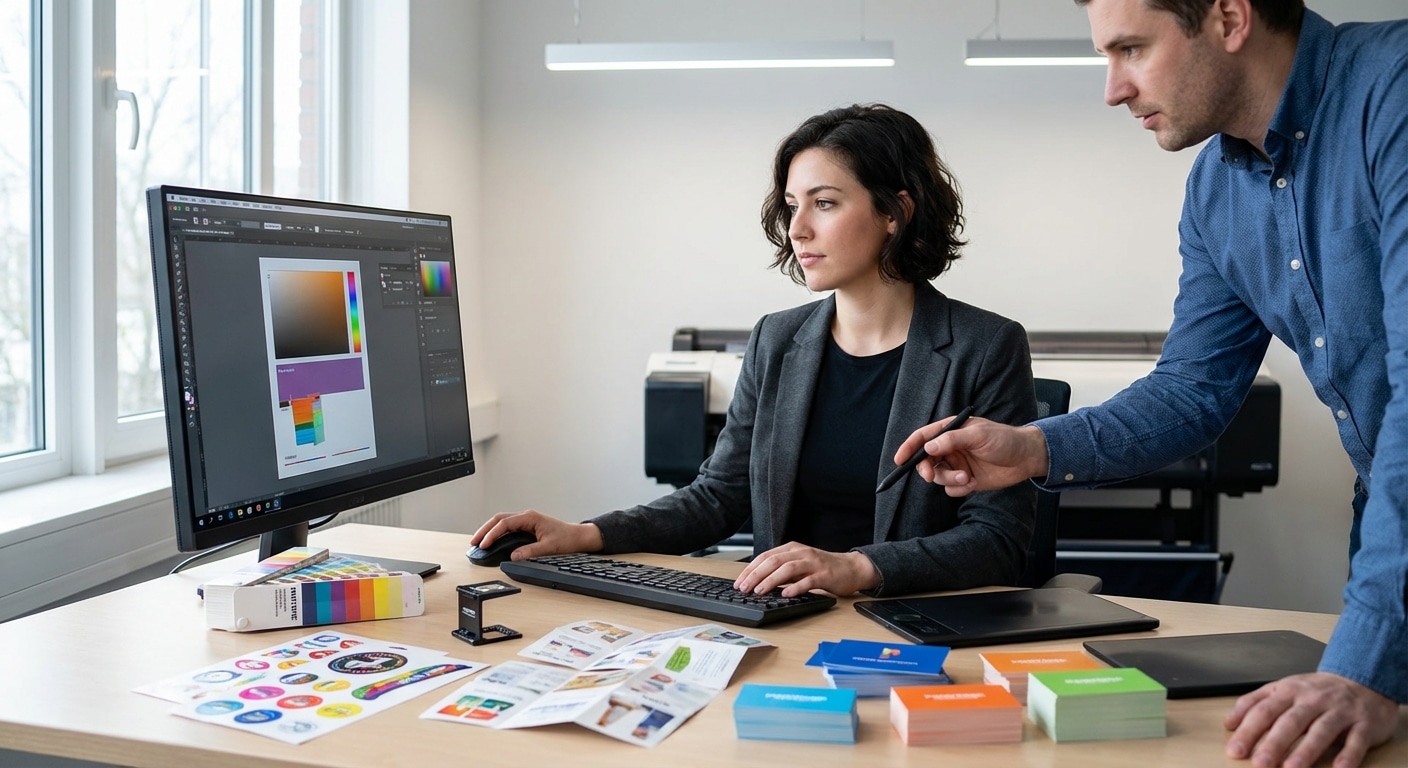
การเตรียมไฟล์งานพิมพ์ที่ถูกต้องเป็นขั้นตอนที่สำคัญอย่างยิ่งในการรับประกันคุณภาพของสื่อสิ่งพิมพ์ การตั้งค่าที่เหมาะสมจะช่วยลดความผิดพลาดที่อาจเกิดขึ้นในกระบวนการผลิต เช่น สีเพี้ยน ภาพแตก หรือข้อความคลาดเคลื่อน ต่อไปนี้คือประเด็นสำคัญที่ต้องพิจารณา
- การตั้งค่าโหมดสี CMYK: เป็นมาตรฐานสำหรับงานพิมพ์ เพื่อให้สีที่พิมพ์ออกมาใกล้เคียงกับที่แสดงบนหน้าจอมากที่สุด และป้องกันปัญหาสีเพี้ยน
- ความละเอียดของไฟล์ 300 DPI: การกำหนดความละเอียดที่สูงพอ จะช่วยให้ภาพและองค์ประกอบต่างๆ ในงานพิมพ์มีความคมชัด ไม่เบลอหรือแตกเป็นพิกเซล
- การกำหนดระยะตัดตก (Bleed): การเพิ่มพื้นที่เผื่อตัดรอบชิ้นงาน ช่วยป้องกันการเกิดขอบขาวที่ไม่พึงประสงค์หลังกระบวนการตัดกระดาษ
- การแปลงฟอนต์เป็นวัตถุ (Create Outlines): ช่วยแก้ปัญหาฟอนต์เพี้ยนหรือเปลี่ยนรูปแบบ เมื่อเปิดไฟล์บนเครื่องคอมพิวเตอร์ที่ไม่มีฟอนต์เดียวกับที่ใช้ในการออกแบบ
การทำความเข้าใจและปฏิบัติตามหลักการเหล่านี้จะช่วยให้กระบวนการทำงานระหว่างผู้ออกแบบและโรงพิมพ์เป็นไปอย่างราบรื่น และได้ผลงานที่มีคุณภาพตามมาตรฐาน
ทำความเข้าใจพื้นฐานก่อนเริ่มออกแบบสื่อสิ่งพิมพ์
ก่อนที่จะลงลึกถึงขั้นตอนการตั้งค่าไฟล์ การทำความเข้าใจแนวคิดพื้นฐานของการออกแบบเพื่อการพิมพ์เป็นสิ่งจำเป็น เนื่องจากมีความแตกต่างอย่างชัดเจนระหว่างการแสดงผลบนหน้าจอดิจิทัลและการพิมพ์ลงบนวัสดุจริง ความเข้าใจนี้เป็นรากฐานสำคัญที่ช่วยให้การตัดสินใจในขั้นตอนต่างๆ เป็นไปอย่างถูกต้อง
ความแตกต่างระหว่างโหมดสี RGB และ CMYK
โหมดสีเป็นหนึ่งในปัจจัยที่สำคัญที่สุดที่ส่งผลโดยตรงต่อความถูกต้องของสีในงานพิมพ์ โหมดสีที่ใช้สำหรับหน้าจอ (RGB) และงานพิมพ์ (CMYK) ทำงานบนหลักการที่แตกต่างกันโดยสิ้นเชิง
- RGB (Red, Green, Blue): เป็นรูปแบบการผสมสีแบบบวก (Additive Color) ซึ่งใช้แสงเป็นแหล่งกำเนิดสี เหมาะสำหรับอุปกรณ์ที่แสดงผลด้วยแสง เช่น จอคอมพิวเตอร์ โทรทัศน์ และสมาร์ทโฟน เมื่อนำสีทั้งสามมาผสมกันด้วยความเข้มสูงสุด จะได้สีขาว
- CMYK (Cyan, Magenta, Yellow, Key/Black): เป็นรูปแบบการผสมสีแบบลบ (Subtractive Color) ซึ่งทำงานโดยการดูดกลืนแสงและสะท้อนสีบางส่วนออกมา สีที่มองเห็นคือสีของแสงที่ไม่ได้ถูกหมึกดูดกลืนไว้ เหมาะสำหรับสื่อสิ่งพิมพ์ทุกชนิด เมื่อผสมแม่สีทั้งสี่เข้าด้วยกัน จะได้สีดำ
การใช้ไฟล์ที่ตั้งค่าเป็นโหมด RGB ส่งให้โรงพิมพ์ จะทำให้ระบบของโรงพิมพ์ต้องแปลงค่าสีเป็น CMYK โดยอัตโนมัติ ซึ่งอาจส่งผลให้สีที่ได้มีความผิดเพี้ยนไปจากที่เห็นบนหน้าจออย่างมาก โดยเฉพาะสีในโทนสว่างและสดใส
| คุณสมบัติ | โหมดสี RGB | โหมดสี CMYK |
|---|---|---|
| ชื่อเต็ม | Red, Green, Blue (แดง, เขียว, น้ำเงิน) | Cyan, Magenta, Yellow, Key/Black (ฟ้า, ม่วงแดง, เหลือง, ดำ) |
| หลักการทำงาน | การผสมสีแบบบวก (Additive) – ใช้แสง | การผสมสีแบบลบ (Subtractive) – ใช้หมึก |
| การใช้งานหลัก | หน้าจอดิจิทัล (เว็บไซต์, แอปพลิเคชัน, โซเชียลมีเดีย) | สื่อสิ่งพิมพ์ทุกชนิด (นามบัตร, โบรชัวร์, สติ๊กเกอร์) |
| ขอบเขตสี (Gamut) | กว้างกว่า แสดงสีสันสดใสได้มากกว่า | แคบกว่า ไม่สามารถแสดงสีที่สดเท่า RGB ได้ |
| สีที่ได้จากการผสม | ผสมกันได้สีขาว | ผสมกันตามทฤษฎีได้สีดำ |
ประเภทของไฟล์ภาพ: Raster และ Vector
ไฟล์ภาพที่ใช้ในงานออกแบบแบ่งออกเป็น 2 ประเภทหลัก ซึ่งมีลักษณะและการใช้งานที่แตกต่างกัน การเลือกใช้ประเภทไฟล์ที่เหมาะสมกับองค์ประกอบต่างๆ ในงานออกแบบเป็นสิ่งสำคัญ
- Raster (Bitmap): คือภาพที่เกิดจากจุดสีเล็กๆ ที่เรียกว่า “พิกเซล” (Pixel) มาเรียงต่อกันเป็นภาพ เช่น ภาพถ่าย ไฟล์ประเภทนี้จะขึ้นอยู่กับความละเอียด (Resolution) หากขยายภาพให้ใหญ่เกินขนาดเดิม จะทำให้ภาพสูญเสียความคมชัดและมองเห็นเป็นรอยหยักหรือที่เรียกว่า “ภาพแตก” นามสกุลไฟล์ที่พบบ่อยคือ .JPG, .PNG, .GIF, .TIFF
- Vector: คือภาพที่สร้างขึ้นจากการคำนวณทางคณิตศาสตร์ของเส้นและรูปทรงต่างๆ ไฟล์ประเภทนี้ไม่มีข้อจำกัดเรื่องความละเอียด สามารถย่อหรือขยายได้ตามต้องการโดยไม่สูญเสียความคมชัด เหมาะสำหรับงานออกแบบโลโก้, ไอคอน, และตัวอักษร นามสกุลไฟล์ที่พบบ่อยคือ .AI, .EPS, .SVG, .PDF (ที่สร้างจากโปรแกรม Vector)
ในการออกแบบสื่อสิ่งพิมพ์ แนะนำให้ใช้องค์ประกอบที่เป็นโลโก้และตัวอักษรเป็นไฟล์ Vector เพื่อความคมชัดสูงสุด ส่วนภาพถ่ายหรือภาพประกอบที่มีรายละเอียดสูงจะเป็นไฟล์ Raster ซึ่งต้องมั่นใจว่ามีความละเอียดเพียงพอ
ขั้นตอนที่ 1: การตั้งค่าโหมดสี CMYK เพื่อป้องกันสีเพี้ยน
ขั้นตอนแรกและสำคัญที่สุดในการเตรียมไฟล์สำหรับโรงพิมพ์คือการตั้งค่าโหมดสีให้ถูกต้อง การเลือกใช้โหมดสี CMYK ตั้งแต่เริ่มต้นกระบวนการออกแบบ จะช่วยให้สีที่ปรากฏบนหน้าจอมีความใกล้เคียงกับผลลัพธ์บนงานพิมพ์มากที่สุด
โหมดสี CMYK คืออะไรและทำไมจึงสำคัญต่องานพิมพ์
ดังที่กล่าวไปข้างต้น CMYK เป็นมาตรฐานสีสำหรับอุตสาหกรรมการพิมพ์ เครื่องพิมพ์จะใช้แม่สี 4 สี (ฟ้า, ม่วงแดง, เหลือง, ดำ) มาผสมกันในสัดส่วนต่างๆ เพื่อสร้างเป็นเฉดสีนับล้านสีบนวัสดุพิมพ์ การทำงานในโหมด CMYK ตั้งแต่แรกจึงเปรียบเสมือนการจำลองกระบวนการพิมพ์บนหน้าจอ ทำให้ผู้ออกแบบสามารถคาดการณ์สีของงานพิมพ์จริงได้แม่นยำกว่าการทำงานในโหมด RGB แล้วมาแปลงค่าสีในภายหลัง
วิธีการตั้งค่าโหมดสี CMYK ในโปรแกรมยอดนิยม
โปรแกรมออกแบบกราฟิกส่วนใหญ่สามารถตั้งค่าโหมดสีได้ทั้งตอนสร้างไฟล์ใหม่และแปลงไฟล์เดิมที่มีอยู่
สำหรับ Adobe Illustrator:
- กรณีสร้างไฟล์ใหม่: ไปที่เมนู File > New… ในหน้าต่างที่ปรากฏขึ้นมา ให้เลือกที่แท็บ Advanced Options หรือ Color Mode แล้วเลือกเป็น CMYK Color
- กรณีไฟล์เดิมเป็น RGB: หากไฟล์งานถูกสร้างขึ้นในโหมด RGB สามารถแปลงได้โดยไปที่เมนู File > Document Color Mode > CMYK Color หลังจากแปลงแล้ว ควรตรวจสอบสีของวัตถุต่างๆ อีกครั้ง เพราะสีบางสีอาจมีการเปลี่ยนแปลง
สำหรับ Adobe Photoshop:
- กรณีสร้างไฟล์ใหม่: ไปที่เมนู File > New… ในหน้าต่างตั้งค่าเอกสาร ให้มองหาหัวข้อ Color Mode แล้วเลือกเป็น CMYK Color
- กรณีไฟล์เดิมเป็น RGB: ไปที่เมนู Image > Mode > CMYK Color โปรแกรมจะถามเพื่อยืนยันการแปลงโปรไฟล์สี ซึ่งอาจทำให้สีบางส่วนดูซีดลงบนหน้าจอ ซึ่งเป็นการจำลองสีที่จะได้จากการพิมพ์
เทคนิคการใช้สีดำและสีเทาให้ถูกต้องในงานพิมพ์
การตั้งค่าสีดำและสีเทาเป็นอีกหนึ่งรายละเอียดที่มักถูกมองข้าม แต่มีความสำคัญอย่างยิ่งต่อความคมชัดและความสวยงามของงานพิมพ์
- สีเทาและดำปกติ (Grayscale/Standard Black): เพื่อให้ได้สีเทาหรือสีดำที่ไม่มีสีอื่นปนเปื้อน ควรตั้งค่าโดยใช้เฉพาะค่า K (สีดำ) เท่านั้น และกำหนดให้ค่า C, M, Y เป็น 0 เช่น สีเทา 50% ควรตั้งค่าเป็น C=0, M=0, Y=0, K=50 และสีดำ 100% ควรเป็น C=0, M=0, Y=0, K=100 วิธีนี้จะช่วยให้ตัวอักษรขนาดเล็กมีความคมชัดและไม่เกิดปัญหาการพิมพ์เหลื่อม
- สีดำเข้ม (Rich Black): สำหรับพื้นที่สีดำขนาดใหญ่ที่ต้องการความทึบและลึกเป็นพิเศษ สามารถใช้ค่าสีดำผสม หรือ Rich Black ได้ โดยการเพิ่มค่าสีอื่นเข้าไปเล็กน้อย เช่น C=60, M=40, Y=40, K=100 การตั้งค่านี้จะทำให้สีดำดูมีมิติและเข้มกว่าการใช้ K 100% เพียงอย่างเดียว แต่ไม่ควรใช้กับตัวอักษรขนาดเล็ก
ขั้นตอนที่ 2: การตั้งค่าความละเอียด 300 DPI เพื่อป้องกันภาพแตก
ความคมชัดของภาพเป็นองค์ประกอบสำคัญที่สร้างความน่าเชื่อถือและความเป็นมืออาชีพให้กับสื่อสิ่งพิมพ์ การตั้งค่าความละเอียดของไฟล์งานให้เหมาะสมจึงเป็นสิ่งที่ขาดไม่ได้ เพื่อป้องกันปัญหางานพิมพ์ออกมาเบลอหรือไม่ชัดเจน
ความละเอียด (Resolution) และ DPI คืออะไร?
ความละเอียดของภาพในงานพิมพ์วัดกันด้วยหน่วย DPI (Dots Per Inch) ซึ่งหมายถึงจำนวนจุดหมึกที่เครื่องพิมพ์สามารถพิมพ์ได้ในพื้นที่ 1 ตารางนิ้ว ค่า DPI ที่สูงขึ้นหมายถึงจุดหมึกมีความหนาแน่นมากขึ้น ทำให้ภาพมีความละเอียดและคมชัดยิ่งขึ้น สำหรับงานพิมพ์มาตรฐานที่ต้องการคุณภาพสูง เช่น นามบัตร ฉลากสินค้า หรือนิตยสาร ค่าความละเอียดที่แนะนำคือ 300 DPI ซึ่งเป็นค่าที่สายตามนุษย์ไม่สามารถแยกแยะจุดแต่ละจุดได้ ทำให้มองเห็นเป็นภาพที่ต่อเนื่องและคมชัด
ผลกระทบของความละเอียดต่ำต่องานพิมพ์
หากใช้ไฟล์ภาพที่มีความละเอียดต่ำกว่ามาตรฐาน (เช่น 72 DPI ซึ่งเป็นความละเอียดสำหรับหน้าจอเว็บ) มาใช้ในงานพิมพ์ จะส่งผลให้ภาพที่ได้ดูแตกเป็นเม็ดพิกเซลสี่เหลี่ยม หรือเบลอ ไม่มีความคมชัด ทำให้งานพิมพ์ดูไม่มีคุณภาพและไม่เป็นมืออาชีพ ปัญหานี้ไม่สามารถแก้ไขได้ในขั้นตอนการพิมพ์ ดังนั้นการตรวจสอบและตั้งค่าความละเอียดให้ถูกต้องตั้งแต่ขั้นตอนการออกแบบจึงเป็นสิ่งจำเป็น
วิธีการตั้งค่าความละเอียด 300 DPI
สำหรับ Adobe Illustrator:
เนื่องจาก Illustrator เป็นโปรแกรมทำงานแบบ Vector การตั้งค่าความละเอียดจะส่งผลต่อเอฟเฟกต์ที่เป็น Raster เช่น เงา (Drop Shadow) หรือการเบลอ (Blur) เท่านั้น สามารถตั้งค่าได้ที่เมนู Effect > Document Raster Effects Settings… ในหน้าต่างที่เปิดขึ้นมา ให้เลือก Resolution เป็น High (300 ppi) แล้วกด OK
สำหรับ Adobe Photoshop:
ใน Photoshop ซึ่งทำงานกับไฟล์ Raster การตั้งค่าความละเอียดเป็นสิ่งสำคัญอย่างยิ่ง
- ตอนสร้างไฟล์ใหม่: ในหน้าต่าง New Document ให้กำหนดค่าในช่อง Resolution เป็น 300 และเลือกหน่วยเป็น Pixels/Inch
- ตรวจสอบ/แก้ไขไฟล์เดิม: ไปที่เมนู Image > Image Size… ตรวจสอบค่าในช่อง Resolution หากต่ำกว่า 300 ให้แก้ไขเป็น 300 อย่างไรก็ตาม การเพิ่มค่า Resolution ให้กับภาพที่มีความละเอียดต่ำอยู่แล้ว อาจไม่ช่วยให้ภาพคมชัดขึ้น แต่จะทำให้ขนาดไฟล์ใหญ่ขึ้นเท่านั้น วิธีที่ดีที่สุดคือการหาภาพต้นฉบับที่มีความละเอียดสูงมาใช้งานตั้งแต่แรก
ขั้นตอนที่ 3: การตั้งค่าระยะขอบและระยะตัดตก (Bleed)
ในกระบวนการผลิตสื่อสิ่งพิมพ์ หลังจากพิมพ์งานลงบนกระดาษแผ่นใหญ่แล้ว จะต้องมีการตัดกระดาษให้ได้ขนาดตามที่ต้องการ ซึ่งในขั้นตอนนี้อาจเกิดความคลาดเคลื่อนเล็กน้อยได้ การตั้งค่าระยะตัดตกและระยะขอบจึงเป็นเกราะป้องกันสำคัญเพื่อให้ชิ้นงานสำเร็จออกมาสมบูรณ์แบบ
Bleed และ Margin คืออะไร และเหตุใดจึงต้องมี?
- ระยะตัดตก (Bleed): คือพื้นที่ของงานออกแบบ (เช่น สีพื้นหลังหรือรูปภาพ) ที่พิมพ์เกินขอบเขตของขนาดงานจริงออกไปรอบด้าน โดยทั่วไปจะกำหนดไว้ที่ 3 มิลลิเมตร จุดประสงค์คือเพื่อป้องกันไม่ให้เกิดขอบขาวบางๆ ที่ขอบของชิ้นงาน หากการตัดกระดาษมีการคลาดเคลื่อนไปเล็กน้อย พื้นที่ Bleed ที่พิมพ์เผื่อไว้นี้จะช่วยให้ขอบของงานยังคงมีสีหรือลวดลายต่อเนื่องไปจนสุดขอบกระดาษ
- ระยะขอบ (Margin หรือ Safe Zone): คือพื้นที่ว่างที่เว้นเข้ามาจากขอบของขนาดงานจริง เป็นเหมือน “พื้นที่ปลอดภัย” ที่ไม่ควรวางข้อความสำคัญ โลโก้ หรือองค์ประกอบหลักอื่นๆ ไว้ในบริเวณนี้ เพื่อป้องกันไม่ให้องค์ประกอบเหล่านั้นถูกตัดขาดหายไปในกระบวนการตัดกระดาษ โดยทั่วไปจะแนะนำให้เว้นระยะขอบเข้ามาอย่างน้อย 3-5 มิลลิเมตร
วิธีการตั้งค่า Bleed และ Margin ที่ถูกต้อง
สำหรับ Adobe Illustrator:
สามารถตั้งค่า Bleed ได้ตั้งแต่ตอนสร้างไฟล์ใหม่ ในหน้าต่าง New Document ให้ใส่ค่า 3 mm ในช่อง Bleed (Top, Bottom, Left, Right) โปรแกรมจะแสดงเส้นสีแดงรอบๆ Artboard เพื่อเป็นแนวบอกระยะตัดตก หากต้องการเพิ่ม Bleed ให้กับไฟล์ที่มีอยู่แล้ว ให้ไปที่เมนู File > Document Setup… แล้วใส่ค่าที่ต้องการ
สำหรับ Adobe Photoshop:
Photoshop ไม่มีฟังก์ชันสำหรับตั้งค่า Bleed โดยตรง แต่สามารถทำได้โดยการเพิ่มขนาดของพื้นที่ทำงาน (Canvas) ให้ใหญ่กว่าขนาดจริง โดยไปที่เมนู Image > Canvas Size… แล้วบวกขนาดความกว้างและความสูงเพิ่มเข้าไปด้านละ 6 มิลลิเมตร (เพื่อให้ได้ระยะ Bleed ด้านละ 3 มิลลิเมตร) ตัวอย่างเช่น หากงานขนาดจริงคือ 90×55 มม. ให้ตั้งค่า Canvas Size เป็น 96×61 มม.
ขั้นตอนที่ 4: การจัดการฟอนต์และรูปภาพ
หลังจากตั้งค่าเอกสารเรียบร้อยแล้ว การจัดการองค์ประกอบภายในไฟล์งาน เช่น ตัวอักษรและรูปภาพ ก็มีความสำคัญไม่แพ้กัน เพื่อให้แน่ใจว่าไฟล์จะสามารถเปิดและพิมพ์ได้อย่างถูกต้องที่โรงพิมพ์ โดยไม่มีอะไรผิดเพี้ยนไปจากต้นฉบับ
ปัญหาฟอนต์เด้งและวิธีแก้ไขด้วยการ Create Outlines
“ฟอนต์เด้ง” หรือ “ฟอนต์เพี้ยน” คือปัญหาที่เกิดขึ้นเมื่อไฟล์งานถูกเปิดบนเครื่องคอมพิวเตอร์ที่ไม่ได้ติดตั้งฟอนต์ (Font) ที่ใช้ในการออกแบบไว้ ทำให้โปรแกรมพยายามหาฟอนต์อื่นมาทดแทน ซึ่งส่งผลให้รูปแบบตัวอักษร การจัดวาง และการตัดคำผิดเพี้ยนไปจากเดิมทั้งหมด
วิธีป้องกันปัญหานี้คือการ “แปลงฟอนต์เป็นวัตถุ” หรือที่เรียกว่า Create Outlines ซึ่งเป็นการเปลี่ยนสถานะของตัวอักษรจาก “ข้อความที่แก้ไขได้” ให้กลายเป็น “รูปทรงเวคเตอร์” ที่มีลักษณะเหมือนเส้น Path ทั่วไป ทำให้ไม่จำเป็นต้องมีไฟล์ฟอนต์นั้นๆ ติดตั้งอยู่ในเครื่องอีกต่อไป
- วิธีทำใน Adobe Illustrator: เลือกข้อความทั้งหมดที่ต้องการแปลง (ทางที่ดีควรเลือกทั้งหมดในไฟล์โดยไปที่เมนู Select > All) จากนั้นคลิกขวาแล้วเลือก Create Outlines หรือใช้คีย์ลัด Ctrl+Shift+O (Windows) / Cmd+Shift+O (Mac)
- วิธีทำใน Adobe Photoshop: เลือก Layer ของข้อความที่ต้องการ จากนั้นคลิกขวาที่ Layer แล้วเลือก Rasterize Type หรือ Convert to Shape การ Rasterize จะทำให้ตัวอักษรกลายเป็นภาพพิกเซล ส่วนการ Convert to Shape จะเปลี่ยนเป็นรูปทรงเวคเตอร์ ซึ่งแนะนำวิธีหลังมากกว่าหากต้องการรักษาความคมชัด
ข้อควรจำ: หลังจากทำการ Create Outlines หรือ Rasterize Type แล้ว จะไม่สามารถกลับไปแก้ไขข้อความนั้นได้อีก ดังนั้นควรบันทึกไฟล์ต้นฉบับที่ยังไม่ได้แปลงฟอนต์แยกไว้เสมอ สำหรับการแก้ไขในอนาคต
การฝังไฟล์รูปภาพ (Embed Images)
ในโปรแกรมอย่าง Adobe Illustrator เมื่อมีการนำเข้ารูปภาพจากภายนอก โปรแกรมอาจจะทำเพียงแค่ “เชื่อมโยง” (Link) ไปยังตำแหน่งของไฟล์ภาพนั้นๆ หากส่งไฟล์ .AI ไปให้โรงพิมพ์โดยที่ไม่ได้ส่งไฟล์ภาพที่เชื่อมโยงไปด้วย จะทำให้โรงพิมพ์เปิดไฟล์ขึ้นมาแล้วไม่พบรูปภาพ
เพื่อป้องกันปัญหานี้ ควทำการ “ฝังไฟล์รูปภาพ” (Embed Images) เข้าไปในเอกสารโดยตรง ซึ่งจะทำให้ไฟล์ภาพกลายเป็นส่วนหนึ่งของไฟล์ .AI และมีขนาดไฟล์ที่ใหญ่ขึ้น แต่ก็สะดวกและปลอดภัยกว่าในการส่งต่อ
วิธีทำใน Adobe Illustrator: ไปที่เมนู Window > Links เพื่อเปิดหน้าต่าง Links Panel จากนั้นเลือกรูปภาพที่ต้องการฝัง แล้วคลิกที่เมนูตัวเลือก (ไอคอนสามขีด) และเลือก Embed Image(s) หากมีรูปภาพหลายรูป สามารถเลือกทั้งหมดแล้วทำการ Embed พร้อมกันได้
ขั้นตอนสุดท้าย: การตรวจสอบและบันทึกไฟล์สำหรับส่งโรงพิมพ์
เมื่อตั้งค่าและจัดการองค์ประกอบต่างๆ ครบถ้วนแล้ว ขั้นตอนสุดท้ายคือการตรวจสอบความเรียบร้อยทั้งหมดอีกครั้ง และบันทึกไฟล์ในรูปแบบที่เหมาะสมที่สุดสำหรับส่งให้โรงพิมพ์ผลิต
รายการตรวจสอบ (Checklist) ก่อนส่งไฟล์
ก่อนบันทึกไฟล์ ควรทบทวนรายการต่อไปนี้เพื่อให้แน่ใจว่าไม่มีอะไรตกหล่น:
- โหมดสี: ไฟล์งานตั้งค่าเป็น CMYK แล้วใช่หรือไม่?
- ความละเอียด: ไฟล์งานมีความละเอียด 300 DPI (สำหรับงาน Raster) และตั้งค่า Raster Effects เป็น High (300 ppi) (สำหรับงาน Vector) แล้วใช่หรือไม่?
- ระยะตัดตก (Bleed): ได้ตั้งค่า Bleed รอบงาน 3 มิลลิเมตร และลากพื้นหลังหรือรูปภาพให้เต็มพื้นที่ Bleed แล้วใช่หรือไม่?
- ระยะขอบ (Margin): ข้อความและโลโก้สำคัญอยู่ในพื้นที่ปลอดภัย ห่างจากขอบตัดอย่างน้อย 3-5 มิลลิเมตรใช่หรือไม่?
- ฟอนต์: ฟอนต์ทั้งหมดในไฟล์ถูกแปลงเป็น Outlines หรือ Rasterized แล้วใช่หรือไม่?
- รูปภาพ: รูปภาพทั้งหมดถูกฝัง (Embed) ลงในไฟล์เรียบร้อยแล้วใช่หรือไม่?
- การสะกดคำ: ตรวจสอบตัวสะกดและข้อมูลต่างๆ เช่น เบอร์โทรศัพท์, ที่อยู่, เว็บไซต์ ให้ถูกต้องครบถ้วน
รูปแบบไฟล์ที่แนะนำสำหรับการพิมพ์
รูปแบบไฟล์ที่ได้รับการยอมรับและเป็นมาตรฐานที่สุดในอุตสาหกรรมการพิมพ์คือ PDF (Portable Document Format) เนื่องจากไฟล์ PDF สามารถรวบรวมข้อมูลทั้งหมด ทั้งรูปภาพ ฟอนต์ (ที่ถูกแปลงเป็นวัตถุแล้ว) และการตั้งค่าสีไว้ในไฟล์เดียว ทำให้การแสดงผลมีความเสถียรและถูกต้องไม่ว่าจะเปิดบนเครื่องใดก็ตาม
เมื่อทำการบันทึกหรือ Export ไฟล์เป็น PDF ควรเลือกใช้ค่า Preset ที่เหมาะสำหรับงานพิมพ์ เช่น [High Quality Print] หรือ [Press Quality] ซึ่งจะช่วยตั้งค่าต่างๆ เช่น การบีบอัดภาพ และการจัดการสีให้เหมาะสมกับการพิมพ์โดยอัตโนมัติ
สรุป: กุญแจสำคัญสู่ผลงานพิมพ์คุณภาพสูง
การเรียนรู้ วิธีตั้งค่าไฟล์ก่อนส่งโรงพิมพ์ ภาพไม่แตก สีตรงปก เป็นกระบวนการที่ต้องใส่ใจในรายละเอียด ตั้งแต่การเลือกโหมดสี CMYK, การกำหนดความละเอียด 300 DPI, การสร้างระยะตัดตก (Bleed), ไปจนถึงการจัดการฟอนต์และรูปภาพอย่างถูกวิธี การปฏิบัติตามขั้นตอนเหล่านี้อย่างเคร่งครัดไม่เพียงแต่จะช่วยให้ได้ผลงานพิมพ์ที่มีคุณภาพสูง สีสันตรงตามที่ออกแบบ และมีความคมชัดน่ามอง แต่ยังช่วยลดความผิดพลาดและประหยัดเวลาในการประสานงานกับโรงพิมพ์ ทำให้กระบวนการผลิตเป็นไปอย่างราบรื่นและได้ผลลัพธ์ที่เป็นมืออาชีพ สร้างความประทับใจและส่งเสริมภาพลักษณ์ที่ดีให้กับแบรนด์
บริการออกแบบและให้คำปรึกษาด้านงานพิมพ์แบบครบวงจร
สำหรับผู้ประกอบการหรือนักออกแบบที่ต้องการความมั่นใจสูงสุดในทุกขั้นตอน หรืออาจไม่ถนัดในการใช้โปรแกรมออกแบบ GIANT PRINT พร้อมให้บริการด้านสื่อสิ่งพิมพ์อย่างครบวงจร ตั้งแต่การให้คำปรึกษา การออกแบบ ไปจนถึงการผลิตสื่อสิ่งพิมพ์ทุกรูปแบบ ไม่ว่าจะเป็นฉลากสินค้า, สติ๊กเกอร์, สกรีนแก้วกาแฟ, นามบัตร, บัตรสะสมแต้ม, เมนูอาหาร, และอื่นๆ อีกมากมาย
ด้วยทีมงานมืออาชีพที่พร้อมให้คำแนะนำอย่างรวดเร็ว ประกอบกับเครื่องพิมพ์มาตรฐานระดับสูงและวัสดุคุณภาพเยี่ยม ทำให้มั่นใจได้ว่าทุกชิ้นงานจะตอบโจทย์ความต้องการและสะท้อนความเป็นตัวตนของแบรนด์ได้อย่างสมบูรณ์แบบ
ติดต่อสอบถามเพิ่มเติมได้ที่:
ที่อยู่: 269 หมู่ 12 ถ. มิตรภาพ ตำบลเมืองเก่า อำเภอเมืองขอนแก่น ขอนแก่น 40000
เบอร์โทรศัพท์: 082-2262660
อีเมล: [email protected]
ช่องทางการติดต่อออนไลน์:
- FACEBOOK PAGE
- LINE
- TIKTOK
- ติดต่อ สอบถามเพิ่มเติม ผ่านเว็บไซต์