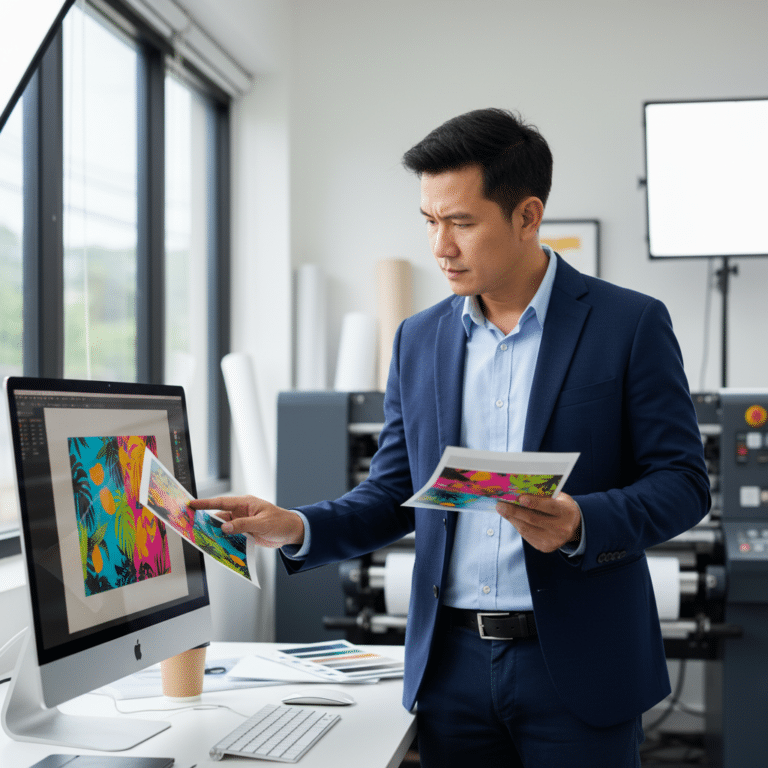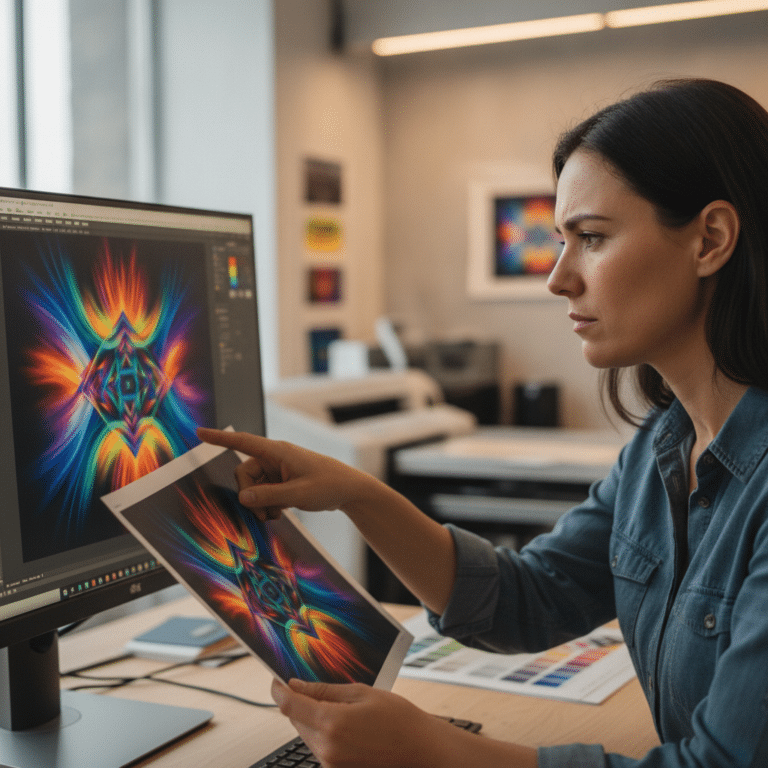

ตั้งค่าไฟล์พิมพ์อย่างไร ให้สีสดตรงปก ไม่เพี้ยน?
- สรุปประเด็นสำคัญเพื่อการพิมพ์สีตรงปก
- ทำความเข้าใจปัญหา: ทำไมสีหน้าจอกับงานพิมพ์จึงแตกต่างกัน
- การตั้งค่าไฟล์พื้นฐาน: จุดเริ่มต้นของงานพิมพ์คุณภาพ
- ตั้งค่าไฟล์พิมพ์อย่างไร ให้สีสดตรงปก ไม่เพี้ยน?: การจัดการสีขั้นสูง
- เทคนิคการตรวจสอบสีเสมือนจริงก่อนส่งพิมพ์ (Soft Proofing)
- ข้อควรระวังและวิธีแก้ไขข้อผิดพลาดที่พบบ่อย
- การปรับงานให้เหมาะกับวัสดุและการพิมพ์ปรู๊ฟ
- เช็กลิสต์สุดท้ายก่อนส่งไฟล์ให้โรงพิมพ์
- บริการออกแบบและให้คำปรึกษาด้านงานพิมพ์ครบวงจร
หนึ่งในความท้าทายสำคัญสำหรับนักออกแบบและผู้ประกอบการคือการทำให้สีของสื่อสิ่งพิมพ์ที่ผลิตออกมาตรงกับที่เห็นบนหน้าจอ การเรียนรู้วิธีการตั้งค่าไฟล์พิมพ์ที่ถูกต้องจึงเป็นทักษะที่จำเป็นเพื่อลดความผิดพลาด ประหยัดต้นทุน และสร้างสรรค์ผลงานที่มีคุณภาพระดับมืออาชีพ
สรุปประเด็นสำคัญเพื่อการพิมพ์สีตรงปก
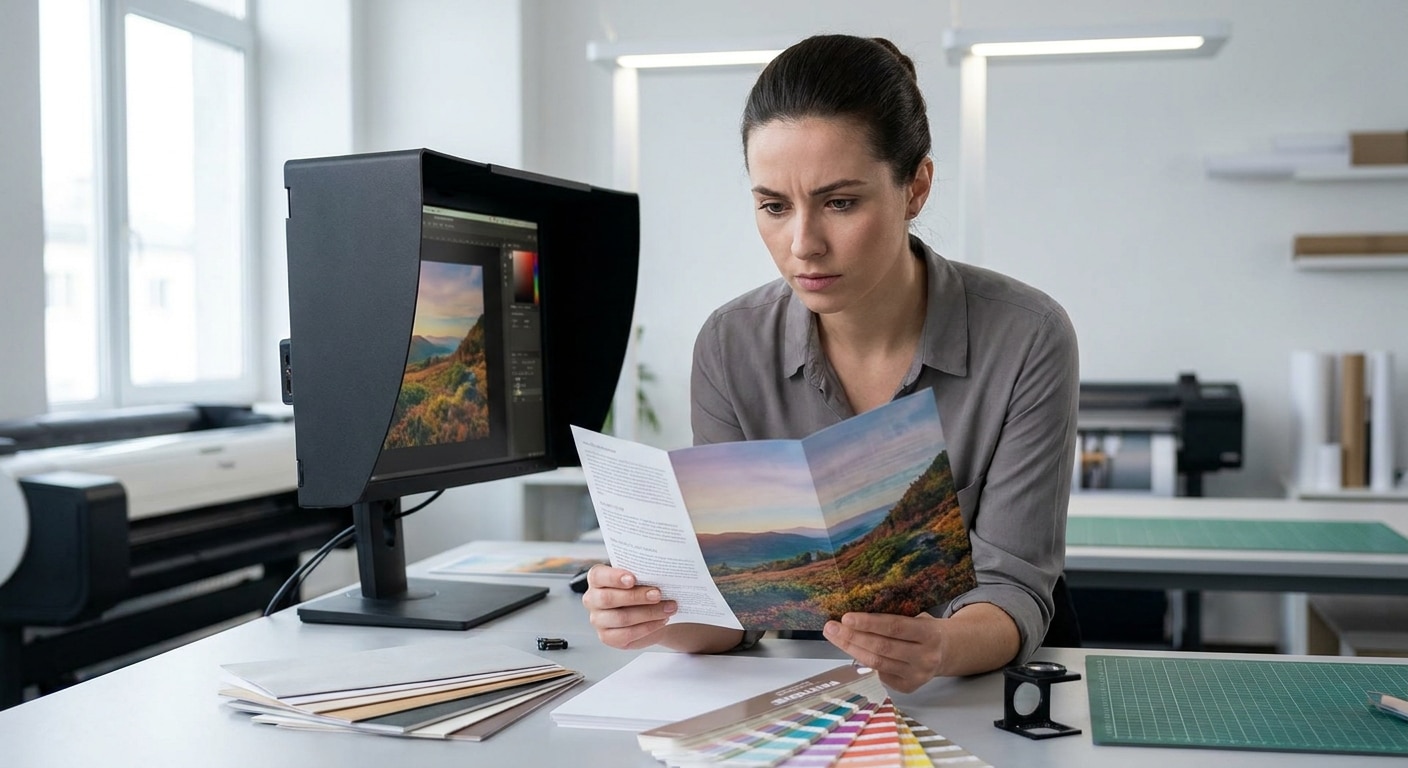
การตั้งค่าไฟล์พิมพ์ให้ได้สีที่แม่นยำนั้นเกี่ยวข้องกับหลายปัจจัย ไม่ใช่เพียงการปรับสีในโปรแกรมออกแบบเท่านั้น แต่คือกระบวนการที่ต้องใส่ใจตั้งแต่ต้นจนจบ ประเด็นหลักที่ควรทำความเข้าใจประกอบด้วย:
- การสื่อสารกับโรงพิมพ์: ก่อนเริ่มออกแบบ ควรสอบถามข้อมูลจำเพาะจากโรงพิมพ์เสมอ เช่น ชนิดเครื่องพิมพ์, ประเภทกระดาษ, และ ICC Profile ที่แนะนำ เพื่อให้การตั้งค่าสอดคล้องกับกระบวนการผลิตจริง
- การเลือกใช้โหมดสีที่ถูกต้อง: ทำความเข้าใจความแตกต่างระหว่าง RGB (สำหรับจอภาพ) และ CMYK (สำหรับงานพิมพ์) การแปลงสีควรทำเพียงครั้งเดียวและใช้โปรไฟล์สี (ICC Profile) ที่ถูกต้องเพื่อรักษาความแม่นยำของสี
- การตรวจสอบสีเสมือนจริง (Soft Proof): ใช้ฟังก์ชัน Soft Proof ในโปรแกรมออกแบบเพื่อจำลองผลลัพธ์สีที่จะปรากฏบนกระดาษชนิดต่างๆ ซึ่งช่วยให้สามารถปรับแก้สีก่อนส่งไฟล์ไปพิมพ์จริง
- การตั้งค่าทางเทคนิคพื้นฐาน: ตรวจสอบให้แน่ใจว่าไฟล์งานมีขนาดถูกต้อง, ความละเอียดของภาพสูง (300 PPI), มีระยะตัดตก (Bleed), และเว้นขอบเขตปลอดภัย (Safe Zone) อย่างเหมาะสม
- การพิมพ์ปรู๊ฟเพื่อยืนยัน: การพิมพ์ตัวอย่างงานจริงบนกระดาษและเครื่องพิมพ์จริงเป็นขั้นตอนสุดท้ายที่ดีที่สุดในการยืนยันความถูกต้องของสีก่อนเริ่มการผลิตจำนวนมาก
ทำความเข้าใจปัญหา: ทำไมสีหน้าจอกับงานพิมพ์จึงแตกต่างกัน
คำถามที่ว่า ตั้งค่าไฟล์พิมพ์อย่างไร ให้สีสดตรงปก ไม่เพี้ยน? เกิดจากความแตกต่างพื้นฐานระหว่างการแสดงผลของหน้าจอคอมพิวเตอร์และกระบวนการพิมพ์ หน้าจอแสดงผลด้วยการเปล่งแสง (Additive Color Model) โดยใช้แม่สี 3 สีคือ แดง (Red), เขียว (Green), และน้ำเงิน (Blue) หรือที่เรียกว่า RGB ซึ่งสามารถสร้างขอบเขตสี (Gamut) ที่กว้างและสดใสได้มากกว่า โดยเฉพาะสีโทนเรืองแสง
ในทางกลับกัน งานพิมพ์ทำงานโดยการดูดกลืนแสง (Subtractive Color Model) บนพื้นผิววัสดุ เช่น กระดาษ โดยใช้แม่สี 4 สีคือ ฟ้า (Cyan), ม่วงแดง (Magenta), เหลือง (Yellow), และดำ (Key/Black) หรือ CMYK ซึ่งมีขอบเขตสีที่จำกัดกว่า ดังนั้น สีที่สดใสจัดจ้านบนหน้าจอ RGB จึงไม่สามารถถูกผลิตซ้ำได้อย่างสมบูรณ์ในระบบ CMYK ทำให้สีที่พิมพ์ออกมาอาจดูหม่นลงหรือเพี้ยนไปจากต้นฉบับได้ การทำความเข้าใจและจัดการความแตกต่างนี้จึงเป็นหัวใจสำคัญของการเตรียมไฟล์เพื่องานพิมพ์คุณภาพ
การตั้งค่าไฟล์พื้นฐาน: จุดเริ่มต้นของงานพิมพ์คุณภาพ
ก่อนที่จะลงลึกถึงการตั้งค่าสี การเตรียมโครงสร้างไฟล์ให้ถูกต้องเป็นขั้นตอนแรกที่ไม่อาจมองข้ามได้ การตั้งค่าพื้นฐานที่แม่นยำจะช่วยป้องกันปัญหาภาพแตก ความคมชัดต่ำ หรือองค์ประกอบสำคัญถูกตัดหายไปในกระบวนการผลิต
ขนาดของชิ้นงาน, Resolution, Bleed, และ Safe Zone
การตั้งค่าขนาดและพื้นที่ของไฟล์งานให้ถูกต้องเป็นสิ่งจำเป็นอย่างยิ่ง ควรปฏิบัติตามหลักการต่อไปนี้:
- ขนาดงาน (Artwork Size): ตั้งค่าขนาดเอกสารให้เป็นขนาดจริง 100% ที่ต้องการพิมพ์ตั้งแต่เริ่มออกแบบ การสร้างไฟล์ขนาดเล็กแล้วมาขยายในภายหลังจะทำให้คุณภาพของภาพและกราฟิกลดลงอย่างมาก
- ความละเอียด (Resolution): สำหรับงานพิมพ์ทั่วไป ควรใช้ภาพที่มีความละเอียดประมาณ 300 PPI (Pixels Per Inch) ที่ขนาดพิมพ์จริงเสมอ ภาพที่มีความละเอียดต่ำกว่านี้อาจส่งผลให้ภาพที่พิมพ์ออกมาดูแตก เบลอ หรือขอบไม่คมชัด
- ระยะตัดตก (Bleed): คือพื้นที่ของงานออกแบบที่ต้องเผื่อเกินขอบเขตของขนาดจริงออกมา โดยทั่วไปจะตั้งค่าไว้ที่ 3 มิลลิเมตรโดยรอบ เพื่อป้องกันขอบขาวที่อาจเกิดขึ้นจากความคลาดเคลื่อนเล็กน้อยในขั้นตอนการตัดกระดาษ
- ขอบเขตปลอดภัย (Safe Zone): คือพื้นที่ด้านในขอบตัดเข้ามา ซึ่งเป็นบริเวณที่ควรวางข้อความ โลโก้ และองค์ประกอบสำคัญทั้งหมด เพื่อให้แน่ใจว่าจะไม่ถูกตัดขาดหรืออยู่ชิดขอบจนเกินไป ควรเว้นระยะจากขอบตัดเข้ามาอย่างน้อย 3-5 มิลลิเมตร
การเลือกใช้ไฟล์และจัดการฟอนต์
การบันทึกไฟล์ในรูปแบบที่เหมาะสมและการจัดการฟอนต์อย่างถูกต้อง จะช่วยรักษาคุณภาพและความสมบูรณ์ของงานออกแบบเมื่อส่งไปยังโรงพิมพ์
- ไฟล์สำหรับส่งพิมพ์: รูปแบบไฟล์ที่แนะนำที่สุดสำหรับงานพิมพ์คือ PDF (Portable Document Format) เนื่องจากสามารถรวบรวมภาพ กราฟิก และตัวอักษรไว้ในไฟล์เดียวได้อย่างสมบูรณ์ หากเป็นงานภาพถ่ายล้วนๆ อาจใช้ไฟล์ TIFF หรือ PNG คุณภาพสูงได้เช่นกัน ควรเก็บไฟล์ต้นฉบับ เช่น PSD (Photoshop) หรือ AI (Illustrator) ที่ยังมีเลเยอร์แยกไว้ต่างหากสำหรับการแก้ไขในอนาคต
- การจัดการฟอนต์ (Fonts): ปัญหาฟอนต์เพี้ยนหรือหายเป็นสิ่งที่พบบ่อย วิธีแก้ไขที่ดีที่สุดคือการฝังฟอนต์ (Embed Fonts) ลงไปในไฟล์ PDF หรือแปลงตัวอักษรทั้งหมดให้เป็นเส้นกราฟิก (Create Outlines) ก่อนบันทึกไฟล์ ทั้งนี้ควรสอบถามข้อกำหนดของโรงพิมพ์ประกอบการตัดสินใจ
ตั้งค่าไฟล์พิมพ์อย่างไร ให้สีสดตรงปก ไม่เพี้ยน?: การจัดการสีขั้นสูง
เมื่อตั้งค่าไฟล์พื้นฐานเรียบร้อยแล้ว ขั้นตอนต่อไปคือการจัดการสี ซึ่งเป็นส่วนที่ซับซ้อนและส่งผลต่อผลลัพธ์สุดท้ายมากที่สุด การทำความเข้าใจเรื่องโหมดสีและโปรไฟล์สีจะช่วยให้สามารถควบคุมคุณภาพสีของงานพิมพ์ได้อย่างมีประสิทธิภาพ
ขั้นตอนที่สำคัญที่สุด: สอบถามข้อมูลจากโรงพิมพ์
ไม่มีการตั้งค่าสีใดที่เป็นสูตรสำเร็จสำหรับทุกงานพิมพ์ ปัจจัยต่างๆ เช่น ระบบการพิมพ์ (ออฟเซต, ดิจิทัล), ชนิดกระดาษ, และยี่ห้อหมึกพิมพ์ ล้วนมีผลต่อสีที่ได้ ดังนั้น ก่อนเริ่มทำงานควรติดต่อโรงพิมพ์เพื่อขอข้อมูลสำคัญต่อไปนี้:
- ICC Profile: โปรไฟล์สีที่โรงพิมพ์ใช้สำหรับเครื่องพิมพ์และกระดาษชนิดนั้นๆ
- โหมดสีที่ต้องการ: บางโรงพิมพ์อาจต้องการไฟล์ CMYK ในขณะที่บางแห่งอาจมีระบบจัดการสีที่ต้องการไฟล์ RGB แล้วแปลงค่าเอง
- ค่าปริมาณหมึกสูงสุด (Total Ink Coverage – TAC): ค่าเปอร์เซ็นต์รวมของหมึก CMYK ที่สามารถพิมพ์ลงบนกระดาษได้โดยไม่ทำให้หมึกเยิ้มหรือแห้งช้า
- มาตรฐานของไฟล์ PDF: เช่น PDF/X-1a หรือ PDF/X-4 เพื่อให้แน่ใจว่าไฟล์ที่ส่งไปสามารถใช้งานกับระบบของโรงพิมพ์ได้ทันที
โหมดสี RGB และ CMYK: เลือกใช้อย่างไรให้ถูกต้อง
การเลือกโหมดสีให้เหมาะสมกับประเภทของงานเป็นพื้นฐานสำคัญของการจัดการสี การแปลงโหมดสีไปมาหลายครั้งอาจทำให้สีหม่นลงและสูญเสียข้อมูลสีดั้งเดิมไป ดังนั้นควรวางแผนการทำงานให้ดีตั้งแต่ต้น
| คุณสมบัติ | โหมดสี RGB | โหมดสี CMYK |
|---|---|---|
| ชื่อเต็ม | Red, Green, Blue (แดง, เขียว, น้ำเงิน) | Cyan, Magenta, Yellow, Key/Black (ฟ้า, ม่วงแดง, เหลือง, ดำ) |
| หลักการทำงาน | การผสมแสง (Additive) ยิ่งผสมสียิ่งสว่าง | การดูดกลืนแสง (Subtractive) ยิ่งผสมสียิ่งมืด |
| ขอบเขตสี (Gamut) | กว้างกว่า สามารถแสดงสีที่สดและสว่างมากได้ | แคบกว่า ไม่สามารถพิมพ์สีที่สดใสเท่าหน้าจอได้ |
| การใช้งานที่เหมาะสม | งานที่แสดงบนจอภาพ เช่น เว็บไซต์, โซเชียลมีเดีย, วิดีโอ, งานนำเสนอ | งานพิมพ์ทุกชนิด เช่น นิตยสาร, โบรชัวร์, ฉลากสินค้า, นามบัตร |
| ข้อควรระวัง | ห้ามใช้สำหรับส่งไฟล์งานพิมพ์โดยตรง (ยกเว้นโรงพิมพ์ระบุ) | ไม่เหมาะสำหรับงานที่ต้องแสดงผลบนหน้าจอ เพราะสีอาจดูหม่น |
บทบาทของ ICC Profile ในการควบคุมสี
ICC Profile คือไฟล์ข้อมูลที่อธิบายลักษณะการแสดงผลสีของอุปกรณ์ต่างๆ ไม่ว่าจะเป็นจอภาพ, สแกนเนอร์, หรือเครื่องพิมพ์ เมื่อฝัง ICC Profile ที่ถูกต้องลงในไฟล์งาน จะเป็นการ “บอก” ให้โปรแกรมและเครื่องพิมพ์ปลายทางทราบว่าจะต้องตีความค่าสีนั้นๆ อย่างไรให้ถูกต้องตามต้นฉบับ
หากโรงพิมพ์ได้ให้ ICC Profile มา ควรติดตั้งและนำไปใช้ในขั้นตอนต่างๆ ของการทำงาน เช่น การตั้งค่าพื้นที่ทำงาน (Working Space), การทำ Soft Proof, และการแปลงสี (Color Conversion) เพื่อให้แน่ใจว่าสีที่เห็นในโปรแกรมจะใกล้เคียงกับผลลัพธ์ที่ได้จากการพิมพ์มากที่สุด
เทคนิคการตรวจสอบสีเสมือนจริงก่อนส่งพิมพ์ (Soft Proofing)
Soft Proofing เป็นเครื่องมืออันทรงพลังในโปรแกรมออกแบบกราฟิก (เช่น Adobe Photoshop, Lightroom) ที่ช่วยจำลองว่างานออกแบบของเราจะออกมาเป็นอย่างไรเมื่อพิมพ์ลงบนกระดาษและด้วยเครื่องพิมพ์ที่ระบุ โดยอาศัย ICC Profile ที่ได้รับมาจากโรงพิมพ์
การเปิดใช้งานและสิ่งที่ต้องสังเกต
เมื่อเปิดใช้งานฟังก์ชัน Soft Proof ควรเลือก ICC Profile ที่ถูกต้อง และเปิดตัวเลือกจำลองเพิ่มเติม เช่น “Simulate Paper Color” เพื่อดูผลกระทบของสีขาวของกระดาษ และ “Simulate Black Ink” เพื่อดูว่ารายละเอียดในส่วนมืดจะหายไปหรือไม่ สิ่งที่มักเปลี่ยนแปลงไปเมื่อดูผ่าน Soft Proof ได้แก่:
- ความสดของสี: สีที่สดมากๆ ในโหมด RGB เช่น สีเขียวนีออน หรือสีน้ำเงินสว่าง จะดูหม่นลงอย่างเห็นได้ชัด
- ค่าสีขาวและสีดำ: สีขาวของภาพจะเปลี่ยนไปตามสีของกระดาษ (เช่น กระดาษรีไซเคิลจะทำให้ภาพอมเหลือง) และสีดำบนกระดาษด้านอาจไม่ดำสนิทเท่าบนหน้าจอ
- คอนทราสต์และรายละเอียด: กระดาษที่ไม่เคลือบผิวจะดูดซับหมึกมากกว่า ทำให้ภาพดูนุ่มลงและคอนทราสต์ลดลง
ข้อควรจำ: อย่าปรับแก้ไฟล์โดยอ้างอิงจากหน้าจอที่ตั้งค่าความสว่างไว้สูงเกินจริง เพราะจะทำให้ไฟล์งานที่ส่งไปพิมพ์นั้นมืดกว่าที่คาดหวัง ควรปรับเทียบสีหน้าจอ (Calibrate) และลดความสว่างให้อยู่ในระดับที่เหมาะสมสำหรับการทำงานด้านสิ่งพิมพ์
ข้อควรระวังและวิธีแก้ไขข้อผิดพลาดที่พบบ่อย
นอกจากการตั้งค่าที่ถูกต้องแล้ว การหลีกเลี่ยงข้อผิดพลาดที่พบบ่อยก็เป็นสิ่งสำคัญที่จะช่วยให้งานพิมพ์ออกมามีคุณภาพตามที่ต้องการ
การจัดการสีซ้ำซ้อน: สาเหตุหลักของสีเพี้ยน
ปัญหาใหญ่ที่มักเกิดขึ้นคือ “การจัดการสีสองครั้ง” (Double Color Management) ซึ่งหมายถึงสถานการณ์ที่ทั้งโปรแกรมออกแบบ (เช่น Photoshop) และไดรเวอร์ของเครื่องพิมพ์พยายามปรับแก้สีพร้อมกัน ผลลัพธ์คือสีที่เพี้ยนไปอย่างมาก เช่น ภาพติดเขียว ติดแดง หรือมืดผิดปกติ
วิธีแก้ไขคือต้องเลือกให้ระบบใดระบบหนึ่งจัดการสีเพียงอย่างเดียว:
- ตัวเลือกที่ 1 (แนะนำสำหรับมืออาชีพ): ตั้งค่าให้โปรแกรมออกแบบ (Photoshop/Lightroom) เป็นผู้จัดการสีโดยใช้ ICC Profile ที่ถูกต้อง จากนั้นเข้าไปตั้งค่าในไดรเวอร์เครื่องพิมพ์ให้ “ปิด” การจัดการสี (No Color Management / Off)
- ตัวเลือกที่ 2: ตั้งค่าให้ไดรเวอร์เครื่องพิมพ์เป็นผู้จัดการสี (Printer Manages Colors) และในโปรแกรมออกแบบให้เลือกตัวเลือกที่เกี่ยวข้องเพื่อปิดการจัดการสี
การตั้งค่าสีดำและสีเทาสำหรับงานพิมพ์
การใช้สีดำและสีเทาก็มีรายละเอียดที่ต้องใส่ใจ โดยเฉพาะในการพิมพ์ตัวอักษรและพื้นหลังขนาดใหญ่
- สีดำสำหรับตัวอักษร (K100): สำหรับตัวอักษรขนาดเล็กหรือเส้นบางๆ ควรใช้สีดำล้วน (K=100%, C=0, M=0, Y=0) เพื่อป้องกันปัญหาการพิมพ์เหลื่อมที่อาจทำให้ขอบตัวอักษรไม่คมชัด
- สีดำสำหรับพื้นหลัง (Rich Black): สำหรับพื้นที่สีดำขนาดใหญ่ การใช้สีดำล้วนอาจดูไม่ดำสนิทเมื่อพิมพ์ออกมา จึงนิยมใช้ “Rich Black” ซึ่งเป็นการผสมสีอื่นเข้าไปเล็กน้อย (เช่น C=40, M=30, Y=30, K=100) เพื่อให้ได้สีดำที่ลึกและทึบขึ้น แต่ต้องใช้ค่าตามที่โรงพิมพ์แนะนำเพื่อไม่ให้ปริมาณหมึกรวมเกินกำหนด (TAC)
- สีเทา (Neutral Gray): ควรตรวจสอบให้แน่ใจว่าค่าสีเทาในงานเป็นสีเทากลางจริงๆ โดยไม่มีสีอื่นปนเปื้อนโดยไม่ได้ตั้งใจ ซึ่งอาจเกิดขึ้นได้ระหว่างการแปลงโหมดสี
การปรับงานให้เหมาะกับวัสดุและการพิมพ์ปรู๊ฟ
ชนิดของกระดาษมีผลอย่างมากต่อลักษณะของสีที่พิมพ์ออกมา การปรับแต่งไฟล์ในขั้นตอนสุดท้ายและการพิมพ์ตัวอย่างจะช่วยให้ผลงานสมบูรณ์แบบยิ่งขึ้น
ปรับคอนทราสต์และความคมชัดตามชนิดกระดาษ
- กระดาษผิวมัน (Glossy): สามารถรักษาสีสันและความอิ่มตัวได้ดีที่สุด แต่ต้องระวังแสงสะท้อนที่อาจรบกวนการมองเห็น
- กระดาษผิวด้าน (Matte): มักทำให้สีและคอนทราสต์ดูนุ่มหรือหม่นลงเล็กน้อย อาจจำเป็นต้องเพิ่มความคมชัด (Sharpening) มากกว่ากระดาษผิวมันเล็กน้อย
- กระดาษไม่เคลือบผิว (Uncoated): มีคุณสมบัติดูดซับหมึกสูง ทำให้สีดูจางลงและรายละเอียดลดลง ควรปรับคอนทราสต์อย่างระมัดระวังหลังจากตรวจสอบผ่าน Soft Proof แล้ว
การเพิ่มความคมชัด (Output Sharpening) ควรทำเป็นขั้นตอนสุดท้ายหลังจากปรับขนาดภาพให้เท่ากับขนาดพิมพ์จริงแล้ว เพื่อให้ได้ผลลัพธ์ที่ดีที่สุด
ความสำคัญของการพิมพ์ตัวอย่าง (Test Strip)
ก่อนการสั่งพิมพ์งานจำนวนมาก การขอพิมพ์ตัวอย่าง (Proof) หรืออย่างน้อยคือการพิมพ์แถบทดสอบ (Test Strip) ที่มีส่วนประกอบสำคัญของงาน เช่น สีโลโก้, สีผิวคน, พื้นที่ส่วนสว่างและส่วนเงา เป็นวิธีที่ดีที่สุดในการตรวจสอบความถูกต้องของสีบนวัสดุและเครื่องพิมพ์จริง การเทียบสีจากงานพิมพ์ตัวอย่างย่อมแม่นยำกว่าการเทียบกับหน้าจอคอมพิวเตอร์เพียงอย่างเดียว
เช็กลิสต์สุดท้ายก่อนส่งไฟล์ให้โรงพิมพ์
เพื่อความมั่นใจและลดความผิดพลาด ควรตรวจสอบรายการต่อไปนี้อีกครั้งก่อนส่งไฟล์งาน:
- [ ] ขนาดเอกสารถูกต้องตามที่กำหนด (100%)
- [ ] มีระยะตัดตก (Bleed) ตามที่โรงพิมพ์ระบุ (โดยทั่วไป 3 มม.)
- [ ] ข้อความและโลโก้สำคัญอยู่ในขอบเขตปลอดภัย (Safe Zone)
- [ ] รูปภาพทุกรูปมีความละเอียด 300 PPI ที่ขนาดใช้งานจริง
- [ ] ตั้งค่าโหมดสีและใช้ ICC Profile ที่ถูกต้องตามคำแนะนำของโรงพิมพ์
- [ ] ตรวจสอบงานผ่าน Soft Proof และปรับแก้สีตามความเหมาะสมแล้ว
- [ ] ฟอนต์ทั้งหมดถูกฝัง (Embed) หรือแปลงเป็นเส้น (Create Outlines) เรียบร้อยแล้ว
- [ ] ค่าสีดำสำหรับตัวอักษรและพื้นหลังถูกตั้งค่าอย่างถูกต้อง
- [ ] บันทึกไฟล์เป็น PDF ตามมาตรฐานที่โรงพิมพ์กำหนด
- [ ] เปิดไฟล์ PDF ที่ส่งออกเพื่อตรวจสอบความสมบูรณ์ครั้งสุดท้าย (ซูมดูภาพแตก, องค์ประกอบเลื่อน)
บริการออกแบบและให้คำปรึกษาด้านงานพิมพ์ครบวงจร
การเตรียมไฟล์พิมพ์ให้สมบูรณ์แบบอาจเป็นเรื่องที่ซับซ้อน โดยเฉพาะสำหรับผู้ประกอบการ SME หรือผู้ที่เพิ่งเริ่มต้น การเลือกใช้บริการจากโรงพิมพ์ที่มีความเชี่ยวชาญจึงเป็นทางออกที่ช่วยลดความยุ่งยากและรับประกันคุณภาพของผลงาน
ที่ GIANT PRINT เราเป็นโรงงานผลิตสื่อสิ่งพิมพ์ครบวงจร พร้อมทีมงานมืออาชีพที่เข้าใจทุกขั้นตอนของการตั้งค่าไฟล์พิมพ์ เพื่อให้ผลงานมีสีสันสดใส คมชัด ตรงตามความต้องการ เรามีบริการออกแบบและให้คำปรึกษาเพื่อตอบโจทย์ผู้ประกอบการทุกระดับ ไม่ว่าจะเป็นงานพิมพ์ฉลากสินค้า, สติ๊กเกอร์, สกรีนแก้วกาแฟ, นามบัตร, เมนูอาหาร, โบรชัวร์ และสื่อสิ่งพิมพ์อื่นๆ อีกมากมาย ด้วยเครื่องพิมพ์มาตรฐานระดับสากลและวัสดุคุณภาพสูง คุณจึงมั่นใจได้ว่าทุกชิ้นงานจะออกมาสมบูรณ์แบบและสร้างความประทับใจให้กับลูกค้าของคุณ
หากท่านกำลังมองหาโรงพิมพ์ที่เชื่อถือได้สำหรับธุรกิจ SME หรือต้องการคำแนะนำจากผู้เชี่ยวชาญ สามารถ ติดต่อ สอบถามเพิ่มเติม ได้ที่:
ที่อยู่: 269 หมู่ 12 ถ. มิตรภาพ ตำบลเมืองเก่า อำเภอเมืองขอนแก่น ขอนแก่น 40000
เบอร์โทรศัพท์: 082-2262660
อีเมล: [email protected]
ติดตามผลงานและโปรโมชั่นได้ที่:
FACEBOOK PAGE | LINE | TIKTOK