จบปัญหาพิมพ์เพี้ยน! คู่มือเตรียมไฟล์ให้โรงพิมพ์ฉบับ SME
- หัวใจสำคัญของการเตรียมไฟล์งานพิมพ์
- ทำไมการเตรียมไฟล์งานพิมพ์จึงสำคัญสำหรับ SME?
-
เช็คลิสต์ 7 ข้อต้องรู้ ก่อนส่งไฟล์ให้โรงพิมพ์
- 1. การตั้งค่าโหมดสี: CMYK หัวใจสำคัญของงานพิมพ์
- 2. ขนาดไฟล์ ระยะตัดตก (Bleed) และระยะปลอดภัย (Margin)
- 3. ความละเอียดของไฟล์ (Resolution) ต้องคมชัด
- 4. เลือกใช้ประเภทไฟล์ให้เหมาะสม (File Format)
- 5. การแปลงตัวอักษรเป็นเส้น (Create Outlines)
- 6. การฝังรูปภาพ (Embed Images) และตรวจสอบรายละเอียดปลีกย่อย
- 7. การสื่อสารกับโรงพิมพ์: ขั้นตอนสุดท้ายที่ห้ามมองข้าม
- ตัวอย่างการตั้งค่าไฟล์ในโปรแกรมยอดนิยม
- สรุปและแนวทางสู่การพิมพ์ที่สมบูรณ์แบบ
การเตรียมไฟล์งานพิมพ์ที่ถูกต้องเป็นขั้นตอนพื้นฐานแต่มีความสำคัญอย่างยิ่งสำหรับผู้ประกอบการ SME เพื่อให้ได้ผลงานพิมพ์ที่มีคุณภาพสูงสุด ตรงตามการออกแบบ และลดข้อผิดพลาดที่อาจเกิดขึ้น เช่น ปัญหาสีเพี้ยน ภาพแตก หรือข้อความคลาดเคลื่อน ซึ่งอาจส่งผลกระทบต่อภาพลักษณ์ของแบรนด์และต้นทุนการผลิต
หัวใจสำคัญของการเตรียมไฟล์งานพิมพ์
- การตั้งค่าโหมดสี (Color Mode): ต้องใช้โหมดสี CMYK เสมอสำหรับงานพิมพ์ เพื่อให้สีที่ได้มีความใกล้เคียงกับสีที่แสดงผลบนหน้าจอมากที่สุด
- ความละเอียดของไฟล์ (Resolution): กำหนดความละเอียดของไฟล์งานอย่างน้อย 300 DPI (Dots Per Inch) หรือ PPI (Pixels Per Inch) เพื่อความคมชัดของภาพและตัวอักษร
- ระยะตัดตกและระยะปลอดภัย (Bleed & Margin): ต้องมีการตั้งค่าระยะตัดตกอย่างน้อย 3 มิลลิเมตร เพื่อป้องกันขอบขาวหลังการตัด และเว้นระยะปลอดภัยสำหรับเนื้อหาสำคัญ
- การจัดการฟอนต์ (Font Management): ควรแปลงตัวอักษรทั้งหมดให้เป็นเส้น (Create Outlines) เพื่อป้องกันปัญหาฟอนต์เพี้ยนเมื่อเปิดไฟล์บนเครื่องคอมพิวเตอร์ของโรงพิมพ์
- รูปแบบไฟล์ (File Format): บันทึกไฟล์ในรูปแบบที่เหมาะสม เช่น PDF, AI หรือ PSD ที่พร้อมสำหรับงานพิมพ์และง่ายต่อการตรวจสอบ
สำหรับเจ้าของธุรกิจ SME ที่ต้องการสร้างสรรค์สื่อสิ่งพิมพ์ ไม่ว่าจะเป็นฉลากสินค้า สติ๊กเกอร์ หรือโบรชัวร์ การทำความเข้าใจหลักการพื้นฐานจะช่วยให้การทำงานร่วมกับโรงพิมพ์เป็นไปอย่างราบรื่น บทความนี้คือคู่มือที่จะช่วย จบปัญหาพิมพ์เพี้ยน! คู่มือเตรียมไฟล์ให้โรงพิมพ์ฉบับ SME รวบรวมทุกประเด็นสำคัญที่ต้องตรวจสอบก่อนส่งไฟล์ เพื่อให้มั่นใจได้ว่าผลงานที่ออกมาจะสวยงาม คมชัด และตรงตามความต้องการอย่างแท้จริง
ทำไมการเตรียมไฟล์งานพิมพ์จึงสำคัญสำหรับ SME?
ในโลกธุรกิจที่มีการแข่งขันสูง สื่อสิ่งพิมพ์ยังคงเป็นเครื่องมือทางการตลาดที่ทรงพลัง ตั้งแต่ฉลากสินค้าที่ดึงดูดสายตา ไปจนถึงนามบัตรที่สร้างความประทับใจแรกพบ คุณภาพของงานพิมพ์จึงสะท้อนถึงความเป็นมืออาชีพและภาพลักษณ์ของแบรนด์โดยตรง การเตรียมไฟล์งานพิมพ์ที่ไม่ถูกต้องอาจนำไปสู่ปัญหามากมายที่ส่งผลกระทบต่อธุรกิจได้มากกว่าที่คิด
ประการแรกคือผลกระทบด้านต้นทุน การพิมพ์งานที่ผิดพลาดหมายถึงการสูญเสียทั้งค่าพิมพ์และค่าวัสดุ หากต้องมีการแก้ไขและสั่งพิมพ์ใหม่ ต้นทุนก็จะเพิ่มขึ้นเป็นสองเท่า ซึ่งเป็นภาระที่ไม่จำเป็นสำหรับธุรกิจ SME ที่มีงบประมาณจำกัด ประการที่สองคือการเสียเวลา กระบวนการพิมพ์ซ้ำทำให้กำหนดการส่งมอบงานล่าช้า อาจส่งผลกระทบต่อแผนการตลาดหรือการเปิดตัวสินค้าได้ และประการสุดท้ายซึ่งสำคัญที่สุดคือผลกระทบต่อภาพลักษณ์ของแบรนด์ งานพิมพ์ที่สีเพี้ยน ภาพไม่คมชัด หรือมีข้อผิดพลาด ย่อมลดทอนความน่าเชื่อถือและทำให้แบรนด์ดูไม่เป็นมืออาชีพในสายตาของลูกค้า
ดังนั้น การลงทุนเวลาเพื่อเรียนรู้และตรวจสอบไฟล์งานให้ถูกต้องตามหลักการก่อนส่งให้โรงพิมพ์ จึงเป็นการป้องกันปัญหาที่คุ้มค่า ช่วยประหยัดทั้งเงินและเวลา พร้อมทั้งรักษามาตรฐานคุณภาพของแบรนด์ให้คงอยู่อย่างสม่ำเสมอ
เช็คลิสต์ 7 ข้อต้องรู้ ก่อนส่งไฟล์ให้โรงพิมพ์

เพื่อให้งานพิมพ์ออกมาสมบูรณ์แบบที่สุด การตรวจสอบไฟล์งานตามเช็คลิสต์ต่อไปนี้เป็นขั้นตอนที่ขาดไม่ได้ โดยครอบคลุมตั้งแต่การตั้งค่าพื้นฐานไปจนถึงรายละเอียดทางเทคนิคที่สำคัญ
1. การตั้งค่าโหมดสี: CMYK หัวใจสำคัญของงานพิมพ์
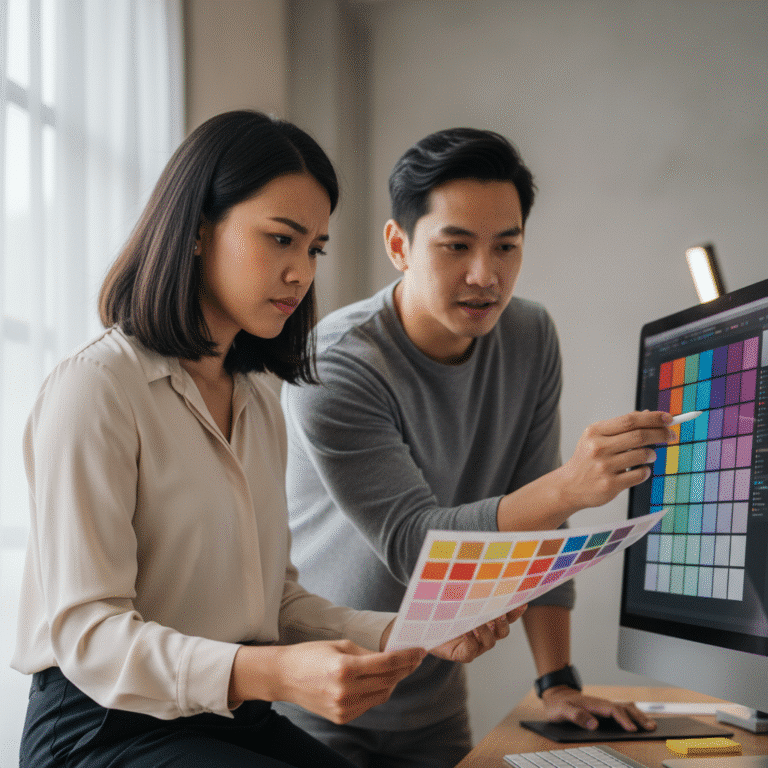
ความแตกต่างของโหมดสีระหว่างหน้าจอดิจิทัลและเครื่องพิมพ์เป็นสาเหตุหลักของปัญหาพิมพ์สีเพี้ยน หน้าจอคอมพิวเตอร์ โทรศัพท์มือถือ และกล้องดิจิทัล แสดงผลสีด้วยระบบ RGB (Red, Green, Blue) ซึ่งเป็นการผสมสีของแสงเพื่อให้เกิดเป็นสีต่างๆ ในทางกลับกัน เครื่องพิมพ์ในโรงพิมพ์ใช้ระบบสี CMYK (Cyan, Magenta, Yellow, Key/Black) ซึ่งเป็นการใช้หมึกสี 4 สีผสมกันบนกระดาษเพื่อสร้างสีสันต่างๆ
หากไฟล์งานถูกตั้งค่าเป็นโหมด RGB เมื่อส่งไปพิมพ์ ระบบของโรงพิมพ์จะพยายามแปลงสี RGB ให้เป็น CMYK โดยอัตโนมัติ ซึ่งกระบวนการนี้มักทำให้สีที่ได้ผิดเพี้ยนไปจากที่เห็นบนหน้าจออย่างมาก โดยเฉพาะสีที่สดใสมากๆ เช่น สีเขียวนีออน หรือสีชมพูบานเย็น ดังนั้น การตั้งค่าไฟล์งานให้เป็นโหมด CMYK ตั้งแต่เริ่มต้นจึงเป็นวิธีที่ดีที่สุดในการควบคุมให้สีของงานพิมพ์ออกมาใกล้เคียงกับความต้องการมากที่สุด
| คุณสมบัติ | โหมดสี RGB | โหมดสี CMYK |
|---|---|---|
| หลักการทำงาน | การผสมสีของแสง (Additive Color) | การผสมสีของหมึกพิมพ์ (Subtractive Color) |
| การใช้งานหลัก | งานแสดงผลบนจอดิจิทัล (เว็บไซต์, โซเชียลมีเดีย, วิดีโอ) | งานพิมพ์ทุกชนิด (สติ๊กเกอร์, ฉลากสินค้า, โบรชัวร์, นามบัตร) |
| ขอบเขตสี (Gamut) | กว้างกว่า สามารถแสดงสีที่สดใสได้มากกว่า | แคบกว่า ไม่สามารถพิมพ์สีที่สดใสเท่า RGB ได้ |
| ข้อควรระวัง | ไม่ควรใช้สำหรับไฟล์ส่งโรงพิมพ์เพราะสีจะเพี้ยน | เป็นโหมดสีมาตรฐานสำหรับงานพิมพ์ทุกประเภท |
2. ขนาดไฟล์ ระยะตัดตก (Bleed) และระยะปลอดภัย (Margin)
การกำหนดขนาดและพื้นที่เผื่อเป็นสิ่งจำเป็นเพื่อให้งานพิมพ์ที่ผ่านการตัดแล้วออกมาสมบูรณ์ ไม่มีขอบขาวหรือเนื้อหาสำคัญขาดหายไป
- ขนาดงานจริง (Trim Size): คือขนาดของชิ้นงานที่ต้องการหลังจากการตัดเสร็จเรียบร้อยแล้ว ควรตั้งค่าขนาด Artboard หรือ Canvas ให้เท่ากับขนาดนี้
- ระยะตัดตก (Bleed): คือพื้นที่ของพื้นหลังหรือรูปภาพที่ต้องเผื่อออกไปนอกขอบงานจริงทุกด้าน โดยทั่วไปจะกำหนดไว้ที่ 3-5 มิลลิเมตร พื้นที่นี้มีไว้เพื่อป้องกันไม่ให้เกิดขอบขาวเล็กๆ บนชิ้นงานหากกระบวนการตัดมีความคลาดเคลื่อนเล็กน้อย
- ระยะปลอดภัย (Margin/Safety Zone): คือพื้นที่ที่เว้นเข้ามาจากขอบของขนาดงานจริง เป็นพื้นที่ปลอดภัยสำหรับวางข้อความ โลโก้ หรือองค์ประกอบสำคัญอื่นๆ เพื่อให้แน่ใจว่าจะไม่ถูกตัดขาดหรืออยู่ชิดขอบจนเกินไป ทำให้งานดูอึดอัด ควรเว้นระยะนี้ไว้อย่างน้อย 3-5 มิลลิเมตรเช่นกัน
การไม่ตั้งค่า Bleed เป็นหนึ่งในข้อผิดพลาดที่พบบ่อยที่สุดในการเตรียมไฟล์งานพิมพ์ ซึ่งมักนำไปสู่ผลลัพธ์ที่ไม่น่าพอใจและต้องเสียเวลาแก้ไข
3. ความละเอียดของไฟล์ (Resolution) ต้องคมชัด
ความละเอียดของไฟล์ หรือ Resolution คือค่าที่บ่งบอกความหนาแน่นของจุด (pixel หรือ dot) ในพื้นที่หนึ่งนิ้ว มีหน่วยเป็น DPI (Dots Per Inch) สำหรับงานพิมพ์ และ PPI (Pixels Per Inch) สำหรับหน้าจอดิจิทัล ความละเอียดที่สูงขึ้นหมายถึงภาพที่คมชัดและมีรายละเอียดมากขึ้น
สำหรับงานพิมพ์ทุกชนิด มาตรฐานความละเอียดที่แนะนำคือ 300 DPI ซึ่งเป็นค่าที่เพียงพอจะทำให้ภาพและตัวอักษรมีความคมชัดสวยงามเมื่อมองด้วยตาเปล่า หากใช้ความละเอียดต่ำกว่านี้ เช่น 72 DPI ซึ่งเป็นมาตรฐานสำหรับเว็บไซต์ เมื่อนำมาพิมพ์จะทำให้ภาพแตกเป็นเม็ดพิกเซล เบลอ และไม่สวยงาม การตรวจสอบและตั้งค่าความละเอียดให้ถูกต้องตั้งแต่ขั้นตอนการสร้างไฟล์จึงเป็นสิ่งที่ไม่ควรมองข้าม โดยเฉพาะงานที่มีภาพถ่ายเป็นองค์ประกอบหลัก
4. เลือกใช้ประเภทไฟล์ให้เหมาะสม (File Format)
การบันทึกไฟล์ในรูปแบบที่ถูกต้องช่วยให้โรงพิมพ์ทำงานได้ง่ายและลดโอกาสเกิดข้อผิดพลาด รูปแบบไฟล์ที่นิยมใช้สำหรับส่งโรงพิมพ์ ได้แก่:
- PDF (Portable Document Format): เป็นรูปแบบไฟล์ที่แนะนำมากที่สุด เนื่องจากสามารถรวบรวมข้อมูลทั้งหมด ทั้งรูปภาพ ฟอนต์ และกราฟิกเวกเตอร์ไว้ในไฟล์เดียว ทำให้การแสดงผลถูกต้องไม่ว่าจะเปิดบนเครื่องใดก็ตาม ควรเลือกบันทึกเป็น PDF คุณภาพสูงสำหรับงานพิมพ์ (High Quality Print)
- AI (Adobe Illustrator): เป็นไฟล์ต้นฉบับสำหรับงานที่สร้างจากโปรแกรม Adobe Illustrator เหมาะสำหรับงานที่มีโลโก้และตัวอักษรเยอะ เพราะเป็นไฟล์เวกเตอร์ที่สามารถย่อ-ขยายได้โดยไม่สูญเสียความคมชัด
- PSD (Adobe Photoshop): เป็นไฟล์ต้นฉบับจากโปรแกรม Adobe Photoshop เหมาะสำหรับงานที่มีการแก้ไขหรือตกแต่งภาพถ่ายเป็นหลัก
โดยทั่วไป แนะนำให้ส่งไฟล์ PDF ที่พร้อมพิมพ์ ควบคู่ไปกับไฟล์ต้นฉบับ (AI หรือ PSD) เผื่อในกรณีที่โรงพิมพ์ต้องการตรวจสอบหรือแก้ไขรายละเอียดบางอย่างเพิ่มเติม
5. การแปลงตัวอักษรเป็นเส้น (Create Outlines)
ปัญหาฟอนต์เพี้ยนหรือ “ฟอนต์เด้ง” เกิดขึ้นเมื่อโรงพิมพ์ไม่มีฟอนต์ (Font) ที่ใช้ในการออกแบบติดตั้งอยู่ในเครื่องคอมพิวเตอร์ของตนเอง ทำให้ระบบเลือกใช้ฟอนต์อื่นมาทดแทน ส่งผลให้การจัดวาง ข้อความ และรูปแบบตัวอักษรผิดเพี้ยนไปจากต้นฉบับอย่างสิ้นเชิง
วิธีป้องกันปัญหานี้คือการ Create Outlines (หรือ Convert to Curves ในบางโปรแกรม) ซึ่งเป็นคำสั่งที่ใช้แปลงตัวอักษรจากสถานะที่ยังแก้ไขข้อความได้ (Editable Text) ให้กลายเป็นวัตถุหรือเส้นกราฟิก (Vector Shape) ทำให้ตัวอักษรกลายเป็นส่วนหนึ่งของภาพ ไม่จำเป็นต้องใช้ไฟล์ฟอนต์ในการแสดงผลอีกต่อไป อย่างไรก็ตาม ควรบันทึกไฟล์สำรองที่ยังไม่ได้ Create Outlines ไว้เสมอ เพราะหลังจากแปลงเป็นเส้นแล้ว จะไม่สามารถกลับไปแก้ไขข้อความได้อีก
6. การฝังรูปภาพ (Embed Images) และตรวจสอบรายละเอียดปลีกย่อย
ในโปรแกรมออกแบบบางโปรแกรม เช่น Adobe Illustrator ผู้ใช้สามารถเลือกได้ว่าจะ “ลิงก์” (Link) หรือ “ฝัง” (Embed) รูปภาพเข้ามาในไฟล์งาน การลิงก์รูปภาพหมายถึงการดึงข้อมูลภาพจากไฟล์ภายนอกมาแสดงผล ซึ่งหากไม่ได้ส่งไฟล์รูปภาพนั้นๆ ไปให้โรงพิมพ์ด้วย รูปภาพก็จะหายไปจากไฟล์งานทันที
เพื่อป้องกันปัญหานี้ ควรสั่ง Embed Images เพื่อฝังข้อมูลรูปภาพทั้งหมดลงไปในไฟล์ออกแบบโดยตรง ทำให้ไฟล์มีขนาดใหญ่ขึ้น แต่ก็มั่นใจได้ว่ารูปภาพจะไม่หายไปไหน นอกจากนี้ ควรตรวจสอบรายละเอียดอื่นๆ เช่น การใช้สีพิเศษ (Spot Color) หรือการตั้งค่า Overprint ให้ถูกต้องตามที่โรงพิมพ์กำหนด
7. การสื่อสารกับโรงพิมพ์: ขั้นตอนสุดท้ายที่ห้ามมองข้าม
แม้จะเตรียมไฟล์มาอย่างดีที่สุดแล้ว การพูดคุยกับโรงพิมพ์ก่อนส่งไฟล์ก็ยังเป็นสิ่งสำคัญ โรงพิมพ์แต่ละแห่งอาจมีข้อกำหนดทางเทคนิคเฉพาะตัว เช่น ชนิดของวัสดุที่ใช้ เทคนิคการพิมพ์ หรือโปรไฟล์สีที่แนะนำ การสอบถามรายละเอียดเหล่านี้ล่วงหน้าจะช่วยให้สามารถปรับแก้ไฟล์งานให้สอดคล้องกับเครื่องพิมพ์ของโรงพิมพ์ได้มากที่สุด ซึ่งจะนำไปสู่ผลลัพธ์ที่ดีที่สุดนั่นเอง
ตัวอย่างการตั้งค่าไฟล์ในโปรแกรมยอดนิยม
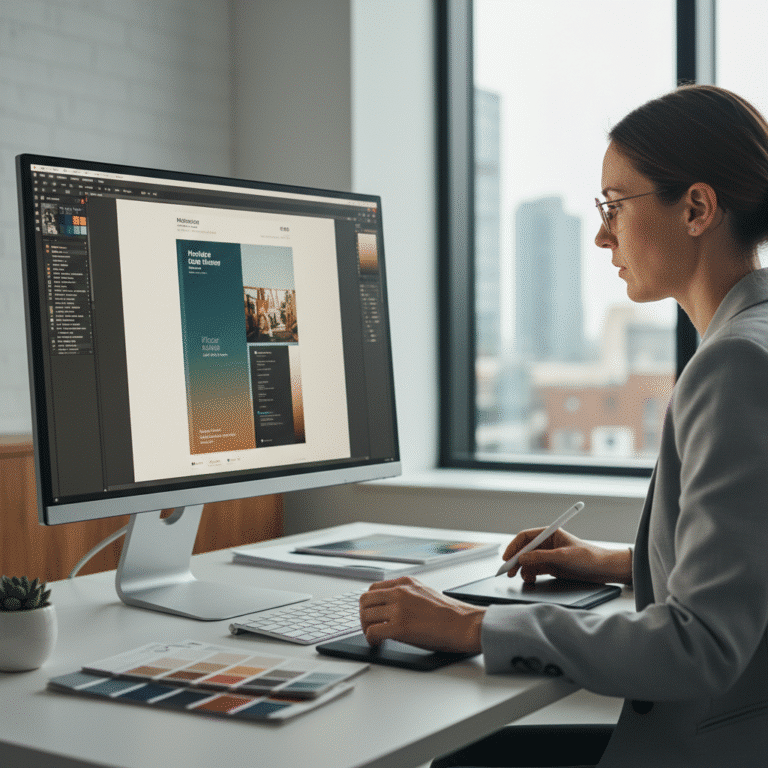
เพื่อให้เห็นภาพชัดเจนยิ่งขึ้น นี่คือขั้นตอนการตั้งค่าไฟล์เบื้องต้นในโปรแกรม Adobe Illustrator และ Adobe Photoshop
การตั้งค่าใน Adobe Illustrator (AI)
- สร้างเอกสารใหม่ (New Document): ไปที่ File > New เลือกโปรไฟล์เป็น “Print”
- ตั้งค่าขนาด (Dimensions): กำหนดความกว้าง (Width) และสูง (Height) ตามขนาดงานจริงที่ต้องการ
- กำหนดระยะตัดตก (Bleed): ในส่วนของ Bleed ให้ใส่ค่าอย่างน้อย 3 mm ในทุกช่อง (Top, Bottom, Left, Right)
- ตั้งค่าโหมดสีและ Resolution: ในส่วน Advanced Options ตรวจสอบว่า Color Mode เป็น CMYK และ Raster Effects เป็น High (300 ppi)
- ก่อนบันทึก: เลือกข้อความทั้งหมดแล้วไปที่ Type > Create Outlines และตรวจสอบให้แน่ใจว่ารูปภาพทั้งหมดถูก Embed แล้ว
- การบันทึกไฟล์: ไปที่ File > Save As เลือก Format เป็น Adobe PDF (pdf) จากนั้นในหน้าต่าง PDF Options ให้เลือก Adobe PDF Preset เป็น [High Quality Print] และตรวจสอบการตั้งค่า Bleed ในแท็บ Marks and Bleeds
การตั้งค่าใน Adobe Photoshop (PSD)
- สร้างเอกสารใหม่ (New Document): ไปที่ File > New ตั้งค่า Width และ Height ตามขนาดจริงบวกกับระยะ Bleed ทั้งสองด้าน (เช่น งานขนาด 100×100 mm และ Bleed 3 mm ต้องตั้งขนาดเป็น 106×106 mm)
- ตั้งค่า Resolution และ Color Mode: กำหนด Resolution เป็น 300 Pixels/Inch และ Color Mode เป็น CMYK Color
- ออกแบบงาน: ระหว่างออกแบบ ควรใช้เส้นไกด์ (Guides) เพื่อกำหนดขอบเขตของระยะตัดตกและระยะปลอดภัย
- ก่อนบันทึก: ทำการ Rasterize Type Layer สำหรับฟอนต์ที่ไม่ใช่ฟอนต์มาตรฐาน เพื่อแปลงให้เป็นส่วนหนึ่งของภาพ
- การบันทึกไฟล์: บันทึกเป็นไฟล์ PDF โดยเลือก Preset เป็น [High Quality Print] เพื่อรักษาคุณภาพของไฟล์ให้ดีที่สุด
สรุปและแนวทางสู่การพิมพ์ที่สมบูรณ์แบบ
การเตรียมไฟล์งานพิมพ์ที่ถูกต้องไม่ใช่เรื่องซับซ้อน แต่ต้องอาศัยความใส่ใจในรายละเอียด การปฏิบัติตามเช็คลิสต์ที่กล่าวมาทั้งหมด ตั้งแต่การเลือกโหมดสี CMYK, การตั้งค่าความละเอียด 300 DPI, การกำหนดระยะตัดตกและระยะปลอดภัย, การแปลงฟอนต์เป็นเส้น ไปจนถึงการเลือกรูปแบบไฟล์ที่เหมาะสม จะช่วยลดข้อผิดพลาดที่อาจเกิดขึ้นได้อย่างมีประสิทธิภาพ และช่วยให้ผู้ประกอบการ SME ได้รับงานพิมพ์ที่มีคุณภาพ สวยงามตรงปก สร้างภาพลักษณ์ที่ดีให้กับแบรนด์ และหลีกเลี่ยงต้นทุนที่ไม่จำเป็นจากการแก้ไขงาน
สำหรับผู้ประกอบการที่กำลังมองหาโรงพิมพ์มืออาชีพที่เข้าใจความต้องการของธุรกิจ SME และพร้อมให้คำปรึกษาในทุกขั้นตอน GIANT PRINT คือโรงงานผลิตสื่อสิ่งพิมพ์ครบวงจรที่พร้อมให้บริการออกแบบและผลิตสื่อสิ่งพิมพ์ทุกรูปแบบ ไม่ว่าจะเป็นฉลากสินค้า, สติ๊กเกอร์, สกรีนแก้วกาแฟ, นามบัตร, บัตรสะสมแต้ม, เมนูอาหาร, โบรชัวร์, การ์ดแต่งงาน และอื่นๆ อีกมากมาย ด้วยเครื่องพิมพ์มาตรฐานทันสมัยและวัสดุคุณภาพสูงจากต่างประเทศ พร้อมทีมงานผู้เชี่ยวชาญที่พร้อมให้คำแนะนำอย่างรวดเร็ว เพื่อให้ทุกชิ้นงานตอบโจทย์ธุรกิจของคุณได้อย่างสมบูรณ์แบบ
สามารถเยี่ยมชมผลงานและสอบถามข้อมูลเพิ่มเติมได้ที่:
FACEBOOK PAGE |
LINE |
TIKTOK
ที่อยู่ของเรา
ห้างหุ้นส่วนจำกัด ไจแอนท์ ปริ้น
44 หมู่ 14 ถนน ศรีจันทร์ ตำบลบ้านเป็ด อำเภอเมืองขอนแก่น ขอนแก่น 40000
เบอร์โทรศัพท์ติดต่อ
082-2262660
Email
[email protected]
หรือ ติดต่อ สอบถามเพิ่มเติม ผ่านทางเว็บไซต์ของเรา