เตรียมไฟล์พิมพ์ยังไง? SME ต้องรู้ก่อนสั่งพิมพ์สติ๊กเกอร์
การเตรียมไฟล์พิมพ์ที่ถูกต้องเป็นขั้นตอนสำคัญที่ผู้ประกอบการ SME จำนวนมากอาจมองข้ามไป แต่กลับส่งผลโดยตรงต่อคุณภาพของสติ๊กเกอร์และฉลากสินค้า การเรียนรู้ว่าจะเตรียมไฟล์พิมพ์ยังไง? SME ต้องรู้ก่อนสั่งพิมพ์สติ๊กเกอร์ จึงไม่ใช่แค่เรื่องทางเทคนิค แต่เป็นกุญแจสำคัญในการสร้างภาพลักษณ์แบรนด์ให้เป็นมืออาชีพ ลดต้นทุนแฝงจากการแก้ไขงาน และทำให้ผลลัพธ์สุดท้ายออกมาสวยงามตรงตามแบบที่ต้องการ
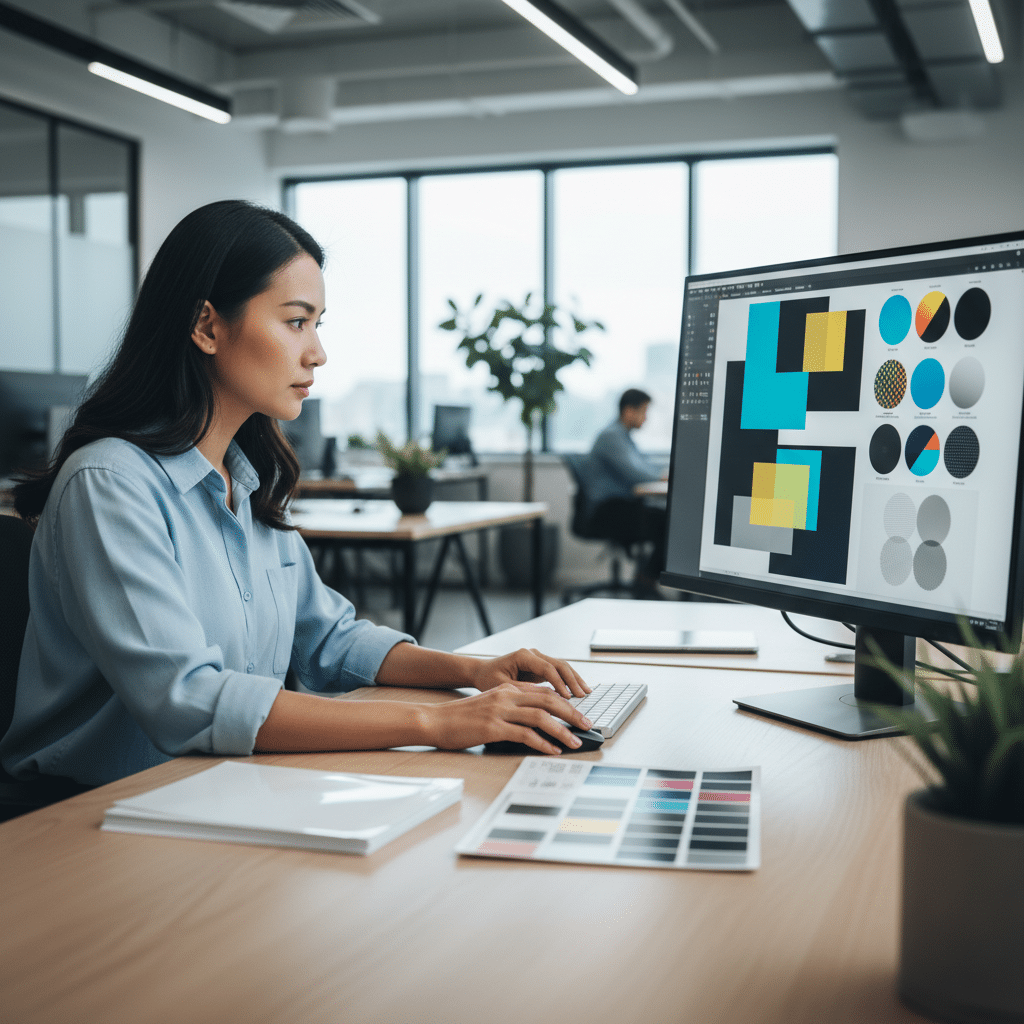
- โหมดสี CMYK: การตั้งค่าโหมดสีเป็น CMYK เป็นมาตรฐานสำหรับงานพิมพ์ทุกประเภท เพื่อให้สีสันบนสติ๊กเกอร์ใกล้เคียงกับที่เห็นบนหน้าจอออกแบบมากที่สุด
- ความละเอียด 300 DPI: ไฟล์งานพิมพ์ต้องมีความละเอียดอย่างน้อย 300 DPI (Dots Per Inch) เพื่อให้ภาพ โลโก้ และตัวอักษรมีความคมชัด ไม่แตกเบลอเมื่อพิมพ์ออกมา
- ระยะเผื่อตัด (Bleed): การสร้างระยะเผื่อตัดรอบชิ้นงาน 2-3 มิลลิเมตร เป็นสิ่งจำเป็นเพื่อป้องกันไม่ให้เกิดขอบขาวที่ไม่พึงประสงค์หลังการตัด
- การแปลงฟอนต์เป็น Outlines: ขั้นตอนนี้ช่วยแก้ปัญหา “ฟอนต์เด้ง” หรือการแสดงผลตัวอักษรผิดเพี้ยนเมื่อไฟล์ถูกเปิดบนคอมพิวเตอร์ของโรงพิมพ์
- ประเภทไฟล์ที่เหมาะสม: การบันทึกไฟล์ในรูปแบบที่ถูกต้อง เช่น .ai หรือ .pdf จะช่วยรักษาคุณภาพและรายละเอียดของงานออกแบบไว้ได้อย่างครบถ้วน
หัวใจสำคัญของการเตรียมไฟล์พิมพ์สำหรับธุรกิจ SME
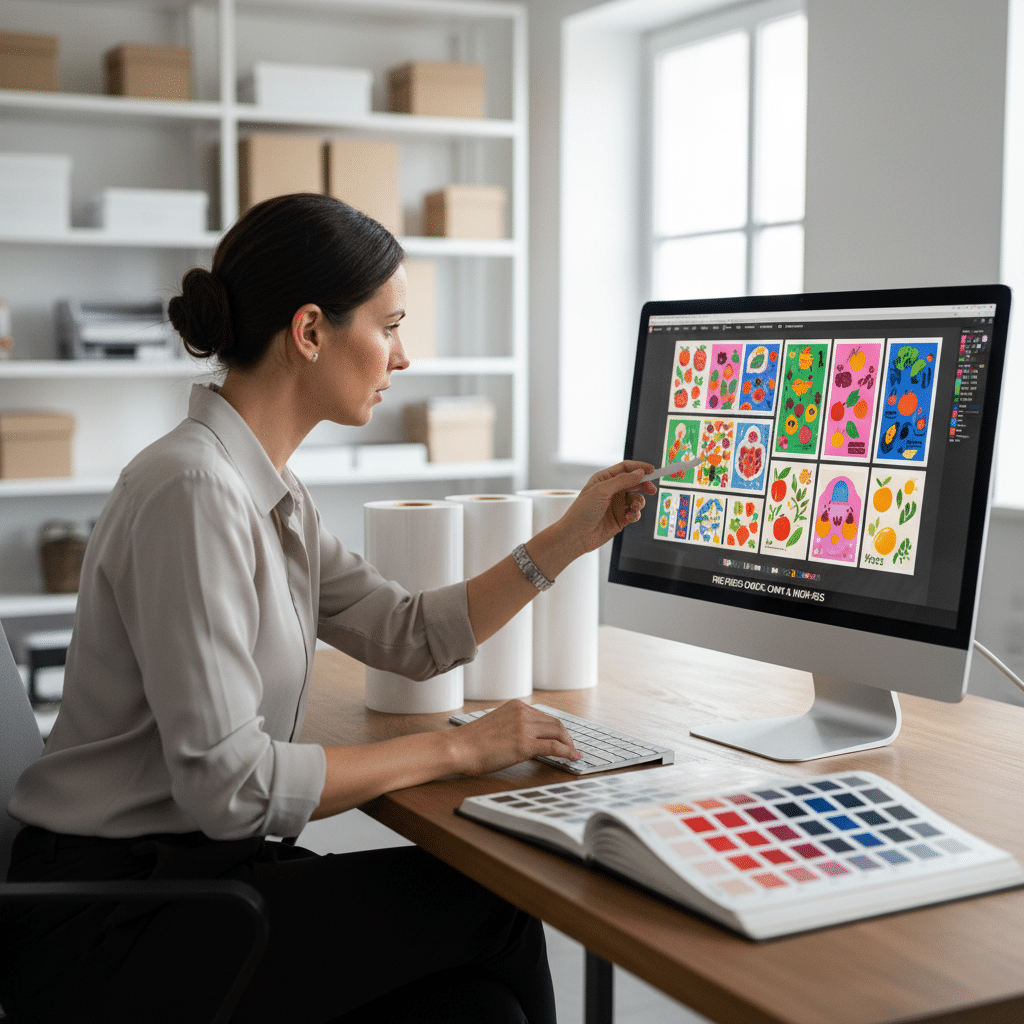
สำหรับผู้ประกอบการ SME สติ๊กเกอร์และฉลากสินค้าไม่ได้เป็นเพียงแค่ป้ายบอกข้อมูล แต่เป็นเครื่องมือทางการตลาดชิ้นสำคัญที่สร้างการจดจำและสะท้อนภาพลักษณ์ของแบรนด์ ปัญหาที่พบบ่อย เช่น สีเพี้ยน โลโก้ไม่คมชัด หรือข้อความถูกตัดขาด ล้วนเกิดจากการเตรียมไฟล์งานพิมพ์ที่ไม่ถูกต้อง ซึ่งนำไปสู่ความล่าช้าในการผลิตและอาจมีค่าใช้จ่ายเพิ่มเติมในการแก้ไข การทำความเข้าใจหลักการพื้นฐานในการตั้งค่าไฟล์งานพิมพ์จึงเป็นการลงทุนที่คุ้มค่า ช่วยให้กระบวนการสั่งพิมพ์ราบรื่น ประหยัดเวลาและงบประมาณ อีกทั้งยังมั่นใจได้ว่าผลงานที่ออกมาจะมีคุณภาพระดับมืออาชีพ ส่งเสริมให้สินค้าดูน่าเชื่อถือและโดดเด่นในตลาด
การตั้งค่าไฟล์พื้นฐาน: รากฐานของงานพิมพ์คุณภาพสูง
ก่อนที่จะเริ่มลงมือออกแบบโลโก้หรือจัดวางองค์ประกอบต่างๆ บนฉลากสินค้า การตั้งค่าเอกสารเริ่มต้นให้ถูกต้องถือเป็นขั้นตอนแรกที่สำคัญที่สุด เปรียบเสมือนการวางเสาเข็มที่แข็งแรงให้กับบ้าน หากตั้งค่าพื้นฐานผิดพลาด อาจส่งผลให้ต้องกลับมาแก้ไขใหม่ทั้งหมดในภายหลัง ซึ่งประกอบด้วย 3 ปัจจัยหลัก ได้แก่ โหมดสี, ความละเอียด, และระยะเผื่อตัด
โหมดสี CMYK คืออะไร และทำไมต้องใช้?
โหมดสี (Color Mode) คือระบบการผสมสีที่ใช้ในการแสดงผลภาพดิจิทัล โดยทั่วไปมี 2 ระบบหลักที่ควรรู้จัก คือ RGB และ CMYK
RGB (Red, Green, Blue) เป็นโหมดสีที่เกิดจากการผสมแสงสีแดง เขียว และน้ำเงิน ใช้สำหรับแสดงผลบนหน้าจออุปกรณ์อิเล็กทรอนิกส์ต่างๆ เช่น จอคอมพิวเตอร์, สมาร์ทโฟน, และโทรทัศน์ ซึ่งเป็น “การผสมสีแบบบวก” (Additive Color) หมายความว่ายิ่งผสมสีกันมากเท่าไหร่ ผลลัพธ์ที่ได้จะยิ่งสว่างขึ้น จนกลายเป็นสีขาว
CMYK (Cyan, Magenta, Yellow, Key/Black) คือโหมดสีที่ใช้ในอุตสาหกรรมการพิมพ์ ประกอบด้วยแม่สีฟ้า (Cyan), สีม่วงแดง (Magenta), สีเหลือง (Yellow), และสีดำ (Key) ระบบนี้เป็นการ “ผสมสีแบบลบ” (Subtractive Color) โดยการพิมพ์สีเหล่านี้ลงบนกระดาษสีขาวเพื่อดูดซับแสงบางส่วนและสะท้อนสีที่ต้องการออกมา
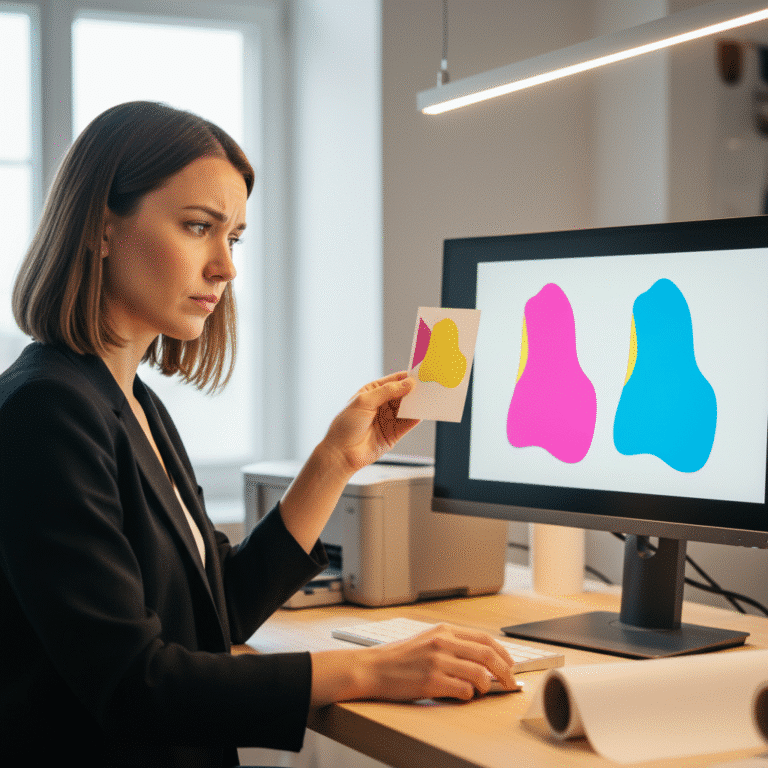
ดังนั้น เมื่อต้องการพิมพ์สติ๊กเกอร์หรือพิมพ์ฉลากสินค้า จึงจำเป็นต้องตั้งค่าไฟล์งานในโหมด CMYK ตั้งแต่เริ่มต้น หากออกแบบในโหมด RGB ซึ่งมีขอบเขตสี (Gamut) ที่กว้างกว่า เมื่อส่งไฟล์ให้โรงพิมพ์ ระบบพิมพ์จะพยายามแปลงสี RGB ให้เป็น CMYK โดยอัตโนมัติ ส่งผลให้สีที่ได้ออกมาดูหม่นลงหรือผิดเพี้ยนไปจากที่เห็นบนหน้าจออย่างชัดเจน การเลือกใช้ CMYK จึงเป็นการควบคุมให้สีสันของงานพิมพ์ออกมาใกล้เคียงกับความต้องการมากที่สุด
ความละเอียด (Resolution): กุญแจสู่ความคมชัด
ความละเอียดของไฟล์งานดิจิทัลมักวัดกันในหน่วย DPI (Dots Per Inch) หรือ PPI (Pixels Per Inch) ซึ่งหมายถึงจำนวนจุด (หรือพิกเซล) ที่แสดงในพื้นที่หนึ่งตารางนิ้ว ค่านี้ส่งผลโดยตรงต่อความคมชัดของภาพเมื่อถูกพิมพ์ออกมา
สำหรับงานที่แสดงผลบนเว็บไซต์หรือหน้าจอดิจิทัล โดยทั่วไปจะใช้ความละเอียดที่ 72 DPI ก็เพียงพอ แต่สำหรับงานพิมพ์ มาตรฐานอุตสาหกรรมกำหนดให้ใช้ความละเอียดที่ 300 DPI เพื่อให้แน่ใจว่าทุกองค์ประกอบ ไม่ว่าจะเป็นภาพถ่าย โลโก้ หรือตัวอักษรขนาดเล็ก จะมีความคมชัด ไม่แตกเป็นเม็ดพิกเซล (Pixelated) หรือดูเบลอเมื่อพิมพ์เป็นชิ้นงานจริง
การนำภาพที่มีความละเอียดต่ำ เช่น ภาพที่ดาวน์โหลดจากเว็บไซต์ มาใช้ในงานออกแบบเพื่อการพิมพ์โดยตรงเป็นข้อผิดพลาดที่พบบ่อย ซึ่งจะทำให้คุณภาพของสติ๊กเกอร์ลดลงอย่างมาก ดังนั้น ควรตรวจสอบให้แน่ใจว่าไฟล์ภาพทุกชิ้นที่นำมาใช้มีขนาดใหญ่และความละเอียดสูงเพียงพอ หรือควรสร้างไฟล์งานที่ความละเอียด 300 DPI ตั้งแต่แรกเริ่ม
ระยะเผื่อตัด (Bleed) และพื้นที่ปลอดภัย (Safe Area): เทคนิคกันพลาดที่มืออาชีพใช้
ในกระบวนการผลิตสติ๊กเกอร์ จะมีการพิมพ์งานลงบนกระดาษแผ่นใหญ่แล้วจึงนำไปเข้าเครื่องตัดตามขนาดที่ต้องการ ซึ่งในขั้นตอนนี้อาจเกิดการคลาดเคลื่อนเล็กน้อยได้เสมอ การตั้งค่า Bleed และ Safe Area จึงเป็นเทคนิคสำคัญที่ช่วยป้องกันความผิดพลาด
ระยะเผื่อตัด (Bleed) คือพื้นที่ของพื้นหลังหรือรูปภาพที่ออกแบบให้มีขนาดใหญ่เกินขอบเขตของชิ้นงานจริงออกไปรอบด้าน โดยทั่วไปจะตั้งค่าไว้ที่ 2-3 มิลลิเมตร ตัวอย่างเช่น หากต้องการสติ๊กเกอร์ขนาด 5 x 5 เซนติเมตร ควรสร้างพื้นหลังให้มีขนาด 5.6 x 5.6 เซนติเมตร (เผื่อด้านละ 3 มม.) เพื่อให้เมื่อเครื่องตัดทำงาน แม้จะมีการขยับเล็กน้อย ก็จะยังตัดโดนส่วนที่เป็นสีหรือภาพพื้นหลัง ไม่เหลือขอบกระดาษสีขาวไว้ ทำให้งานดูเรียบร้อยและเป็นมืออาชีพ
พื้นที่ปลอดภัย (Safe Area หรือ Margin) คือพื้นที่ที่อยู่ด้านในขอบเขตของชิ้นงานจริงเข้ามาประมาณ 3 มิลลิเมตร เป็นบริเวณที่ควรวางเนื้อหาสำคัญ เช่น ข้อความ, โลโก้, หรือ QR Code การกำหนด Safe Area ช่วยรับประกันว่าองค์ประกอบหลักเหล่านี้จะไม่ถูกตัดขาดหรืออยู่ชิดขอบจนเกินไป ทำให้ชิ้นงานดูสมดุลและอ่านง่าย
เลือกประเภทไฟล์ให้เหมาะสม: ส่งไฟล์แบบไหนให้โรงพิมพ์ดีที่สุด?
หลังจากออกแบบเสร็จสิ้น การบันทึกไฟล์ในรูปแบบที่ถูกต้องเป็นอีกหนึ่งขั้นตอนสำคัญในการวิธีส่งไฟล์โรงพิมพ์ ไฟล์แต่ละประเภทมีคุณสมบัติและวัตถุประสงค์การใช้งานที่แตกต่างกัน การเลือกใช้ให้เหมาะสมจะช่วยรักษาคุณภาพของงานและอำนวยความสะดวกให้กับโรงพิมพ์ในการผลิต
| ประเภทไฟล์ | ข้อดี | เหมาะสมสำหรับ |
|---|---|---|
| .ai (Adobe Illustrator) | ไฟล์เวกเตอร์ที่สามารถแก้ไข ปรับขนาดได้โดยไม่เสียความคมชัด | ไฟล์ต้นฉบับสำหรับงานออกแบบโลโก้และภาพประกอบที่อาจต้องแก้ไขเพิ่มเติม |
| .pdf (Portable Document Format) | ไฟล์สมบูรณ์ที่รวมฟอนต์และรูปภาพไว้ทั้งหมด แสดงผลตรงกันทุกอุปกรณ์ | ไฟล์มาตรฐานที่แนะนำให้ส่งให้โรงพิมพ์เพื่อการผลิตโดยตรง |
| .psd (Photoshop) | ไฟล์ที่เก็บข้อมูลแบบแยกเลเยอร์ ทำให้แก้ไขภาพถ่ายและองค์ประกอบต่างๆ ได้ง่าย | งานออกแบบที่เน้นการใช้ภาพถ่ายหรือเอฟเฟกต์ที่ซับซ้อน |
| .eps (Encapsulated PostScript) | ไฟล์เวกเตอร์มาตรฐานที่เข้ากันได้กับโปรแกรมออกแบบหลากหลาย | การส่งต่อไฟล์เวกเตอร์ เช่น โลโก้ ให้กับโรงพิมพ์หรือนักออกแบบคนอื่น |
| .jpg, .png, .tiff | ไฟล์รูปภาพที่ใช้กันแพร่หลาย เหมาะสำหรับภาพถ่ายที่มีความละเอียดสูง | ผู้ประกอบการที่อาจไม่มีโปรแกรมออกแบบเฉพาะทาง แต่ต้องแน่ใจว่าไฟล์มีความละเอียด 300 DPI |
โดยทั่วไปแล้ว โรงพิมพ์ส่วนใหญ่มักแนะนำให้ส่งไฟล์เป็น .pdf หรือ .ai เนื่องจากเป็นไฟล์ที่รักษาคุณสมบัติของงานออกแบบไว้ได้ครบถ้วนที่สุด โดยเฉพาะไฟล์ .pdf ที่จะทำการฝัง (Embed) รูปภาพและฟอนต์ทั้งหมดไว้ในตัว ทำให้โรงพิมพ์สามารถเปิดไฟล์และนำไปผลิตได้ทันทีโดยไม่มีปัญหาความเข้ากันได้
เทคนิคขั้นสูงเพื่อไฟล์งานพิมพ์ที่สมบูรณ์แบบ
นอกจากการตั้งค่าพื้นฐานแล้ว ยังมีเทคนิคเพิ่มเติมอีกเล็กน้อยที่จะช่วยยกระดับไฟล์งานของคุณให้สมบูรณ์และพร้อมพิมพ์มากยิ่งขึ้น ลดโอกาสเกิดปัญหาจุกจิกและทำให้การสื่อสารกับโรงพิมพ์เป็นไปอย่างราบรื่น
การฝังรูปภาพ (Embed Images)
เมื่อทำงานในโปรแกรมอย่าง Adobe Illustrator โดยปกติแล้วเมื่อนำเข้ารูปภาพ โปรแกรมจะทำการ “ลิงก์” (Link) ไปยังตำแหน่งของไฟล์รูปภาพนั้นบนคอมพิวเตอร์ของคุณ ซึ่งหมายความว่าหากคุณส่งเฉพาะไฟล์ .ai ไปให้โรงพิมพ์โดยไม่ได้ส่งไฟล์รูปภาพที่ลิงก์ไปด้วย เมื่อโรงพิมพ์เปิดไฟล์ขึ้นมา รูปภาพเหล่านั้นจะหายไป
เพื่อป้องกันปัญหานี้ ควรใช้คำสั่ง “ฝังรูปภาพ” (Embed Images) ซึ่งจะเป็นการรวมข้อมูลของไฟล์รูปภาพทั้งหมดเข้ามาเก็บไว้ในไฟล์ .ai โดยตรง ทำให้ไฟล์มีขนาดใหญ่ขึ้น แต่ก็มั่นใจได้ว่ารูปภาพทั้งหมดจะอยู่ครบถ้วน ไม่ว่าจะเปิดไฟล์จากคอมพิวเตอร์เครื่องใดก็ตาม
การแปลงตัวอักษรเป็น Outlines (Create Outlines)
ปัญหา “ฟอนต์เด้ง” หรือ “ฟอนต์เพี้ยน” เป็นหนึ่งในปัญหาคลาสสิกของการส่งไฟล์งานพิมพ์ เกิดขึ้นเมื่อโรงพิมพ์ไม่มีฟอนต์ (Font) ที่คุณใช้ในการออกแบบติดตั้งอยู่ในเครื่องคอมพิวเตอร์ของพวกเขา ทำให้โปรแกรมพยายามหาฟอนต์อื่นมาทดแทน ซึ่งมักจะทำให้การจัดวางและรูปแบบของข้อความผิดเพี้ยนไปทั้งหมด
วิธีแก้ที่ง่ายและได้ผลที่สุดคือการ “Create Outlines” (หรือ Convert to Curves ในบางโปรแกรม) คำสั่งนี้จะเปลี่ยนสถานะของตัวอักษรจากข้อความที่แก้ไขได้ (Editable Text) ให้กลายเป็นวัตถุหรือเส้นเวกเตอร์ (Vector Shape) ซึ่งไม่ขึ้นอยู่กับฟอนต์อีกต่อไป ทำให้การแสดงผลจะเหมือนเดิมไม่ว่าจะเปิดที่ไหน
ข้อควรระวัง: หลังจากทำการ Create Outlines แล้ว ข้อความนั้นจะไม่สามารถกลับมาแก้ไขได้อีกต่อไป ดังนั้นจึงควรบันทึกไฟล์งานออกเป็น 2 เวอร์ชันเสมอ คือ เวอร์ชันที่ยังแก้ไขข้อความได้สำหรับเก็บไว้ และเวอร์ชันที่ทำ Outlines แล้วสำหรับส่งให้โรงพิมพ์
การเตรียมไฟล์สำหรับสติ๊กเกอร์ไดคัท (Die-Cut Stickers)
สติ๊กเกอร์ไดคัท หรือสติ๊กเกอร์ที่ตัดตามรูปทรงต่างๆ ที่ไม่เป็นสี่เหลี่ยม จำเป็นต้องมีการเตรียมไฟล์ที่เฉพาะเจาะจงขึ้นเล็กน้อย โดยทั่วไปแล้วจะต้องสร้างเลเยอร์ (Layer) แยกสำหรับเส้นตัดโดยเฉพาะ
วิธีการคือ:
- เลเยอร์งานพิมพ์ (Artwork Layer): เป็นเลเยอร์ที่รวบรวมภาพกราฟิก, โลโก้, และข้อความทั้งหมดที่ต้องการให้พิมพ์ออกมา
- เลเยอร์เส้นไดคัท (Die-cut Line Layer): สร้างเลเยอร์ใหม่ขึ้นมาต่างหาก แล้ววาดเส้นตามรูปทรงที่ต้องการให้ตัด โดยปกติจะกำหนดให้เส้นนี้เป็นสีพิเศษ (Spot Color) ที่มองเห็นได้ชัดเจน เช่น สีชมพู Magenta 100% เพื่อให้โรงพิมพ์ทราบว่าเป็นแนวสำหรับใบมีดตัด ไม่ใช่ส่วนหนึ่งของงานพิมพ์
สิ่งสำคัญคือเส้นไดคัทควรอยู่ห่างจากขอบของงานพิมพ์เข้ามาเล็กน้อย (ตามหลัก Safe Area) เพื่อป้องกันไม่ให้ตัดกินเนื้อหาสำคัญ และควรตรวจสอบให้แน่ใจว่าเส้นไดคัทเป็นเส้นเดี่ยวที่ต่อเนื่องกันทั้งหมด
สรุปขั้นตอนการส่งไฟล์ให้โรงพิมพ์ (Checklist)
เพื่อทบทวนและตรวจสอบความถูกต้องก่อนส่งไฟล์ขั้นสุดท้าย สามารถใช้ Checklist ต่อไปนี้เพื่อเป็นแนวทางในการตั้งค่าไฟล์งานพิมพ์
- ตั้งค่าเอกสาร: สร้างไฟล์งานใหม่ในโหมดสี CMYK และตั้งค่าความละเอียดที่ 300 DPI
- กำหนดขนาดและระยะตัดตก: ตั้งค่าขนาด Artboard ตามขนาดสติ๊กเกอร์ที่ต้องการ และเพิ่มระยะ Bleed รอบด้านอีก 2-3 มิลลิเมตร
- ออกแบบและจัดวาง: วางองค์ประกอบสำคัญทั้งหมดให้อยู่ภายใน Safe Area (ห่างจากขอบเข้ามา 3 มิลลิเมตร)
- ตรวจสอบรูปภาพ: ตรวจสอบให้แน่ใจว่ารูปภาพทุกชิ้นมีความละเอียดสูง และทำการฝัง (Embed) รูปภาพทั้งหมดลงในไฟล์งาน
- จัดการตัวอักษร: ตรวจการสะกดคำให้ถูกต้อง จากนั้นทำการ Create Outlines ให้กับข้อความทั้งหมด (อย่าลืมบันทึกไฟล์ต้นฉบับที่แก้ไขได้ไว้ก่อน)
- เตรียมเส้นไดคัท (ถ้ามี): หากเป็นงานไดคัท ให้สร้างเลเยอร์แยกสำหรับเส้นตัดโดยเฉพาะ
- บันทึกไฟล์: บันทึกไฟล์เป็นประเภทที่โรงพิมพ์แนะนำ เช่น PDF (เลือก Preset เป็น High Quality Print) หรือ AI
- ตรวจสอบครั้งสุดท้าย: เปิดไฟล์ที่บันทึกแล้วขึ้นมาตรวจสอบอีกครั้ง เพื่อให้แน่ใจว่าทุกอย่างแสดงผลถูกต้องก่อนส่งให้โรงพิมพ์
สร้างสรรค์ผลงานพิมพ์ที่เหนือกว่ากับผู้เชี่ยวชาญ
การเตรียมไฟล์พิมพ์อย่างถูกต้องและใส่ใจในทุกรายละเอียด คือรากฐานสำคัญของการผลิตสติ๊กเกอร์และฉลากสินค้าที่มีคุณภาพ ช่วยลดข้อผิดพลาด ประหยัดเวลา และสะท้อนความเป็นมืออาชีพของแบรนด์ได้อย่างเต็มที่ การทำความเข้าใจในเรื่องโหมดสี CMYK, ความละเอียด 300 DPI, การตั้งค่า Bleed และ Safe Area รวมถึงการแปลงฟอนต์เป็น Outlines จะทำให้การประสานงานกับโรงพิมพ์เป็นไปอย่างราบรื่นและได้ผลลัพธ์ที่น่าพึงพอใจ
สำหรับผู้ประกอบการ SME ที่ต้องการความมั่นใจและผลงานพิมพ์ระดับพรีเมียม GIANT PRINT คือโรงงานผลิตสื่อสิ่งพิมพ์ครบวงจรที่พร้อมให้บริการ ด้วยทีมงานมืออาชีพที่สามารถให้คำแนะนำและคำปรึกษาในการออกแบบและเตรียมไฟล์ พร้อมด้วยเครื่องพิมพ์มาตรฐานทันสมัยและวัสดุชั้นนำจากต่างประเทศ เราพร้อมสร้างสรรค์สื่อสิ่งพิมพ์ทุกรูปแบบ ไม่ว่าจะเป็น ฉลากสินค้า, สติ๊กเกอร์, สกรีนแก้วกาแฟ, นามบัตร, บัตรสะสมแต้ม, เมนูอาหาร, โบรชัวร์, และอื่นๆ อีกมากมาย เพื่อตอบโจทย์ความต้องการและช่วยขับเคลื่อนธุรกิจของคุณให้เติบโตอย่างยั่งยืน
ติดต่อ สอบถามเพิ่มเติม:
ที่อยู่: 269 หมู่ 12 ถ. มิตรภาพ ตำบลเมืองเก่า อำเภอเมืองขอนแก่น ขอนแก่น 40000
เบอร์โทรศัพท์: 082-2262660
อีเมล: [email protected]
ติดตามเราได้ที่: FACEBOOK PAGE | LINE | TIKTOK | ติดต่อ สอบถามเพิ่มเติม