ส่งไฟล์พิมพ์ยังไงให้สีสวยคมชัด ไม่เพี้ยน?
- หัวใจสำคัญของการเตรียมไฟล์เพื่องานพิมพ์คุณภาพสูง
-
ขั้นตอนการเตรียมไฟล์พิมพ์แบบมืออาชีพ
- เลือกโหมดสีให้ถูกต้อง: CMYK คือคำตอบสำหรับงานพิมพ์
- ความแตกต่างระหว่าง RGB และ CMYK
- วิธีตั้งค่าโหมดสี CMYK ในโปรแกรมออกแบบ
- กำหนดความละเอียดไฟล์ 300 DPI เพื่อความคมชัดสูงสุด
- การตั้งค่าระยะตัดตก (Bleed) และระยะปลอดภัย (Safe Zone)
- จัดการฟอนต์: ปัญหาเล็กน้อยที่อาจบานปลาย
- การฝังรูปภาพ (Embed Image) เพื่อให้ไฟล์สมบูรณ์
- การเลือกรูปแบบไฟล์ที่เหมาะสมสำหรับส่งโรงพิมพ์
- สรุปเช็กลิสต์ก่อนส่งไฟล์งานพิมพ์
- เลือกโรงพิมพ์คุณภาพเพื่อผลลัพธ์ที่ดีที่สุด
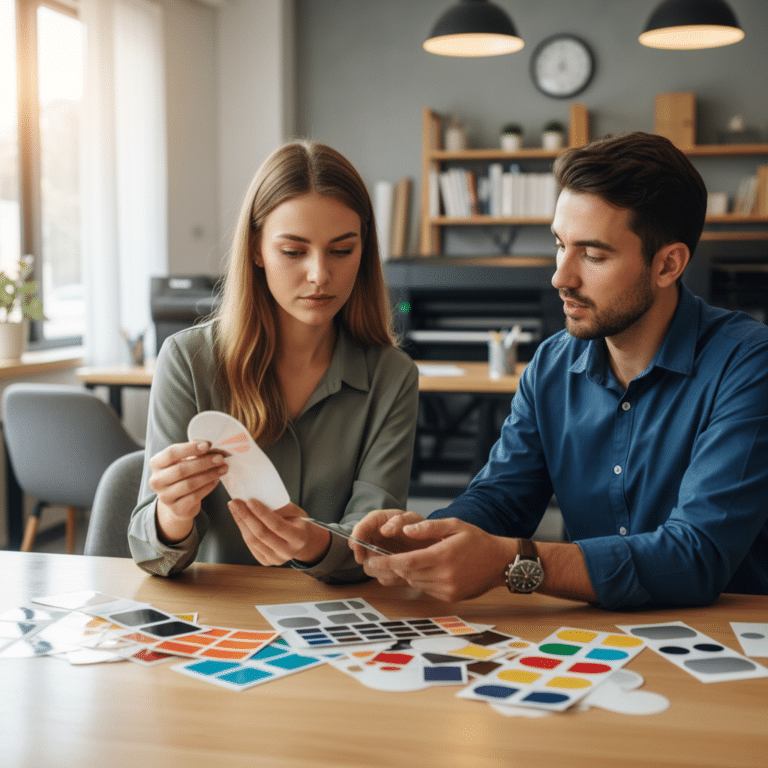
การแก้ปัญหาเรื่อง ส่งไฟล์พิมพ์ยังไงให้สีสวยคมชัด ไม่เพี้ยน? เป็นความท้าทายสำคัญสำหรับผู้ประกอบการและนักออกแบบจำนวนมาก การลงทุนลงแรงสร้างสรรค์ผลงานออกแบบฉลากสินค้า สติ๊กเกอร์ หรือสื่อสิ่งพิมพ์ต่างๆ อาจสูญเปล่าหากไฟล์ที่ส่งไปยังโรงพิมพ์ไม่ได้รับการเตรียมการอย่างถูกต้อง ซึ่งมักนำไปสู่ผลลัพธ์ที่ไม่น่าพอใจ เช่น สีที่ผิดเพี้ยนไปจากหน้าจอคอมพิวเตอร์ ความคมชัดของภาพที่ลดลง หรือองค์ประกอบสำคัญที่ถูกตัดขาดหายไป บทความนี้จะนำเสนอแนวทางและขั้นตอนที่ชัดเจนในการเตรียมไฟล์งานพิมพ์ดิจิทอล เพื่อให้มั่นใจได้ว่าผลงานที่ออกมาจะมีคุณภาพสูงสุด ตรงตามแบบที่ต้องการ
หัวใจสำคัญของการเตรียมไฟล์เพื่องานพิมพ์คุณภาพสูง
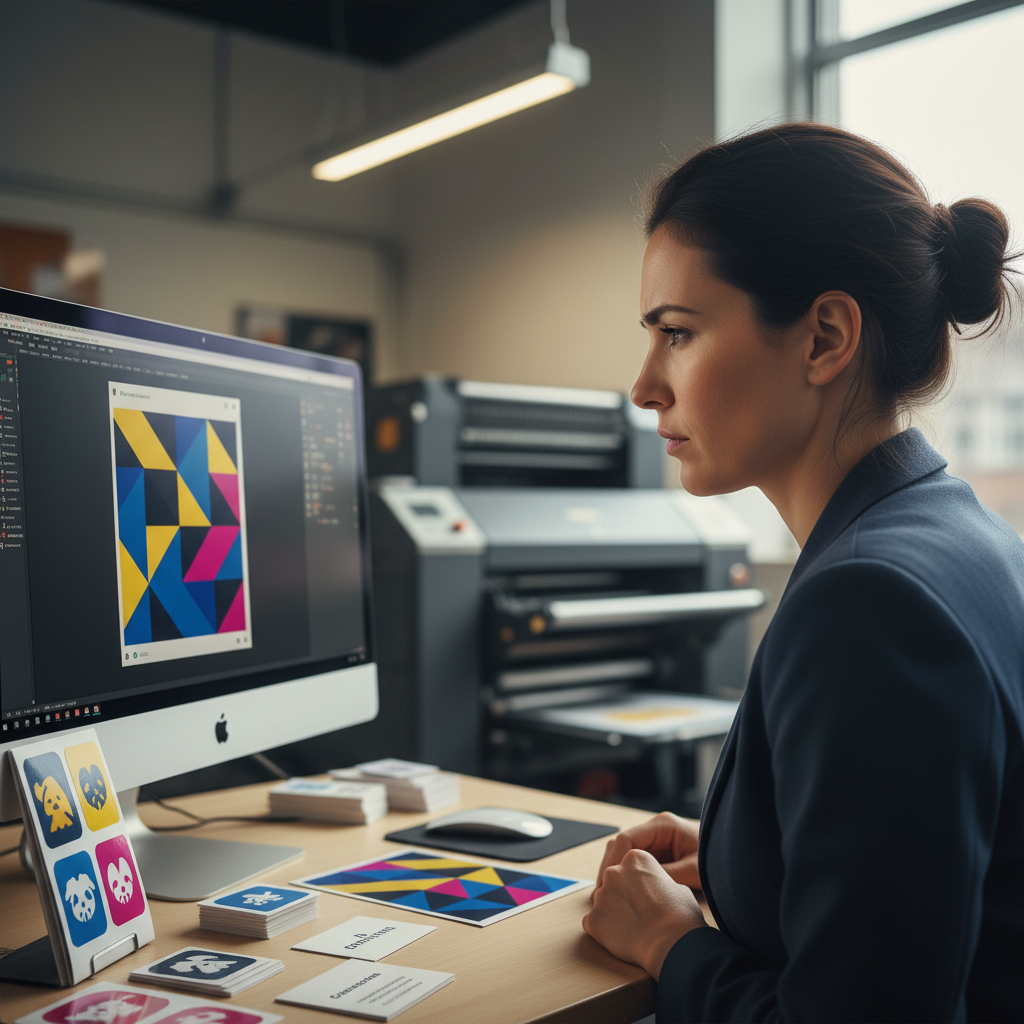
การเตรียมไฟล์งานพิมพ์ที่ถูกต้องเป็นรากฐานสำคัญของงานพิมพ์คุณภาพสูง เพื่อให้ได้ผลลัพธ์ที่ตรงตามความคาดหวังและหลีกเลี่ยงข้อผิดพลาดที่อาจเกิดขึ้นในกระบวนการผลิต การทำความเข้าใจในหลักการพื้นฐานจึงเป็นสิ่งจำเป็น ประเด็นสำคัญที่ควรพิจารณามีดังนี้:
- การตั้งค่าโหมดสี CMYK: การเลือกใช้โหมดสีที่ออกแบบมาสำหรับงานพิมพ์โดยเฉพาะ เพื่อให้สีสันของชิ้นงานมีความแม่นยำและใกล้เคียงกับที่เห็นบนหน้าจอมากที่สุด
- ความละเอียดของไฟล์ (Resolution): การกำหนดค่าความละเอียดที่ 300 DPI เป็นมาตรฐาน เพื่อรับประกันว่ารูปภาพและข้อความจะมีความคมชัด ไม่แตกเบลอเมื่อพิมพ์ออกมา
- การกำหนดระยะตัดตก (Bleed): การเผื่อพื้นที่สีหรือรูปภาพออกไปนอกขอบเขตของชิ้นงานจริง เพื่อป้องกันการเกิดขอบขาวที่ไม่พึงประสงค์หลังการตัดกระดาษ
- การจัดการฟอนต์และรูปภาพ: การแปลงฟอนต์ให้เป็นวัตถุ (Create Outlines) และการฝังรูปภาพ (Embed) เพื่อให้ไฟล์มีความสมบูรณ์ในตัวเองและสามารถเปิดใช้งานได้ในทุกสภาพแวดล้อมโดยไม่มีข้อผิดพลาด
- การบันทึกไฟล์ในรูปแบบที่เหมาะสม: การเลือกใช้ไฟล์นามสกุล PDF, AI หรือ EPS ซึ่งเป็นมาตรฐานที่โรงพิมพ์ส่วนใหญ่ยอมรับและสามารถทำงานได้อย่างมีประสิทธิภาพ
ขั้นตอนการเตรียมไฟล์พิมพ์แบบมืออาชีพ
ปัญหาเรื่องสีเพี้ยนหรือภาพไม่คมชัดมักเกิดจากความแตกต่างพื้นฐานระหว่างการแสดงผลบนหน้าจอ (ซึ่งใช้แสง) และการพิมพ์บนวัสดุ (ซึ่งใช้หมึก) การทำความเข้าใจและปฏิบัติตามขั้นตอนการเตรียมไฟล์อย่างเคร่งครัด จะช่วยลดช่องว่างระหว่างสองกระบวนการนี้และนำไปสู่ผลลัพธ์ที่น่าพึงพอใจ
เลือกโหมดสีให้ถูกต้อง: CMYK คือคำตอบสำหรับงานพิมพ์
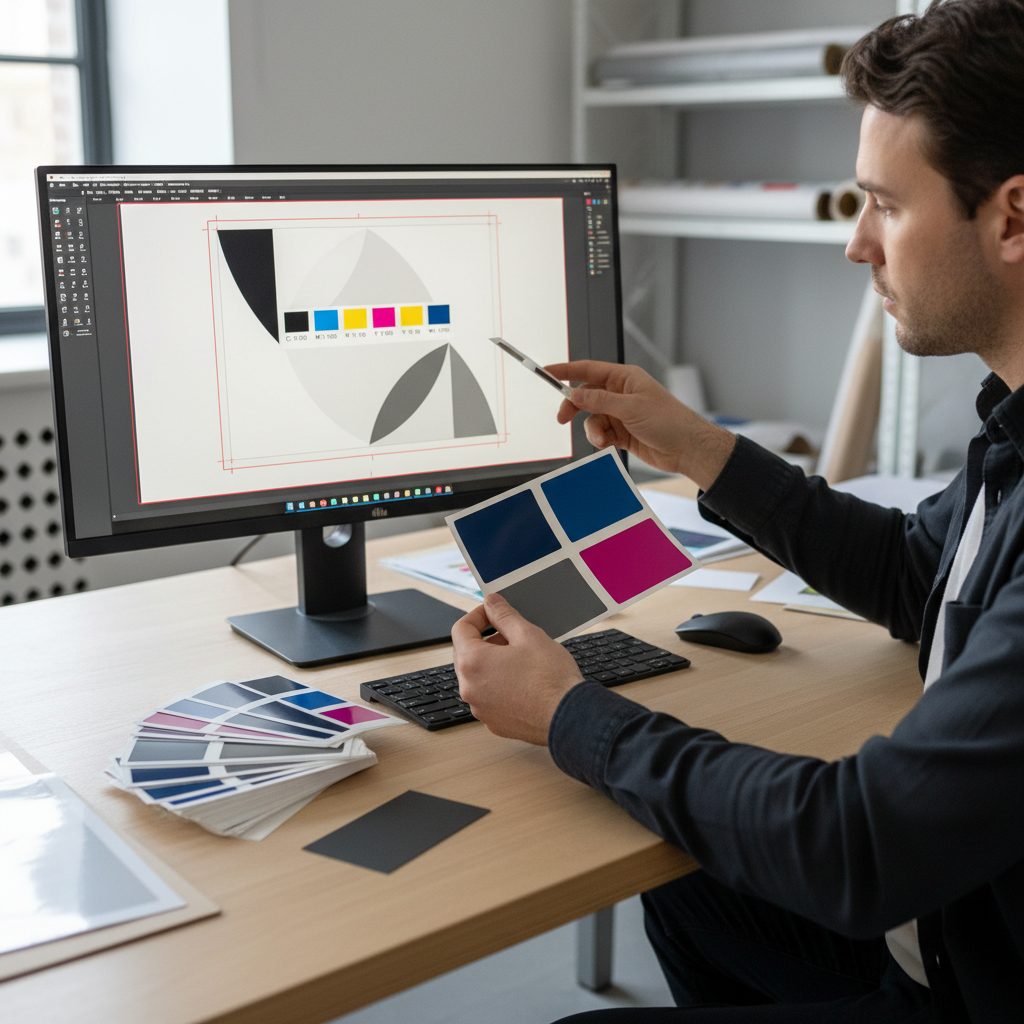
จุดเริ่มต้นที่สำคัญที่สุดของการเตรียมไฟล์พิมพ์คือการเลือกโหมดสีให้ถูกต้อง ระบบสีที่ใช้ในงานพิมพ์คือ CMYK ซึ่งย่อมาจาก Cyan (ฟ้า), Magenta (บานเย็น), Yellow (เหลือง) และ Key (สีดำ) ระบบสีนี้เป็นการผสมสีแบบ “Subtractive” หรือการลบสีออกจากแสงขาวที่สะท้อนจากกระดาษ หลักการคือ เมื่อหมึกสีเหล่านี้ถูกพิมพ์ลงบนพื้นผิวสีขาว มันจะดูดซับความยาวคลื่นของแสงบางส่วนและสะท้อนส่วนที่เหลือกลับมาสู่สายตา ทำให้เกิดเป็นการมองเห็นสีต่างๆ ซึ่งเป็นกระบวนการเดียวกับที่เครื่องพิมพ์ดิจิทอลและออฟเซ็ตใช้ในการสร้างภาพ
ในทางกลับกัน โหมดสีที่แสดงผลบนหน้าจอคอมพิวเตอร์ โทรศัพท์มือถือ หรือโทรทัศน์ คือ RGB ซึ่งย่อมาจาก Red (แดง), Green (เขียว) และ Blue (น้ำเงิน) ระบบนี้เป็นการผสมสีแบบ “Additive” หรือการใช้แสงสีต่างๆ มารวมกันเพื่อสร้างสีใหม่ๆ เมื่อแสงทั้งสามสีรวมกันด้วยความเข้มสูงสุดจะเกิดเป็นสีขาว การออกแบบงานในโหมด RGB แล้วส่งไปพิมพ์โดยไม่มีการแปลงไฟล์เป็น CMYK ก่อน จะทำให้เกิดปัญหาสีเพี้ยนอย่างหลีกเลี่ยงไม่ได้ เนื่องจากขอบเขตสี (Color Gamut) ของ RGB นั้นกว้างกว่า CMYK โดยเฉพาะสีในโทนสว่างสดใส เช่น สีเขียวนีออน หรือสีชมพูสะท้อนแสง ซึ่งไม่สามารถพิมพ์ออกมาให้เหมือนเดิมได้ด้วยหมึก CMYK
ความแตกต่างระหว่าง RGB และ CMYK
เพื่อให้เห็นภาพชัดเจนยิ่งขึ้น การเปรียบเทียบคุณสมบัติหลักของทั้งสองโหมดสีเป็นสิ่งสำคัญในการตัดสินใจเลือกใช้งานให้เหมาะสมกับวัตถุประสงค์
| คุณสมบัติ | RGB (Red, Green, Blue) | CMYK (Cyan, Magenta, Yellow, Key) |
|---|---|---|
| หลักการทำงาน | การผสมแสง (Additive Color) | การผสมหมึก (Subtractive Color) |
| การใช้งานหลัก | หน้าจอดิจิทัล (เว็บไซต์, แอปพลิเคชัน, วิดีโอ) | สื่อสิ่งพิมพ์ทุกชนิด (สติ๊กเกอร์, โบรชัวร์, นามบัตร) |
| ขอบเขตสี (Gamut) | กว้างกว่า สามารถแสดงสีที่สว่างสดใสได้มากกว่า | แคบกว่า ไม่สามารถพิมพ์สีที่สว่างมากๆ เหมือนหน้าจอได้ |
| สีดำ | เกิดจากการไม่มีแสง (ค่า R, G, B เป็น 0) | ใช้หมึกสีดำ (K) โดยตรง เพื่อความเข้มและคมชัด |
| ไฟล์ที่เกี่ยวข้อง | JPEG, PNG, GIF | PDF, AI, EPS, TIFF |
วิธีตั้งค่าโหมดสี CMYK ในโปรแกรมออกแบบ
โปรแกรมออกแบบกราฟิกระดับมืออาชีพส่วนใหญ่ เช่น Adobe Illustrator และ Adobe Photoshop มีเครื่องมือในการตั้งค่าโหมดสีที่ง่ายดาย ควรตั้งค่าโหมดสีเป็น CMYK ตั้งแต่ขั้นตอนการสร้างไฟล์ใหม่เพื่อผลลัพธ์ที่ดีที่สุด
- Adobe Illustrator: ขณะสร้างเอกสารใหม่ (File > New) ให้ไปที่ส่วน ‘Advanced Options’ และเลือก ‘CMYK’ จากเมนู ‘Color Mode’ หากไฟล์ถูกสร้างในโหมด RGB ไปแล้ว สามารถแปลงได้โดยไปที่เมนู File > Document Color Mode > CMYK Color
- Adobe Photoshop: หากต้องการแปลงไฟล์ที่มีอยู่ ให้ไปที่เมนู Image > Mode > CMYK Color โปรแกรมจะถามเพื่อยืนยันการแปลงค่าสี ซึ่งอาจทำให้สีบางส่วนเปลี่ยนแปลงไปเล็กน้อย
ข้อควรจำ: การแปลงจาก RGB เป็น CMYK ควรทำในขั้นตอนสุดท้ายของการออกแบบและบันทึกเป็นไฟล์ใหม่ เพื่อเก็บไฟล์ต้นฉบับในโหมด RGB ที่มีขอบเขตสีกว้างกว่าไว้สำหรับการใช้งานบนสื่อดิจิทัลอื่นๆ
กำหนดความละเอียดไฟล์ 300 DPI เพื่อความคมชัดสูงสุด
ความละเอียดของไฟล์ หรือ Resolution คือปัจจัยที่กำหนดความคมชัดของงานพิมพ์ โดยมีหน่วยวัดเป็น DPI (Dots Per Inch) ซึ่งหมายถึงจำนวนจุดหมึกที่เครื่องพิมพ์สามารถพิมพ์ได้ในพื้นที่หนึ่งตารางนิ้ว สำหรับงานพิมพ์ที่ต้องการคุณภาพสูง เช่น ฉลากสินค้า สติ๊กเกอร์ หรือภาพถ่าย ควรตั้งค่าความละเอียดไว้ที่ 300 DPI ซึ่งเป็นมาตรฐานอุตสาหกรรม
ในทางตรงกันข้าม ภาพที่แสดงบนเว็บไซต์หรือสื่อดิจิทัลมักใช้ความละเอียดเพียง 72 PPI (Pixels Per Inch) ซึ่งเพียงพอสำหรับการแสดงผลบนหน้าจอ แต่ไม่เพียงพอสำหรับงานพิมพ์ การนำภาพความละเอียด 72 PPI มาใช้ในงานพิมพ์โดยตรง จะส่งผลให้ภาพที่ได้นั้นแตกเบลอและขาดความคมชัดอย่างเห็นได้ชัด
วิธีตั้งค่าความละเอียด:
- Adobe Illustrator: เนื่องจากเป็นโปรแกรมที่ทำงานกับกราฟิกแบบ Vector ซึ่งไม่มีความละเอียดตายตัว การตั้งค่า DPI จะส่งผลต่อเอฟเฟกต์ที่เป็น Raster (เช่น Drop Shadow, Glows) เท่านั้น สามารถตั้งค่าได้ที่เมนู Effects > Document Raster Effects Settings จากนั้นในส่วน Resolution ให้เลือก ‘High (300 ppi)’
- Adobe Photoshop: โปรแกรมนี้ทำงานกับภาพแบบ Raster เป็นหลัก ควรตั้งค่าความละเอียดตั้งแต่ตอนสร้างไฟล์ใหม่ (File > New) โดยกำหนดค่า Resolution เป็น 300 Pixels/Inch หากต้องการตรวจสอบหรือเปลี่ยนความละเอียดของไฟล์ที่มีอยู่ ให้ไปที่เมนู Image > Image Size และปรับค่า Resolution เป็น 300 (ควรยกเลิกการเลือก ‘Resample’ หากไม่ต้องการให้โปรแกรมเพิ่มหรือลดจำนวนพิกเซลโดยอัตโนมัติ)
การตั้งค่าระยะตัดตก (Bleed) และระยะปลอดภัย (Safe Zone)
ในกระบวนการผลิตงานพิมพ์ การตัดกระดาษให้ได้ขนาดที่ต้องการนั้นอาจมีความคลาดเคลื่อนเล็กน้อยเกิดขึ้นได้เสมอ เพื่อป้องกันไม่ให้เกิดขอบขาวที่ไม่สวยงามบนชิ้นงาน จึงต้องมีการตั้งค่า ระยะตัดตก (Bleed) ซึ่งเป็นการออกแบบให้พื้นหลัง สี หรือรูปภาพที่อยู่ติดขอบ ยืดขยายออกไปนอกเส้นตัดจริง (Trim Line) โดยทั่วไปจะกำหนดระยะตัดตกไว้อยู่ที่ประมาณ 3–5 มิลลิเมตรรอบด้าน
นอกเหนือจากระยะตัดตกแล้ว ยังมีอีกส่วนที่สำคัญคือ ระยะปลอดภัย (Safe Zone หรือ Margin) ซึ่งเป็นพื้นที่ด้านในของเส้นตัดเข้ามา เป็นบริเวณที่ควรวางข้อความ โลโก้ หรือองค์ประกอบสำคัญต่างๆ เพื่อให้แน่ใจว่าจะไม่ถูกตัดขาดหายไปในขั้นตอนสุดท้าย ระยะปลอดภัยที่แนะนำคือห่างจากขอบเส้นตัดเข้ามาอย่างน้อย 3–5 มิลลิเมตรเช่นกัน
การตั้งค่า Bleed สามารถทำได้ง่ายในโปรแกรมออกแบบส่วนใหญ่ โดยในหน้าต่างสร้างเอกสารใหม่ (New Document) จะมีช่องให้ใส่ค่า Bleed สำหรับทั้งสี่ด้านได้โดยตรง
จัดการฟอนต์: ปัญหาเล็กน้อยที่อาจบานปลาย
หนึ่งในปัญหาที่พบบ่อยที่สุดเมื่อส่งไฟล์งานพิมพ์คือ “ฟอนต์เพี้ยน” หรือ “ฟอนต์เด้ง” ซึ่งเกิดขึ้นเมื่อโรงพิมพ์ไม่มีฟอนต์ (Font) ที่ใช้ในการออกแบบติดตั้งอยู่ในคอมพิวเตอร์ของตน ทำให้ระบบปฏิบัติการพยายามหาฟอนต์อื่นมาทดแทน ซึ่งมักจะทำให้การจัดวาง ข้อความ และรูปแบบโดยรวมเสียหายอย่างสิ้นเชิง
เพื่อป้องกันปัญหานี้ วิธีแก้ไขที่ดีที่สุดคือการแปลงตัวอักษรทั้งหมดให้กลายเป็นวัตถุ (Object) หรือเส้น Path ซึ่งจะทำให้ตัวอักษรเหล่านั้นไม่ขึ้นอยู่กับไฟล์ฟอนต์อีกต่อไป แต่จะถูกมองเป็นรูปทรงเวกเตอร์แทน
- Adobe Illustrator: เลือกข้อความทั้งหมดที่ต้องการแปลง จากนั้นคลิกขวาและเลือก ‘Create Outlines’ (หรือใช้คีย์ลัด Shift+Ctrl+O สำหรับ Windows, Shift+Cmd+O สำหรับ Mac)
- Adobe Photoshop: เลือกเลเยอร์ข้อความ (Text Layer) ที่ต้องการ จากนั้นคลิกขวาที่เลเยอร์และเลือก ‘Rasterize Type’ วิธีนี้จะแปลงข้อความให้เป็นพิกเซล ซึ่งจะแตกต่างจากการสร้าง Outlines ใน Illustrator ที่ยังคงคุณสมบัติของเวกเตอร์ไว้
สิ่งสำคัญคือควรทำขั้นตอนนี้กับไฟล์สำเนาที่จะส่งให้โรงพิมพ์เท่านั้น และเก็บไฟล์ต้นฉบับที่ยังแก้ไขข้อความได้ไว้เสมอ
การฝังรูปภาพ (Embed Image) เพื่อให้ไฟล์สมบูรณ์
เมื่อมีการนำเข้ารูปภาพจากภายนอกมาใช้งานในโปรแกรม Adobe Illustrator โดยปกติแล้วโปรแกรมจะทำการ “เชื่อมโยง” (Link) ไปยังไฟล์รูปภาพต้นฉบับเท่านั้น ไม่ได้นำข้อมูลรูปภาพทั้งหมดเข้ามาเก็บไว้ในไฟล์ .ai โดยตรง ซึ่งวิธีนี้ช่วยให้ขนาดไฟล์งานไม่ใหญ่เกินไป แต่จะสร้างปัญหาเมื่อต้องส่งไฟล์ไปให้ผู้อื่น หากไม่ได้ส่งไฟล์รูปภาพที่เชื่อมโยงไว้ไปด้วยทั้งหมด โรงพิมพ์จะไม่สามารถเปิดไฟล์รูปภาพนั้นได้
วิธีแก้คือการ “ฝังรูปภาพ” (Embed Image) ซึ่งเป็นการนำข้อมูลของรูปภาพทั้งหมดเข้ามาเก็บไว้ในไฟล์ .ai ทำให้ไฟล์มีความสมบูรณ์ในตัวเอง สามารถย้ายหรือส่งต่อได้โดยไม่มีปัญหารูปหาย
ใน Adobe Illustrator สามารถทำได้โดยคลิกที่รูปภาพที่ต้องการ จากนั้นในแถบ Control Panel ด้านบน จะมีปุ่ม ‘Embed’ ปรากฏขึ้นมาให้คลิก หรือสามารถจัดการรูปภาพทั้งหมดได้ผ่านหน้าต่าง Links (Window > Links) โดยเลือกรูปภาพที่ต้องการแล้วคลิกที่เมนูย่อยเพื่อเลือก ‘Embed Image(s)’
การเลือกรูปแบบไฟล์ที่เหมาะสมสำหรับส่งโรงพิมพ์
หลังจากตรวจสอบองค์ประกอบทั้งหมดเรียบร้อยแล้ว ขั้นตอนสุดท้ายคือการบันทึกไฟล์ในรูปแบบที่เหมาะสมที่สุดสำหรับโรงพิมพ์ดิจิทอล ซึ่งโดยทั่วไปแล้วมี 3 รูปแบบหลักที่แนะนำ
PDF (Press Quality)
PDF (Portable Document Format) ถือเป็นมาตรฐานทองคำสำหรับส่งงานพิมพ์ เนื่องจากเป็นรูปแบบไฟล์ที่สามารถรวบรวมข้อมูลทุกอย่าง ทั้งเวกเตอร์, รูปภาพ, ฟอนต์ (ที่ถูกฝังอัตโนมัติ) และการตั้งค่าสี ไว้ในไฟล์เดียวได้อย่างสมบูรณ์ ทำให้การแสดงผลมีความถูกต้องแม่นยำไม่ว่าจะเปิดบนคอมพิวเตอร์เครื่องใดก็ตาม เมื่อบันทึกไฟล์เป็น PDF ควรเลือกใช้ค่า Preset เป็น ‘Press Quality’ หรือ ‘High Quality Print’ ซึ่งจะตั้งค่าต่างๆ เช่น การบีบอัดภาพ และการแปลงค่าสี ให้เหมาะสมกับงานพิมพ์คุณภาพสูงโดยอัตโนมัติ
AI (Adobe Illustrator)
ไฟล์ .ai เป็นไฟล์ต้นฉบับจากโปรแกรม Illustrator การส่งไฟล์นี้มีประโยชน์ในกรณีที่โรงพิมพ์อาจจำเป็นต้องแก้ไขรายละเอียดเล็กๆ น้อยๆ ในไฟล์งาน แต่ก่อนส่ง ต้องแน่ใจว่าได้ทำการ Create Outlines ฟอนต์ทั้งหมดและ Embed รูปภาพทุกรูปเรียบร้อยแล้ว เพื่อป้องกันปัญหาความเข้ากันไม่ได้ของไฟล์
EPS (Encapsulated PostScript)
EPS เป็นไฟล์เวกเตอร์รูปแบบเก่าที่ยังคงได้รับความนิยมและสามารถใช้งานร่วมกับโปรแกรมออกแบบได้หลากหลาย สามารถเก็บข้อมูลได้ทั้งเวกเตอร์และบิตแมป เป็นอีกหนึ่งทางเลือกที่ดีสำหรับการส่งไฟล์โลโก้หรือกราฟิกที่ไม่ซับซ้อน
สรุปเช็กลิสต์ก่อนส่งไฟล์งานพิมพ์
เพื่อความมั่นใจสูงสุด ก่อนที่จะกดส่งไฟล์ไปยังโรงพิมพ์ ควรทบทวนตรวจสอบตามรายการต่อไปนี้อีกครั้ง:
- โหมดสี: ไฟล์งานตั้งค่าเป็น CMYK แล้วใช่หรือไม่?
- ความละเอียด: รูปภาพและเอฟเฟกต์ทั้งหมดมีความละเอียด 300 DPI ใช่หรือไม่?
- ระยะตัดตก (Bleed): ได้ตั้งค่าและขยายพื้นหลังออกไปครอบคลุมพื้นที่ Bleed (อย่างน้อย 3 มม.) แล้วใช่หรือไม่?
- ระยะปลอดภัย (Safe Zone): ข้อความและโลโก้สำคัญอยู่ในระยะปลอดภัยแล้วใช่หรือไม่?
- ฟอนต์: ฟอนต์ทั้งหมดถูก Create Outlines (สำหรับ Ai) หรือ Rasterize (สำหรับ Ps) แล้วใช่หรือไม่?
- รูปภาพ: รูปภาพทั้งหมดถูก Embed เข้ามาในไฟล์เรียบร้อยแล้วใช่หรือไม่?
- รูปแบบไฟล์: บันทึกไฟล์เป็น PDF (Press Quality), .ai หรือ .eps ที่พร้อมสำหรับพิมพ์แล้วใช่หรือไม่?
เลือกโรงพิมพ์คุณภาพเพื่อผลลัพธ์ที่ดีที่สุด
เมื่อไฟล์งานพิมพ์ได้รับการเตรียมการอย่างสมบูรณ์แบบแล้ว ขั้นตอนสุดท้ายคือการเลือกโรงพิมพ์ที่มีคุณภาพและน่าเชื่อถือ เพื่อให้ผลงานออกมาสวยงามตามที่ตั้งใจไว้ GIANT PRINT คือโรงงานผลิตสื่อสิ่งพิมพ์ครบวงจร พร้อมให้บริการออกแบบและผลิตสื่อทุกรูปแบบ ไม่ว่าจะเป็นฉลากสินค้า, สติ๊กเกอร์, สกรีนแก้วกาแฟ, นามบัตร, บัตรสะสมแต้ม, เมนูอาหาร, โบรชัวร์, และอื่นๆ อีกมากมาย ด้วยเครื่องพิมพ์มาตรฐานทันสมัยและวัสดุคุณภาพสูง พร้อมทีมงานมืออาชีพที่พร้อมให้คำปรึกษาอย่างรวดเร็ว เพื่อตอบสนองความต้องการของผู้ประกอบการ SME และลูกค้าทุกท่าน
ช่องทางการติดต่อ:
สามารถ ติดต่อ สอบถามเพิ่มเติม หรือเข้ามาเยี่ยมชมได้ที่:
ที่อยู่:
269 หมู่ 12 ถ. มิตรภาพ ตำบลเมืองเก่า อำเภอเมืองขอนแก่น ขอนแก่น 40000
เบอร์โทรศัพท์:
082-2262660
อีเมล:
[email protected]