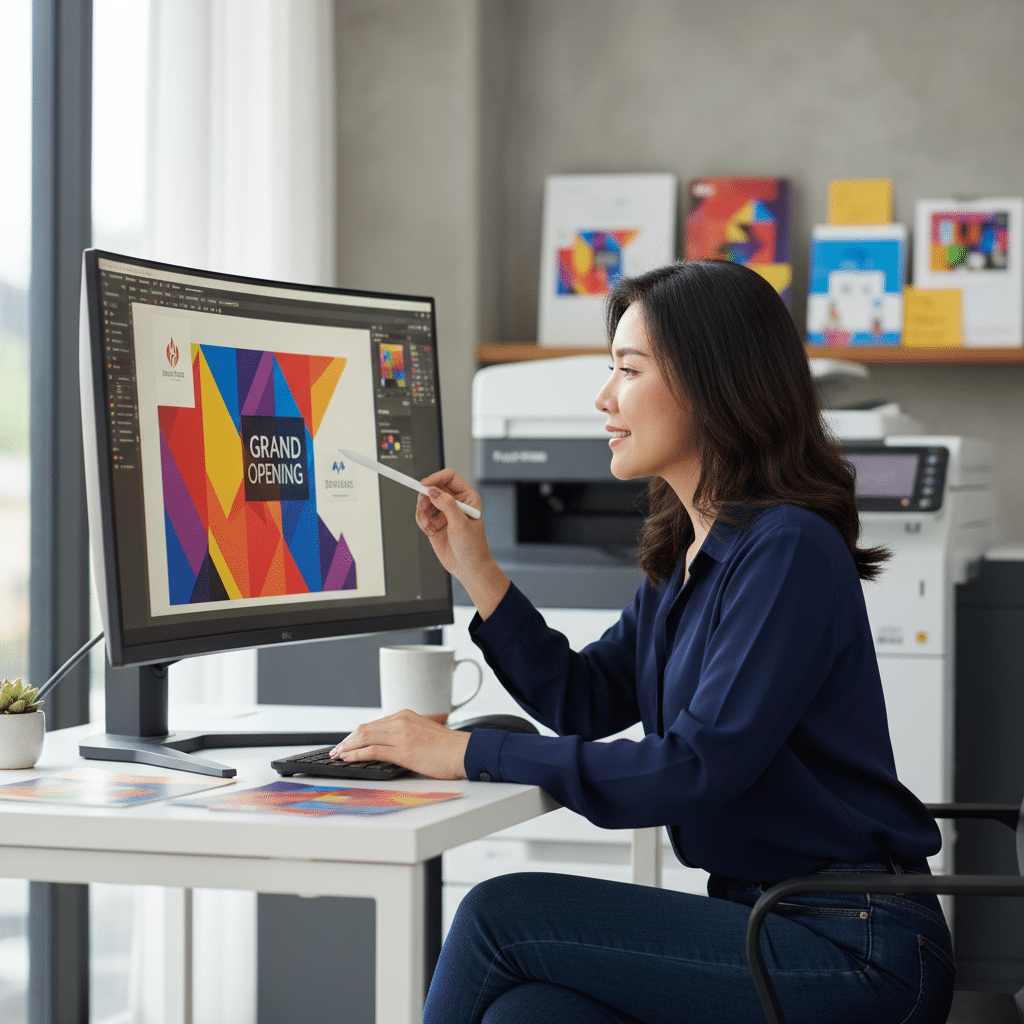
วิธีตั้งค่าไฟล์ก่อนพิมพ์: สีไม่เพี้ยน ภาพไม่แตก
- ประเด็นสำคัญที่ต้องรู้ก่อนส่งไฟล์พิมพ์
- ทำไมการตั้งค่าไฟล์พิมพ์จึงสำคัญต่อธุรกิจ
- หัวใจสำคัญของการพิมพ์: ทำความเข้าใจระบบสี CMYK vs. RGB
- เคล็ดลับการตั้งค่าสีดำให้คมชัดและมีมิติ
- ความละเอียดและความคมชัด: ป้องกันปัญหาภาพแตก
- การเตรียมไฟล์ขั้นสุดท้ายก่อนส่งโรงพิมพ์
- สรุป: เช็กลิสต์ก่อนส่งไฟล์พิมพ์เพื่อผลลัพธ์ระดับมืออาชีพ
- ยกระดับงานพิมพ์ของคุณกับผู้เชี่ยวชาญ
การสร้างสรรค์สื่อสิ่งพิมพ์ ไม่ว่าจะเป็นสติ๊กเกอร์ ฉลากสินค้า หรือป้ายโฆษณา ถือเป็นส่วนสำคัญในการสร้างแบรนด์สำหรับผู้ประกอบการ SME อย่างไรก็ตาม ปัญหาคลาสสิกที่หลายคนต้องเผชิญคือผลงานที่พิมพ์ออกมามีสีเพี้ยนไปจากที่เห็นบนหน้าจอ หรือภาพประกอบที่เคยคมชัดกลับแตกเบลอเมื่อกลายเป็นผลิตภัณฑ์จริง บทความนี้จะนำเสนอ วิธีตั้งค่าไฟล์ก่อนพิมพ์: สีไม่เพี้ยน ภาพไม่แตก อย่างละเอียด เพื่อให้เจ้าของธุรกิจและนักออกแบบสามารถเตรียมไฟล์งานได้อย่างถูกต้องและมั่นใจ ได้ผลลัพธ์ที่ตรงตามความคาดหวังและมีคุณภาพระดับมืออาชีพ
ประเด็นสำคัญที่ต้องรู้ก่อนส่งไฟล์พิมพ์
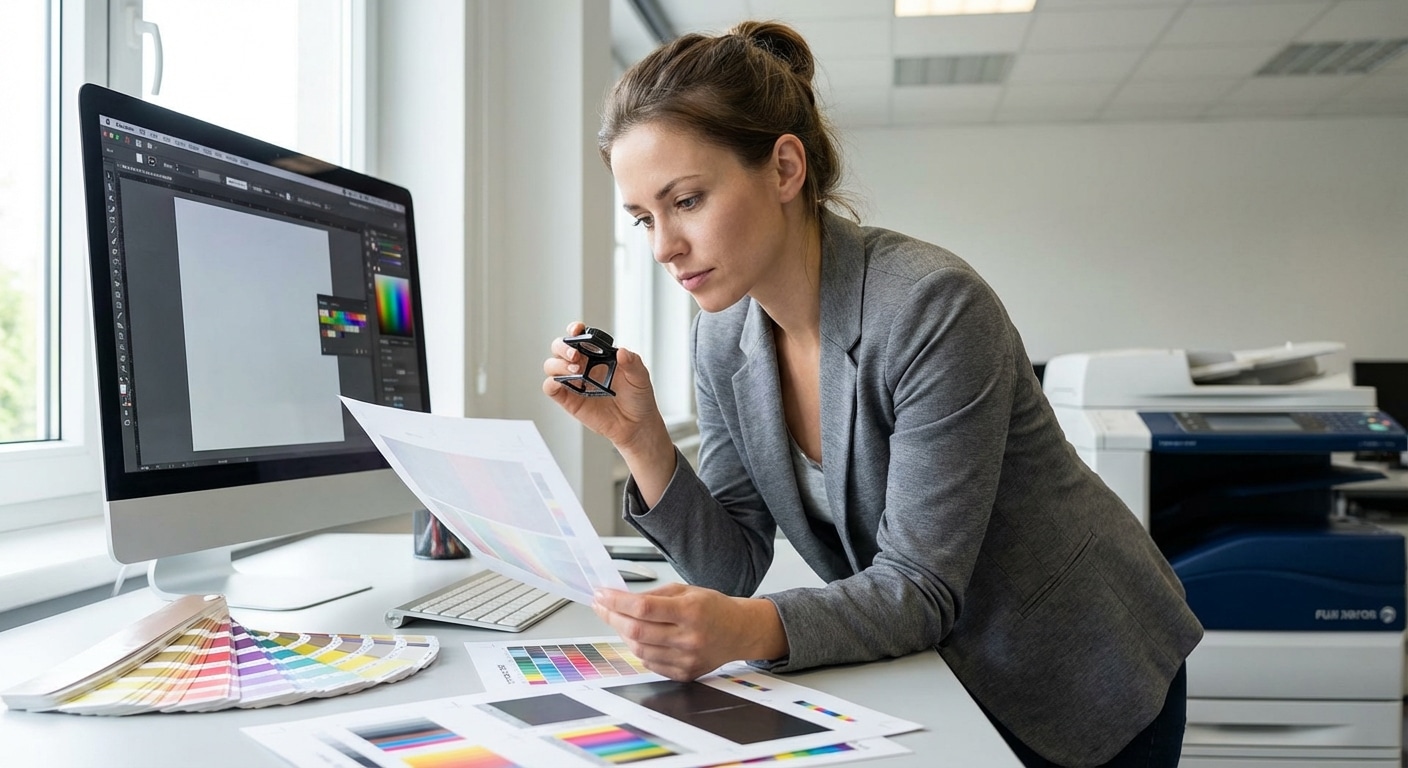
- เลือกโหมดสี CMYK: การตั้งค่าโหมดสีเป็น CMYK ตั้งแต่ขั้นตอนแรกของการออกแบบเป็นสิ่งสำคัญที่สุดในการป้องกันปัญหาสีเพี้ยน เนื่องจากเป็นระบบสีมาตรฐานสำหรับเครื่องพิมพ์
- ความละเอียด 300 DPI: เพื่อให้ภาพและกราฟิกมีความคมชัดสูงสุด ไม่แตกเบลอเมื่อพิมพ์ออกมาเป็นชิ้นงานจริง ควรตั้งค่าความละเอียดของไฟล์ไว้ที่ 300 DPI (Dots Per Inch) เป็นอย่างน้อย
- กำหนดระยะตัดตก (Bleed): การขยายพื้นหลังหรือรูปภาพออกไปนอกขอบงานจริงประมาณ 3 มิลลิเมตรทุกด้าน จะช่วยป้องกันการเกิดขอบขาวที่ไม่พึงประสงค์หลังการตัดชิ้นงาน
- เลือกประเภทไฟล์ให้เหมาะสม: การบันทึกไฟล์ในรูปแบบที่โรงพิมพ์แนะนำ เช่น .ai, .pdf, หรือ .eps จะช่วยรักษาคุณภาพของทั้งตัวอักษรและรูปภาพได้ดีที่สุด
การลงทุนเวลาในการเรียนรู้ วิธีตั้งค่าไฟล์ก่อนพิมพ์: สีไม่เพี้ยน ภาพไม่แตก เป็นขั้นตอนที่จำเป็นอย่างยิ่งสำหรับผู้ประกอบการและนักออกแบบทุกคน เพราะสื่อสิ่งพิมพ์เปรียบเสมือนภาพลักษณ์ของแบรนด์ที่ส่งตรงถึงมือลูกค้า การที่สีของโลโก้หรือผลิตภัณฑ์ผิดเพี้ยนไป อาจสร้างความสับสนและลดทอนความน่าเชื่อถือของแบรนด์ได้ ในทางกลับกัน ภาพที่คมชัดและสีสันที่ถูกต้องตาม CI (Corporate Identity) จะช่วยเสริมสร้างความเป็นมืออาชีพและสร้างความประทับใจให้กับลูกค้าได้อย่างยั่งยืน การทำความเข้าใจหลักการพื้นฐานเหล่านี้ไม่เพียงแต่ช่วยลดข้อผิดพลาด ลดต้นทุนในการแก้ไขงาน แต่ยังช่วยให้กระบวนการทำงานร่วมกับโรงพิมพ์เป็นไปอย่างราบรื่นและมีประสิทธิภาพอีกด้วย
ทำไมการตั้งค่าไฟล์พิมพ์จึงสำคัญต่อธุรกิจ
สำหรับธุรกิจ โดยเฉพาะกลุ่ม SME ที่ทรัพยากรมีจำกัด การผลิตสื่อสิ่งพิมพ์แต่ละครั้งคือการลงทุนที่คาดหวังผลตอบรับสูงสุด การตั้งค่าไฟล์งานพิมพ์อย่างถูกต้องจึงไม่ใช่แค่เรื่องทางเทคนิค แต่ส่งผลโดยตรงต่อการดำเนินธุรกิจในหลายมิติ ตั้งแต่การรักษาภาพลักษณ์ของแบรนด์ไปจนถึงการควบคุมต้นทุนการผลิต
ใครที่ต้องให้ความสำคัญกับเรื่องนี้? กลุ่มเป้าหมายหลักคือ เจ้าของธุรกิจขนาดกลางและขนาดย่อม (SME), นักการตลาด, นักออกแบบกราฟิกอิสระ, และฝ่ายจัดซื้อที่ต้องประสานงานกับโรงพิมพ์ ทุกคนที่เกี่ยวข้องกับการสั่งผลิตสื่อสิ่งพิมพ์ล้วนจำเป็นต้องมีความรู้พื้นฐานนี้ เพื่อให้สามารถสื่อสารกับโรงพิมพ์ได้อย่างชัดเจนและตรวจสอบไฟล์งานเบื้องต้นได้
ทำไมจึงสำคัญ? ความสำคัญของการตั้งค่าไฟล์ที่ถูกต้องมีหลายประการ ประการแรกคือ การรักษาความสม่ำเสมอของแบรนด์ (Brand Consistency) สีเป็นองค์ประกอบสำคัญในการจดจำแบรนด์ หากสีโลโก้บนสติ๊กเกอร์เพี้ยนไปจากสีบนเว็บไซต์หรือสื่ออื่นๆ อาจทำให้ผู้บริโภคเกิดความสับสน ประการที่สองคือ การลดต้นทุนและประหยัดเวลา การส่งไฟล์ที่ผิดพลาดไปให้โรงพิมพ์มักนำไปสู่การแก้ไขที่ยืดเยื้อ เสียเวลาในการประสานงาน และอาจมีค่าใช้จ่ายเพิ่มเติมในการแก้ไขหรือต้องพิมพ์งานใหม่ทั้งหมด ประการสุดท้ายคือ การสร้างผลลัพธ์ที่เป็นมืออาชีพ สื่อสิ่งพิมพ์คุณภาพสูงที่มีภาพคมชัดและสีสันสดใสสะท้อนถึงความใส่ใจในรายละเอียดและสร้างความน่าเชื่อถือให้กับธุรกิจได้เป็นอย่างดี
หัวใจสำคัญของการพิมพ์: ทำความเข้าใจระบบสี CMYK vs. RGB
ต้นตอของปัญหาสีเพี้ยนส่วนใหญ่มักเกิดจากความไม่เข้าใจในความแตกต่างระหว่างระบบสีที่ใช้บนหน้าจอคอมพิวเตอร์และระบบสีที่ใช้ในเครื่องพิมพ์ การทำความเข้าใจหลักการทำงานของทั้งสองระบบจึงเป็นกุญแจดอกแรกในการไขปัญหาทั้งหมด
ระบบสี CMYK: มาตรฐานสำหรับงานพิมพ์
CMYK คือระบบสีที่เกิดจากการผสมกันของแม่สี 4 สี ได้แก่ Cyan (สีฟ้า), Magenta (สีม่วงแดง), Yellow (สีเหลือง), และ Key (สีดำ) ระบบนี้เป็นแบบ “Subtractive Color” หรือการผสมสีแบบลบ หมายความว่า เมื่อนำสีต่างๆ มาผสมกันบนพื้นผิวสีขาว (เช่น กระดาษ) สีที่ผสมกันจะดูดกลืนความยาวคลื่นของแสงบางส่วนและสะท้อนส่วนที่เหลือออกมา ทำให้เรามองเห็นเป็นสีต่างๆ ยิ่งผสมสีมากเท่าไหร่ แสงก็จะถูกดูดกลืนไปมากเท่านั้น จนเมื่อผสมกันครบทุกสีจะได้เป็นสีดำสนิท ระบบ CMYK จึงเป็นมาตรฐานสากลสำหรับเครื่องพิมพ์ทุกชนิด ตั้งแต่เครื่องพิมพ์ในสำนักงานไปจนถึงเครื่องพิมพ์อุตสาหกรรมขนาดใหญ่
ระบบสี RGB: มาตรฐานสำหรับหน้าจอดิจิทัล
ในทางกลับกัน RGB คือระบบสีที่ใช้สำหรับแสดงผลบนหน้าจอต่างๆ เช่น จอคอมพิวเตอร์, โทรศัพท์มือถือ, และโทรทัศน์ ประกอบด้วยแม่สี 3 สี คือ Red (สีแดง), Green (สีเขียว), และ Blue (สีน้ำเงิน) ระบบนี้เป็นแบบ “Additive Color” หรือการผสมสีแบบบวก ซึ่งทำงานโดยการเปล่งแสงสีต่างๆ ออกมารวมกัน เมื่อไม่มีการเปล่งแสง หน้าจอจะเป็นสีดำ และเมื่อแม่สีทั้งสามเปล่งแสงด้วยความเข้มสูงสุด จะรวมกันกลายเป็นแสงสีขาว ด้วยหลักการนี้ ระบบ RGB จึงสามารถสร้างสีสันที่สว่างและสดใสได้มากกว่าระบบ CMYK
ต้นตอของปัญหาสีเพี้ยน: เมื่อ RGB ถูกนำไปพิมพ์
ปัญหาเกิดขึ้นเมื่อไฟล์ที่ออกแบบในโหมดสี RGB ถูกส่งไปพิมพ์โดยตรง เนื่องจากเครื่องพิมพ์ใช้ระบบสี CMYK ซอฟต์แวร์ของเครื่องพิมพ์จึงต้องทำการแปลงค่าสีจาก RGB เป็น CMYK โดยอัตโนมัติ ซึ่งกระบวนการแปลงนี้มักทำให้สีผิดเพี้ยนไปจากเดิมอย่างมาก
ขอบเขตของสี (Color Gamut) ที่ระบบ RGB สามารถแสดงได้นั้นกว้างกว่าของ CMYK อย่างมีนัยสำคัญ โดยเฉพาะในกลุ่มสีสะท้อนแสงหรือสีที่สว่างมากๆ เช่น สีเขียวนีออน หรือสีฟ้าสดใส เมื่อสีเหล่านี้ถูกแปลงเป็น CMYK ซึ่งไม่มีศักยภาพในการสร้างสีที่สว่างเท่า ผลลัพธ์ที่ได้จึงมักเป็นสีที่ทึบและหม่นลงกว่าที่เห็นบนหน้าจออย่างชัดเจน
ตัวอย่างเช่น สีน้ำเงินสว่าง (Royal Blue) ในโหมด RGB อาจกลายเป็นสีน้ำเงินเข้มอมม่วงเมื่อพิมพ์ด้วยระบบ CMYK หรือสีดำที่เห็นบนหน้าจออาจพิมพ์ออกมาเป็นสีเทาเข้มอมฟ้าหรืออมแดงได้หากไม่ได้ตั้งค่าอย่างถูกต้อง
แนวทางปฏิบัติที่ดีที่สุด: ตั้งค่า CMYK ตั้งแต่เริ่มต้น
เพื่อหลีกเลี่ยงปัญหานี้ วิธีที่ดีที่สุดคือการตั้งค่าไฟล์งานในโปรแกรมออกแบบ เช่น Adobe Illustrator หรือ Adobe Photoshop ให้เป็นโหมดสี CMYK Color ตั้งแต่ขั้นตอนการสร้างไฟล์ใหม่ (New Document) การทำเช่นนี้จะช่วยให้นักออกแบบทำงานอยู่ภายใต้ขอบเขตสีของงานพิมพ์ตั้งแต่ต้น ทำให้สีที่เลือกใช้บนหน้าจอมีความใกล้เคียงกับสีที่จะได้จากการพิมพ์จริงมากที่สุด และควรหลีกเลี่ยงการออกแบบในโหมด RGB แล้วมาแปลงเป็น CMYK ในขั้นตอนสุดท้าย เพราะอาจทำให้เกิดการเปลี่ยนแปลงของสีที่ไม่คาดคิดได้
นอกจากนี้ การตรวจสอบค่าสีควรทำโดยการดูตัวเลขค่าสี (เช่น C:100, M:80, Y:0, K:0) ในหน้าต่าง Color Picker แทนการตัดสินจากสีที่มองเห็นบนหน้าจอเพียงอย่างเดียว เนื่องจากหน้าจอคอมพิวเตอร์แต่ละเครื่องมีการแสดงผลสี (Calibration) ที่แตกต่างกัน การยึดตามค่าตัวเลขจึงเป็นมาตรฐานที่แม่นยำกว่า
เคล็ดลับการตั้งค่าสีดำให้คมชัดและมีมิติ
แม้แต่สีพื้นฐานอย่างสีดำก็ยังต้องการการตั้งค่าที่แตกต่างกันไปตามลักษณะการใช้งาน เพื่อให้ได้ผลลัพธ์ที่ดีที่สุดในงานพิมพ์ การใช้ค่าสีดำที่ไม่เหมาะสมอาจทำให้ตัวอักษรไม่คมชัด หรือพื้นหลังสีดำดูไม่สนิทและโปร่งแสงได้
สีดำ 100K สำหรับตัวอักษรและเส้นบาง
สำหรับองค์ประกอบที่มีขนาดเล็ก เช่น ตัวอักษรเนื้อหา (Body Text) หรือเส้นกรอบบางๆ ควรตั้งค่าสีดำโดยใช้ค่า K (Key) 100% เพียงอย่างเดียว (C=0, M=0, Y=0, K=100) เหตุผลคือ เครื่องพิมพ์จะใช้หมึกสีดำเพียงสีเดียวในการพิมพ์ ทำให้ขอบของตัวอักษรมีความคมกริบและอ่านง่าย หากใช้สีดำที่เกิดจากการผสมแม่สีอื่นเข้าไป (Rich Black) อาจเกิดปัญหาการพิมพ์เหลื่อม (Misregistration) ซึ่งทำให้ขอบของตัวอักษรเบลอและมีเงาสีรุ้งซ้อนอยู่ได้
สีดำผสม (Rich Black) สำหรับพื้นที่ขนาดใหญ่
ในทางกลับกัน สำหรับพื้นที่สีดำขนาดใหญ่ เช่น พื้นหลัง, โลโก้, หรือหัวข้อขนาดใหญ่ การใช้สีดำ 100K เพียงอย่างเดียวอาจทำให้สีดำดูไม่สนิทและออกเป็นสีเทาเข้มเมื่อพิมพ์บนกระดาษบางชนิด เพื่อแก้ปัญหานี้ จึงควรใช้ “สีดำผสม” (Rich Black) ซึ่งเป็นการเติมแม่สีอื่นเข้าไปเล็กน้อยเพื่อเพิ่มความลึกและความทึบของสีดำ ทำให้ได้สีดำที่ดูสนิทและมีมิติมากกว่า
ค่าสีดำผสมที่นิยมใช้และปลอดภัยคือการเพิ่มสีฟ้า (Cyan) เข้าไปเล็กน้อย ซึ่งจะช่วยให้สีดำดูเย็นและสุขุมมากขึ้น
| พื้นที่การใช้งาน | ค่า CMYK ที่แนะนำ |
|---|---|
| ตัวอักษร, เส้นบาง, พื้นที่ขนาดเล็ก | C=0%, M=0%, Y=0%, K=100% |
| พื้นหลัง, โลโก้, พื้นที่ขนาดใหญ่ | C=30%, M=0%, Y=0%, K=100% |
ความละเอียดและความคมชัด: ป้องกันปัญหาภาพแตก
นอกเหนือจากเรื่องสีแล้ว ความคมชัดของรูปภาพและกราฟิกก็เป็นอีกหนึ่งปัจจัยสำคัญที่กำหนดคุณภาพของสื่อสิ่งพิมพ์ ปัญหาภาพแตกหรือเบลอส่วนใหญ่เกิดจากการใช้ไฟล์ที่มีความละเอียดไม่เพียงพอต่อขนาดของงานพิมพ์
DPI (Dots Per Inch) คืออะไรและสำคัญอย่างไร?
DPI หรือ Dots Per Inch คือหน่วยวัดความละเอียดของภาพพิมพ์ หมายถึงจำนวนจุดหมึกที่เครื่องพิมพ์สามารถพิมพ์ได้ในพื้นที่ 1 ตารางนิ้ว ยิ่งค่า DPI สูง ภาพก็จะยิ่งมีความหนาแน่นของจุดหมึกมาก ทำให้ภาพดูเรียบเนียนและมีรายละเอียดที่คมชัดมากขึ้น
สำหรับงานพิมพ์คุณภาพสูง เช่น สติ๊กเกอร์, โบรชัวร์, หรือนิตยสาร มาตรฐานความละเอียดที่ยอมรับกันโดยทั่วไปคือ 300 DPI หากใช้ความละเอียดที่ต่ำกว่านี้ เช่น 72 DPI ซึ่งเป็นมาตรฐานสำหรับเว็บไซต์ เมื่อนำมาพิมพ์ ภาพจะปรากฏรอยหยักแบบพิกเซล (Pixelation) หรือที่เรียกกันว่า “ภาพแตก” ทำให้ชิ้นงานดูไม่เป็นมืออาชีพ ดังนั้น การตั้งค่าความละเอียดของไฟล์งาน (Resolution) เป็น 300 DPI ตั้งแต่เริ่มต้นจึงเป็นสิ่งจำเป็น
การตั้งค่าขนาดไฟล์ที่ถูกต้องเพื่อคุณภาพสูงสุด
อีกหนึ่งข้อผิดพลาดที่พบบ่อยคือการนำภาพขนาดเล็กที่มีความละเอียดต่ำมาขยายให้ใหญ่ขึ้นในโปรแกรมออกแบบ ต้องทำความเข้าใจว่าการกระทำเช่นนี้ไม่ได้เป็นการเพิ่มความละเอียดของภาพ แต่เป็นเพียงการขยายขนาดของพิกเซลที่มีอยู่เดิมให้ใหญ่ขึ้นเท่านั้น ซึ่งผลลัพธ์ที่ได้ก็คือภาพที่แตกและไม่คมชัดเช่นเดิม
ดังนั้น แนวทางที่ถูกต้องคือการเลือกใช้รูปภาพที่มีขนาดใหญ่และความละเอียดสูงตั้งแต่แรก และตั้งค่าขนาดของพื้นที่ทำงาน (Canvas) ในโปรแกรมออกแบบให้เท่ากับขนาดของชิ้นงานพิมพ์จริง เช่น หากต้องการออกแบบสติ๊กเกอร์ขนาด 5×5 เซนติเมตร ก็ควรตั้งค่าขนาดพื้นที่ทำงานเป็น 5×5 เซนติเมตร พร้อมกับความละเอียด 300 DPI ตั้งแต่เริ่มต้น
การเตรียมไฟล์ขั้นสุดท้ายก่อนส่งโรงพิมพ์
หลังจากที่ตั้งค่าสีและความละเอียดอย่างถูกต้องแล้ว ยังมีรายละเอียดอีกเล็กน้อยที่ต้องตรวจสอบเพื่อให้ไฟล์งานมีความสมบูรณ์พร้อมสำหรับกระบวนการผลิตของโรงพิมพ์
ระยะตัดตก (Bleed) และระยะปลอดภัย (Margin)
ในกระบวนการผลิต จะมีการพิมพ์งานบนกระดาษแผ่นใหญ่แล้วจึงนำมาตัดแบ่งเป็นชิ้นงานแต่ละชิ้น ซึ่งเครื่องตัดอาจมีความคลาดเคลื่อนเล็กน้อย เพื่อป้องกันไม่ให้เกิดขอบขาวหลังการตัด จึงจำเป็นต้องมีการตั้งค่า ระยะตัดตก (Bleed) โดยการออกแบบให้พื้นหลังหรือรูปภาพที่อยู่ชิดขอบ ยื่นเลยขอบจริงของชิ้นงานออกไปทุกด้านประมาณ 3 มิลลิเมตร เมื่อเครื่องตัดทำงาน แม้จะมีความคลาดเคลื่อนเล็กน้อย ก็จะยังคงตัดอยู่บนพื้นที่ที่มีสีหรือรูปภาพ ทำให้ขอบของชิ้นงานเรียบเนียนสวยงาม
ในทางกลับกัน ระยะปลอดภัย (Margin หรือ Safety Line) คือการกำหนดพื้นที่ว่างด้านในขอบชิ้นงานเข้ามาประมาณ 3-5 มิลลิเมตร เพื่อให้แน่ใจว่าข้อความสำคัญหรือโลโก้จะไม่ถูกตัดขาดหายไปโดยเด็ดขาด
การเลือกประเภทไฟล์ที่เหมาะสมกับงานพิมพ์
การบันทึกไฟล์ในรูปแบบที่ถูกต้องเป็นขั้นตอนสุดท้ายที่สำคัญ โรงพิมพ์ส่วนใหญ่มักแนะนำให้ส่งไฟล์ในรูปแบบต่อไปนี้:
- .ai (Adobe Illustrator): เป็นไฟล์เวกเตอร์ (Vector) ที่เหมาะสำหรับงานออกแบบโลโก้, ตัวอักษร, และภาพประกอบต่างๆ เนื่องจากสามารถย่อ-ขยายได้โดยไม่สูญเสียความคมชัด
- .pdf (Portable Document Format): เป็นรูปแบบไฟล์ที่นิยมที่สุด เนื่องจากสามารถรวบรวมทั้งภาพเวกเตอร์, ภาพถ่าย (Raster), และฟอนต์ไว้ในไฟล์เดียว อีกทั้งยังสามารถตั้งค่าให้ตรงตามมาตรฐานโรงพิมพ์ได้ง่าย
- .eps (Encapsulated PostScript): เป็นไฟล์เวกเตอร์อีกประเภทหนึ่งที่ยังคงนิยมใช้ในบางโรงพิมพ์
- .tiff (Tagged Image File Format): สำหรับไฟล์รูปภาพถ่าย (Raster) ที่ต้องการคุณภาพสูงสุด เนื่องจากเป็นไฟล์ที่ไม่มีการบีบอัดข้อมูล ทำให้รักษารายละเอียดของภาพไว้ได้อย่างครบถ้วน
เทคนิคเพิ่มเติมเพื่อความสมบูรณ์แบบของไฟล์งาน
ก่อนบันทึกไฟล์สุดท้าย ควรทำ 2 สิ่งนี้เสมอ:
- Create Outlines (แปลงฟอนต์เป็นเส้น): เพื่อป้องกันปัญหาฟอนต์เพี้ยนหรือฟอนต์เด้งในกรณีที่โรงพิมพ์ไม่มีฟอนต์เดียวกับที่ใช้ในเครื่องของผู้ออกแบบ ควรทำการแปลงข้อความทั้งหมดให้กลายเป็นวัตถุลายเส้น (Vector Object) ก่อนบันทึกไฟล์
- Embed Images (ฝังรูปภาพ): หากมีการนำเข้ารูปภาพจากภายนอกมาใช้ในไฟล์งานออกแบบ ควรทำการฝังรูปภาพ (Embed) ลงไปในไฟล์โดยตรง แทนการลิงก์ (Link) เพื่อให้แน่ใจว่ารูปภาพทั้งหมดจะถูกส่งไปพร้อมกับไฟล์งาน และไม่เกิดปัญหารูปหายเมื่อโรงพิมพ์เปิดไฟล์
สรุป: เช็กลิสต์ก่อนส่งไฟล์พิมพ์เพื่อผลลัพธ์ระดับมืออาชีพ
การเตรียมไฟล์งานพิมพ์ที่ถูกต้องอาจดูมีรายละเอียดหลายขั้นตอน แต่เมื่อทำความเข้าใจหลักการแล้วก็จะกลายเป็นเรื่องง่าย การตรวจสอบไฟล์ตามเช็กลิสต์ต่อไปนี้ทุกครั้งก่อนส่งงานให้โรงพิมพ์ จะช่วยลดข้อผิดพลาดและรับประกันผลลัพธ์ที่มีคุณภาพ
- โหมดสี: ตั้งค่าเป็น CMYK แล้วใช่หรือไม่?
- ความละเอียด: ตั้งค่าเป็น 300 DPI แล้วใช่หรือไม่?
- ขนาดงาน: มีขนาดเท่ากับชิ้นงานพิมพ์จริงแล้วใช่หรือไม่?
- ระยะตัดตก (Bleed): สร้างระยะตัดตก 3 มม. รอบชิ้นงานแล้วใช่หรือไม่?
- ระยะปลอดภัย (Margin): ข้อความและโลโก้สำคัญอยู่ในระยะปลอดภัยแล้วใช่หรือไม่?
- สีดำ: ใช้ค่าสีดำ (100K vs Rich Black) เหมาะสมกับพื้นที่แล้วใช่หรือไม่?
- ฟอนต์: ทำการ Create Outlines ข้อความทั้งหมดแล้วใช่หรือไม่?
- รูปภาพ: ทำการ Embed รูปภาพทั้งหมดในไฟล์แล้วใช่หรือไม่?
- ประเภทไฟล์: บันทึกเป็นไฟล์ .pdf หรือ .ai ตามที่โรงพิมพ์แนะนำแล้วใช่หรือไม่?
ยกระดับงานพิมพ์ของคุณกับผู้เชี่ยวชาญ
แม้ว่าการเตรียมไฟล์ตามขั้นตอนข้างต้นจะช่วยให้งานพิมพ์ของคุณมีคุณภาพสูงขึ้นอย่างมาก แต่การมีพันธมิตรด้านการพิมพ์ที่เชี่ยวชาญและไว้วางใจได้คือสิ่งที่จะช่วยให้ธุรกิจของคุณก้าวไปอีกระดับ ที่ GIANT PRINT เราเป็นโรงงานผลิตสื่อสิ่งพิมพ์ครบวงจรที่เข้าใจทุกความต้องการของผู้ประกอบการ SME
เรามีบริการออกแบบและผลิตสื่อสิ่งพิมพ์ทุกรูปแบบ ไม่ว่าจะเป็น ฉลากสินค้า, สติ๊กเกอร์, สกรีนแก้วกาแฟ, นามบัตร, บัตรสะสมแต้ม, เมนูอาหาร, โบรชัวร์, การ์ดแต่งงาน และอื่นๆ อีกมากมาย ด้วยเครื่องพิมพ์ Fuji Xerox มาตรฐานระดับโลกและวัสดุชั้นนำจากต่างประเทศ ทำให้ทุกชิ้นงานมีสีสันสดใส คมชัด และตรงตามการออกแบบของคุณมากที่สุด
ทีมงานมืออาชีพของเราพร้อมให้คำแนะนำและคำปรึกษาอย่างรวดเร็ว ตั้งแต่ขั้นตอนการออกแบบไปจนถึงการเลือกวัสดุที่เหมาะสม เพื่อตอบโจทย์ทุกความต้องการและงบประมาณ หมดกังวลเรื่องงานไม่ได้มาตรฐานและปัญหาสีเพี้ยนภาพแตกอีกต่อไป
ติดต่อ สอบถามเพิ่มเติม ได้ที่:
ที่อยู่: 269 หมู่ 12 ถ. มิตรภาพ ตำบลเมืองเก่า อำเภอเมืองขอนแก่น ขอนแก่น 40000
เบอร์โทรศัพท์: 082-2262660
อีเมล: [email protected]
ติดตามผลงานและโปรโมชั่นได้ที่:
FACEBOOK PAGE |
LINE |
TIKTOK