เตรียมไฟล์งานพิมพ์ให้โปร! 5 ข้อต้องรู้ก่อนส่งโรงพิมพ์
- สรุปประเด็นสำคัญสำหรับผู้ประกอบการ
- ทำไมการเตรียมไฟล์งานพิมพ์จึงสำคัญ
-
เช็คลิสต์ 5 ข้อ เตรียมไฟล์งานพิมพ์ให้โปร!
- ข้อที่ 1: การเลือกโหมดสีที่ถูกต้อง (CMYK vs. RGB)
- ข้อที่ 2: ความละเอียดไฟล์พิมพ์ (Resolution) เพื่อความคมชัดสูงสุด
- ข้อที่ 3: การตั้งค่าระยะตัดตก (Bleed) และระยะปลอดภัย (Margin)
- ข้อที่ 4: แปลงฟอนต์เป็นวัตถุ (Create Outlines) เพื่อป้องกันปัญหาฟอนต์เพี้ยน
- ข้อที่ 5: การฝังรูปภาพ (Embed Images) ในไฟล์งาน
- เทคนิคเพิ่มเติมเพื่อไฟล์งานพิมพ์คุณภาพสูง
- บทสรุป: ส่งงานพิมพ์ครั้งต่อไปอย่างมืออาชีพ
การออกแบบสื่อสิ่งพิมพ์ให้สวยงามเป็นเพียงจุดเริ่มต้น แต่การทำให้ผลงานที่พิมพ์ออกมามีคุณภาพตรงตามที่เห็นบนหน้าจอ คือความท้าทายที่แท้จริงของผู้ประกอบการและนักออกแบบหลายคน บทความนี้จะนำเสนอแนวทางการ เตรียมไฟล์งานพิมพ์ให้โปร! 5 ข้อต้องรู้ก่อนส่งโรงพิมพ์ ซึ่งเป็นเช็คลิสต์สำคัญที่จะช่วยลดปัญหาที่พบบ่อย เช่น สีเพี้ยน ภาพแตก หรือข้อความตกขอบ เพื่อให้งานพิมพ์ทุกชิ้นออกมาสมบูรณ์แบบและเป็นมืออาชีพ
สรุปประเด็นสำคัญสำหรับผู้ประกอบการ
- โหมดสี CMYK: ตั้งค่าไฟล์งานเป็นโหมดสี CMYK เสมอ เพื่อให้สีที่พิมพ์ออกมาตรงกับสีบนหน้าจอ ไม่ผิดเพี้ยน
- ความละเอียด 300 DPI: ไฟล์รูปภาพและไฟล์งานทั้งหมดควรมีความละเอียดอย่างน้อย 300 DPI เพื่อความคมชัดสูงสุด ป้องกันปัญหาภาพแตกหรือเบลอ
- ระยะตัดตก (Bleed): กำหนดระยะตัดตกอย่างน้อย 3 มิลลิเมตร รอบชิ้นงาน เพื่อป้องกันขอบขาวที่อาจเกิดขึ้นจากกระบวนการตัดกระดาษ
- แปลงฟอนต์ (Create Outlines): แปลงข้อความทั้งหมดให้เป็นวัตถุ (Object) เพื่อแก้ปัญหาฟอนต์เพี้ยนหรือการแสดงผลผิดพลาดเมื่อเปิดไฟล์ที่เครื่องของโรงพิมพ์
- ฝังรูปภาพ (Embed Images): ตรวจสอบและฝังไฟล์รูปภาพทั้งหมดที่ใช้ในงานออกแบบ เพื่อป้องกันปัญหารูปภาพหายเมื่อส่งไฟล์
ทำไมการเตรียมไฟล์งานพิมพ์จึงสำคัญ
สำหรับธุรกิจ SME และนักการตลาด การผลิตสื่อสิ่งพิมพ์ ไม่ว่าจะเป็นนามบัตร โบรชัวร์ ฉลากสินค้า หรือเมนูอาหาร ล้วนเป็นเครื่องมือสำคัญในการสร้างภาพลักษณ์แบรนด์และสื่อสารกับลูกค้า การลงทุนกับการพิมพ์ที่มีคุณภาพจึงเป็นการลงทุนที่คุ้มค่า อย่างไรก็ตาม ปัญหาที่มักเกิดขึ้นไม่ใช่คุณภาพของเครื่องพิมพ์หรือวัสดุ แต่เป็นไฟล์งานต้นฉบับที่ไม่ได้ถูกเตรียมมาอย่างถูกต้องตามหลักการพิมพ์
ความผิดพลาดในการเตรียมไฟล์อาจนำไปสู่ผลลัพธ์ที่ไม่น่าพึงพอใจ เช่น สีของโลโก้ที่เพี้ยนไปจากสีแบรนด์, รูปภาพสินค้าที่เบลอไม่น่าสนใจ, หรือข้อมูลสำคัญที่ถูกตัดหายไป สิ่งเหล่านี้ไม่เพียงแต่ทำให้สิ้นเปลืองงบประมาณและเวลาในการแก้ไขและพิมพ์ใหม่ แต่ยังส่งผลกระทบต่อความน่าเชื่อถือของแบรนด์อีกด้วย การทำความเข้าใจหลักการพื้นฐานในการเตรียมไฟล์จึงเป็นทักษะที่จำเป็นสำหรับทุกคนที่เกี่ยวข้องกับกระบวนการผลิตสื่อสิ่งพิมพ์ เพื่อให้มั่นใจได้ว่าผลงานสุดท้ายจะออกมาสวยงาม ตรงตามความต้องการ และพร้อมใช้งานอย่างมีประสิทธิภาพ
เช็คลิสต์ 5 ข้อ เตรียมไฟล์งานพิมพ์ให้โปร!

เพื่อให้กระบวนการส่งไฟล์งานไปยังโรงพิมพ์เป็นไปอย่างราบรื่นและได้ผลลัพธ์ที่ดีที่สุด ควรมีการตรวจสอบไฟล์ตามหัวข้อหลัก 5 ประการต่อไปนี้อย่างละเอียดก่อนส่งไฟล์ทุกครั้ง
ข้อที่ 1: การเลือกโหมดสีที่ถูกต้อง (CMYK vs. RGB)
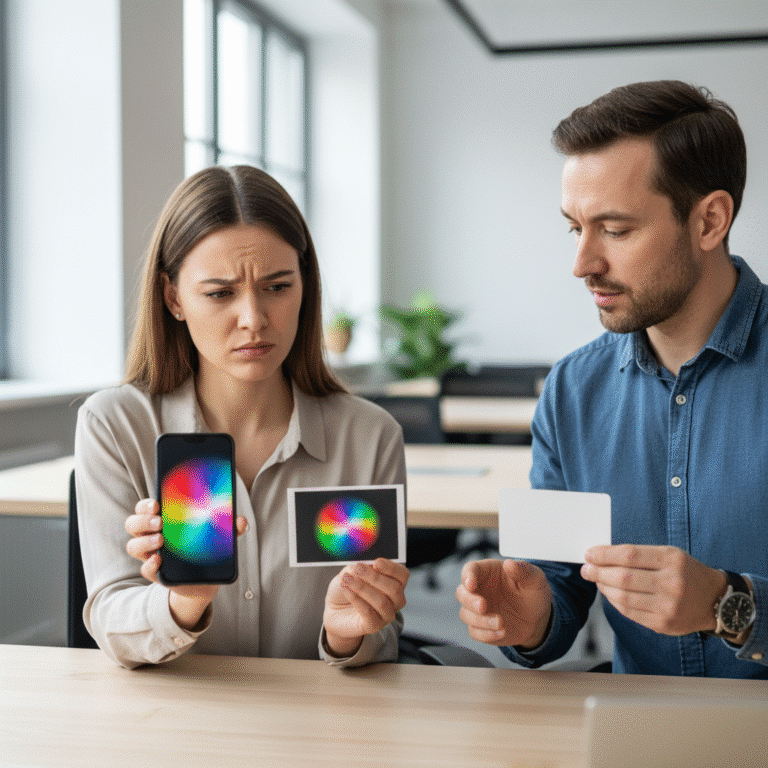
หัวใจสำคัญอันดับแรกของงานพิมพ์คือ “สี” การเลือกโหมดสีที่ไม่ถูกต้องเป็นสาเหตุหลักที่ทำให้สีของงานพิมพ์ผิดเพี้ยนไปจากที่เห็นบนหน้าจอคอมพิวเตอร์ ดังนั้น การทำความเข้าใจความแตกต่างระหว่างโหมดสี CMYK และ RGB จึงเป็นสิ่งจำเป็นอย่างยิ่ง
CMYK คืออะไรและทำงานอย่างไร?
CMYK เป็นโหมดสีที่ใช้ในอุตสาหกรรมการพิมพ์ ประกอบด้วยแม่สี 4 สี ได้แก่
- Cyan (สีฟ้า)
- Magenta (สีม่วงแดง)
- Yellow (สีเหลือง)
- Key (สีดำ)
หลักการทำงานของ CMYK คือ
ทำไม RGB จึงไม่เหมาะกับงานพิมพ์?
RGB เป็นโหมดสีที่ใช้สำหรับการแสดงผลบนหน้าจอดิจิทัล เช่น จอคอมพิวเตอร์, สมาร์ทโฟน, และโทรทัศน์ ประกอบด้วยแม่สี 3 สี คือ
- Red (สีแดง)
- Green (สีเขียว)
- Blue (สีน้ำเงิน)
หลักการทำงานของ RGB คือ การผสมสีแบบบวก (Additive Color Model) โดยเริ่มต้นจากหน้าจอสีดำและ “บวก” หรือยิงแสงสีต่างๆ เข้าไปเพื่อสร้างสีสัน เมื่อผสมแสงทั้งสามสีด้วยความเข้มสูงสุด จะได้เป็นแสงสีขาว ระบบสีนี้สามารถสร้างสีที่สดใสและสว่างกว่าระบบ CMYK ได้ โดยเฉพาะสีในโทนสะท้อนแสงหรือสีนีออน
เมื่อไฟล์ที่ตั้งค่าเป็นโหมด RGB ถูกส่งไปยังโรงพิมพ์ ซอฟต์แวร์ของเครื่องพิมพ์จะพยายามแปลงค่าสี RGB ให้เป็น CMYK โดยอัตโนมัติ ซึ่งกระบวนการนี้มักทำให้สีเพี้ยนอย่างเห็นได้ชัด เช่น สีฟ้าสดบนหน้าจออาจกลายเป็นสีฟ้าตุ่นๆ บนกระดาษ หรือสีเขียวนีออนอาจกลายเป็นสีเขียวหม่น ดังนั้น เพื่อควบคุมคุณภาพสีให้แม่นยำที่สุด จึงต้องออกแบบและบันทึกไฟล์ในโหมด CMYK ตั้งแต่แรก
| คุณสมบัติ | CMYK | RGB |
|---|---|---|
| การใช้งานหลัก | งานพิมพ์ทุกชนิด (นามบัตร, โบรชัวร์, หนังสือ) | การแสดงผลบนหน้าจอดิจิทัล (เว็บไซต์, โซเชียลมีเดีย) |
| หลักการผสมสี | การผสมสีแบบลบ (Subtractive) | การผสมสีแบบบวก (Additive) |
| แม่สี | Cyan, Magenta, Yellow, Key (Black) | Red, Green, Blue |
| ผลลัพธ์สี | สีจะทึบและหม่นกว่าเล็กน้อยเมื่อเทียบกับหน้าจอ | สีจะสว่างและสดใสกว่างานพิมพ์ |
ข้อที่ 2: ความละเอียดไฟล์พิมพ์ (Resolution) เพื่อความคมชัดสูงสุด
ความละเอียดของไฟล์เป็นปัจจัยที่กำหนดความคมชัดของรูปภาพและองค์ประกอบต่างๆ ในงานพิมพ์ หากความละเอียดต่ำเกินไป ผลลัพธ์ที่ได้จะดูเบลอ, แตกเป็นเม็ดพิกเซล, และไม่เป็นมืออาชีพ
ทำความเข้าใจ DPI และ PPI
ความละเอียดมักถูกวัดด้วยหน่วย DPI หรือ PPI:
- DPI (Dots Per Inch): หมายถึง จำนวนจุดหมึกที่เครื่องพิมพ์สามารถพิมพ์ได้ในพื้นที่หนึ่งตารางนิ้ว เป็นค่าที่เกี่ยวข้องกับฮาร์ดแวร์ของเครื่องพิมพ์โดยตรง
- PPI (Pixels Per Inch): หมายถึง จำนวนพิกเซลในรูปภาพดิจิทัลที่แสดงในพื้นที่หนึ่งตารางนิ้ว เป็นค่าที่ตั้งค่าได้ในซอฟต์แวร์ออกแบบ
แม้ว่าในทางเทคนิคจะมีความหมายต่างกัน แต่ในบริบทของการเตรียมไฟล์งานพิมพ์ ทั้งสองคำมักใช้สลับกันเพื่ออธิบายความหนาแน่นของข้อมูลในไฟล์ภาพ มาตรฐานอุตสาหกรรมสำหรับงานพิมพ์คุณภาพสูงคือ 300 DPI/PPI ซึ่งเป็นค่าที่สายตามนุษย์ไม่สามารถแยกแยะจุดแต่ละจุดได้ ทำให้ภาพดูเรียบเนียนและคมชัด ในขณะที่งานสำหรับเว็บไซต์หรือหน้าจอดิจิทัลมักใช้ความละเอียดเพียง 72 PPI ก็เพียงพอแล้ว
การนำรูปภาพที่ดาวน์โหลดจากเว็บไซต์ (ซึ่งส่วนใหญ่มักมีความละเอียด 72 PPI) มาใช้ในงานพิมพ์โดยตรง จะส่งผลให้ภาพแตกและไม่สวยงามเสมอ ควรใช้ภาพถ่ายจากกล้องความละเอียดสูงหรือภาพสต็อกที่ออกแบบมาสำหรับงานพิมพ์โดยเฉพาะ
ข้อที่ 3: การตั้งค่าระยะตัดตก (Bleed) และระยะปลอดภัย (Margin)
ในกระบวนการผลิตสื่อสิ่งพิมพ์ งานจะถูกพิมพ์บนกระดาษแผ่นใหญ่แล้วจึงนำมาตัดเป็นขนาดสุดท้าย เครื่องตัดกระดาษในโรงพิมพ์มีความแม่นยำสูง แต่ก็อาจเกิดการคลาดเคลื่อนเล็กน้อยได้เสมอ การตั้งค่า Bleed และ Margin จึงเป็นเหมือนการสร้างพื้นที่กันชนเพื่อป้องกันความผิดพลาด
Bleed (ระยะตัดตก) คืออะไร?
Bleed คือพื้นที่ของงานออกแบบที่ยื่นเกินขอบเขตของขนาดชิ้นงานจริงออกไปรอบด้าน โดยปกติจะกำหนดไว้ที่ 3-5 มิลลิเมตร หากในงานออกแบบมีพื้นหลังสีหรือรูปภาพที่ต้องการให้ชิดขอบกระดาษพอดี จะต้องขยายองค์ประกอบเหล่านั้นให้ออกไปจนสุดขอบของระยะ Bleed เมื่อเครื่องตัดทำงาน แม้จะเกิดการคลาดเคลื่อนเล็กน้อย ขอบของงานที่ตัดออกมาก็จะยังคงเป็นสีหรือรูปภาพตามที่ออกแบบไว้ ไม่เกิดขอบสีขาวที่ไม่พึงประสงค์
Margin (ระยะปลอดภัย หรือ Safe Zone)
Margin คือพื้นที่ด้านในที่ห่างจากขอบกระดาษเข้ามา เป็นบริเวณที่ควรวางเนื้อหาสำคัญทั้งหมด เช่น ข้อความ, โลโก้, หรือข้อมูลติดต่อ เพื่อให้แน่ใจว่าจะไม่ถูกตัดขาดหายไปในกระยะบวนการตัด ระยะ Margin ที่ปลอดภัยมักจะอยู่ที่ประมาณ 3-5 มิลลิเมตรจากขอบชิ้นงานจริงเช่นกัน การเว้นระยะขอบที่เหมาะสมไม่เพียงแต่ช่วยป้องกันข้อผิดพลาด แต่ยังทำให้งานออกแบบดูเป็นระเบียบ สบายตา และอ่านง่ายขึ้นอีกด้วย
ข้อที่ 4: แปลงฟอนต์เป็นวัตถุ (Create Outlines) เพื่อป้องกันปัญหาฟอนต์เพี้ยน
ปัญหาฟอนต์เพี้ยนหรือ “Missing Font” เป็นหนึ่งในปัญหาคลาสสิกที่เกิดขึ้นเมื่อไฟล์งานถูกเปิดบนคอมพิวเตอร์เครื่องอื่นที่ไม่มีฟอนต์ (Font) เดียวกันติดตั้งไว้ ซอฟต์แวร์จะทำการแทนที่ฟอนต์ที่หายไปด้วยฟอนต์มาตรฐานอื่น ซึ่งมักจะทำให้การจัดวาง, ขนาด, และรูปแบบตัวอักษรผิดเพี้ยนไปจากเดิมทั้งหมด
วิธีการป้องกันปัญหานี้คือการ Create Outlines (ใน Adobe Illustrator) หรือ Convert to Shape (ใน Adobe Photoshop) ซึ่งเป็นคำสั่งในการแปลงข้อความที่ยังแก้ไขได้ (Live Text) ให้กลายเป็นวัตถุหรือเส้นเวกเตอร์ (Vector Shape) ที่มีรูปร่างเหมือนตัวอักษรเดิม แต่ไม่สามารถแก้ไขเป็นข้อความได้อีกต่อไป เมื่อแปลงแล้ว ไฟล์งานจะแสดงผลเหมือนเดิมในทุกเครื่องคอมพิวเตอร์ โดยไม่จำเป็นต้องติดตั้งฟอนต์นั้นๆ
ข้อควรจำ: ควรทำการ Create Outlines ในขั้นตอนสุดท้ายของการออกแบบ และควรบันทึกไฟล์เวอร์ชันที่ยังไม่ได้แปลงฟอนต์แยกไว้เสมอ เผื่อในกรณีที่ต้องการกลับมาแก้ไขข้อความในอนาคต
ข้อที่ 5: การฝังรูปภาพ (Embed Images) ในไฟล์งาน
ในโปรแกรมออกแบบอย่าง Adobe Illustrator เมื่อมีการนำเข้ารูปภาพ ไฟล์ภาพนั้นอาจอยู่ในสถานะ “Linked” หรือ “Embedded”
- Linked Images (การเชื่อมโยงรูปภาพ): โปรแกรมจะแสดงภาพตัวอย่างความละเอียดต่ำในไฟล์งาน และสร้างการเชื่อมโยงไปยังตำแหน่งของไฟล์ภาพต้นฉบับในคอมพิวเตอร์ วิธีนี้ช่วยให้ไฟล์งานมีขนาดเล็กและทำงานได้รวดเร็วขึ้น แต่หากส่งไฟล์งานนี้ไปให้โรงพิมพ์โดยไม่ได้ส่งไฟล์ภาพต้นฉบับทั้งหมดไปด้วย โรงพิมพ์จะไม่สามารถเปิดรูปภาพได้และจะเกิดข้อความเตือน “Missing Links”
- Embedded Images (การฝังรูปภาพ): โปรแกรมจะคัดลอกข้อมูลทั้งหมดของไฟล์ภาพเข้ามาเก็บไว้ในไฟล์งานโดยตรง ทำให้ไฟล์งานมีขนาดใหญ่ขึ้น แต่ก็เป็นไฟล์ที่สมบูรณ์ในตัวเอง สามารถเปิดได้ทุกที่โดยไม่ต้องกังวลว่ารูปภาพจะหายไป
ก่อนส่งไฟล์ให้โรงพิมพ์ จึงจำเป็นต้องตรวจสอบให้แน่ใจว่ารูปภาพทั้งหมดในไฟล์งานได้ถูก “Embed” อย่างครบถ้วน เพื่อให้โรงพิมพ์สามารถเปิดและพิมพ์งานได้อย่างถูกต้องโดยไม่มีอุปสรรค
เทคนิคเพิ่มเติมเพื่อไฟล์งานพิมพ์คุณภาพสูง
การเลือกรูปแบบไฟล์ที่เหมาะสมสำหรับโรงพิมพ์
การบันทึกไฟล์ในรูปแบบที่ถูกต้องก็มีความสำคัญไม่แพ้กัน รูปแบบไฟล์ที่โรงพิมพ์ส่วนใหญ่นิยมใช้ ได้แก่:
- PDF (Portable Document Format): เป็นมาตรฐานสูงสุดและเป็นที่นิยมที่สุดสำหรับการส่งไฟล์งานพิมพ์ เนื่องจากไฟล์ PDF สามารถรวบรวมข้อมูลทุกอย่าง ทั้งรูปภาพ, ฟอนต์ (ที่ถูกฝังหรือแปลงเป็น Outlines แล้ว), และค่าสี CMYK ไว้ในไฟล์เดียว ทำให้การแสดงผลมีความเสถียรและแม่นยำสูงสุด ควรเลือกบันทึกเป็น PDF ด้วยค่า Preset สำหรับงานพิมพ์ เช่น “High Quality Print” หรือ “Press Quality”
- AI (Adobe Illustrator): เหมาะสำหรับงานออกแบบที่เน้นลายเส้น, โลโก้, และกราฟิกแบบเวกเตอร์ หากจะส่งเป็นไฟล์ AI ควรตรวจสอบให้แน่ใจว่าได้ทำการ Create Outlines และ Embed Images เรียบร้อยแล้ว
- PSD (Adobe Photoshop): เหมาะสำหรับงานที่เน้นการจัดการรูปภาพและการรีทัช หากส่งเป็นไฟล์ PSD ควรจัดระเบียบเลเยอร์ให้เรียบร้อย หรือรวมเลเยอร์ (Flatten Image) ก่อนส่งเพื่อลดขนาดไฟล์และป้องกันการแก้ไขโดยไม่ตั้งใจ
สิ่งที่ควรสื่อสารกับโรงพิมพ์เพื่อความราบรื่น
นอกจากการเตรียมไฟล์ที่สมบูรณ์แล้ว การสื่อสารข้อมูลเพิ่มเติมกับโรงพิมพ์จะช่วยให้ผลงานออกมาตรงตามความต้องการมากยิ่งขึ้น สิ่งที่ควรแจ้งให้ชัดเจน ได้แก่:
- ประเภทและแกรมของกระดาษ: เช่น กระดาษอาร์ตมัน 130 แกรม, กระดาษการ์ดขาว 250 แกรม
- เทคนิคการพิมพ์พิเศษ: เช่น การเคลือบ UV, เคลือบด้าน/มัน, การปั๊มนูน/ปั๊มฟอยล์
- การพับหรือการไดคัท: หากมีรูปแบบการพับหรือการตัดที่ซับซ้อน ควรแนบไฟล์ตัวอย่าง (Mockup) ประกอบไปด้วย
- การขอพิมพ์ตัวอย่าง (Proof): สำหรับงานจำนวนมากหรือมีความสำคัญสูง การขอพิมพ์ตัวอย่างเพื่อตรวจสอบสีก่อนการผลิตจริงจะช่วยลดความเสี่ยงได้เป็นอย่างดี
บทสรุป: ส่งงานพิมพ์ครั้งต่อไปอย่างมืออาชีพ
การเตรียมไฟล์งานพิมพ์อย่างละเอียดตามเช็คลิสต์ทั้ง 5 ข้อ ไม่ว่าจะเป็นการตั้งค่าโหมดสี CMYK, การกำหนดความละเอียด 300 DPI, การตั้งระยะตัดตกและระยะปลอดภัย, การแปลงฟอนต์, และการฝังรูปภาพ คือกุญแจสำคัญในการลดข้อผิดพลาดและรับประกันคุณภาพของสื่อสิ่งพิมพ์ การลงทุนเวลาในการตรวจสอบไฟล์ให้ถูกต้องตั้งแต่แรก จะช่วยประหยัดทั้งต้นทุนและเวลาในระยะยาว พร้อมทั้งสร้างผลงานที่สะท้อนความเป็นมืออาชีพของแบรนด์ได้อย่างเต็มภาคภูมิ
สำหรับผู้ประกอบการ SME หรือธุรกิจที่ต้องการโรงพิมพ์ครบวงจรที่เข้าใจในรายละเอียดเหล่านี้และพร้อมให้คำปรึกษา GIANT PRINT คือคำตอบ เราเป็นโรงงานผลิตสื่อสิ่งพิมพ์ที่มีทีมงานมืออาชีพและเครื่องพิมพ์มาตรฐานทันสมัย พร้อมให้บริการออกแบบและผลิตสื่อทุกรูปแบบ ตั้งแต่ฉลากสินค้า, สติ๊กเกอร์, สกรีนแก้วกาแฟ, นามบัตร, ไปจนถึงโบรชัวร์และเมนูอาหาร ด้วยวัสดุคุณภาพสูง เราพร้อมเป็นส่วนหนึ่งในการสร้างสรรค์ผลงานพิมพ์ที่ยอดเยี่ยมให้กับธุรกิจของท่าน
สามารถติดตามผลงานและโปรโมชันของเราได้ที่ FACEBOOK PAGE, LINE และ TIKTOK หรือ ติดต่อ สอบถามเพิ่มเติม ได้โดยตรง
ที่อยู่: ห้างหุ้นส่วนจำกัด ไจแอนท์ ปริ้น 44 หมู่ 14 ถนน ศรีจันทร์ ตำบลบ้านเป็ด อำเภอเมืองขอนแก่น ขอนแก่น 40000
เบอร์โทรศัพท์: 082-2262660
อีเมล: [email protected]