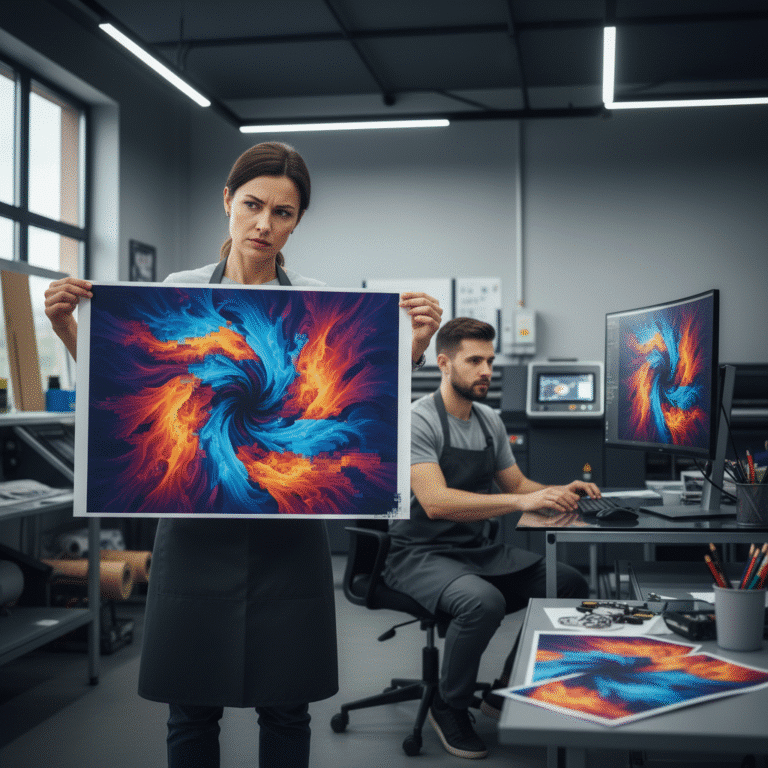
จบปัญหาพิมพ์เพี้ยน! ส่งไฟล์โรงพิมพ์ยังไงให้สีตรงเป๊ะ
ปัญหาคลาสสิกที่ผู้ประกอบการและนักออกแบบจำนวนมากต้องเผชิญคือสีของงานพิมพ์ที่ออกมาไม่ตรงกับที่เห็นบนหน้าจอคอมพิวเตอร์ ไม่ว่าจะเป็นโลโก้ ฉลากสินค้า หรือสื่อส่งเสริมการขายอื่นๆ ความผิดเพี้ยนของสีเพียงเล็กน้อยอาจส่งผลกระทบต่อภาพลักษณ์ของแบรนด์และความไว้วางใจของลูกค้าได้ การทำความเข้าใจกระบวนการเตรียมไฟล์ที่ถูกต้องจึงเป็นสิ่งจำเป็นอย่างยิ่ง
สรุปประเด็นสำคัญเพื่อสีพิมพ์ที่แม่นยำ
- เลือกโหมดสี CMYK: ตั้งค่าไฟล์งานออกแบบให้เป็นโหมดสี CMYK (Cyan, Magenta, Yellow, Key) ตั้งแต่เริ่มต้น เพื่อให้สอดคล้องกับระบบการพิมพ์ของโรงพิมพ์
- ความละเอียด 300 DPI: กำหนดความละเอียดของไฟล์ภาพและงานออกแบบทั้งหมดไว้ที่ 300 DPI (Dots Per Inch) เพื่อให้ได้ผลงานพิมพ์ที่คมชัด ไม่แตกเบลอ
- ตั้งค่าระยะตัดตก (Bleed): สร้างพื้นที่เผื่อสำหรับการตัดขอบกระดาษ โดยทั่วไปคือ 3-5 มิลลิเมตร รอบชิ้นงาน เพื่อป้องกันการเกิดขอบขาวที่ไม่ต้องการ
- บันทึกไฟล์เป็น Print-Ready PDF: ส่งออกไฟล์งานในรูปแบบ PDF ที่พร้อมสำหรับงานพิมพ์ เช่น มาตรฐาน PDF/X-1a ซึ่งจะช่วยรักษาคุณภาพของสี ฟอนต์ และรูปภาพให้คงเดิม
- สื่อสารกับโรงพิมพ์: สอบถามข้อกำหนดเฉพาะของโรงพิมพ์แต่ละแห่งก่อนเสมอ เช่น โปรไฟล์สีที่แนะนำ ขนาดระยะตัดตก หรือรูปแบบไฟล์ที่ต้องการ เพื่อลดข้อผิดพลาดที่อาจเกิดขึ้น
ทำไมสีที่เห็นในจอถึงไม่ตรงกับงานพิมพ์จริง?
คำถามที่ว่าทำอย่างไรให้สามารถ จบปัญหาพิมพ์เพี้ยน! ส่งไฟล์โรงพิมพ์ยังไงให้สีตรงเป๊ะ เป็นสิ่งที่คนในวงการออกแบบและเจ้าของธุรกิจต่างให้ความสำคัญอย่างยิ่ง สาเหตุหลักของปัญหานี้เกิดจากความแตกต่างพื้นฐานระหว่างการแสดงผลสีของหน้าจอและการพิมพ์บนวัสดุ หน้าจอคอมพิวเตอร์ โทรศัพท์มือถือ หรือแท็บเล็ต สร้างสีโดยใช้ “แสง” ในขณะที่เครื่องพิมพ์สร้างสีโดยใช้ “หมึก” ซึ่งเป็นกระบวนการที่แตกต่างกันโดยสิ้นเชิง
ความเข้าใจในความแตกต่างนี้เป็นก้าวแรกที่สำคัญในการควบคุมคุณภาพสีของงานพิมพ์ การเตรียมไฟล์งานพิมพ์จึงไม่ใช่แค่การออกแบบให้สวยงามบนหน้าจอ แต่ยังรวมถึงการตั้งค่าทางเทคนิคต่างๆ เพื่อให้ไฟล์นั้นสามารถสื่อสารกับเครื่องพิมพ์ได้อย่างถูกต้อง ทำให้ผลลัพธ์ที่ได้มีความแม่นยำและตรงตามความต้องการมากที่สุด กระบวนการนี้มีความสำคัญอย่างยิ่งสำหรับธุรกิจ SME ที่ต้องการสร้างภาพลักษณ์แบรนด์ให้เป็นที่น่าจดจำผ่านสื่อสิ่งพิมพ์ต่างๆ เช่น การออกแบบฉลากสินค้า หรือการพิมพ์สติ๊กเกอร์ที่ต้องการความคมชัดและสีสันที่ถูกต้อง
หัวใจสำคัญของการเตรียมไฟล์: RGB vs CMYK

พื้นฐานที่สุดของการเตรียมไฟล์งานพิมพ์คือการเลือกใช้โหมดสีที่ถูกต้อง การเลือกผิดระหว่าง RGB และ CMYK เป็นสาเหตุอันดับต้นๆ ที่ทำให้สีของงานพิมพ์ผิดเพี้ยนไปจากที่ออกแบบไว้
RGB: โหมดสีสำหรับหน้าจอ
RGB เป็นตัวย่อของแม่สีของแสง 3 สี ได้แก่ สีแดง (Red) สีเขียว (Green) และสีน้ำเงิน (Blue) เป็นรูปแบบการผสมสีแบบบวก (Additive Color Model) ซึ่งหมายถึงการนำแสงสีต่างๆ มารวมกันเพื่อให้เกิดเป็นสีใหม่ๆ ยิ่งผสมกันมากเท่าไหร่ ก็จะยิ่งสว่างมากขึ้นเท่านั้น จนเมื่อรวมกันครบทุกสีจะได้เป็นแสงสีขาว โหมดสีนี้จึงเหมาะสำหรับอุปกรณ์ที่แสดงผลด้วยแสง เช่น จอคอมพิวเตอร์, โทรทัศน์, กล้องดิจิทัล และสมาร์ทโฟน ช่วงขอบเขตของสี (Gamut) ที่โหมด RGB สามารถแสดงได้นั้นกว้างกว่าโหมด CMYK มาก ทำให้สามารถแสดงสีสันที่สดใสและเจิดจ้าได้ดีกว่า
การใช้ไฟล์ในโหมดสี RGB ส่งไปให้โรงพิมพ์โดยตรง จะทำให้ระบบของโรงพิมพ์ต้องแปลงค่าสีเป็น CMYK โดยอัตโนมัติ ซึ่งกระบวนการแปลงนี้มักทำให้สีที่ได้ดรอปลงหรือผิดเพี้ยนไปจากต้นฉบับอย่างเห็นได้ชัด
CMYK: โหมดสีมาตรฐานสำหรับงานพิมพ์
CMYK เป็นโหมดสีที่ใช้ในอุตสาหกรรมการพิมพ์ ประกอบด้วยแม่สี 4 สี คือ สีฟ้า (Cyan), สีม่วงแดง (Magenta), สีเหลือง (Yellow) และสีดำ (Key) เป็นรูปแบบการผสมสีแบบลบ (Subtractive Color Model) ซึ่งทำงานโดยการดูดกลืนแสงบางสีและสะท้อนสีที่เหลือออกมา เมื่อนำหมึกสีเหล่านี้มาซ้อนทับกันบนกระดาษสีขาว มันจะดูดกลืนแสงและทำให้เกิดเป็นสีต่างๆ ที่เรามองเห็น การพิมพ์สติ๊กเกอร์คมชัดหรือออกแบบฉลากสินค้าจึงต้องใช้โหมดสีนี้เป็นหลัก
ดังนั้น เพื่อให้ได้สีที่แม่นยำที่สุด นักออกแบบควรตั้งค่าไฟล์งานในโปรแกรมต่างๆ เช่น Adobe Illustrator หรือ Photoshop ให้เป็นโหมด CMYK ตั้งแต่ขั้นตอนแรกของการทำงาน การทำเช่นนี้จะช่วยให้เห็นขอบเขตสีที่ใกล้เคียงกับงานพิมพ์จริงมากที่สุด ลดความคลาดเคลื่อนที่ไม่คาดคิดเมื่อไฟล์ถูกส่งไปผลิต
| คุณสมบัติ | RGB (Red, Green, Blue) | CMYK (Cyan, Magenta, Yellow, Key) |
|---|---|---|
| หลักการทำงาน | การผสมสีแบบบวก (Additive) ใช้แสงเป็นหลัก | การผสมสีแบบลบ (Subtractive) ใช้หมึกพิมพ์เป็นหลัก |
| การใช้งานที่เหมาะสม | งานที่แสดงผลบนหน้าจอ เช่น เว็บไซต์, โซเชียลมีเดีย, วิดีโอ | งานพิมพ์ทุกชนิด เช่น นามบัตร, โบรชัวร์, ฉลากสินค้า, สติ๊กเกอร์ |
| ขอบเขตสี (Gamut) | กว้างกว่า สามารถแสดงสีที่สดใสและสว่างได้มากกว่า | แคบกว่า ไม่สามารถพิมพ์สีที่สว่างมากๆ เหมือนที่เห็นบนจอได้ |
| สีดำ | เกิดจากการปิดแสงของแม่สีทั้งสาม (ค่า R, G, B เป็น 0) | ใช้หมึกสีดำ (K) โดยเฉพาะ เพื่อความเข้มและคมชัด |
เทคนิคการตั้งค่าไฟล์พิมพ์ให้คมชัดระดับมืออาชีพ
นอกจากการเลือกโหมดสีที่ถูกต้องแล้ว ยังมีปัจจัยทางเทคนิคอื่นๆ ที่ส่งผลโดยตรงต่อคุณภาพและความคมชัดของงานพิมพ์ การตั้งค่าเหล่านี้อย่างละเอียดจะช่วยให้งานออกแบบของคุณดูเป็นมืออาชีพและสมบูรณ์แบบที่สุด
ความละเอียดของไฟล์ (Resolution): DPI คืออะไร?
DPI ย่อมาจาก “Dots Per Inch” หมายถึงจำนวนจุดหมึกที่เครื่องพิมพ์สามารถพิมพ์ได้ในพื้นที่ 1 ตารางนิ้ว ค่า DPI ที่สูงขึ้นหมายถึงมีจุดหมึกที่หนาแน่นมากขึ้น ทำให้ภาพที่พิมพ์ออกมามีความละเอียดคมชัดและดูเรียบเนียน
สำหรับงานพิมพ์มาตรฐานอุตสาหกรรมกำหนดให้ใช้ความละเอียดไฟล์พิมพ์ที่ 300 DPI เป็นหลัก หากใช้ไฟล์ที่มีความละเอียดต่ำกว่านี้ เช่น 72 DPI (ซึ่งเป็นมาตรฐานสำหรับเว็บไซต์) เมื่อนำมาพิมพ์ ภาพจะดูแตกเป็นเม็ดพิกเซล ไม่คมชัด และขาดคุณภาพ ในทางกลับกัน การตั้งค่าที่สูงเกินไปโดยไม่จำเป็น (เช่น 600 DPI) อาจทำให้ไฟล์มีขนาดใหญ่เกินความจำเป็นโดยที่คุณภาพงานพิมพ์ไม่ได้แตกต่างอย่างเห็นได้ชัด ดังนั้น การตั้งค่าที่ 300 DPI จึงเป็นจุดที่สมดุลและเหมาะสมที่สุดสำหรับการเตรียมไฟล์งานพิมพ์ส่วนใหญ่
ระยะตัดตก (Bleed) และระยะปลอดภัย (Margin)
ในกระบวนการผลิตงานพิมพ์ หลังจากพิมพ์เสร็จแล้ว ชิ้นงานจะถูกนำไปตัดเพื่อให้ได้ขนาดตามที่ต้องการ ซึ่งในขั้นตอนนี้อาจเกิดการคลาดเคลื่อนของใบมีดได้เล็กน้อย หากภาพหรือพื้นหลังสีของงานออกแบบพอดีกับขอบกระดาษ เมื่อตัดพลาดไปเพียงเล็กน้อยก็จะทำให้เกิดขอบขาวที่ไม่สวยงามขึ้นได้
- ระยะตัดตก (Bleed): คือพื้นที่ของงานออกแบบที่ต้องทำเผื่อออกไปนอกขอบเขตของขนาดงานจริง โดยทั่วไปจะตั้งค่า bleed ไว้ที่ 3-5 มิลลิเมตรรอบด้าน การทำเช่นนี้เป็นการการันตีว่าเมื่อตัดชิ้นงานแล้ว สีหรือภาพพื้นหลังจะเต็มขอบกระดาษพอดี ไม่มีขอบขาวเหลืออยู่
- ระยะปลอดภัย (Margin หรือ Safe Zone): คือพื้นที่ที่อยู่เข้ามาด้านในจากขอบตัด เป็นบริเวณที่ควรวางเนื้อหาสำคัญ เช่น ข้อความ โลโก้ หรือข้อมูลติดต่อ เพื่อป้องกันไม่ให้องค์ประกอบเหล่านี้ถูกตัดขาดหายไปหากเกิดความคลาดเคลื่อนในการตัด
การจัดการฟอนต์ (Fonts): ฝัง (Embed) หรือแปลง (Outline)
ปัญหาฟอนต์เพี้ยนหรือ “ฟอนต์เด้ง” เป็นอีกหนึ่งปัญหาที่พบบ่อยเมื่อส่งไฟล์โรงพิมพ์ เกิดขึ้นเมื่อโรงพิมพ์ไม่มีฟอนต์ (Font) ที่นักออกแบบใช้ติดตั้งอยู่ในเครื่องคอมพิวเตอร์ของพวกเขา ทำให้ระบบทำการแทนที่ด้วยฟอนต์อื่นโดยอัตโนมัติ ซึ่งส่งผลให้การจัดวางและรูปแบบตัวอักษรผิดเพี้ยนไปจากเดิมทั้งหมด เพื่อป้องกันปัญหานี้ มี 2 วิธีหลักที่สามารถทำได้:
- การแปลงฟอนต์เป็นเส้น (Create Outlines / Convert to Curves): เป็นวิธีที่แนะนำมากที่สุด คือการเปลี่ยนสถานะของตัวอักษรทั้งหมดให้กลายเป็นวัตถุหรือเส้นเวกเตอร์ (Vector) ทำให้ข้อความนั้นไม่จำเป็นต้องพึ่งพาฟอนต์อีกต่อไป และจะแสดงผลเหมือนเดิมในทุกเครื่อง ข้อเสียคือจะไม่สามารถกลับไปแก้ไขข้อความได้อีก ดังนั้นควรทำในขั้นตอนสุดท้ายหลังจากตรวจสอบความถูกต้องของเนื้อหาทั้งหมดแล้ว
- การฝังฟอนต์ (Embed Fonts): เป็นการแนบไฟล์ฟอนต์ไปพร้อมกับไฟล์งาน เช่น การบันทึกเป็น PDF บางประเภทจะมีการฝังฟอนต์มาให้โดยอัตโนมัติ วิธีนี้ช่วยให้โรงพิมพ์สามารถเปิดไฟล์และเห็นฟอนต์ที่ถูกต้องได้ แตอาจมีข้อจำกัดเรื่องลิขสิทธิ์ของบางฟอนต์ที่ไม่อนุญาตให้ทำการฝังได้
การส่งไฟล์ขั้นสุดท้าย: รูปแบบไฟล์และการสื่อสารกับโรงพิมพ์
เมื่อตั้งค่าไฟล์งานออกแบบเรียบร้อยแล้ว ขั้นตอนสุดท้ายคือการบันทึกไฟล์ในรูปแบบที่เหมาะสมและสื่อสารกับโรงพิมพ์ให้ชัดเจน เพื่อให้กระบวนการผลิตเป็นไปอย่างราบรื่น
เลือกใช้รูปแบบไฟล์ที่ถูกต้อง: ทำไมต้องเป็น PDF?
รูปแบบไฟล์ที่ได้รับการยอมรับและเป็นมาตรฐานที่สุดในอุตสาหกรรมการพิมพ์คือ PDF (Portable Document Format) เนื่องจากไฟล์ PDF มีคุณสมบัติในการรวบรวมทุกองค์ประกอบของงานออกแบบ ไม่ว่าจะเป็นรูปภาพ, กราฟิก, ฟอนต์ และการตั้งค่าสี ให้อยู่ในไฟล์เดียว ทำให้สามารถเปิดดูได้เหมือนกันในทุกอุปกรณ์โดยที่การจัดวางไม่ผิดเพี้ยน
สำหรับการส่งไฟล์โรงพิมพ์ ควรบันทึกเป็น PDF ในมาตรฐานสำหรับงานพิมพ์โดยเฉพาะ เช่น PDF/X-1a ซึ่งเป็นมาตรฐานที่ถูกออกแบบมาเพื่อจำกัดตัวแปรที่อาจก่อให้เกิดปัญหาในการพิมพ์ เช่น บังคับให้สีทั้งหมดเป็น CMYK หรือสีพิเศษ (Spot Color) และต้องฝังฟอนต์และรูปภาพทั้งหมดไว้ในไฟล์ การใช้มาตรฐานนี้จะช่วยเพิ่มความมั่นใจว่าไฟล์ที่ส่งไปนั้นพร้อมสำหรับกระบวนการพิมพ์แล้ว
การใช้สีพิเศษ (Pantone/Spot Colors)
ในกรณีที่แบรนด์ต้องการสีที่เฉพาะเจาะจงและมีความแม่นยำสูง เช่น สีของโลโก้บริษัท การใช้สีพิเศษหรือ Pantone (Spot Color) อาจเป็นทางเลือกที่ดี สีพิเศษคือหมึกที่ถูกผสมขึ้นมาโดยเฉพาะเพื่อให้ได้เฉดสีนั้นๆ ไม่ได้เกิดจากการผสมของแม่สี CMYK บนเครื่องพิมพ์ ทำให้สีมีความสม่ำเสมอและตรงตามมาตรฐานในทุกครั้งที่พิมพ์ อย่างไรก็ตาม การพิมพ์ด้วยสีพิเศษมีค่าใช้จ่ายสูงกว่าและไม่ใช่ทุกโรงพิมพ์ที่จะมีบริการนี้ ดังนั้น หากต้องการใช้สี Pantone ควรปรึกษาและยืนยันกับทางโรงพิมพ์ก่อนเสมอ
การตรวจสอบไฟล์ก่อนส่ง (Preflight Check)
ก่อนกดส่งไฟล์ให้กับโรงพิมพ์ ควรทำการตรวจสอบรายการต่างๆ ให้ครบถ้วน เปรียบเสมือนการเช็กลิสต์ของนักบินก่อนนำเครื่องขึ้นบิน เพื่อให้แน่ใจว่าทุกอย่างสมบูรณ์แบบ:
- โหมดสี: ไฟล์งานทั้งหมดอยู่ในโหมด CMYK หรือไม่?
- ความละเอียด: รูปภาพทุกรูปมีความละเอียด 300 DPI หรือไม่?
- ระยะตัดตก: ได้ตั้งค่า Bleed ตามที่โรงพิมพ์กำหนดแล้วหรือยัง? (ปกติคือ 3-5 มม.)
- ฟอนต์: ได้ทำการ Create Outlines หรือ Embed Fonts ครบถ้วนแล้วหรือยัง?
- ลิงก์รูปภาพ: รูปภาพทั้งหมดถูกฝัง (Embed) ลงในไฟล์แล้ว ไม่ได้เป็นการลิงก์ (Link) ภายนอก?
- รูปแบบไฟล์: ได้บันทึกไฟล์เป็น PDF ตามมาตรฐานที่โรงพิมพ์แนะนำแล้วใช่หรือไม่?
ความสำคัญของการสื่อสารกับโรงพิมพ์
สุดท้ายนี้ สิ่งที่สำคัญที่สุดคือการสื่อสาร โรงพิมพ์แต่ละแห่งอาจมีเครื่องพิมพ์ เทคโนโลยี และข้อกำหนดเฉพาะที่แตกต่างกันเล็กน้อย การพูดคุยกับเจ้าหน้าที่ของโรงพิมพ์ตั้งแต่เนิ่นๆ เพื่อขอคำแนะนำและข้อกำหนดทางเทคนิค (Specifications) จะช่วยลดความเสี่ยงในการเกิดข้อผิดพลาดได้อย่างมหาศาล อย่าลังเลที่จะสอบถามเกี่ยวกับโปรไฟล์สี (Color Profile), ขนาด Bleed ที่ต้องการ, หรือรูปแบบไฟล์ที่พวกเขาต้องการ การทำงานร่วมกันอย่างใกล้ชิดจะช่วยให้ได้ผลลัพธ์ที่ดีที่สุด
บทสรุป: ส่งไฟล์งานพิมพ์ครั้งต่อไปให้สีตรงปก 100%
การเตรียมไฟล์เพื่อส่งไฟล์โรงพิมพ์ให้ได้สีตรงตามที่ออกแบบไว้นั้นไม่ใช่เรื่องซับซ้อนหากเข้าใจหลักการที่ถูกต้อง เพียงแค่ใส่ใจในรายละเอียดตั้งแต่การเลือกโหมดสี CMYK, การตั้งค่าความละเอียดที่ 300 DPI, การกำหนดระยะตัดตกและระยะปลอดภัย, การจัดการฟอนต์อย่างเหมาะสม ไปจนถึงการบันทึกไฟล์เป็น Print-Ready PDF และที่สำคัญที่สุดคือการสื่อสารกับโรงพิมพ์ เทคนิคเหล่านี้จะช่วยให้คุณสามารถจบปัญหาพิมพ์เพี้ยนและมั่นใจได้ว่างานพิมพ์ที่ออกมาจะมีคุณภาพ สีสันสวยงาม คมชัด ตรงปก 100%
สำหรับผู้ประกอบการ SME หรือนักออกแบบที่กำลังมองหาโรงพิมพ์มืออาชีพที่เข้าใจทุกความต้องการของคุณ GIANT PRINT คือโรงงานผลิตสื่อสิ่งพิมพ์ครบวงจร พร้อมให้บริการออกแบบและผลิตสื่อทุกรูปแบบ ไม่ว่าจะเป็นฉลากสินค้า, สติ๊กเกอร์, สกรีนแก้วกาแฟ, นามบัตร, เมนูอาหาร หรือโบรชัวร์ ด้วยเครื่องพิมพ์มาตรฐานทันสมัยและทีมงานมืออาชีพที่พร้อมให้คำปรึกษาอย่างรวดเร็ว เพื่อให้ทุกชิ้นงานของคุณออกมาสมบูรณ์แบบและตอบโจทย์ธุรกิจได้อย่างแท้จริง
ติดต่อสอบถามเพิ่มเติมได้ที่:
ที่อยู่: ห้างหุ้นส่วนจำกัด ไจแอนท์ ปริ้น 44 หมู่ 14 ถนน ศรีจันทร์ ตำบลบ้านเป็ด อำเภอเมืองขอนแก่น ขอนแก่น 40000
เบอร์โทรศัพท์: 082-2262660
Email: [email protected]