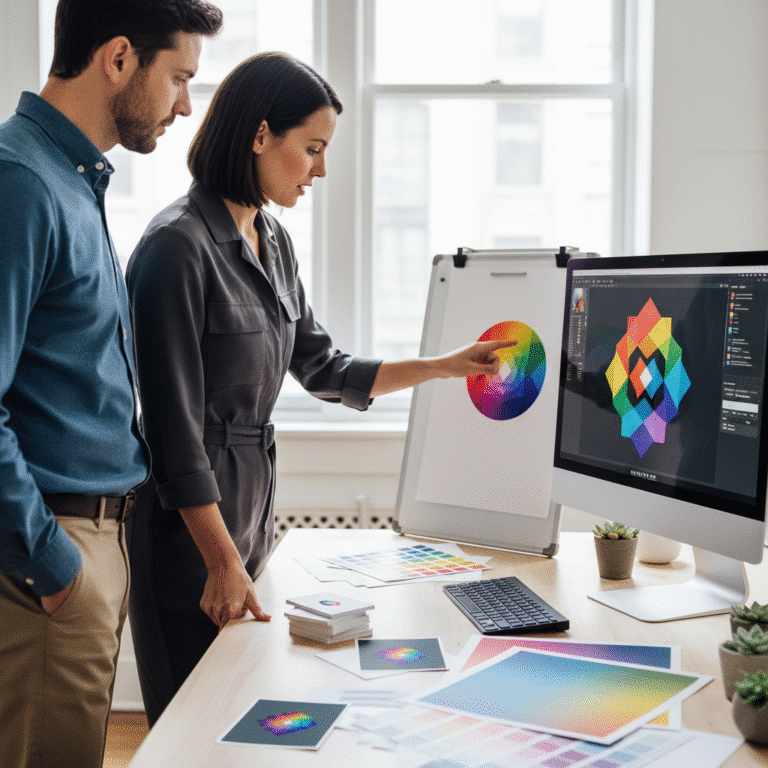
ส่งไฟล์พิมพ์ยังไงให้เป๊ะ? CMYK, Bleed, Resolution คืออะไร
- สรุปประเด็นสำคัญสำหรับการเตรียมไฟล์พิมพ์
- ไขข้อสงสัย: ทำไมการเตรียมไฟล์พิมพ์จึงสำคัญ
- แกนหลักของการเตรียมไฟล์งานพิมพ์: 3 เรื่องที่ต้องรู้
- ขั้นตอนสุดท้าย: การตรวจสอบและบันทึกไฟล์ก่อนส่งโรงพิมพ์
- บทสรุป: เตรียมไฟล์ให้พร้อม เพื่องานพิมพ์คุณภาพ
การเตรียมไฟล์งานพิมพ์ที่ถูกต้องเป็นขั้นตอนสำคัญที่ส่งผลโดยตรงต่อคุณภาพของชิ้นงาน ไม่ว่าจะเป็นฉลากสินค้า โบรชัวร์ หรือนามบัตร การทำความเข้าใจหลักการพื้นฐานช่วยลดปัญหาที่พบบ่อย เช่น สีเพี้ยน ภาพไม่คมชัด หรือมีขอบขาวที่ไม่ต้องการปรากฏขึ้นหลังการตัด บทความนี้จะอธิบายถึงหัวใจสำคัญของการเตรียมไฟล์พิมพ์อย่างละเอียด เพื่อให้ผู้ประกอบการและนักออกแบบสามารถส่งไฟล์งานพิมพ์ได้อย่างมั่นใจและได้ผลลัพธ์ที่ตรงตามความคาดหวัง
สรุปประเด็นสำคัญสำหรับการเตรียมไฟล์พิมพ์

- โหมดสี (Color Mode): ต้องตั้งค่าไฟล์งานเป็นโหมดสี CMYK ตั้งแต่เริ่มต้น เพื่อให้สีที่พิมพ์ออกมาใกล้เคียงกับที่เห็นบนหน้าจอมากที่สุด หลีกเลี่ยงการใช้โหมด RGB ซึ่งเป็นโหมดสีสำหรับการแสดงผลบนจอภาพเท่านั้น
- ระยะตัดตก (Bleed): กำหนดพื้นที่เผื่อสำหรับการตัดกระดาษ โดยทั่วไปคือ 3 มิลลิเมตรรอบด้าน เพื่อป้องกันการเกิดขอบขาวที่ไม่พึงประสงค์บนชิ้นงานสำเร็จ
- ความละเอียด (Resolution): ไฟล์ภาพที่ใช้ในงานพิมพ์ควรมีความละเอียดอย่างน้อย 300 DPI (Dots Per Inch) เพื่อให้ภาพมีความคมชัด ไม่เบลอหรือแตกเมื่อถูกพิมพ์ออกมา
- การจัดการฟอนต์และรูปภาพ: ควรสั่งฝัง (Embed) รูปภาพทั้งหมดในไฟล์ และแปลงตัวอักษร (Font) เป็นวัตถุ (Outline/Create Outlines) เพื่อป้องกันปัญหาฟอนต์เพี้ยนหรือภาพหายเมื่อเปิดไฟล์บนคอมพิวเตอร์เครื่องอื่น
- รูปแบบไฟล์ (File Format): บันทึกไฟล์งานในรูปแบบที่เหมาะสม เช่น PDF (Press Quality), AI (Adobe Illustrator), หรือ PSD (Adobe Photoshop) เพื่อรักษาคุณภาพและความสมบูรณ์ของข้อมูลทั้งหมดไว้
ไขข้อสงสัย: ทำไมการเตรียมไฟล์พิมพ์จึงสำคัญ
หลายครั้งที่ผู้ประกอบการ SME หรือนักออกแบบมือใหม่ต้องเผชิญกับความท้าทายเมื่อได้รับผลงานพิมพ์ที่ไม่ตรงกับที่ออกแบบไว้ ปัญหาเหล่านี้มักมีต้นตอมาจากการเตรียมไฟล์ที่ไม่ถูกต้องตามหลักการพิมพ์ การเรียนรู้ว่าจะ ส่งไฟล์พิมพ์ยังไงให้เป๊ะ? CMYK, Bleed, Resolution คืออะไร จึงเป็นสิ่งจำเป็นอย่างยิ่ง เพราะเป็นการสร้างมาตรฐานการทำงานร่วมกันระหว่างผู้ออกแบบและโรงพิมพ์ ช่วยลดความผิดพลาด ลดต้นทุนในการแก้ไข และประหยัดเวลาได้อย่างมหาศาล การเตรียมไฟล์อย่างถูกวิธีเปรียบเสมือนการวางรากฐานที่แข็งแกร่งให้กับชิ้นงาน ทำให้มั่นใจได้ว่าทุกรายละเอียดที่ตั้งใจออกแบบไว้จะถูกถ่ายทอดลงบนวัสดุพิมพ์ได้อย่างสมบูรณ์แบบที่สุด
ความสำคัญของการเตรียมไฟล์ไม่ได้จำกัดอยู่แค่การป้องกันข้อผิดพลาด แต่ยังส่งผลต่อภาพลักษณ์ของแบรนด์โดยตรง ฉลากสินค้าที่สีสดใสคมชัด โบรชัวร์ที่อ่านง่ายสบายตา หรือนามบัตรที่ดูเป็นมืออาชีพ ล้วนสร้างความน่าเชื่อถือและความประทับใจแรกเห็นให้กับลูกค้าได้ทั้งสิ้น ดังนั้น การลงทุนเวลาเพื่อทำความเข้าใจในรายละเอียดทางเทคนิคเหล่านี้ จึงเป็นการลงทุนที่คุ้มค่าสำหรับทุกธุรกิจที่ต้องการสื่อสารผ่านสื่อสิ่งพิมพ์อย่างมีประสิทธิภาพ
แกนหลักของการเตรียมไฟล์งานพิมพ์: 3 เรื่องที่ต้องรู้
เพื่อให้งานพิมพ์ออกมามีคุณภาพสูงสุด มีองค์ประกอบหลัก 3 ประการที่ต้องให้ความสำคัญเป็นพิเศษ ได้แก่ โหมดสี (CMYK), ระยะตัดตก (Bleed) และขอบปลอดภัย (Safe Margin), และความละเอียดของไฟล์ (Resolution) ซึ่งแต่ละส่วนมีบทบาทสำคัญในการกำหนดผลลัพธ์สุดท้ายของชิ้นงาน
CMYK: โหมดสีเพื่อความแม่นยำในงานพิมพ์
โหมดสีเป็นปัจจัยแรกที่ต้องพิจารณาเมื่อเริ่มสร้างไฟล์สำหรับงานพิมพ์ การเลือกใช้โหมดสีที่ถูกต้องจะช่วยให้สีสันของงานพิมพ์ออกมาตรงตามที่คาดหวัง
CMYK คืออะไร?
CMYK คือระบบสีที่ใช้ในกระบวนการพิมพ์ ประกอบด้วยแม่สี 4 สี ได้แก่ Cyan (สีฟ้า), Magenta (สีแดงอมม่วง), Yellow (สีเหลือง) และ Key (สีดำ) เครื่องพิมพ์จะทำการผสมแม่สีทั้งสี่นี้ในสัดส่วนที่แตกต่างกันเพื่อสร้างเฉดสีนับล้านสีลงบนกระดาษหรือวัสดุพิมพ์อื่นๆ ระบบสีนี้เป็นมาตรฐานสำหรับเครื่องพิมพ์ทุกประเภท ไม่ว่าจะเป็นระบบออฟเซ็ต (Offset) หรือดิจิทัล (Digital) จึงจำเป็นอย่างยิ่งที่ไฟล์งานออกแบบจะต้องถูกตั้งค่าเป็นโหมด CMYK ตั้งแต่แรก
ความแตกต่างสำคัญระหว่าง RGB และ CMYK
ในทางกลับกัน โหมดสี RGB (Red, Green, Blue) เป็นระบบสีที่เกิดจากการผสมของแสง ใช้สำหรับการแสดงผลบนจอภาพดิจิทัล เช่น จอคอมพิวเตอร์, สมาร์ทโฟน หรือโทรทัศน์ ซึ่งมีขอบเขตสี (Gamut) ที่กว้างกว่า CMYK หากนำไฟล์ที่สร้างในโหมด RGB ส่งไปให้โรงพิมพ์โดยตรง เมื่อเครื่องพิมพ์พยายามแปลงค่าสี RGB เป็น CMYK จะทำให้สีที่ได้เพี้ยนไปจากเดิมอย่างเห็นได้ชัด โดยเฉพาะสีที่สดใสมากๆ เช่น สีเขียวนีออน หรือสีชมพูบานเย็น ซึ่งจะดูหม่นลงอย่างมากหลังการพิมพ์
เคล็ดลับสำคัญ: ควรเริ่มต้นสร้างไฟล์งานออกแบบในโหมดสี CMYK เสมอ แม้ว่าโปรแกรมส่วนใหญ่จะสามารถแปลงไฟล์จาก RGB เป็น CMYK ในภายหลังได้ แต่สีที่ได้อาจไม่แม่นยำเท่ากับการตั้งค่าให้ถูกต้องตั้งแต่ต้น
ขั้นตอนการตั้งค่าโหมดสี CMYK ในโปรแกรมออกแบบ
โปรแกรมออกแบบกราฟิกชั้นนำส่วนใหญ่สามารถตั้งค่าโหมดสี CMYK ได้อย่างง่ายดาย โดยมีขั้นตอนที่แตกต่างกันเล็กน้อยในแต่ละโปรแกรม การตั้งค่าโปรไฟล์สีที่แนะนำสำหรับงานพิมพ์ในเอเชียและยุโรปคือ Coated FOGRA39 ซึ่งให้ผลลัพธ์สีที่แม่นยำ
| โปรแกรม | ขั้นตอนการตั้งค่า CMYK |
|---|---|
| Adobe Illustrator | เมื่อสร้างไฟล์ใหม่ (New Document): ในหน้าต่างตั้งค่า เลือก Print จากนั้นในส่วน Advanced Options > Color Mode เลือกเป็น CMYK Color หากต้องการเปลี่ยนไฟล์เดิม: ไปที่เมนู File > Document Color Mode > CMYK Color |
| Adobe Photoshop | เมื่อสร้างไฟล์ใหม่ (New Document): ในหน้าต่างตั้งค่า เลือก Print และตรวจสอบว่า Color Mode ถูกตั้งเป็น CMYK Color หากต้องการเปลี่ยนไฟล์เดิม: ไปที่เมนู Image > Mode > CMYK Color |
| Adobe InDesign | โปรแกรม InDesign ถูกออกแบบมาสำหรับงานพิมพ์เป็นหลัก โดยปกติจะทำงานบนพื้นฐานของ CMYK อยู่แล้ว สามารถตรวจสอบและตั้งค่าโปรไฟล์สีได้ที่ Edit > Color Settings > CMYK (Coated FOGRA39) |
Bleed และ Safe Margin: เทคนิคป้องกันขอบขาวและข้อความตกหล่น
หลังจากตั้งค่าสีถูกต้องแล้ว ขั้นตอนต่อไปคือการจัดการพื้นที่ขอบของงานออกแบบ ซึ่งประกอบด้วยสองส่วนสำคัญคือ Bleed และ Safe Margin
Bleed (ระยะตัดตก) คืออะไร?
Bleed หรือ ระยะตัดตก คือพื้นที่ของงานออกแบบ (เช่น พื้นหลังสีหรือรูปภาพ) ที่จงใจออกแบบให้ยื่นเลยขอบเขตของขนาดชิ้นงานจริงออกไป ในกระบวนการพิมพ์และตัดงานจริง อาจเกิดการคลาดเคลื่อนของใบมีดได้เล็กน้อย หากไม่มีการทำ Bleed ไว้ เมื่อกระดาษขยับเพียงเล็กน้อย อาจทำให้เกิดขอบสีขาวของกระดาษปรากฏขึ้นที่ขอบของชิ้นงานได้
มาตรฐานสากลสำหรับการตั้งค่า Bleed คือ 3 มิลลิเมตร ในทุกด้านของชิ้นงาน (บน, ล่าง, ซ้าย, ขวา) ยกตัวอย่างเช่น หากต้องการออกแบบนามบัตรขนาด 9 x 5 เซนติเมตร จะต้องสร้างไฟล์งานที่มีขนาด 9.6 x 5.6 เซนติเมตร โดยให้พื้นหลังหรือองค์ประกอบที่อยู่ติดขอบยืดออกไปให้เต็มพื้นที่ Bleed นี้
Safe Margin (ขอบเขตปลอดภัย) คืออะไร?
ในทางตรงกันข้าม Safe Margin หรือ ขอบเขตปลอดภัย คือพื้นที่ที่วัดจากขอบของชิ้นงานจริงเข้ามาด้านใน โดยทั่วไปจะกำหนดไว้ที่ 3–5 มิลลิเมตรเช่นกัน พื้นที่นี้ใช้เพื่อรับประกันว่าเนื้อหาที่สำคัญ เช่น ข้อความ, โลโก้, หรือ QR Code จะไม่ถูกตัดขาดหายไปในระหว่างกระบวนการตัด การวางองค์ประกอบสำคัญทั้งหมดให้อยู่ภายใน Safe Margin จึงเป็นการป้องกันความเสียหายที่อาจเกิดขึ้นได้
Resolution: กุญแจสู่ภาพพิมพ์ที่คมชัด
ความละเอียดของไฟล์ภาพเป็นปัจจัยที่ตัดสินว่าภาพที่พิมพ์ออกมาจะคมชัดสวยงามหรือจะเบลอแตกจนดูไม่เป็นมืออาชีพ
ทำความเข้าใจ Resolution และ DPI
Resolution คือค่าความหนาแน่นของจุดสี (Pixel) ในไฟล์ภาพดิจิทัล โดยมีหน่วยวัดสำหรับงานพิมพ์คือ DPI (Dots Per Inch) ซึ่งหมายถึงจำนวนจุดหมึกที่เครื่องพิมพ์สามารถพิมพ์ได้ในพื้นที่ 1 ตารางนิ้ว ยิ่งค่า DPI สูง ภาพก็จะยิ่งมีความละเอียดและคมชัดมากขึ้น
สำหรับงานพิมพ์มาตรฐาน ความละเอียดที่แนะนำคือ 300 DPI ซึ่งเป็นค่าที่สายตามนุษย์ไม่สามารถแยกแยะจุดแต่ละจุดได้ ทำให้ภาพดูเรียบเนียนและคมชัด ในขณะที่งานสำหรับแสดงผลบนเว็บไซต์มักใช้ความละเอียดเพียง 72 DPI ซึ่งไม่เพียงพอสำหรับงานพิมพ์ และจะทำให้ภาพแตกเมื่อนำมาใช้
ความละเอียดที่เหมาะสมสำหรับงานพิมพ์แต่ละประเภท
- งานพิมพ์ระยะใกล้ (เช่น ฉลากสินค้า, นามบัตร, โบรชัวร์): ควรใช้ความละเอียด 300 DPI ขึ้นไปเสมอ
- งานพิมพ์ขนาดใหญ่ (เช่น ป้ายไวนิล, โปสเตอร์): สามารถใช้ความละเอียดต่ำลงได้ เช่น 150 DPI เนื่องจากผู้ชมจะมองจากระยะไกล ทำให้มองไม่เห็นความแตกต่างของความละเอียด
สิ่งสำคัญที่ควรทราบคือ ไฟล์ภาพประเภทเวกเตอร์ (Vector) เช่น ไฟล์ที่สร้างจาก Adobe Illustrator (.AI) จะไม่มีปัญหาเรื่องความละเอียด เพราะสร้างจากสมการคณิตศาสตร์ ทำให้สามารถขยายขนาดได้ไม่จำกัดโดยไม่สูญเสียความคมชัด ในขณะที่ไฟล์ภาพประเภทราสเตอร์ (Raster) เช่น JPEG, PNG, TIFF จะขึ้นอยู่กับจำนวนพิกเซลตั้งต้น ไม่สามารถขยายให้ใหญ่ขึ้นโดยคงความคมชัดไว้ได้
ขั้นตอนสุดท้าย: การตรวจสอบและบันทึกไฟล์ก่อนส่งโรงพิมพ์
หลังจากตั้งค่าองค์ประกอบหลักทั้ง 3 อย่างเรียบร้อยแล้ว ยังมีขั้นตอนสุดท้ายอีกเล็กน้อยที่ช่วยให้ไฟล์งานมีความสมบูรณ์แบบมากยิ่งขึ้น
การฝังภาพ (Embed) และการสร้าง Outline ฟอนต์
เมื่อมีการนำเข้ารูปภาพจากภายนอกมาใช้ในไฟล์ออกแบบ (เช่น ในโปรแกรม Illustrator) ไฟล์ภาพนั้นจะเป็นเพียงลิงก์เชื่อมโยง หากไม่ได้ทำการ “ฝัง” (Embed) รูปภาพลงในไฟล์ เมื่อส่งไฟล์ไปให้โรงพิมพ์ซึ่งไม่มีไฟล์ภาพต้นฉบับ จะทำให้ภาพไม่แสดงผล ดังนั้นจึงควรกด Embed รูปภาพทุกครั้ง
เช่นเดียวกันกับฟอนต์ หากโรงพิมพ์ไม่มีฟอนต์ที่ใช้ในการออกแบบติดตั้งไว้ในเครื่อง โปรแกรมจะทำการแทนที่ด้วยฟอนต์อื่นอัตโนมัติ ทำให้การจัดวางและรูปแบบตัวอักษรผิดเพี้ยนไปทั้งหมด วิธีป้องกันคือการแปลงตัวอักษรให้กลายเป็นวัตถุรูปทรงเวกเตอร์ด้วยคำสั่ง Create Outlines (ใน Illustrator) หรือ Convert to Shape (ใน Photoshop) ซึ่งจะทำให้ข้อความไม่สามารถแก้ไขได้อีก แต่จะแสดงผลถูกต้องในทุกเครื่อง
การเลือกประเภทไฟล์ที่เหมาะสมสำหรับการพิมพ์
การบันทึกไฟล์ในรูปแบบที่ถูกต้องเป็นสิ่งสำคัญเพื่อให้ข้อมูลทั้งหมดถูกส่งไปยังโรงพิมพ์อย่างครบถ้วน
- PDF (Portable Document Format): เป็นรูปแบบไฟล์ที่แนะนำมากที่สุดสำหรับการส่งงานพิมพ์ ควรเลือกบันทึกด้วยค่า Preset “Press Quality” หรือ “High Quality Print” ซึ่งจะทำการบีบอัดไฟล์โดยยังคงคุณภาพสูงสุดไว้ และสามารถรวมข้อมูลทั้งหมดทั้งภาพ ฟอนต์ และเวกเตอร์ไว้ในไฟล์เดียว
- AI, PSD, INDD: ไฟล์ต้นฉบับจากโปรแกรม Adobe Illustrator, Photoshop และ InDesign ก็เป็นที่ยอมรับเช่นกัน โดยเฉพาะเมื่อต้องการให้โรงพิมพ์สามารถแก้ไขงานได้เล็กน้อย ควรส่งไฟล์พร้อมกับรูปภาพที่ใช้ทั้งหมดและไฟล์ฟอนต์ไปด้วย (หากไม่ได้ Create Outlines)
- JPEG, TIFF, PNG: ไฟล์รูปภาพเหล่านี้สามารถใช้ได้ แต่ต้องแน่ใจว่ามีความละเอียด 300 DPI และตั้งค่าสีเป็น CMYK เรียบร้อยแล้ว อย่างไรก็ตาม ไฟล์เหล่านี้ไม่เหมาะกับงานที่มีตัวอักษรเล็กๆ เพราะอาจไม่คมชัดเท่าไฟล์เวกเตอร์
ตรวจสอบความถูกต้องของสีก่อนพิมพ์
โปรแกรมออกแบบส่วนใหญ่มีฟังก์ชันที่เรียกว่า Proof Setup หรือ Proof Colors ซึ่งช่วยจำลองการแสดงผลสีของไฟล์บนหน้าจอให้ใกล้เคียงกับสีที่จะได้จากการพิมพ์จริงมากที่สุด การเปิดใช้งานโหมดนี้จะช่วยให้สามารถเห็นภาพล่วงหน้าว่าสีใดอาจดูหม่นลงและทำการปรับแก้ก่อนส่งไฟล์ได้
บทสรุป: เตรียมไฟล์ให้พร้อม เพื่องานพิมพ์คุณภาพ
การเตรียมไฟล์งานพิมพ์อย่างมืออาชีพไม่ใช่เรื่องซับซ้อน เพียงแค่ใส่ใจในรายละเอียดพื้นฐาน 3 ประการ ได้แก่ การใช้โหมดสี CMYK, การตั้งค่าระยะตัดตก (Bleed) 3 มม. และการใช้ความละเอียด (Resolution) 300 DPI ควบคู่ไปกับการจัดการฟอนต์และรูปภาพให้เรียบร้อย หลักการเหล่านี้จะช่วยรับประกันว่าผลลัพธ์ของสื่อสิ่งพิมพ์จะออกมาสวยงาม คมชัด สีสันตรงตามที่ออกแบบไว้ สร้างความเป็นมืออาชีพและส่งเสริมภาพลักษณ์ที่ดีให้กับธุรกิจของคุณ
สำหรับผู้ประกอบการ SME หรือธุรกิจที่ต้องการความมั่นใจในทุกขั้นตอนการผลิตสื่อสิ่งพิมพ์ การเลือกใช้บริการจากโรงพิมพ์ที่มีความเชี่ยวชาญและครบวงจรคือคำตอบ GIANT PRINT คือโรงงานผลิตสื่อสิ่งพิมพ์ที่พร้อมให้บริการทั้งด้านการออกแบบและผลิต ด้วยเครื่องพิมพ์มาตรฐานทันสมัยและทีมงานมืออาชีพที่พร้อมให้คำปรึกษา เพื่อให้ทุกชิ้นงาน ตั้งแต่ฉลากสินค้า, สติ๊กเกอร์, สกรีนแก้วกาแฟ, นามบัตร ไปจนถึงเมนูอาหารและโบรชัวร์ มีคุณภาพสูงสุดและตอบโจทย์ความต้องการทางธุรกิจได้อย่างสมบูรณ์แบบ
ติดต่อ สอบถามเพิ่มเติม ได้ที่
ที่อยู่: 269 หมู่ 12 ถ. มิตรภาพ ตำบล เมืองเก่า อำเภอเมืองขอนแก่น ขอนแก่น 40000
เบอร์โทรศัพท์: 082-2262660
Email: [email protected]
ช่องทางออนไลน์: FACEBOOK PAGE, LINE, TIKTOK